Soziale Wand
  Feed-Analytik

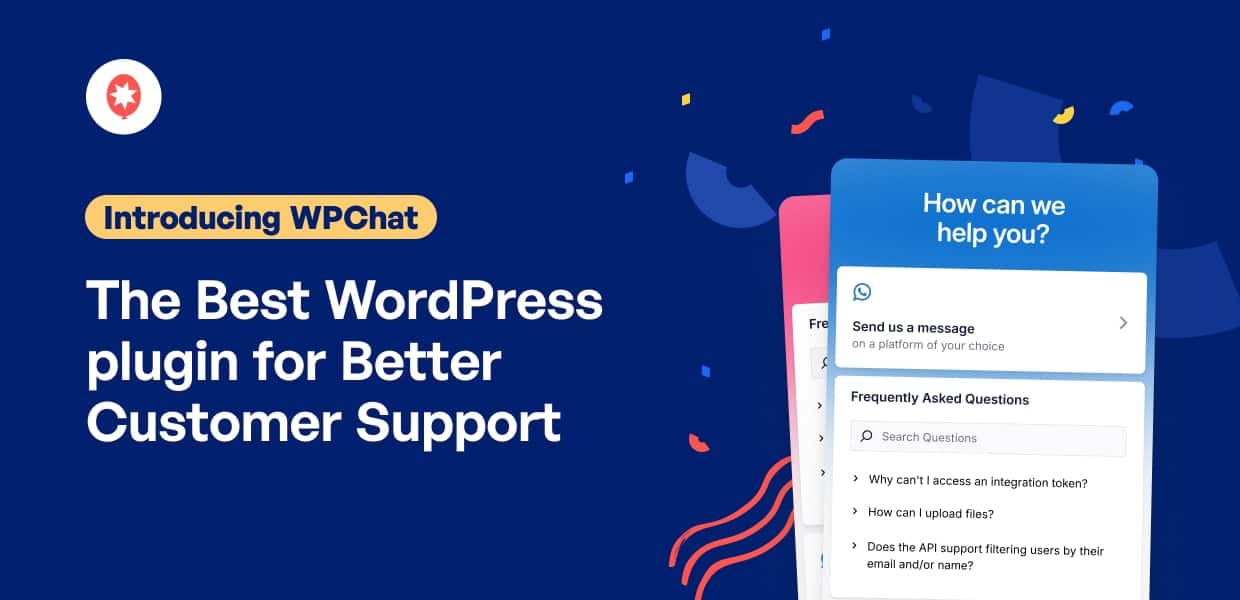
Seit über 10 Jahren hat sich Smash Balloon einer Sache verschrieben: komplexe WordPress-Aufgaben einfach und zuverlässig zu machen.
Sie haben uns vertraut, dass wir Ihre sozialen Medien mit über 1,75 Millionen Websites verbinden.
Heute widmen wir uns mit demselben Engagement einer der größten Herausforderungen für jedes Online-Unternehmen: dem Kundensupport.
Nachdem wir gesehen haben, dass unzählige Unternehmen mit komplizierten Live-Chat-Tools zu kämpfen haben, die ihre Leistung beeinträchtigen, wollten wir eine bessere Möglichkeit für Sie schaffen, sofortigen, hilfreichen Support anzubieten.
Wir stellen vor: WPChatdas WordPress-Chat-Plugin, das mit der Benutzerfreundlichkeit und Zuverlässigkeit entwickelt wurde, die Sie von unserem Team gewohnt sind.
Ganz gleich, ob Sie als Solopreneur einen Online-Shop betreiben oder als Unternehmen mehrere Kunden-Websites verwalten, mit WPChat können Sie schneller reagieren, Vertrauen aufbauen und Ihre Kunden besser bedienen.
Damit Sie jeden Besucher in einen Kunden und jedes Gespräch in eine Konversion verwandeln können, bietet WPChat erstaunliche Funktionen wie:
- Integriert mit beliebten Plattformen: Verbinden Sie sich direkt mit Nutzern auf der Plattform, der sie bereits vertrauen, wie WhatsApp, Telegram, Facebook Messenger und Instagram.
- In wenigen Minuten live gehen: Eine einfache 3-Schritt-Einrichtung bedeutet, dass Sie sofort mit Kunden sprechen können. Keine Kodierung erforderlich.
- Vollständig anpassbar: Gestalten Sie Ihren Chat-Assistenten so, dass er perfekt zu den Farben und der Identität Ihrer Marke passt.
- Verwaltung von Support-Teams: Fügen Sie eine unbegrenzte Anzahl von Agenten hinzu, legen Sie Verfügbarkeitspläne fest und nutzen Sie intelligentes Chat-Routing.
- Proaktive Chat-Trichter: Beantworten Sie automatisch Fragen vor dem Verkauf und qualifizieren Sie Leads, um Ihrem Team Zeit zu sparen.
- Detaillierte Analysen: Verfolgen Sie die Leistung der Agenten, die Hauptgeschäftszeiten und die Konversionsraten direkt in WordPress.
Werfen wir einen genaueren Blick auf alle Funktionen, die WPChat zu Ihrer neuen Geheimwaffe für Support und Vertrieb machen:
Gehen Sie mit Ihren Chat-Assistenten in wenigen Minuten live
Eine der größten Hürden beim Live-Chat ist eine komplizierte Einrichtung.
Wir sind der Meinung, dass Sie mit Ihren Kunden in Minuten und nicht in Stunden in Kontakt treten sollten.
Mit WPChat können Sie mit ein paar einfachen Klicks einen schönen, funktionalen Chat-Assistenten auf Ihrer Website einrichten.
Sofortige Verbindung mit Benutzern auf beliebten Plattformen
WPChat ist direkt mit den größten Messaging-Plattformen verbunden, darunter
- Telegramm
- Facebook Messenger
Das ist ein enormer Vorteil, denn Ihre Kunden müssen sich nicht in ein neues Tool einarbeiten oder auf Ihrer Website bleiben, um auf eine Antwort zu warten. Das Gespräch findet genau dort statt, wo sie sich am wohlsten fühlen.
Diese direkte Verbindung bedeutet, dass sie ganz einfach Screenshots, Videos oder Sprachnotizen senden können, um ihr Problem zu erläutern, so dass Sie einen schnelleren und effektiveren Support bieten können.
Sie können sogar später noch Follow-up-Nachrichten senden, um sie über ihre Bestellung auf dem Laufenden zu halten, wertvolles Feedback einzuholen oder spezielle Rabatte anzubieten.
Einrichten Ihres Chat-Assistenten in 3 Schritten
So einfach ist es, Ihren Chat-Assistenten zum Laufen zu bringen:
Schritt 1: Verbinden Sie Ihre Nummer: Geben Sie im WPChat-Einrichtungsassistenten einfach Ihre WhatsApp-Telefonnummer ein. Sie können später andere Plattformen verbinden.

Schritt 2: Wählen Sie Ihr Thema: Wählen Sie aus unseren einzigartigen, vorgefertigten Themen wie Basic, Night oder Pastell, die zum Stil Ihrer Website passen.

Schritt 3: Legen Sie Ihre Sichtbarkeit fest: Legen Sie genau fest, wo Ihr Chat-Assistent erscheinen soll. Sie können ihn auf der gesamten Website anzeigen oder auf bestimmte Seiten, Kategorien, Tags oder benutzerdefinierte Beitragstypen ausrichten.
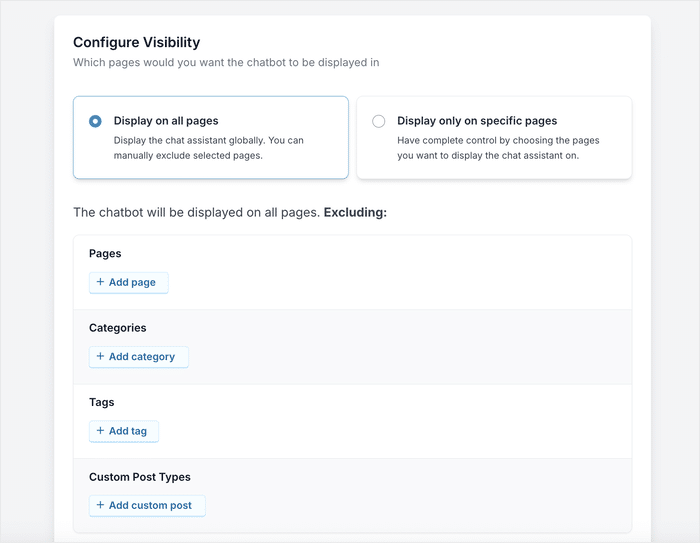
Und das war's. Ihr Chat-Assistent ist jetzt live auf Ihrer Website. Keine technischen Kenntnisse erforderlich. Sie können sogar eine Live-Vorschau des Aussehens direkt in Ihrem WordPress-Dashboard sehen.
Jetzt können die Besucher Ihrer Website mit Ihrem Chat-Assistenten interagieren, falls sie Hilfe benötigen.

Da Sie Ihren Chat-Assistenten ganz einfach erstellen können, können Sie das auch:
- Erstellen Sie schnell einen Chat-Assistenten und setzen Sie ihn ein, wenn Sie einen Blitzverkauf oder eine neue Produkteinführung durchführen, um sofortige Fragen zu erfassen.
- Seien Sie den Nachrichten einen Schritt voraus und nutzen Sie den Chat-Assistenten, um die Nutzer über einen unerwarteten Ausfall, eine Serviceunterbrechung oder eine wichtige Unternehmensmeldung zu informieren.
Erstellen Sie Ihren Chat-Assistenten in wenigen Minuten, wenn Sie noch heute mit WPChat beginnen!
Passen Sie Ihre Chat-Assistenten mit nur wenigen Klicks an
Warum sollten Sie sich mit einem generischen Look für Ihre Chat-Widgets zufrieden geben?
Mit WPChat können Sie vollständig anpassbare Chat-Assistenten erstellen, die perfekt zur Markenidentität Ihrer Website passen.
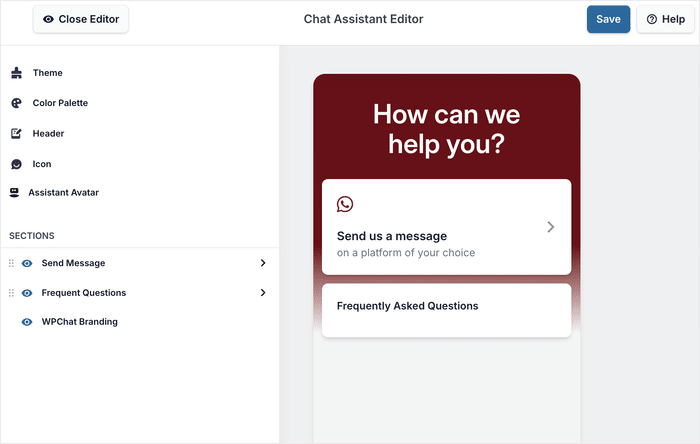
Sie können alles über den visuellen Editor anpassen - ganz ohne Programmierkenntnisse! Ändern Sie das Thema, die Farbpalette, die Icons, den Header-Text und sogar die Intro-Nachrichten mit nur wenigen Klicks.
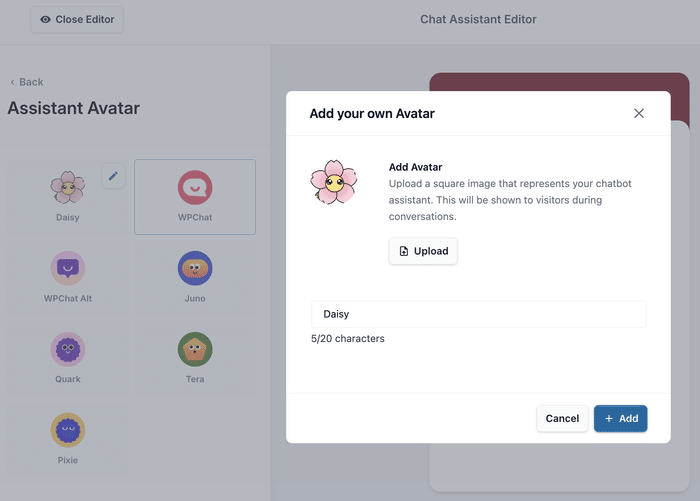
Sie können Ihrem Chat-Assistenten sogar einen eigenen Avatar mit einem eindeutigen Namen und Symbol hinzufügen, um ihn zu personalisieren.
Auf diese Weise können Sie Chat-Assistenten erstellen, die sich wie ein integraler Bestandteil Ihrer Website anfühlen und nicht wie ein Add-on von Dritten.
Dies schafft sofortiges Vertrauen und gibt dem Nutzer die Gewissheit, dass er es mit Ihrem offiziellen Support zu tun hat.
Und wenn Sie eine spezielle Kampagne oder einen Verkauf durchführen, können Sie das Design und die Einführungsnachricht vorübergehend anpassen, damit das Design zu Ihrem Verkaufsthema passt.
Optimieren Sie Ihren Support mit WPChat Pro
WPChat Pro bietet eine ganze Reihe fortschrittlicher Tools, mit denen Sie Ihrem Team wertvolle Zeit sparen und mehr Konversationen in hochwertige Konversionen umwandeln können.
Wenn es Ihnen ernst damit ist, Ihren Umsatz zu maximieren und eine erstklassige Kundenerfahrung zu bieten, bietet Ihnen WPChat Pro die leistungsstarken Funktionen, die Sie benötigen:
Aufbau und Verwaltung Ihres professionellen Support-Teams
Mit WPChat Pro können Sie eine unbegrenzte Anzahl von Agenten erstellen und so Ihr gesamtes Support-Team aufbauen.
Um jede Interaktion menschlicher zu gestalten, können Sie jedem Mitarbeiter einen eigenen Namen und ein eigenes Profilbild geben.

Der Name und das Foto einer realen Person anstelle eines generischen Symbols sind der Schlüssel zum Aufbau einer unmittelbaren Beziehung und des Vertrauens zu Ihren Kunden.
Damit Ihre Kunden Ihr Team leicht erreichen können, können Sie sie mit jeder der großen Messaging-Plattformen verbinden: WhatsApp, Telegram, Facebook Messenger und Instagram.
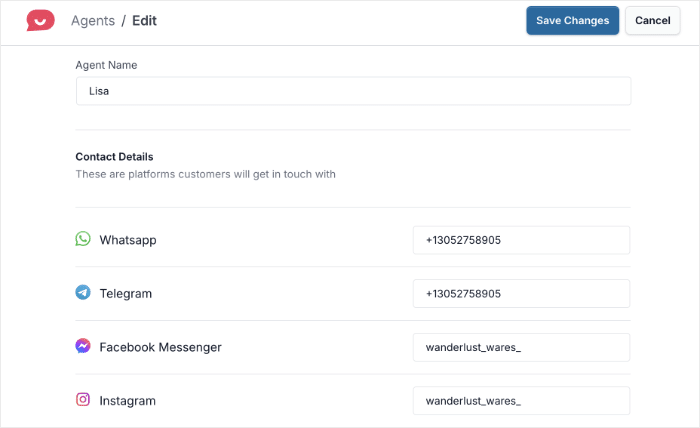
Außerdem erhalten Sie eine genaue Kontrolle über die Verfügbarkeit der Agenten.
So können Sie für jedes Teammitglied bestimmte Online- und Offline-Zeiten festlegen, um zu gewährleisten, dass Kundenanfragen immer an jemanden weitergeleitet werden, der aktiv arbeitet und bereit ist zu helfen.
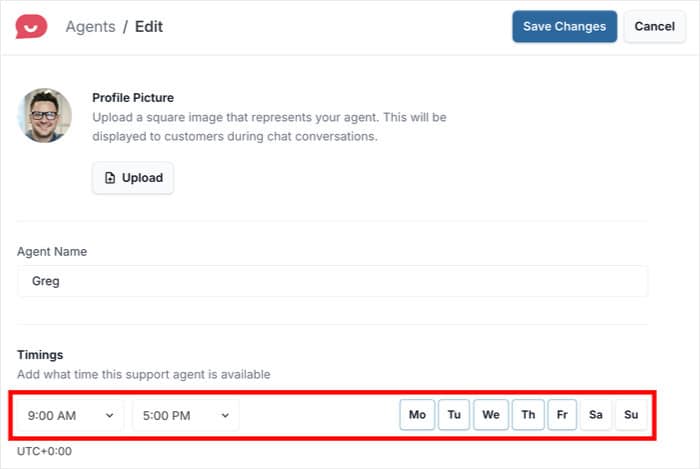
Und wenn mehrere Agenten gleichzeitig aktiv sind, verteilt WPChat die eingehenden Chats intelligent, um die Arbeitslast auszugleichen.
Dieses intelligente Routing hilft Ihnen, die Wartezeiten Ihrer Kunden zu verkürzen und die allgemeine Zufriedenheit zu erhöhen.
Chat-Trichter für einfache Konversionen erstellen
Möchten Sie noch mehr aus Ihren Chat-Assistenten herausholen?
Mit Chat Funnels können Sie nicht mehr nur reaktiven Support leisten, sondern Ihre Besucher proaktiv anleiten.
Dabei handelt es sich um vorgefertigte Konversationsabläufe, mit denen gängige Fragen vor dem Verkauf beantwortet, Leads qualifiziert und Besucher zu einem Kauf geführt werden können, bevor sie überhaupt mit einem Supportmitarbeiter sprechen müssen.
Sie können eine interaktive Reihe von Nachrichten entwerfen, um den Leuten die richtigen Antworten zu geben oder sie zu bestimmten Teilen Ihrer Website zu leiten, je nachdem, welche Antwort sie gewählt haben.
Öffnen Sie in Ihrem Dashboard das Menü WP Chat " Chat Funnels und klicken Sie auf New Funnel.
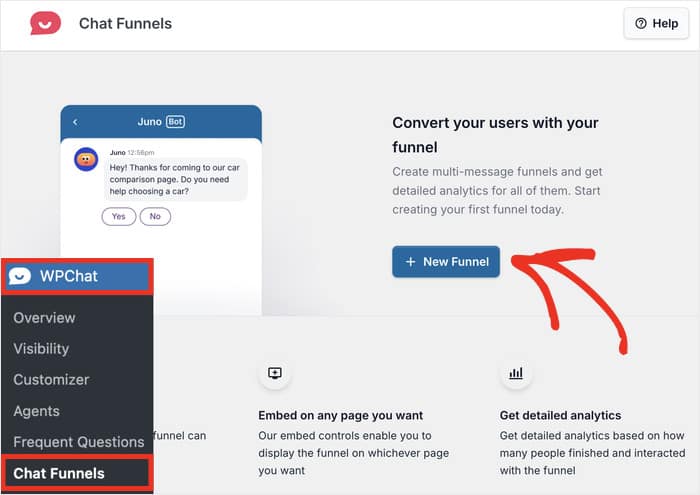
Dadurch wird der Chat-Trichter im Live-Editor geöffnet. Sie können den Trichter auf der linken Seite bearbeiten und die Änderungen auf der rechten Seite verfolgen.
Oben können Sie einen neuen Trichternamen festlegen, den Sie erkennen können.
Danach können Sie dem Feld Nachricht einen Text hinzufügen, um den Inhalt des Trichters festzulegen.
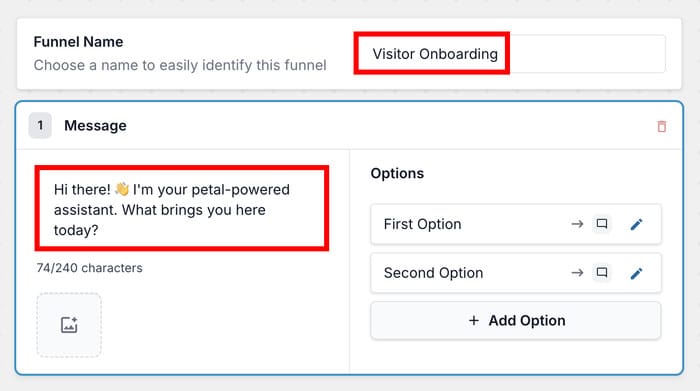
Dann können Sie zum Abschnitt Optionen wechseln, in dem Sie die Antworten festlegen, die Ihre Besucher auswählen können.
Um die einzelnen Optionen zu bearbeiten, können Sie auf das Bearbeitungssymbol klicken.
Im Textfeld können Sie nun auswählen, was diese Option bedeuten soll.
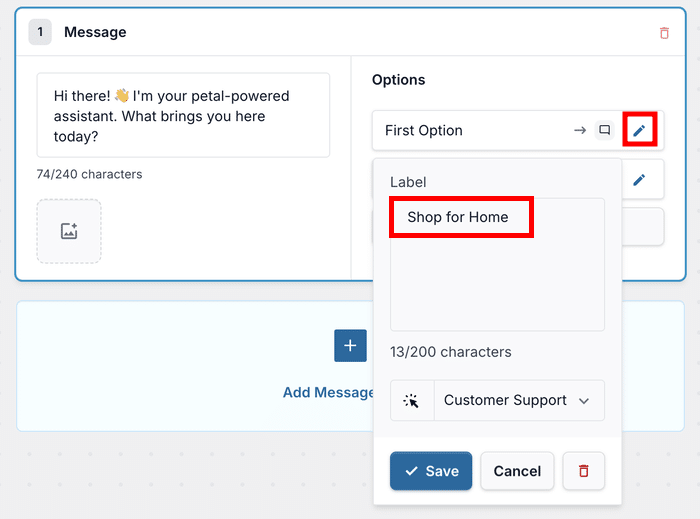
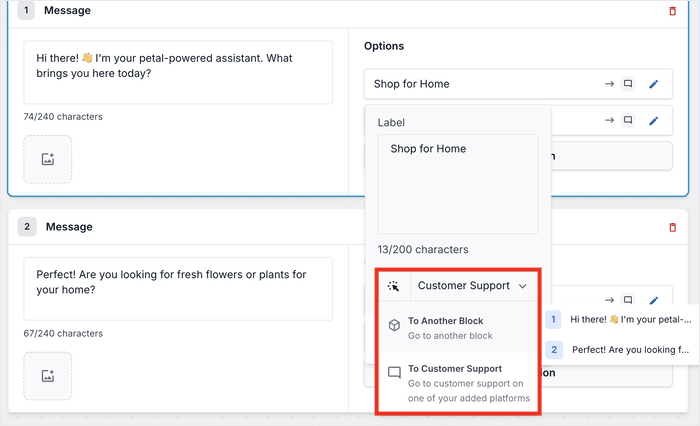
Über das Dropdown-Menü unter Ihrem Text können Sie auswählen, wohin diese Option verlinkt werden soll.
Sie können einen Link zu einer anderen Nachricht in Ihrem Trichter einrichten oder den Benutzer stattdessen an den Kundensupport weiterleiten.
Wenn Sie mit dem Einrichten Ihrer Nachricht fertig sind, können Sie die nächste Nachricht mit dem Block "Nachricht hinzufügen" hinzufügen .
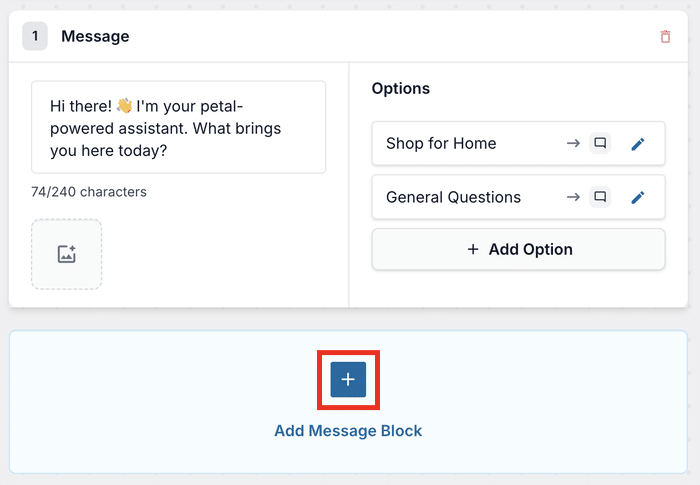
Wiederholen Sie einfach die Schritte, und schon haben Sie einen Trichter, der die Leute auf der Grundlage ihrer Antworten weiterleitet.
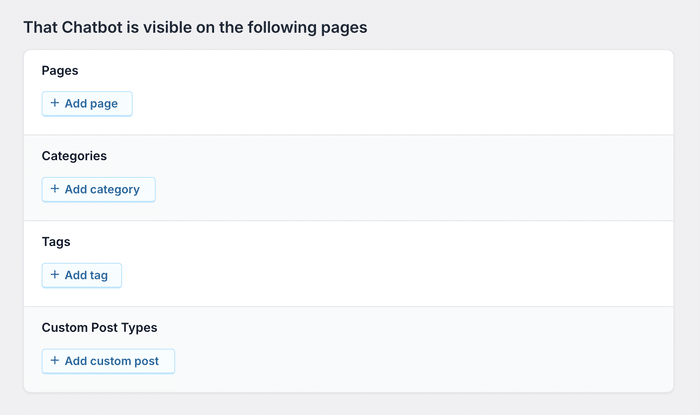
Sobald Sie Ihren neuen Chat-Trichter gespeichert haben, können Sie die Seiten, auf denen dieser Trichter angezeigt werden soll, frei wählen.
Hier erfahren Sie, wie Sie diese Funktion nutzen können, um Ihr Geschäft anzukurbeln:
- Steigern Sie die Kundenzufriedenheit Ihres B2B-Softwareunternehmens, indem Sie die Besucher nach ihren Problemen fragen und ihnen konkrete Lösungen anbieten.
- Binden Sie neue Freiwillige in Ihre gemeinnützige Organisation ein, indem Sie sie nach ihren Fähigkeiten und ihrer Verfügbarkeit fragen und ihnen nützliche Informationen geben, bevor sie mit jemandem aus Ihrem Team Kontakt aufnehmen.
- Erhöhen Sie den Umsatz Ihres Online-Blumenladens, indem Sie eine Reihe von Fragen stellen, die den Besuchern helfen, die perfekte Pflanze für ihre Bedürfnisse zu finden.
Machen Sie Antworten 24/7 mit automatisierten FAQs verfügbar
Stellen Sie sich vor, Sie könnten Ihren Kunden auch außerhalb der Geschäftszeiten sofortige Unterstützung bieten!
Mit WPChat Pro können Sie direkt in Ihrem Chat-Assistenten eine umfangreiche Bibliothek mit automatisierten FAQs erstellen.
Dies ist die perfekte Lösung für Kunden, die es vorziehen, selbst nach Antworten zu suchen, und ermöglicht es Ihnen, sofortigen Support rund um die Uhr anzubieten.
Um mit dem Hinzufügen von FAQs zu beginnen, öffnen Sie das Menü WP Chat " Häufige Fragen in Ihrem Dashboard.
Klicken Sie auf Frage hinzufügen, um fortzufahren.
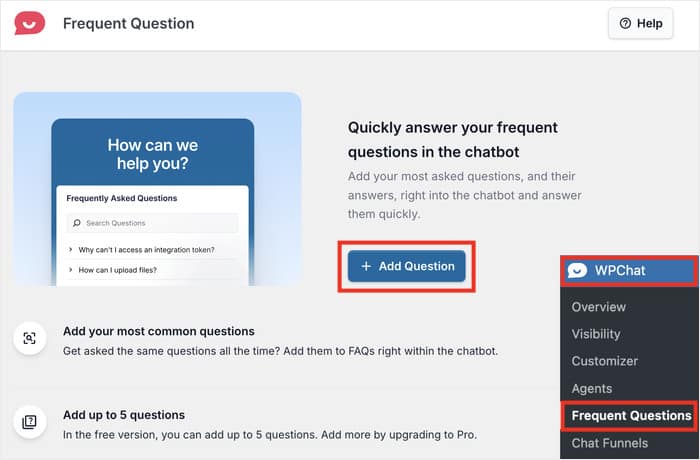
Es ist ganz einfach: Geben Sie die Frage in das Feld Frage oben ein und fügen Sie dann die Antwort in das Feld Antwort ein.
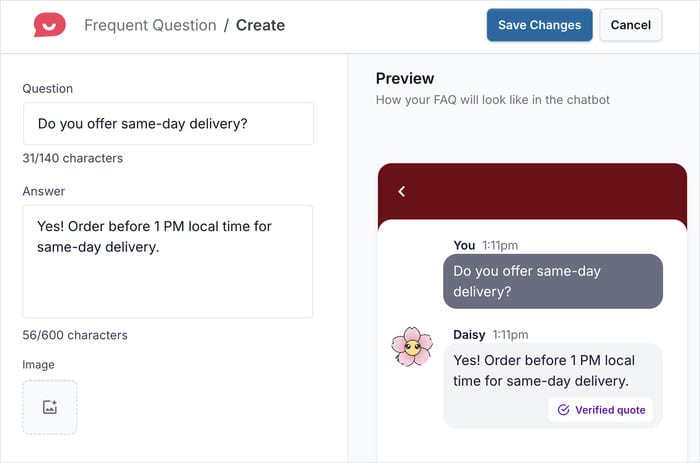
Um Ihre FAQs noch effektiver zu gestalten, können Sie mit der Option Bild Fotos aus Ihrer Galerie hinzufügen.
Überprüfen Sie die Vorschau auf der rechten Seite, und wenn Sie mit den FAQ zufrieden sind, klicken Sie auf Änderungen speichern.
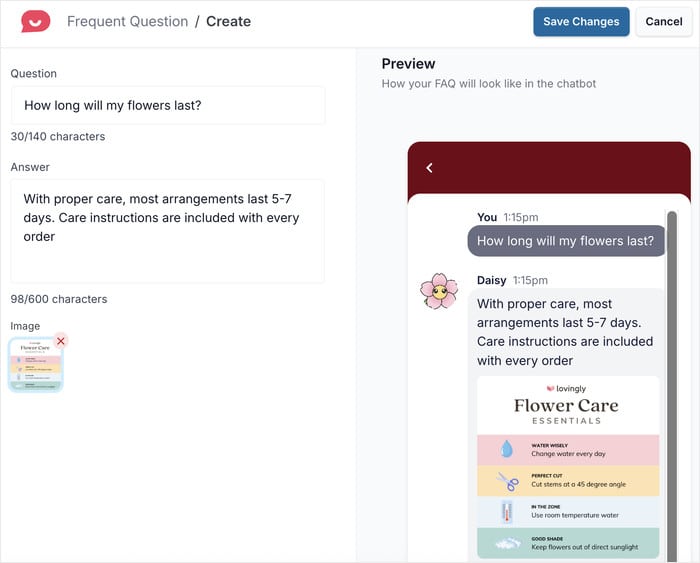
Auf diese Weise wird eine neue Frage zu Ihrem FAQ-Bereich hinzugefügt.
Wenn Sie erneut das Menü WP-Chat " Häufige Fragen aufrufen, können Sie jetzt Fragen hinzufügen, bearbeiten oder löschen.
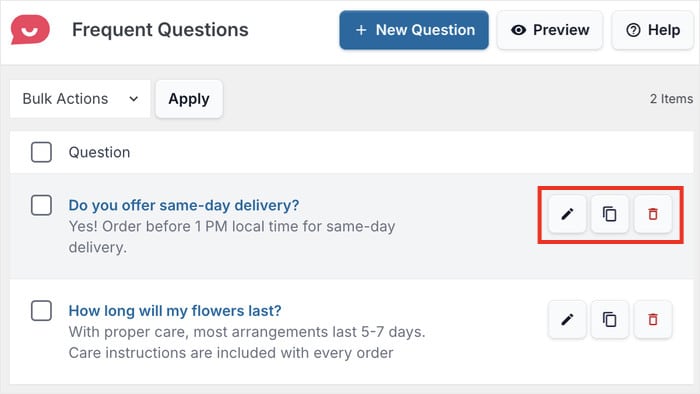
Indem Sie automatisierte Antworten auf häufig gestellte Fragen anbieten, können Sie Ihr Support-Team erheblich entlasten, so dass dieses mehr Zeit hat, sich auf komplexe Probleme zu konzentrieren.
Außerdem wird durch die Beantwortung kritischer Fragen vor dem Verkauf (wie Rückerstattungen oder Support-Verfügbarkeit) sofort eine Kaufbarriere beseitigt und die Konversionsrate erhöht.
Bieten Sie Ihren Kunden sofortigen Support, wenn Sie noch heute mit WPChat beginnen!
Verwertbare Einblicke mit detaillierten Analysen
Hören Sie auf zu raten, was funktioniert, und beginnen Sie mit der Optimierung der Ergebnisse!
WPChat Pro enthält ein leistungsstarkes Analyse-Dashboard direkt in Ihrem WordPress-Administrationsbereich, das Ihnen kristallklare, umsetzbare Erkenntnisse liefert.
Auf einen Blick können Sie wichtige Leistungskennzahlen verfolgen, darunter:
- Anzahl der Interaktionen
- Eingeleitete Chats
- Umrechnungskurs
- Meist beschäftigte Zeiten
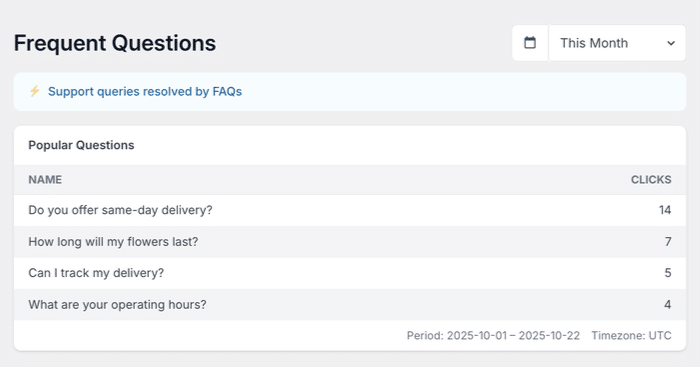
- Beliebte Fragen
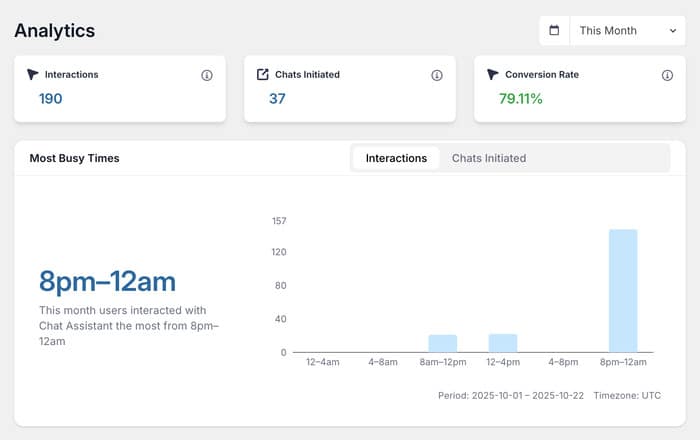
Möchten Sie tiefer einsteigen? Verwenden Sie die Datumsfilter, um die Statistiken für bestimmte Zeiten zu prüfen.
Auf diese Weise können Sie feststellen, wann Ihre Website-Besucher aktiv nach Hilfe auf Ihrer Website suchen.
Mit Hilfe dieser umsetzbaren Erkenntnisse können Sie:
- Finden Sie heraus, zu welchen Zeiten Ihre Support-Mitarbeiter am meisten und am wenigsten beschäftigt sind, damit Sie die Mitarbeiter effizient einsetzen können.
- Vergewissern Sie sich, dass sich alle Mitarbeiter die Arbeitslast teilen und effizient arbeiten, um den Kunden zu unterstützen.
- Überprüfen Sie die FAQ, nach denen Ihre Kunden am häufigsten suchen, damit Sie diese Funktion einfacher und effektiver gestalten können.
Neben der Gesamtleistung bietet WPChat Pro auch Analysen für einzelne Chat-Agenten.
Sie können die Anzahl der aktiven Agenten, die Gesamtzahl der Zuweisungen und die aktiven Tage für jedes Teammitglied sehen, um sich einen Überblick über dessen Arbeitsbelastung zu verschaffen.
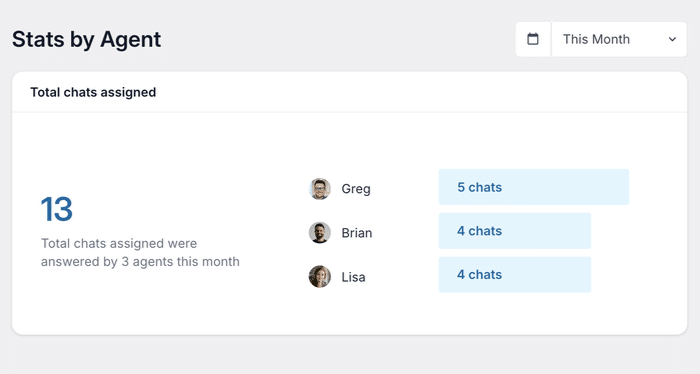
Darüber hinaus können Sie auch Ihre Fortschritte verfolgen und sehen, ob die Anzahl der Aufgaben und deren Wachstumsrate zunimmt.
Schließlich können Sie Ihre Chat Funnels öffnen, um Einblicke zu erhalten und wichtige Metriken zu verfolgen, wie z. B:
- Anzahl der Besucherinteraktionen
- Abgeschlossene Chat-Trichter insgesamt
- Anzahl der an den Support gesendeten Nachrichten
- Konversionen und Klicks für jeden Nachrichtenblock
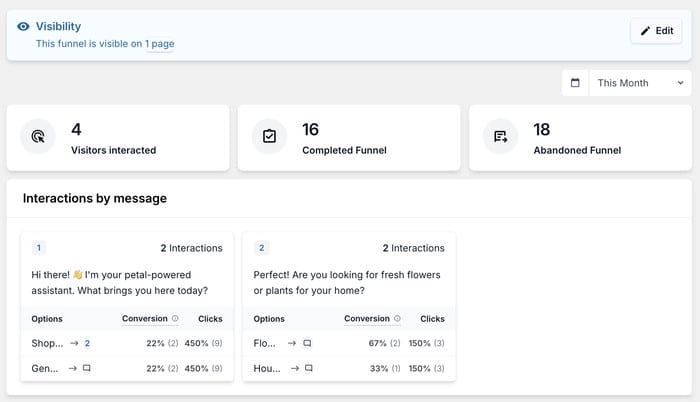
Anhand dieser Daten können Sie Reibungspunkte identifizieren, Ihre Botschaften neu formulieren und Ihre Trichter optimieren, um die Konversionsrate noch weiter zu steigern.
Starten Sie noch heute mit WPChat!
Langsamer oder komplizierter Support kann verlorene Kunden und verpasste Chancen bedeuten.
WPChat macht es einfacher, für Ihre Besucher da zu sein, ihre Fragen sofort zu beantworten und sie zu einem Kauf zu bewegen - und das alles bequem von Ihrem WordPress-Dashboard aus.
Egal, ob Sie gerade erst anfangen oder ein großes Support-Team leiten, es gibt eine Version von WPChat, die perfekt für Sie ist.
Mit der kostenlosen Version erhalten Sie einen Agenten, 10 FAQs, begrenzte Anpassungseinstellungen und eine WhatsApp-Integration. Perfekt für Solopreneure und persönliche Websites, die gerade erst anfangen!
Wenn Sie bereit sind, leistungsstarke Funktionen freizuschalten, bietet Ihnen WPChat Pro alles, was Sie für Ihr Wachstum benötigen.
Mit WPChat Pro erhalten Sie Unterstützung für andere Plattformen, eine unbegrenzte Anzahl von Agenten, erweiterte Agentenplanung, eine unbegrenzte Anzahl von FAQs, leistungsstarke Chat-Trichter, detaillierte Analysen, vollständige Anpassung und vieles mehr.
Sind Sie bereit, mehr Konversationen in Konversionen zu verwandeln?
Starten Sie noch heute mit WPChat Pro!
Zum Schluss noch ein großes Dankeschön an unsere großartige Community. Ihre Unterstützung und Ihr Feedback ermöglichen es uns, weiterhin leistungsstarke, benutzerfreundliche Tools für WordPress zu entwickeln.
Wir können es kaum erwarten, zu sehen, wie Sie WPChat nutzen, um Ihr Geschäft auszubauen!