


 ソーシャルウォール
  フィード分析


X(Twitter)(旧称:X(Twitter))からの投稿を追加することは、Thriveウェブサイトをより魅力的なものにするための非常に優れた方法です。
しかも、適切なWordPressプラグインを使っている限り、かなり簡単にできる。手順を説明しよう。
ご心配なく。ほんの数分で、コーディングは一切必要ありません。以下のステップを踏むだけです:
Thrive ArchitectにX(Twitter)のプロフィールを簡単に追加する方法
最も簡単な方法としては、プロフィールを取得してウェブサイトに表示できるX(Twitter)フィードプラグインを利用することができます。
一番いいのは、プロフィールが自動的に更新されることだ。これで時間と労力を大幅に節約できる。
このガイドでは、いくつかの理由から「X (Twitter) Feed Pro」を使用することにしました:
- 軽量なので、Xの投稿をいくらでも表示しても、サイトの読み込み速度はこれまでと変わらず高速です
- Xへの投稿には、Thriveウェブサイトのデザインがすぐに自動的に反映されます
- このツールは、Thrive Architectだけでなく、他の一般的なページビルダーとも完璧に機能します。
おまけに、多くの人がこのプラグインに満足しているようだ。

Thrive ArchitectにX(Twitter)のプロフィールを追加する方法
ステップ 1: X (Twitter) Feed Pro プラグインをダウンロードする
まず、こちらから「X (Twitter) Feed Pro」プラグインを入手し、それをThriveのウェブサイトに追加してください。
WordPressプラグインのインストールと有効化の方法について、さらに詳しく知りたい方はこちらのガイドをご覧ください。
ステップ 2:X(Twitter)のプロフィールフィードを作成する
次に、このプラグインを使って、X(Twitter)のプロフィールを、ウェブサイトに埋め込めるフィードに変換することができます。
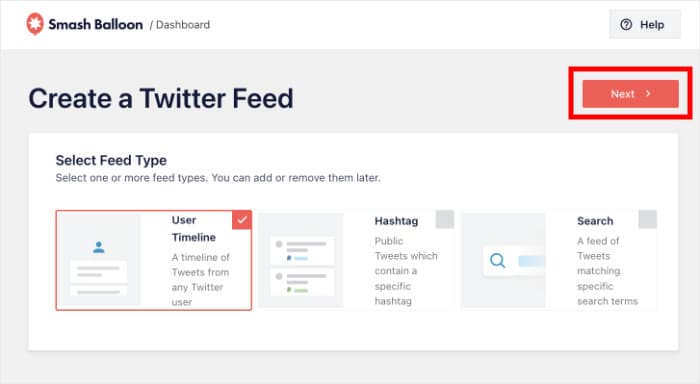
サイトのダッシュボードからTwitter Feed " All Feeds メニューを開き、Add Newボタンをクリックします。

ここで、「X (Twitter) Feed Pro」は、作成したいフィードの種類を選択するよう求めます。必要に応じて、ハッシュタグ付きのX (Twitter) フィードや検索結果を表示することもできます。
でも今は、代わりにユーザータイムラインを選んで、Nextをクリックします。
ステップ3:X(Twitter)のプロフィールを連携する
それでは、先ほど作成したフィードにX(Twitter)のプロフィールを連携させましょう。少し複雑に聞こえるかもしれませんが、ほんの数秒で完了します。
まず、接続 ボタンをクリックする。

そうすると、お使いのブラウザでX(Twitter)が開きます。ここで、「X (Twitter) Feed Pro」にコンテンツの閲覧を許可すると、そのコンテンツがサイトに表示されるようになります。
そのためには、Authorize appをクリックする。

あっという間に、再び自分のウェブサイトに戻り、X(Twitter)のプロフィールが連携されました。
次にフィードを作成するときは、このステップを繰り返す必要がないので、かなり便利だ。
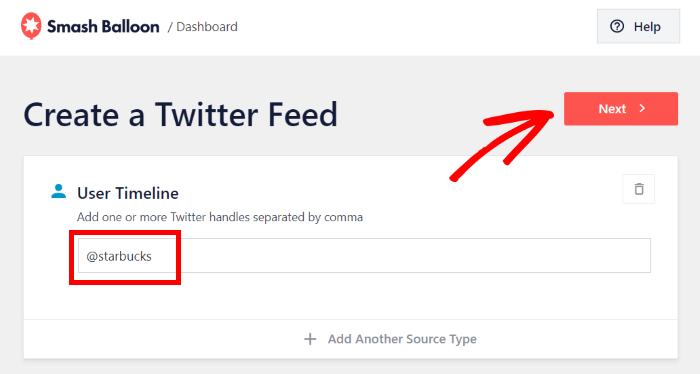
ガイドに戻りますが、こちらのポップアップにX(Twitter)のユーザー名を入力してください。ご自身のユーザー名、他の方のユーザー名、あるいはカンマで区切った複数のユーザー名を入力することも可能です。
そうしたら、「Next」をクリックする。
ステップ4:X(Twitter)のプロフィールフィードをカスタマイズする
プラグインを数秒間動作させておくと、X(Twitter)のプロフィールが完成します。これにより、Thriveのウェブサイトのデザインが自動的に反映されます。
また、ウェブサイト上でX(Twitter)のプロフィールをどのように表示させるか、いくつかのクールなカスタマイズ方法も利用できます。
まず、テンプレートを選んで、X(Twitter)プロフィールの全体的なデザインを変更することができます:
- デフォルト
- 石工カード
- シンプルなカルーセル
- シンプルなカード
- ショーケース・カルーセル
- 最新のX投稿
- ウィジェット
オプションを選択したら、もう一度「Next」をクリックする。

そうすると、ビジュアルカスタマイザーが開きます。ここでは、新しいX(Twitter)のプロフィールフィードがどのように表示されるかを確認できます。
そして左側には、さまざまなカスタマイズ・オプションがある。これらのオプションを使用すると、右側のライブプレビューも更新されます。
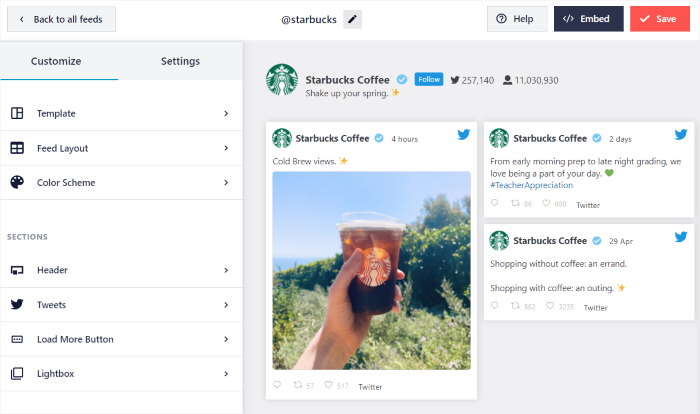
まず最初に、私はたいていXの投稿のレイアウトを変更します。これは、訪問者がフィードとどのように関わるかを変えるのに最適な方法です。
まず、「フィードレイアウト 」をクリックして、 Divi ウェブサイト上の X の投稿のレイアウトを設定できるようにします 。
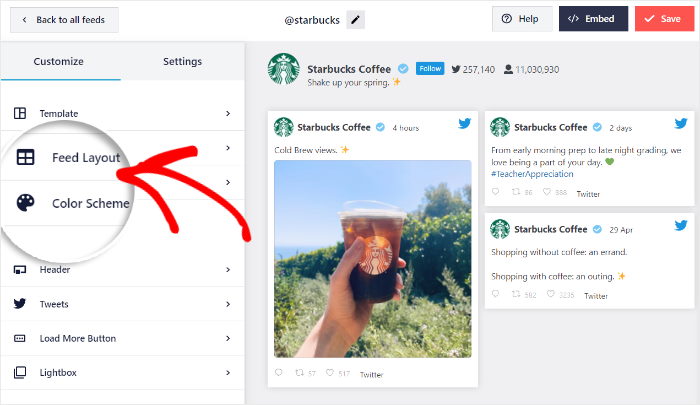
「X (Twitter) Feed Pro」には、フィードのレイアウトに関して3つのオプションが用意されています:
- リスト:Xの公式サイトやアプリのように、1列にX件の投稿を表示する。
- メイソンリー複数のカラムを使用して一度に多くの記事を表示する
- カルーセル:Xの投稿をスライダーに変換して、サイトに表示する
お好きなオプションを選んでください。
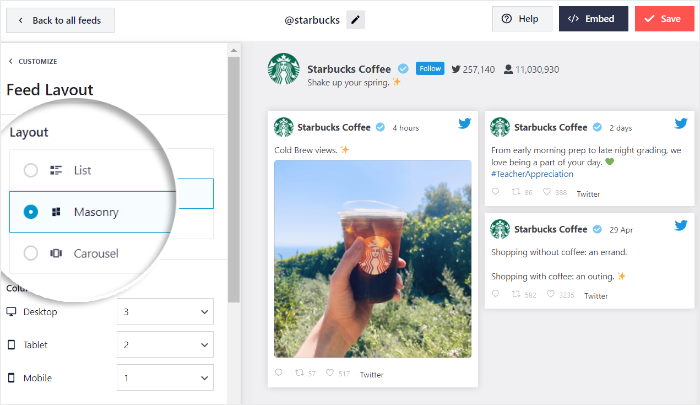
フィードレイアウトを選択したら、上部にある「保存」ボタンをクリックします。
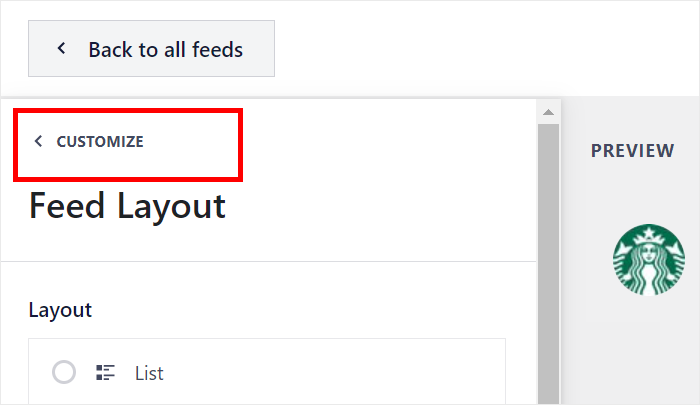
フィードをさらにカスタマイズするには、左上のカスタマイズボタンをクリックします。
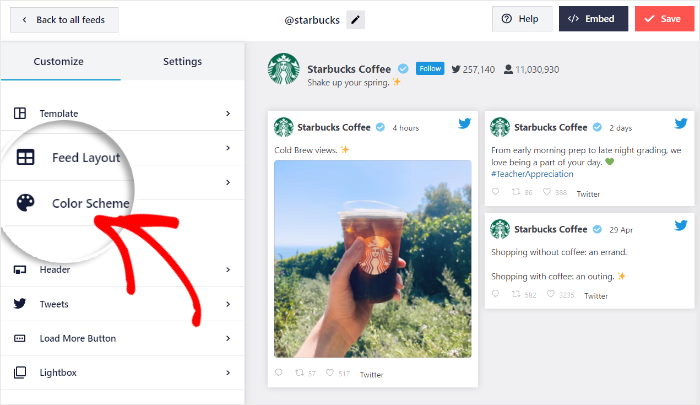
次に、ライブフィードエディタを使って、X(Twitter)のフィードの色を設定できます。
そのためには、配色 オプションをクリックします。
次に、このプラグインは、ソーシャルフィードの色を簡単に選択するために使用できる配色を表示します。
4種類の配色から選ぶだけ:
- テーマからの継承: Thriveウェブサイトと同じ色を使用する
- 明るい: 暗い文字色で明るい背景を表示する
- Dark:明るい色のフォントとともに暗い背景を表示する。
- カスタム: 手動ですべての色を選択
配色を選んだら、もう一度「保存」をクリックして変更を確定します。

残りのオプションを使って、新しいフィードの見た目を変更できます。ライブフィードエディタを使えば、フィードのサイズ、もっと見るボタン、ライトボックスオプション、ヘッダースタイルなどを簡単に変更できます。
最後にSaveをクリックして変更を確認することを忘れないでください。
ステップ 5: Thrive Architect に X(Twitter)のプロフィールを埋め込む
もう最終段階まで来ているが、これもかなり簡単なものだ。
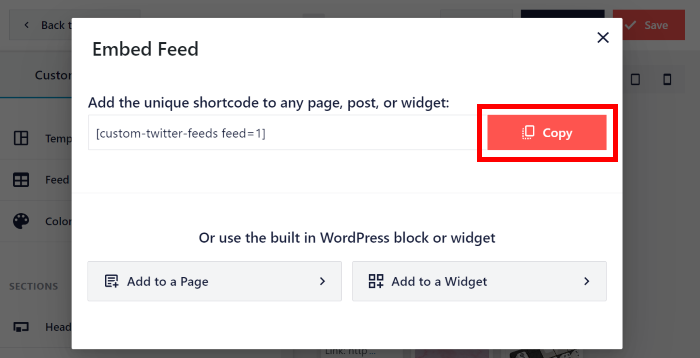
まず、埋め込み ボタンをクリックします。
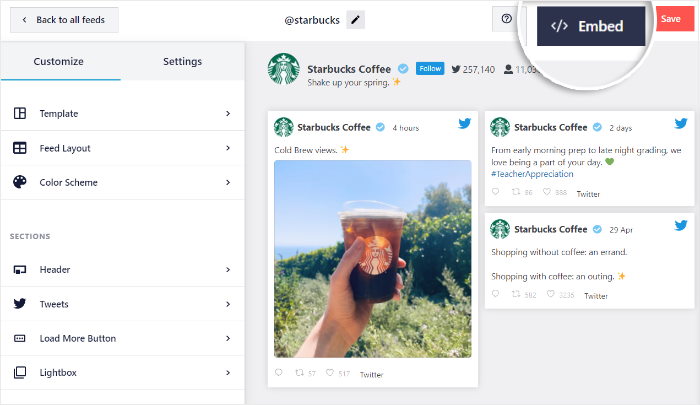
ここでは、このX(Twitter)フィードをウェブサイトに追加するすべての方法をご紹介します。
とりあえず、あとは無視して「コピー」をクリックしてください。
Thrive Architectで作成したページにX(Twitter)のプロフィールを表示させたい場合は、今がそのページを開く良いタイミングです。
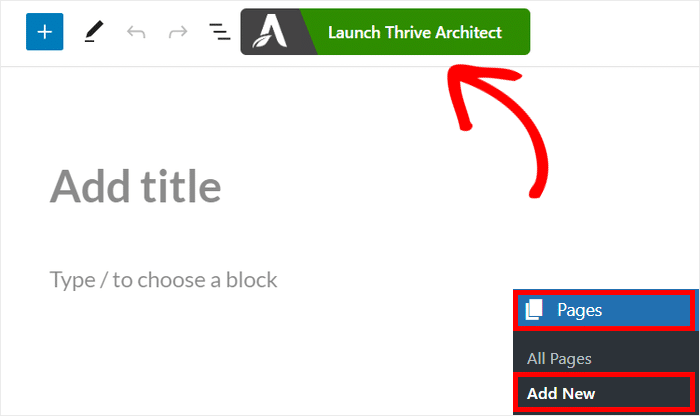
まだの方もご安心ください。ダッシュボードエリアからページ " 新規追加 メニューを開いて、新しいページを作成してください。
次に、Launch Thrive Architect ボタンをクリックします。
お望みなら、ここにあるポストを使ってもいいし、プロセスは基本的に同じだ。
いずれにせよ、Thriveページを編集するには2つの方法から選ぶことができます。
- 通常のページ: 通常のページでゼロから始める
- ランディングページの作成:クイックスタートのために事前に構築されたデザインをコピーする
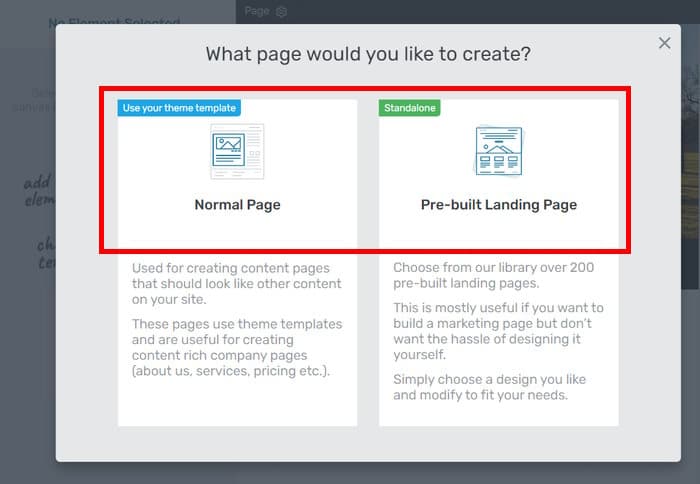
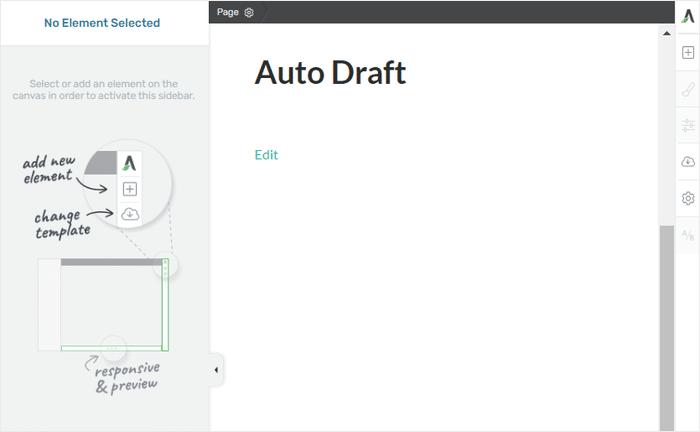
「通常ページ」オプションを選択すると、Thriveが即座にエディタを開き、X(Twitter)プロフィールの埋め込みを開始できるようになります。
ランディングページを選択した場合、あなたのページのさまざまなデザインのポップアップが表示されます。
これらのデザインをご覧になり、気に入ったものをクリックしてください。
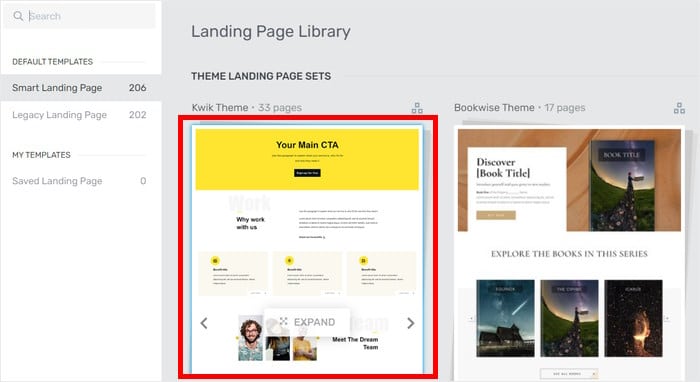
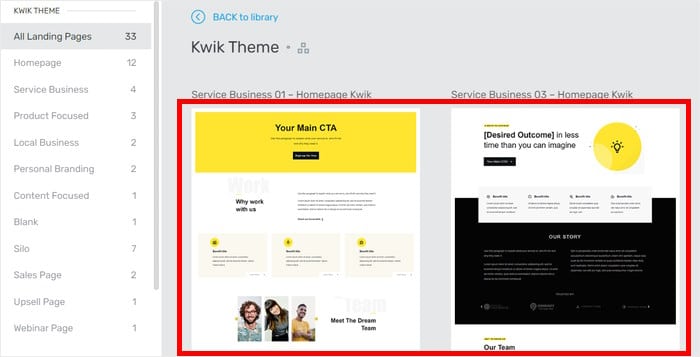
オプションをクリックすると、そのオプションの詳細とデザインのバリエーションが表示されます。
前回同様、ここで気に入ったオプションをクリックする。
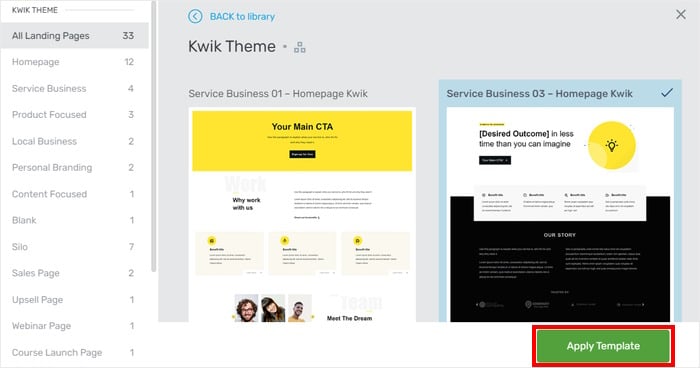
最後に「テンプレートを適用」をクリックすると、選択したデザインがページや投稿に追加されます。
さて、その話はこれくらいにして、Thriveのその他の機能についてはすべて省略し、ここではX(Twitter)のプロフィールを追加する方法だけをご紹介します。
まず、左側の緑色のプラスアイコン(+)をクリックします。
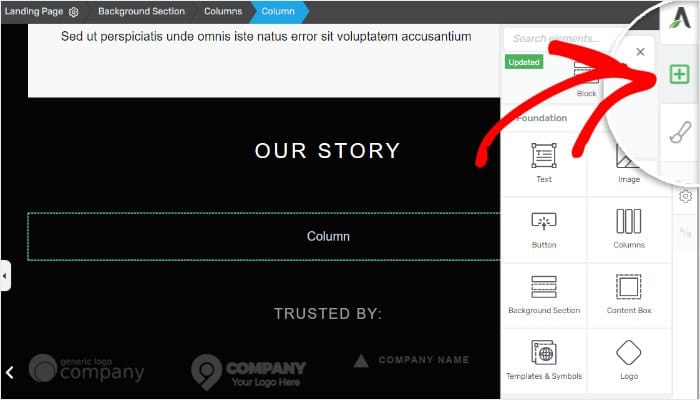
検索バーを使って「スマッシュ・バルーン」ブロックを探す。
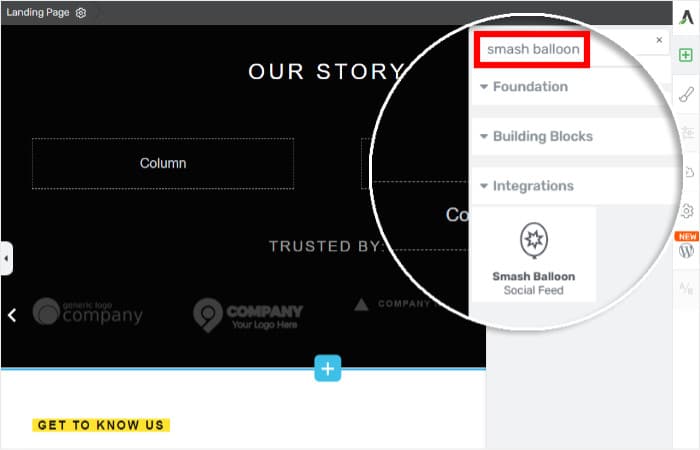
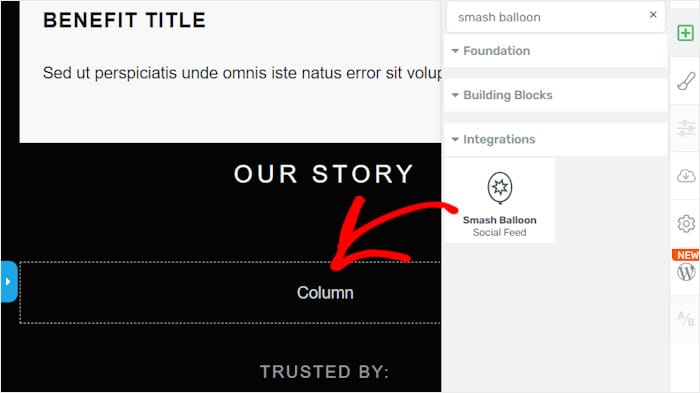
Smash Balloon Social Feedブロックが表示されたら、好きな列にドラッグしてください。
左側に、新しいブロックのオプションがいくつか表示されます。
タイプ]オプションで[カスタムTwitterフィード]を選択します。
次に、下のドロップダウンメニューを使用して、新しく作成したフィードを選択します。
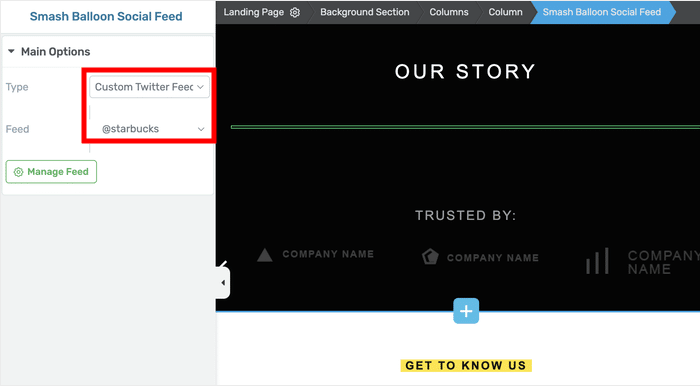
その操作を行うと、このThrive Architectのページまたは投稿に、あなたのX(Twitter)プロフィールが追加されているのが確認できます。
変更を保存するには、忘れずに「作業を保存」をクリックしてください。その後、ページ/投稿を開いて、あなたのプロフィールが訪問者にどのように見えるかを確認することができます。

その設定が完了すると、新しいXの投稿を行うたびに、プラグインがこのフィードを自動的に更新します。
これは、Thriveのウェブサイトに変化を加えつつ、X(Twitter)アカウントを宣伝するのに最適な方法です。
「X (Twitter) Feed Pro」はこちらから入手して、ぜひご自身でお試しください。
おまけとして、X(Twitter)で稼ぐための実証済みの方法を一覧にしたこのリストもぜひチェックしてみてください。
その他のソーシャルメディア・ガイドとチュートリアル
- スライブアーキテクトにインスタグラムのフィードを埋め込む方法
- 今すぐX(Twitter)のエンゲージメントを高める最善策
- Thrive ArchitectのウェブサイトにYouTubeのフィードを埋め込む方法
- 今年必ず手に入れるべきX(Twitter)マーケティングツール [厳選リスト]







