


 Mur social
  Analyse des flux


Ajouter des publications provenant de X (Twitter) (anciennement connu sous le nom de X (Twitter)) est un excellent moyen de rendre votre site web Thrive plus attrayant.
De plus, c'est assez facile à faire tant que vous utilisez le bon plugin WordPress. Laissez-moi vous guider à travers le processus.
Ne vous inquiétez pas, cela ne prend que quelques minutes et ne nécessite aucun codage. Il vous suffit de suivre les étapes suivantes :
Une méthode simple pour ajouter un profil X (Twitter) à Thrive Architect
Pour cela, le moyen le plus simple consiste à utiliser un plugin de flux X (Twitter) capable de récupérer un profil et de l'afficher sur votre site web.
Le plus beau, c'est que le profil est mis à jour automatiquement. Croyez-moi, cela vous fera gagner beaucoup de temps et d'efforts.
J'ai décidé d'utiliser X (Twitter) Feed Pro pour ce guide pour plusieurs raisons :
- Il est léger, ce qui vous permet d'afficher un grand nombre de publications X sans que le chargement de votre site ne soit ralenti.
- Vos publications sur X reprendront automatiquement et immédiatement le design de votre site Thrive
- Cet outil fonctionne parfaitement avec Thrive Architect, ainsi qu'avec d'autres constructeurs de pages populaires.
En outre, de nombreuses personnes semblent satisfaites de ce plugin, ce qui est toujours un bon signe.

Comment ajouter votre profil X (Twitter) à Thrive Architect
Étape 1 : Télécharger le plugin X (Twitter) Feed Pro
Commencez par télécharger le plugin X (Twitter) Feed Pro à partir d'ici, puis ajoutez-le à votre site Thrive.
Consultez ce guide sur l 'installation et l'activation des plugins WordPress si vous voulez plus d'informations sur la façon de procéder.
Étape 2 : Créer un fil d'actualité de profil X (Twitter)
Vous pouvez ensuite utiliser ce plugin pour transformer votre profil X (Twitter) en un flux que vous pourrez intégrer à votre site web.
Ouvrez le menu Twitter Feed " All Feeds dans le tableau de bord de votre site et cliquez sur le bouton Add New.

À ce stade, X (Twitter) Feed Pro vous demandera de choisir le type de flux que vous souhaitez créer. Si vous le souhaitez, vous pouvez afficher un flux X (Twitter) basé sur un hashtag ou les résultats d'une recherche.
Mais pour l'instant, je vais choisir la ligne de temps de l'utilisateur et cliquer sur Suivant.
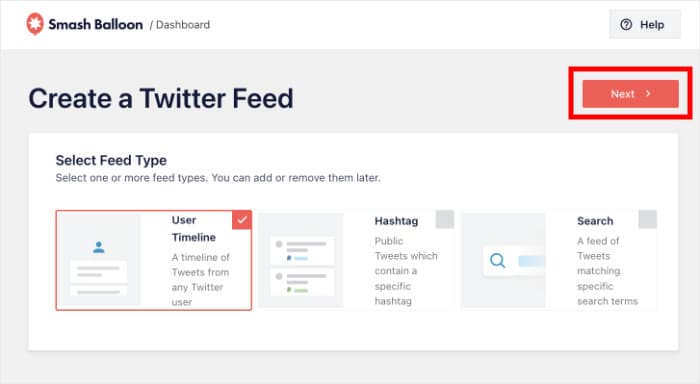
Étape 3 : Connectez-vous à votre profil X (Twitter)
Il est maintenant temps de relier votre profil X (Twitter) au flux que nous venons de créer. Cela peut sembler un peu compliqué, mais cela ne prend que quelques secondes.
Cliquez d'abord sur le bouton Connecter .

Cela ouvrira X (Twitter) dans votre navigateur. Vous pourrez alors autoriser X (Twitter) Feed Pro à accéder à votre contenu afin qu'il puisse l'afficher sur votre site.
Pour ce faire, cliquez sur Autoriser l'application.

Et voilà, vous êtes de retour sur votre site web et votre profil X (Twitter) a été associé.
La prochaine fois que vous créerez un flux, vous n'aurez pas à répéter cette étape, ce qui est très pratique.
Pour revenir au guide, il vous suffit d'entrer votre pseudo X (Twitter) dans la fenêtre contextuelle ci-dessous. Vous pouvez utiliser votre propre pseudo, celui d'une autre personne, ou même plusieurs pseudos séparés par une virgule.
Cliquez ensuite sur Suivant.
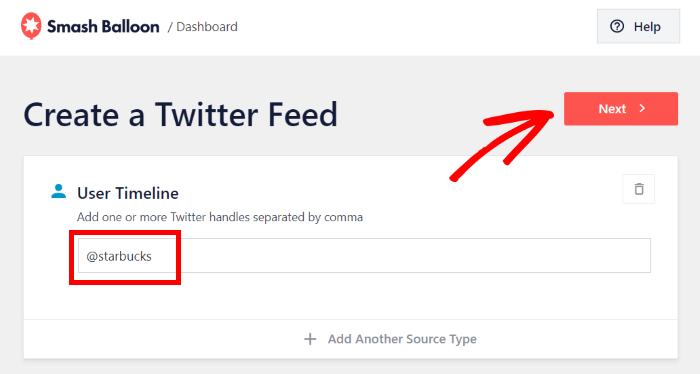
Étape 4 : Personnalisez votre fil d'actualité sur X (Twitter)
Laissez le plugin fonctionner pendant quelques secondes et votre profil X (Twitter) sera prêt. Le design de votre site Thrive sera alors automatiquement repris.
Vous disposez également de quelques options sympas pour personnaliser l'apparence de votre profil X (Twitter) sur votre site web.
Tout d'abord, vous pouvez choisir un modèle pour modifier l'apparence générale de votre profil X (Twitter) :
- Défaut
- Cartes de maçonnerie
- Carrousel simple
- Cartes simples
- Carrousel de présentation
- Dernier message sur X
- Widget
Après avoir sélectionné une option, cliquez à nouveau sur Suivant.

Cela ouvrira l'outil de personnalisation visuelle. Vous pourrez alors voir à quoi ressemble votre nouveau fil d'actualité sur X (Twitter).
Sur la gauche, il y a de nombreuses options de personnalisation. Chaque fois que vous utilisez ces options, l'aperçu en direct sur la droite est également mis à jour.
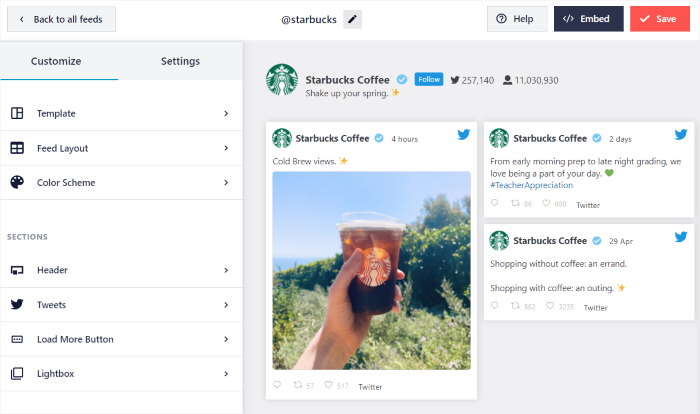
Pour commencer, je modifie généralement la mise en page des publications X. C'est un excellent moyen de changer la façon dont les visiteurs interagissent avec le fil d'actualité.
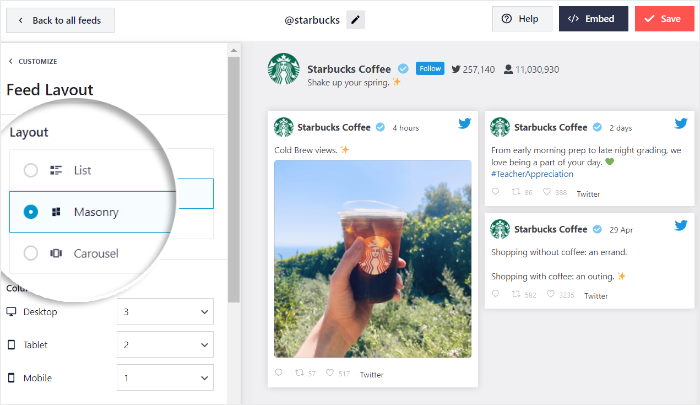
Commencez par cliquer sur « Feed Layout » afin de définir la mise en page des X articles sur votre site web Divi.
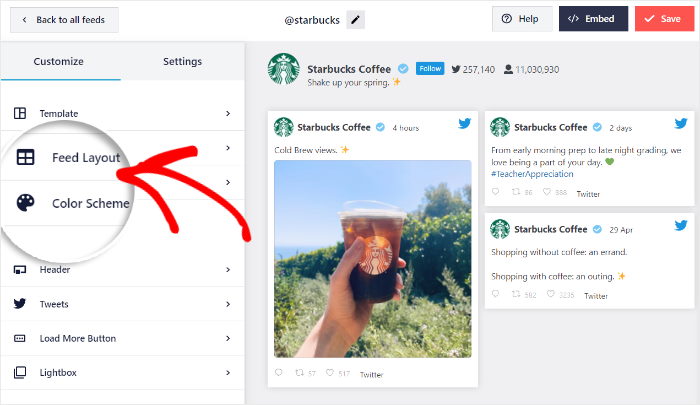
X (Twitter) Feed Pro propose 3 options pour la mise en page du fil d'actualité :
- Liste : afficher les publications X sur une seule colonne, comme sur le site ou l'application officielle de X (Twitter).
- Masonry: Afficher un grand nombre d'articles à la fois en utilisant plusieurs colonnes
- Carrousel: transformez les publications « X » en curseur et affichez-le sur votre site
Vous pouvez choisir l'option qui vous convient le mieux.
Après avoir sélectionné un modèle de flux, cliquez sur le bouton Enregistrer en haut de la page.
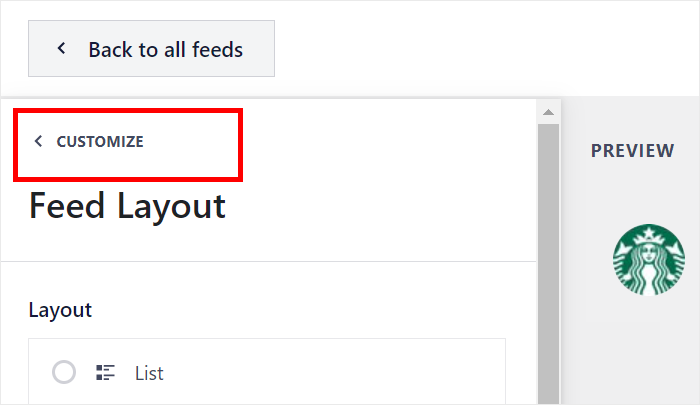
Pour personnaliser davantage votre flux, vous pouvez cliquer sur le bouton Personnaliser dans le coin supérieur gauche.
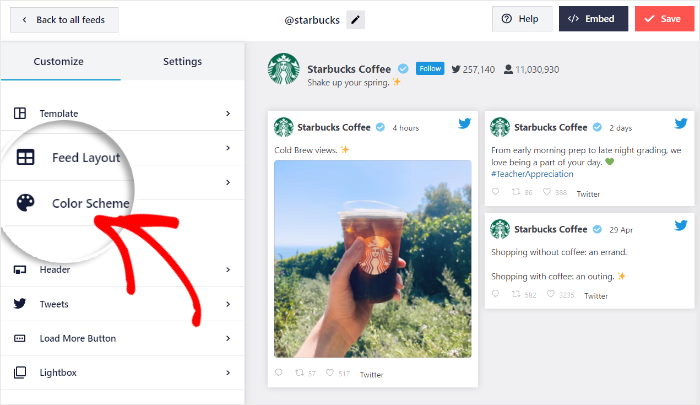
Vous pouvez ensuite utiliser l'éditeur de fil d'actualité en direct pour définir les couleurs de votre fil X (Twitter).
Vous pouvez le faire en cliquant sur l'option Schéma de couleurs .
Ensuite, le plugin vous propose des schémas de couleurs que vous pouvez utiliser pour sélectionner facilement les couleurs de votre flux social.
Tout ce que vous avez à faire, c'est de choisir parmi 4 schémas de couleurs différents :
- Héritage du thème : Utilisez les mêmes couleurs que votre site Thrive
- Clair : Affiche un arrière-plan clair avec une couleur de police foncée
- Sombre : affiche un arrière-plan sombre avec une police de couleur claire
- Personnalisé : Sélection manuelle de toutes les couleurs
Une fois que vous avez choisi votre palette de couleurs, cliquez à nouveau sur Enregistrer pour confirmer vos modifications.

Vous pouvez maintenant utiliser le reste des options pour modifier l'apparence de votre nouveau flux. En utilisant l'éditeur de flux en direct, il est très facile de modifier la taille de votre flux, le bouton "charger plus", les options de la boîte à lumière, le style de l'en-tête, et bien plus encore.
N'oubliez pas de cliquer sur Enregistrer à la fin pour confirmer vos modifications.
Étape 5 : Intégrer un profil X (Twitter) dans Thrive Architect
Nous en sommes déjà à la dernière étape, qui est elle aussi assez simple.
Tout d'abord, cliquez sur le bouton Embed .
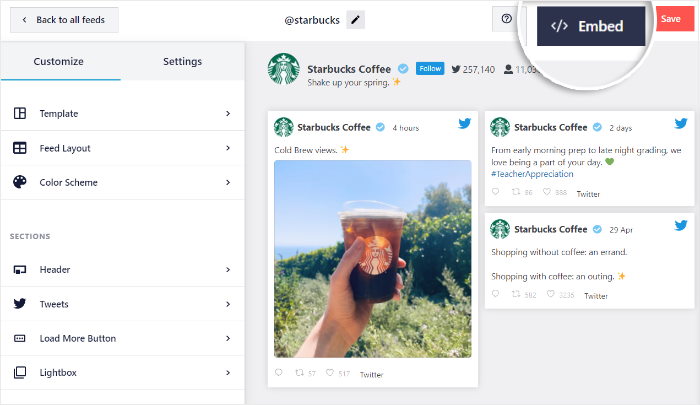
Vous trouverez ici toutes les méthodes permettant d'ajouter ce fil d'actualité X (Twitter) à votre site web.
Pour l'instant, vous pouvez ignorer le reste et cliquer sur Copier.
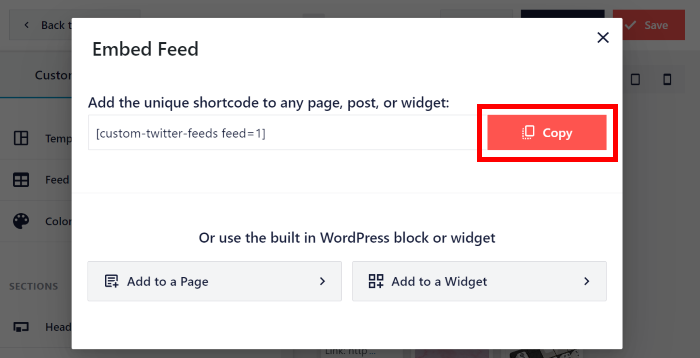
Si vous avez créé une page Thrive Architect sur laquelle vous souhaitez afficher votre profil X (Twitter), c'est le moment idéal pour l'ouvrir.
Si ce n'est pas le cas, pas de souci. Il vous suffit d'ouvrir le menu Pages " Ajouter une nouvelle page dans votre tableau de bord pour créer une nouvelle page.
Ensuite, cliquez sur le bouton Lancer Thrive Architect.
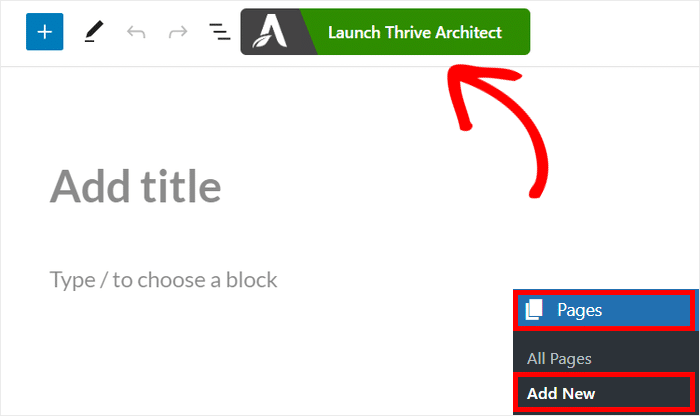
Vous pouvez également utiliser un poste ici si vous le souhaitez, et le processus est fondamentalement le même.
Quoi qu'il en soit, vous pouvez choisir entre deux façons d'éditer votre page Thrive.
- Page normale : Commencez à partir de zéro avec une page normale
- Page d'atterrissage préconstruite : Copiez un design préconstruit pour un démarrage rapide
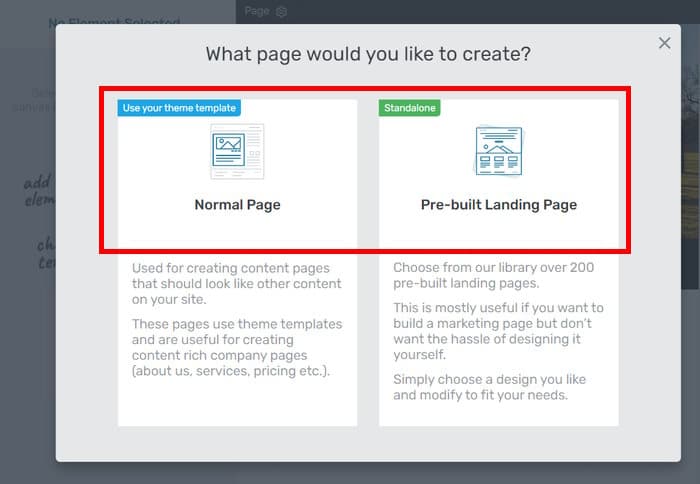
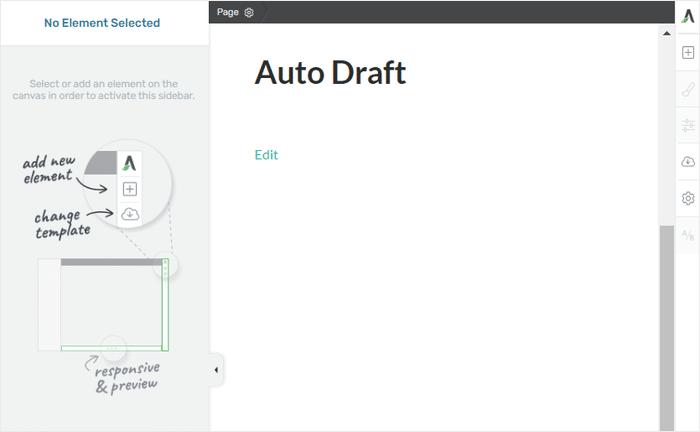
Avec l'option « Page normale », Thrive ouvrira instantanément l'éditeur pour que vous puissiez commencer à intégrer votre profil X (Twitter).
Si vous avez choisi une page d'atterrissage préconstruite, vous verrez une fenêtre contextuelle avec différents modèles pour votre page.
Parcourez ces modèles et cliquez sur celui qui vous plaît.
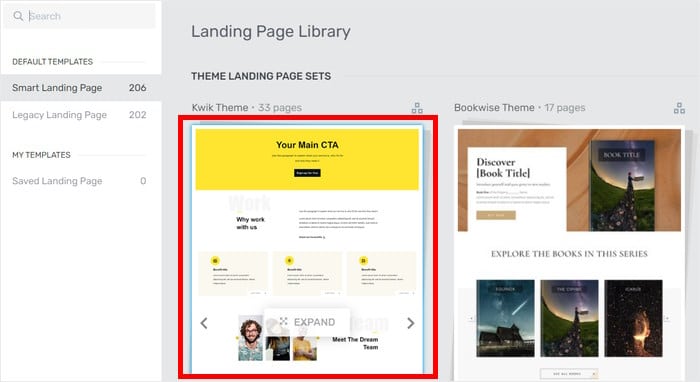
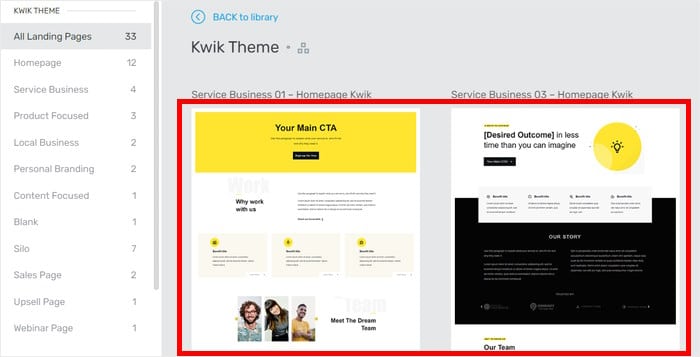
En cliquant sur une option, vous obtiendrez plus d'informations à son sujet ainsi que des variantes de design.
Comme précédemment, cliquez sur l'option qui vous convient ici.
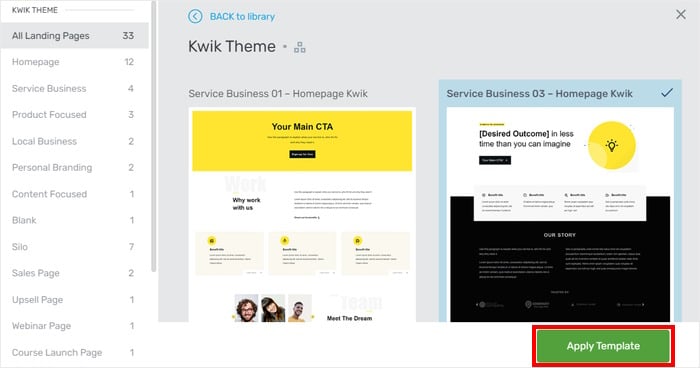
Enfin, cliquez sur Appliquer le modèle et le modèle sélectionné sera ajouté à la page ou au message.
Maintenant que c'est réglé, je vais passer outre toutes les autres fonctionnalités de Thrive et me contenter de vous montrer comment ajouter votre profil X (Twitter) ici.
Tout d'abord, cliquez sur l'icône verte plus (+) à gauche.
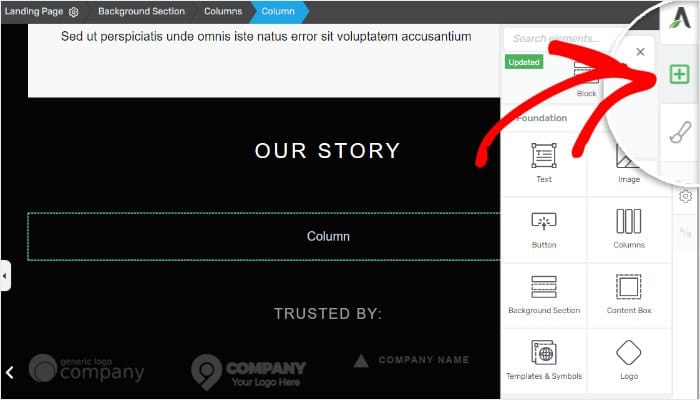
Utilisez la barre de recherche pour trouver le bloc "smash balloon".
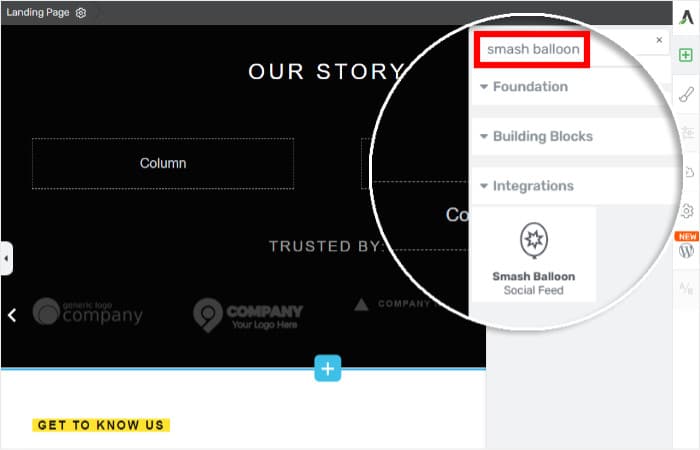
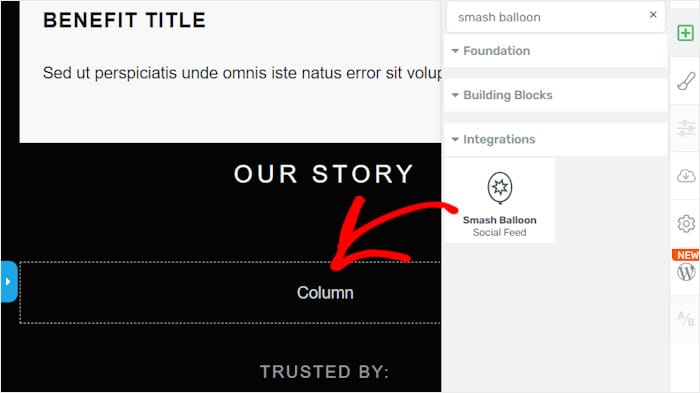
Une fois que le bloc Smash Balloon Social Feed apparaît dans les résultats, faites-le glisser vers la colonne de votre choix.
Sur la gauche, vous verrez quelques options pour votre nouveau bloc.
Pour l'option Type, sélectionnez Flux Twitter personnalisés.
Utilisez ensuite le menu déroulant ci-dessous pour sélectionner votre nouveau flux.
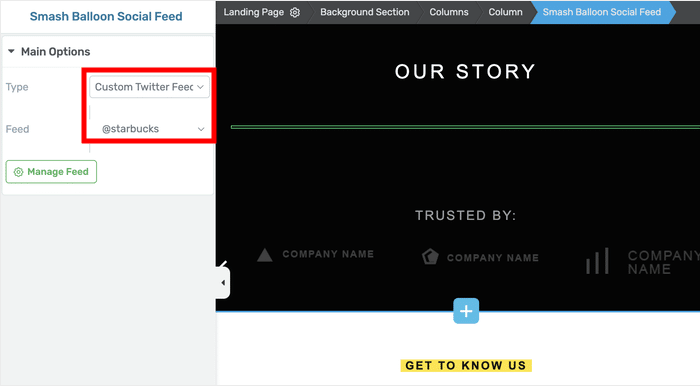
Une fois cette opération effectuée, vous verrez votre profil X (Twitter) s'afficher sur cette page ou cet article Thrive Architect.
N'oubliez pas de cliquer sur Enregistrer le travailpour conserver vos modifications. Vous pouvez ensuite ouvrir la page/le message pour vérifier l'aspect de votre profil pour vos visiteurs.

Une fois cette opération effectuée, le plugin mettra automatiquement à jour ce flux chaque fois que vous publierez de nouveaux messages sur X.
C'est un excellent moyen d'apporter un peu de variété à votre site Thrive tout en faisant la promotion de votre compte X (Twitter).
Vous pouvez télécharger X (Twitter) Feed Pro ici et l'essayer par vous-même.
En prime, vous pouvez également consulter cette liste de méthodes éprouvées pour gagner de l'argent sur X (Twitter).
Autres guides et tutoriels sur les médias sociaux
- Comment intégrer un flux Instagram sur votre Thrive Architect
- Les meilleures façons d'augmenter dès maintenant votre engagement sur Twitter
- Comment intégrer un flux YouTube sur votre site Web Thrive Architect
- Les outils marketing X (Twitter) indispensables dont vous avez besoin cette année [Nos coups de cœur]







