


 Muro social
 Feed Analytics


¿Te gustaría cambiar el diseño de tu feed de YouTube, pasando de una cuadrícula de vídeos a un carrusel o a un único vídeo destacado?
Feeds for YouTube Pro te ofrece dos formas de hacerlo. Una plantilla define el diseño de un feed, junto con su cabecera y sus botones. Un diseño es el único ajuste que determina cómo se organizan los vídeos.
Esta guía te indica dónde seleccionar cada opción y qué puedes modificar.
Antes de empezar, asegúrate de haber creado un feed. Para elegir o cambiar una plantilla es necesario tener una licencia de nivel «Plus» o superior. El diseño «Carousel» requiere una licencia de nivel «Básico» o superior. Para ver una lista completa de lo que incluye cada nivel de licencia, consulta nuestra guía de funciones gratuitas y de pago.
Esto es lo que vamos a tratar:
- Elegir una plantilla para un nuevo feed
- Modificar una plantilla más adelante
- ¿Qué incluye cada plantilla?
- Elegir un diseño
- Guardar los cambios
- Preguntas frecuentes
Elegir una plantilla para un nuevo feed
La primera vez que te encuentras con las plantillas es al crear un feed. Una vez que hayas elegido un tipo de feed y una fuente, el paso «Empieza con una plantilla» te pregunta qué aspecto quieres que tenga tu feed.
Cada plantilla muestra una pequeña imagen del resultado. Para elegir una, haz clic en ella. A continuación, haz clic en «Siguiente» para continuar con esa plantilla. Siempre podrás cambiarla más adelante.
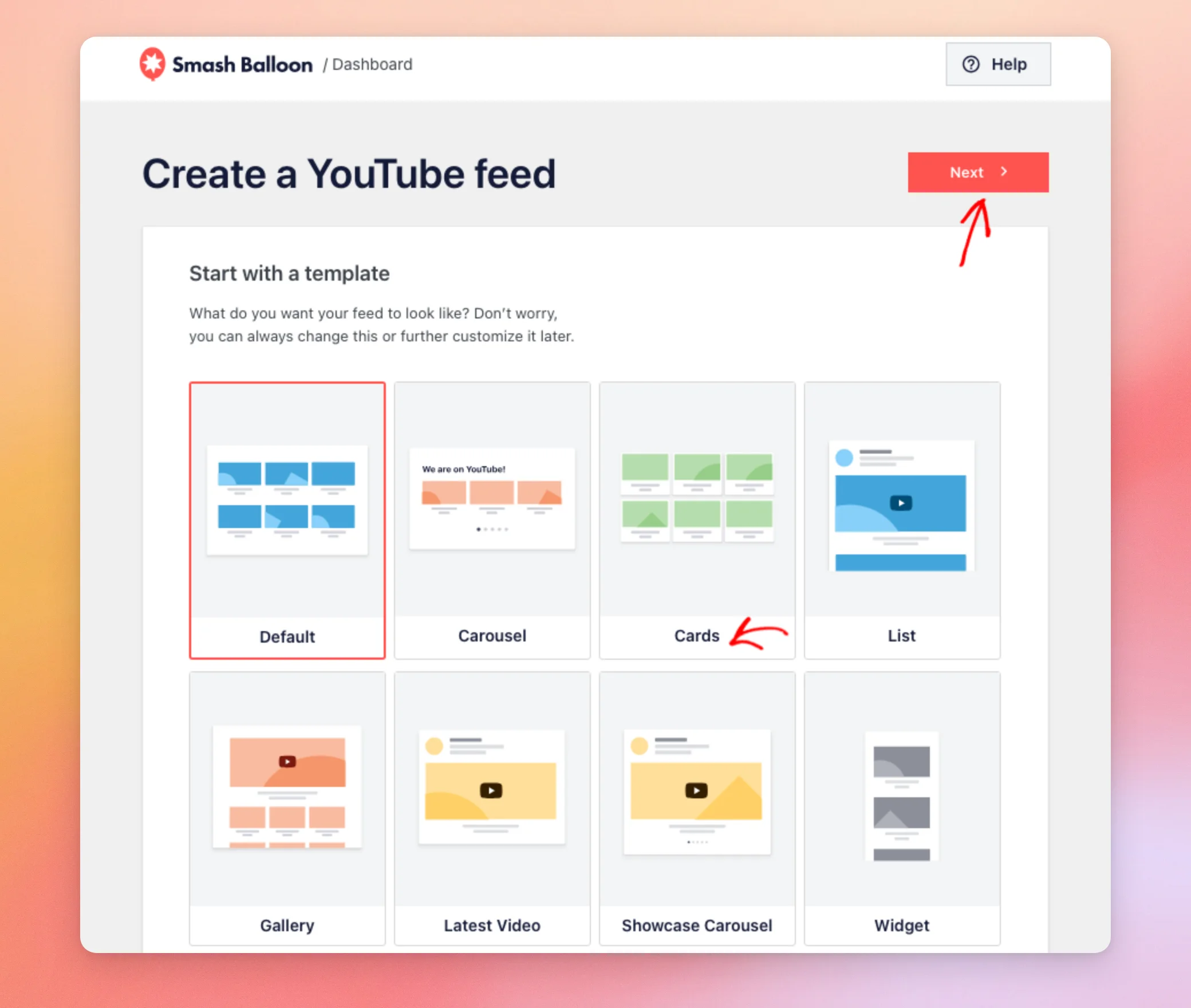
Si no estás seguro de cuál elegir, deja la opción «Predeterminada». Ya está seleccionada. Muestra una cuadrícula sencilla de 9 vídeos en 3 columnas que puedes modificar desde la pestaña «Personalizar». A continuación, te explicamos cómo cambiar de plantilla en un feed que ya hayas creado.
Modificar una plantilla más adelante
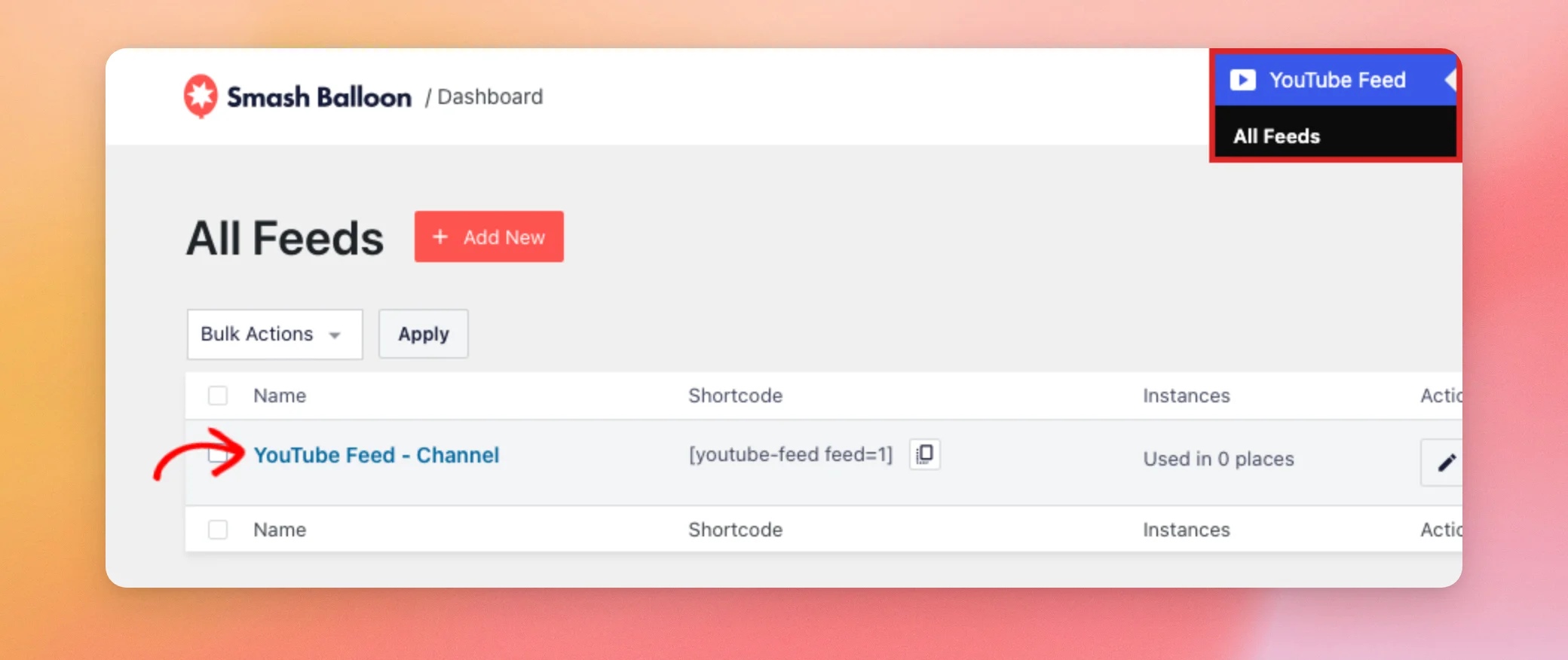
Para cambiar la plantilla de un feed existente, ve a «Feed de YouTube» » «Todos los feeds» en tu panel de control de WordPress. A continuación, haz clic en el nombre del feed.
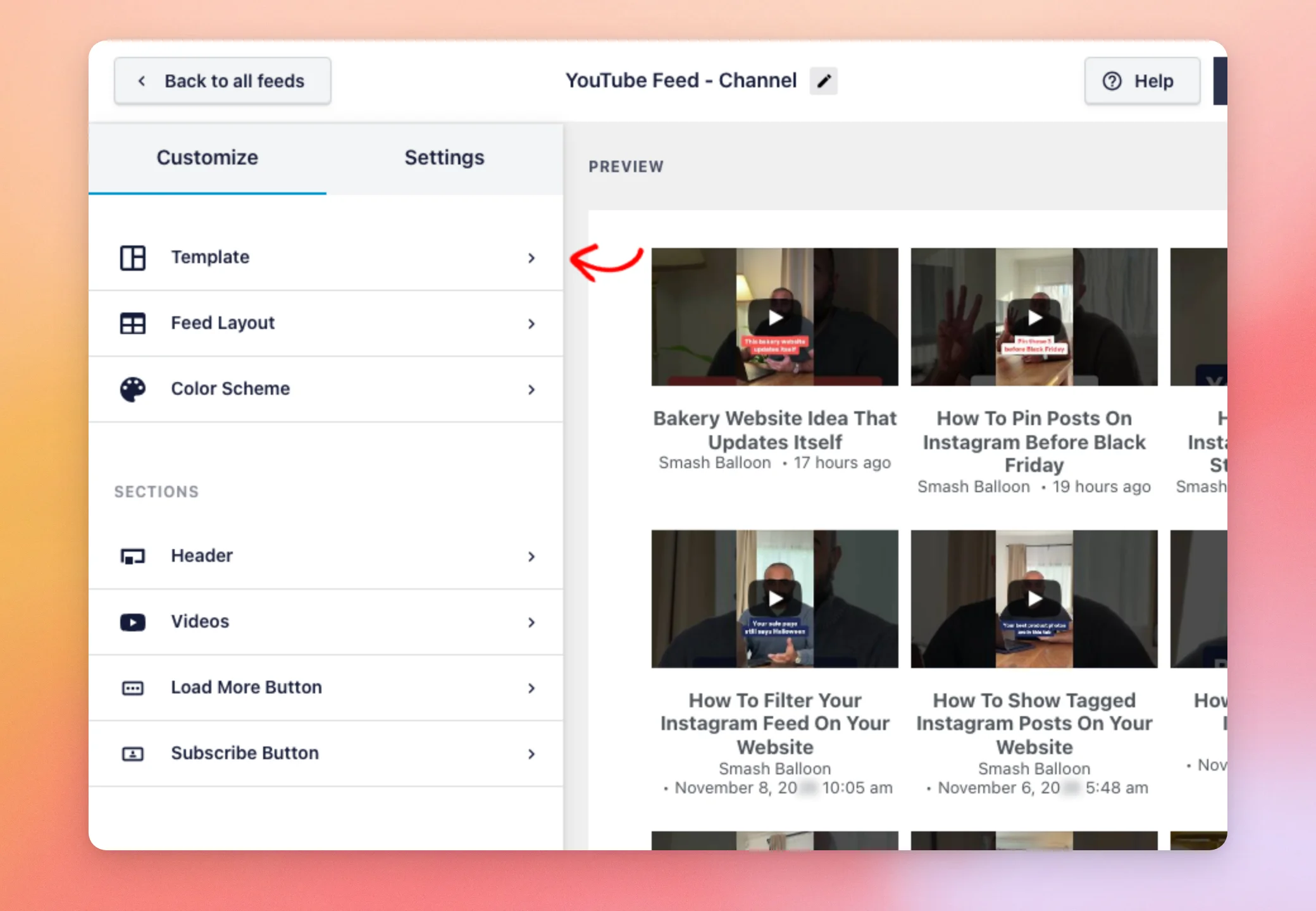
El editor se abre en la pestaña «Personalizar ». En la parte superior de la pestaña, haz clic en «Plantilla».
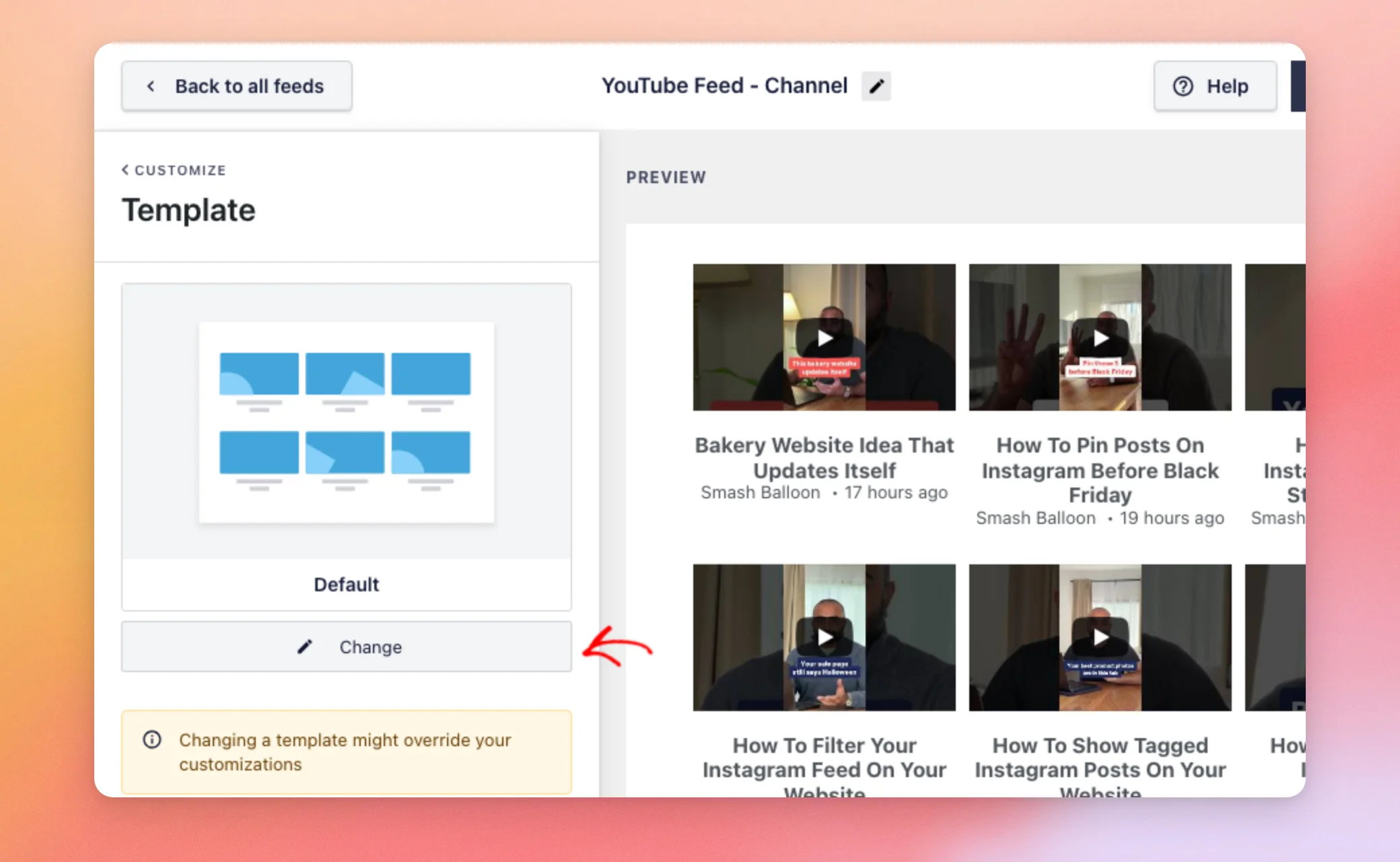
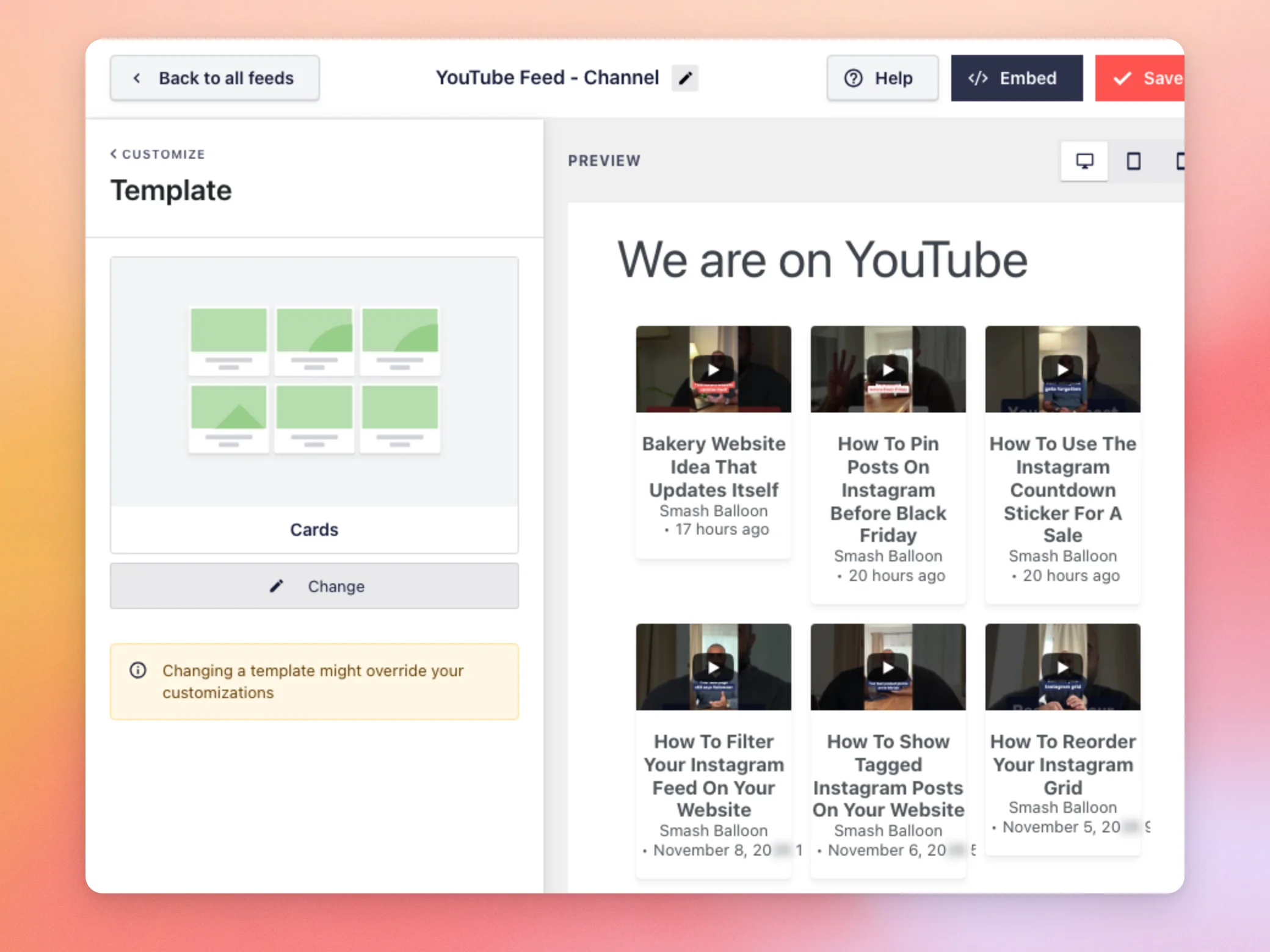
El panel muestra la plantilla que utiliza actualmente tu feed. Para elegir otra, haz clic en «Cambiar».
Se abrirá una ventana titulada «Seleccionar otra plantilla» con las 8 plantillas disponibles. Una nota en la parte superior te indica que, al cambiar de plantilla, se anularán tus ajustes de diseño, encabezado y botones. En la cuadrícula de plantillas, haz clic en la que desees.
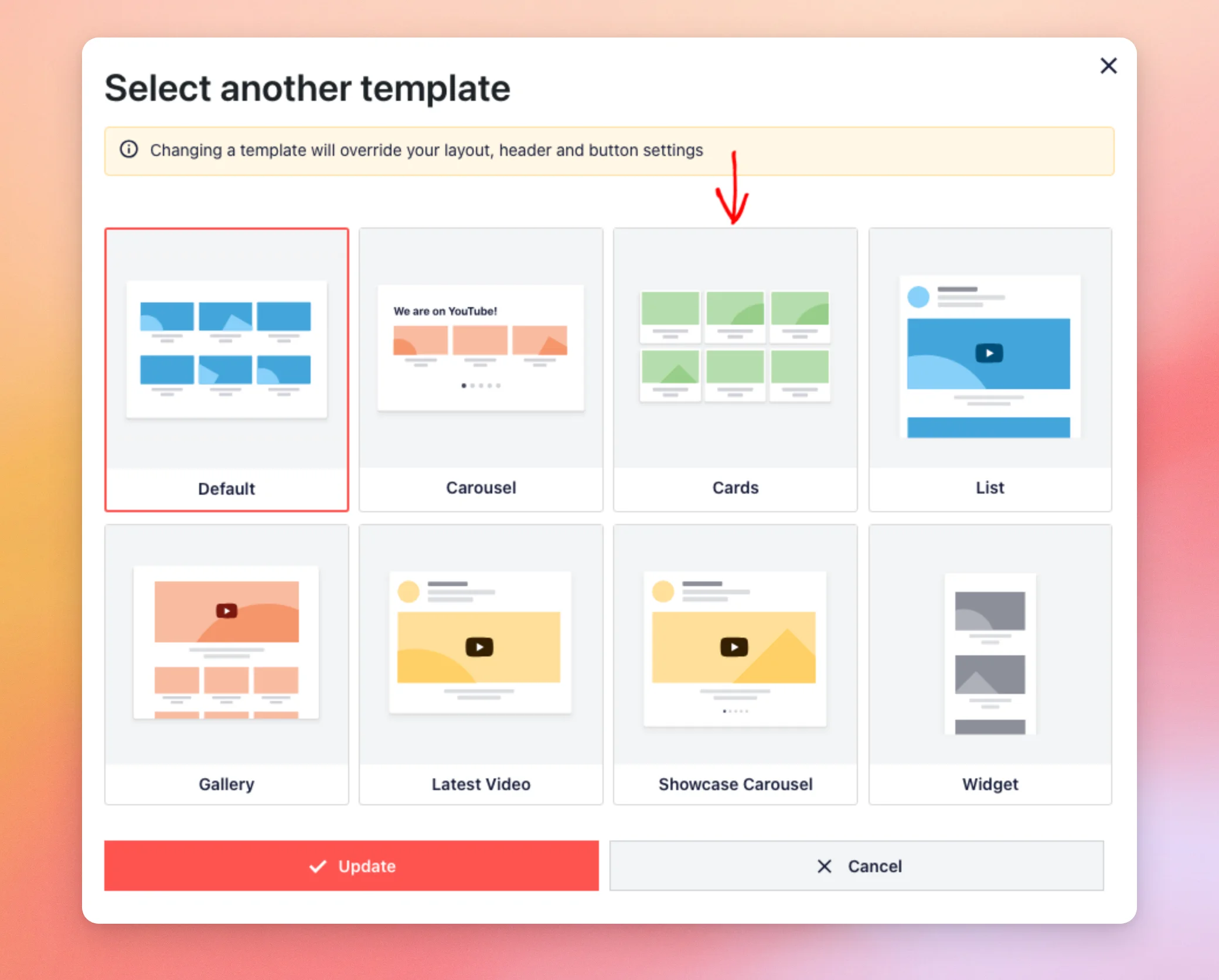
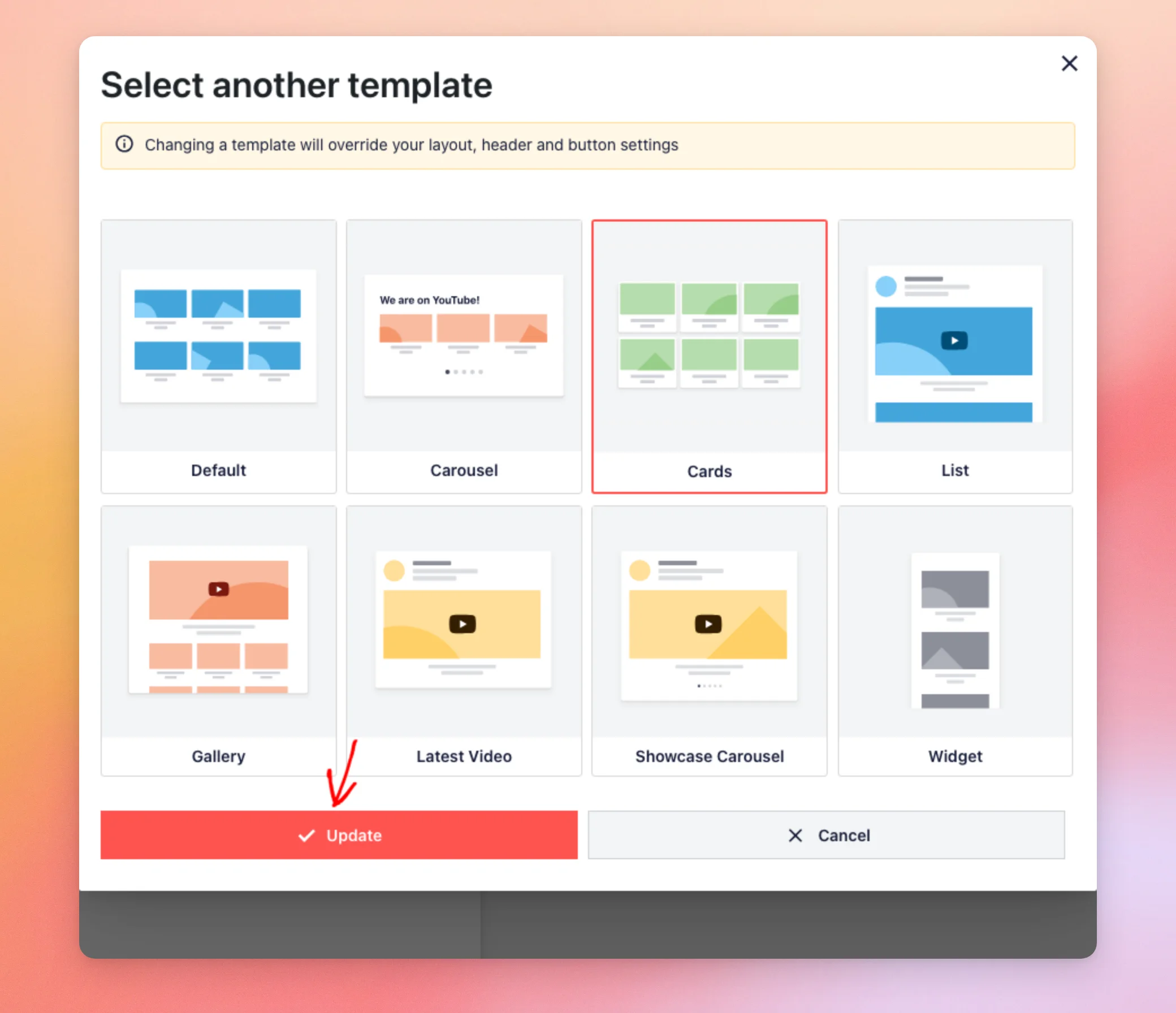
A continuación, haz clic en «Actualizar » para aplicar los cambios. Si prefieres conservar tu plantilla actual, haz clic en «Cancelar ».
La vista previa de la derecha cambia al instante. La plantilla «Cards» muestra cada vídeo en una tarjeta enmarcada debajo de un encabezado de texto.
La plantilla que elijas es solo un punto de partida. Una vez aplicada, aún puedes modificar el diseño y el resto de ajustes, tal y como se muestra a continuación.
¿Qué incluye cada plantilla?
A continuación se enumeran las plantillas en el orden en que aparecen en el selector. Cada una de ellas establece conjuntamente el diseño, el número de vídeos y el encabezado.
- Por defecto, se muestra una cuadrícula de 9 vídeos en 3 columnas, sin encabezado.
- El carrusel muestra 9 vídeos en un carrusel de 3 columnas, bajo el encabezado «Estamos en YouTube». Las flechas, los puntos de paginación y la reproducción automática están activados.
- La sección «Tarjetas» muestra 9 vídeos en una cuadrícula de 3 columnas. Cada vídeo aparece en una tarjeta enmarcada, bajo el mismo encabezado de texto.
- La lista muestra dos vídeos en el diseño de lista, con el encabezado estándar del canal.
- La galería muestra un vídeo destacado de gran tamaño sobre una cuadrícula de tres columnas. Carga seis vídeos y no tiene cabecera.
- La opción «Últimos vídeos » muestra solo el primer vídeo de tu feed a gran tamaño, con el encabezado activado.
- El «Showcase Carousel» muestra un vídeo cada vez en un carrusel de tres vídeos, con el encabezado activado.
- El widget muestra dos vídeos en el diseño de lista sin encabezado.
Para modificar cualquiera de estos ajustes, utiliza la pestaña «Personalizar» después de seleccionar la plantilla. Las plantillas que aparecen aquí no son lo mismo que las plantillas personalizadas, que modifican el código HTML del feed. Para obtener más información sobre estas últimas, consulta nuestra guía de plantillas personalizadas.
A continuación, te explicamos cómo cambiar el diseño por tu cuenta.
Elegir un diseño
El diseño es el único ajuste que determina cómo se organizan tus vídeos. Una plantilla lo configura automáticamente. También puedes cambiarlo tú mismo. Para ello, vuelve a la parte superior de la pestaña «Personalizar» y haz clic en «Diseño del feed».
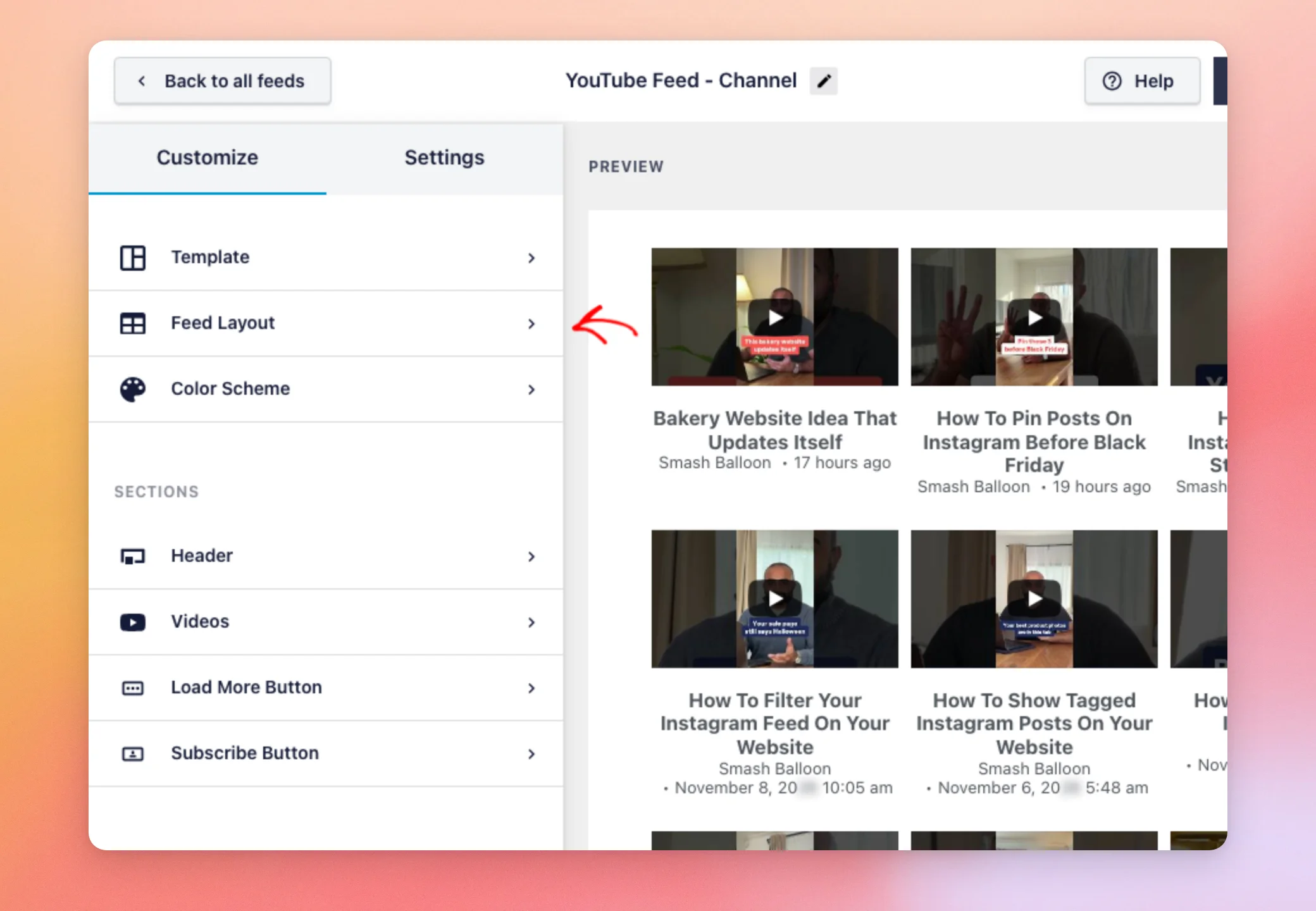
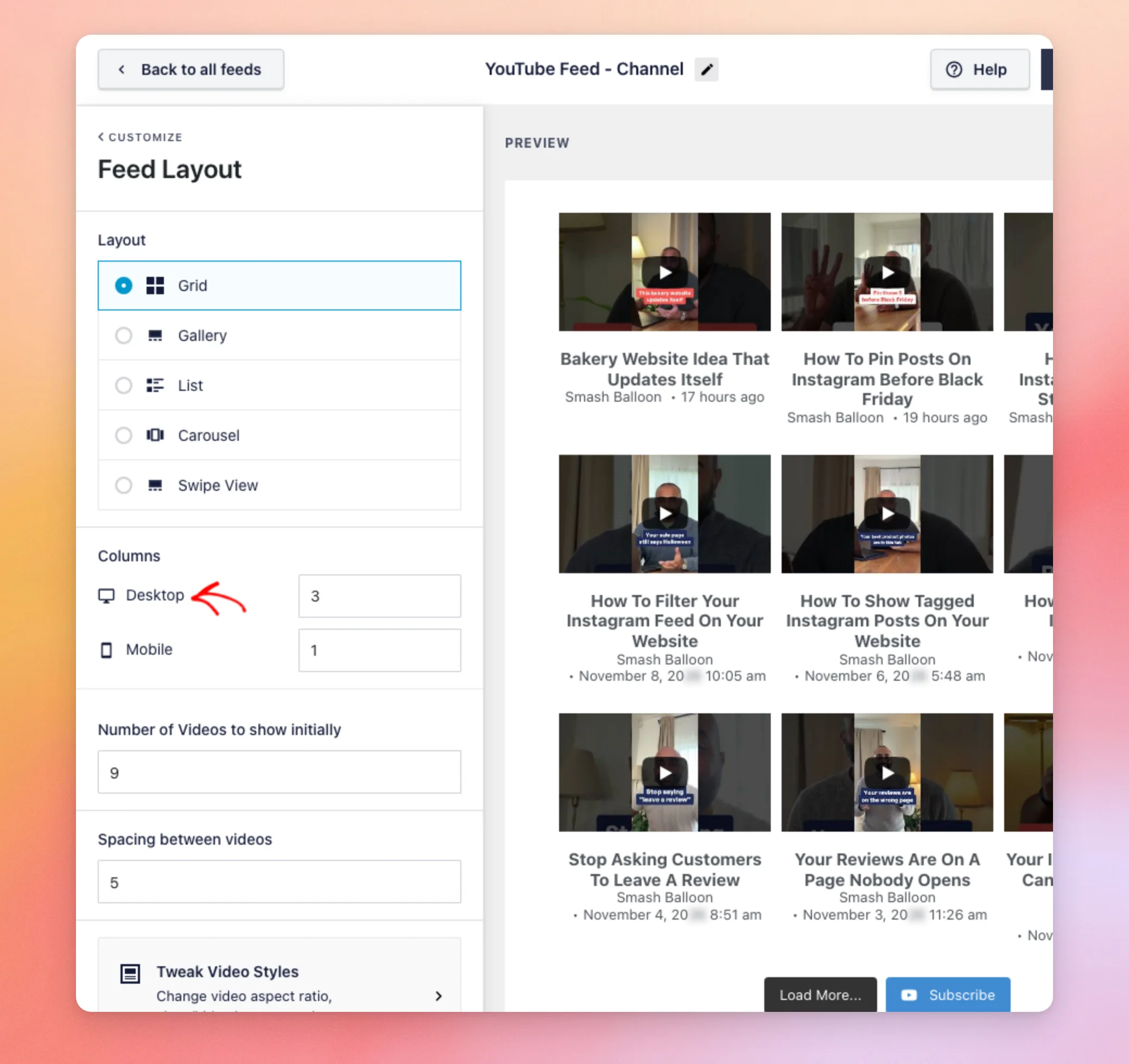
En «Diseño» verás 5 opciones: «Cuadrícula», «Galería», «Lista», «Carrusel» y «Vista deslizante». En las siguientes secciones se muestra cómo funciona cada una de ellas en la vista previa.
Cuadrícula, galería y lista
- La cuadrícula organiza tus vídeos en filas y columnas de igual tamaño.
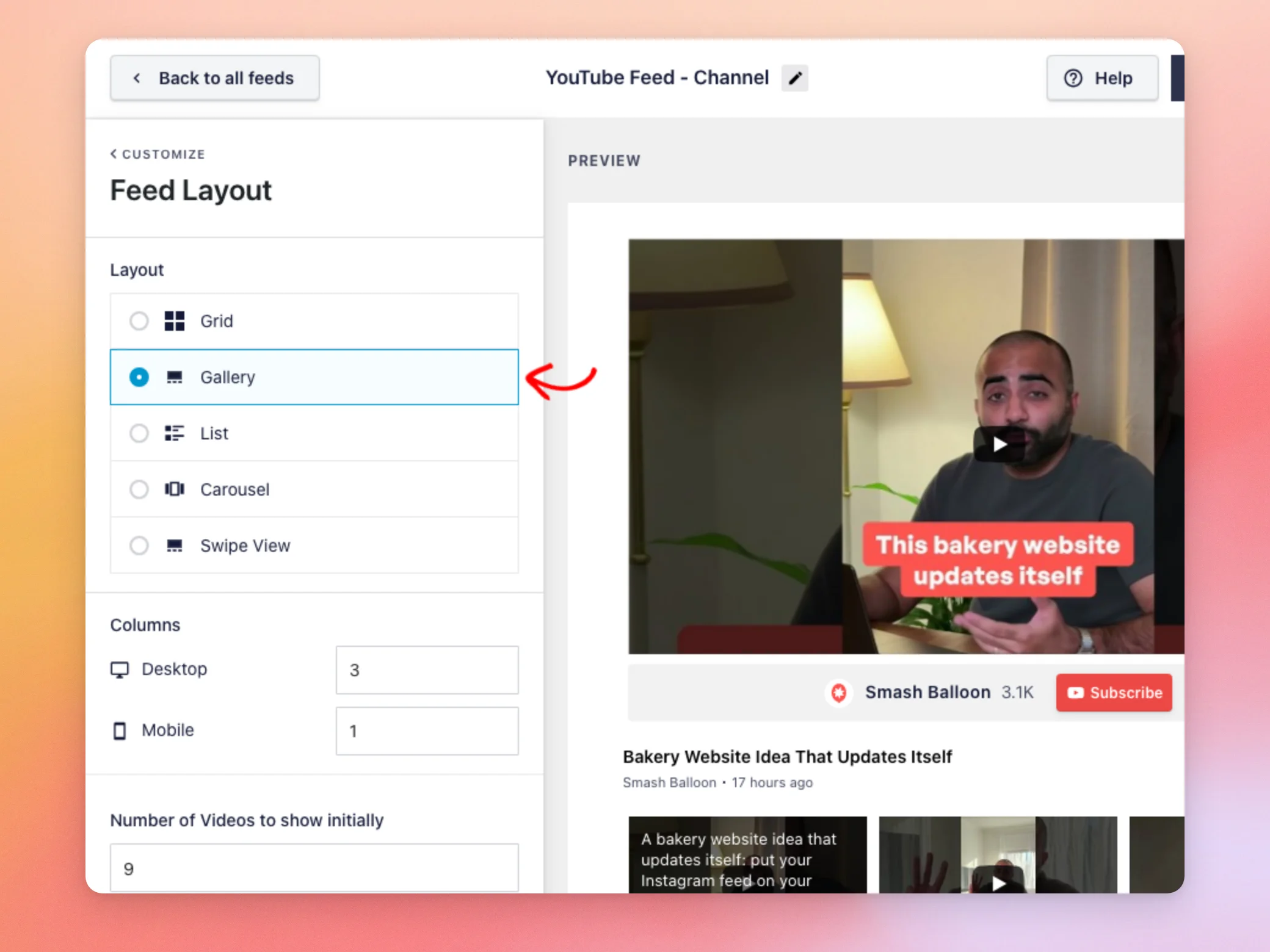
- La galería muestra un vídeo destacado de gran tamaño en la parte superior. El resto de tus vídeos aparecen en una cuadrícula debajo de él.
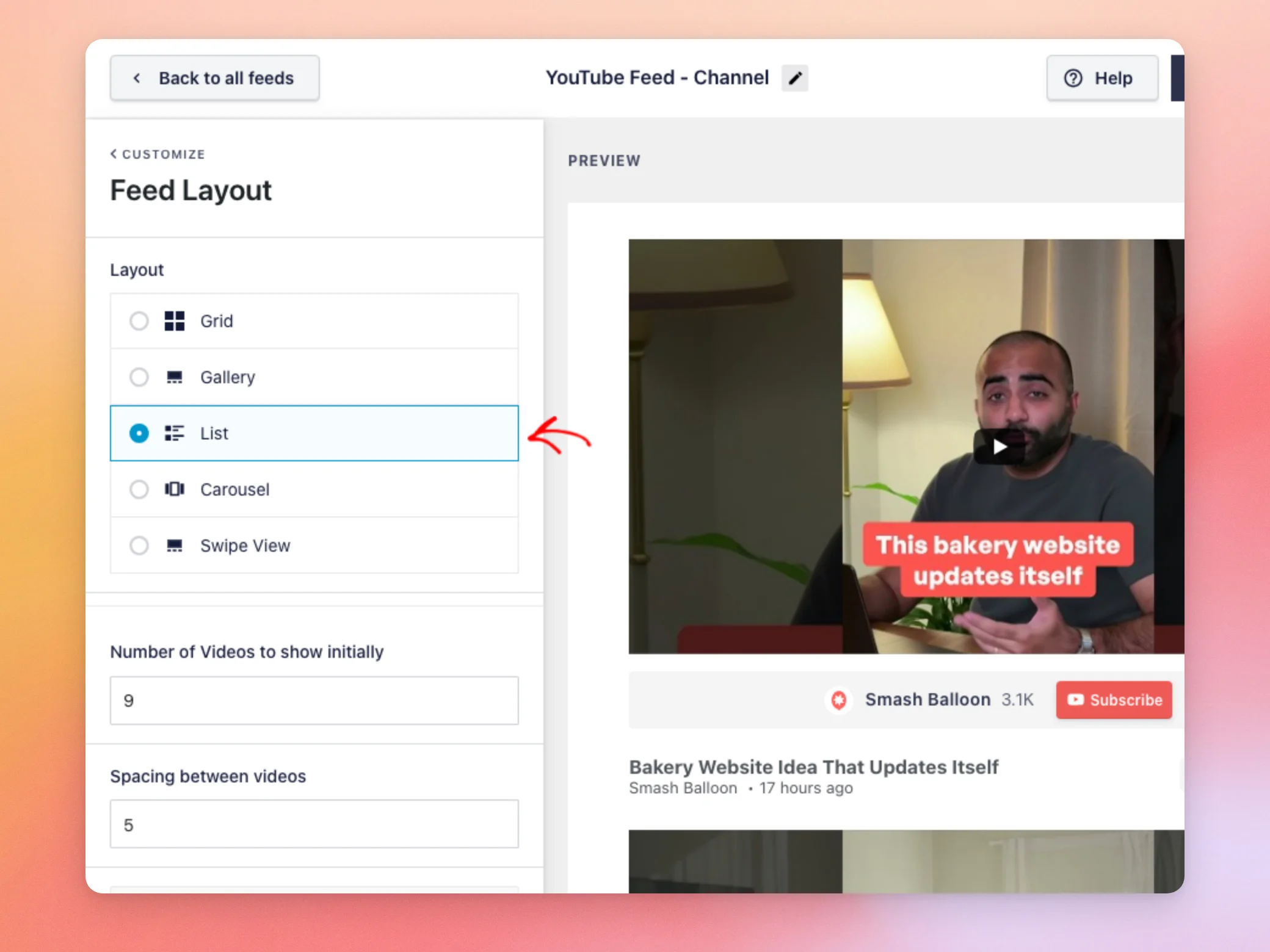
- La lista muestra tus vídeos en una sola columna.
Si no estás seguro, empieza con «Grid». La opción «Galería» es adecuada para un feed en el que quieras que un vídeo destaque por encima del resto. La opción «Lista» es adecuada para un feed en el que quieras que tus vídeos aparezcan apilados en una sola columna.
Para utilizar el diseño «Galería», haz clic en «Galería».
Para utilizar el diseño «Lista», haz clic en «Lista». La opción «Columnas» no aparece en este diseño.
A continuación, te mostramos el diseño «Carousel», que incorpora algunas opciones propias.
Carrusel
El diseño «Carrusel» muestra una fila de vídeos por los que los visitantes pueden desplazarse. En la lista de diseños, haz clic en «Carrusel». Aparecerá la sección «Configuración del carrusel » debajo de las opciones de diseño.
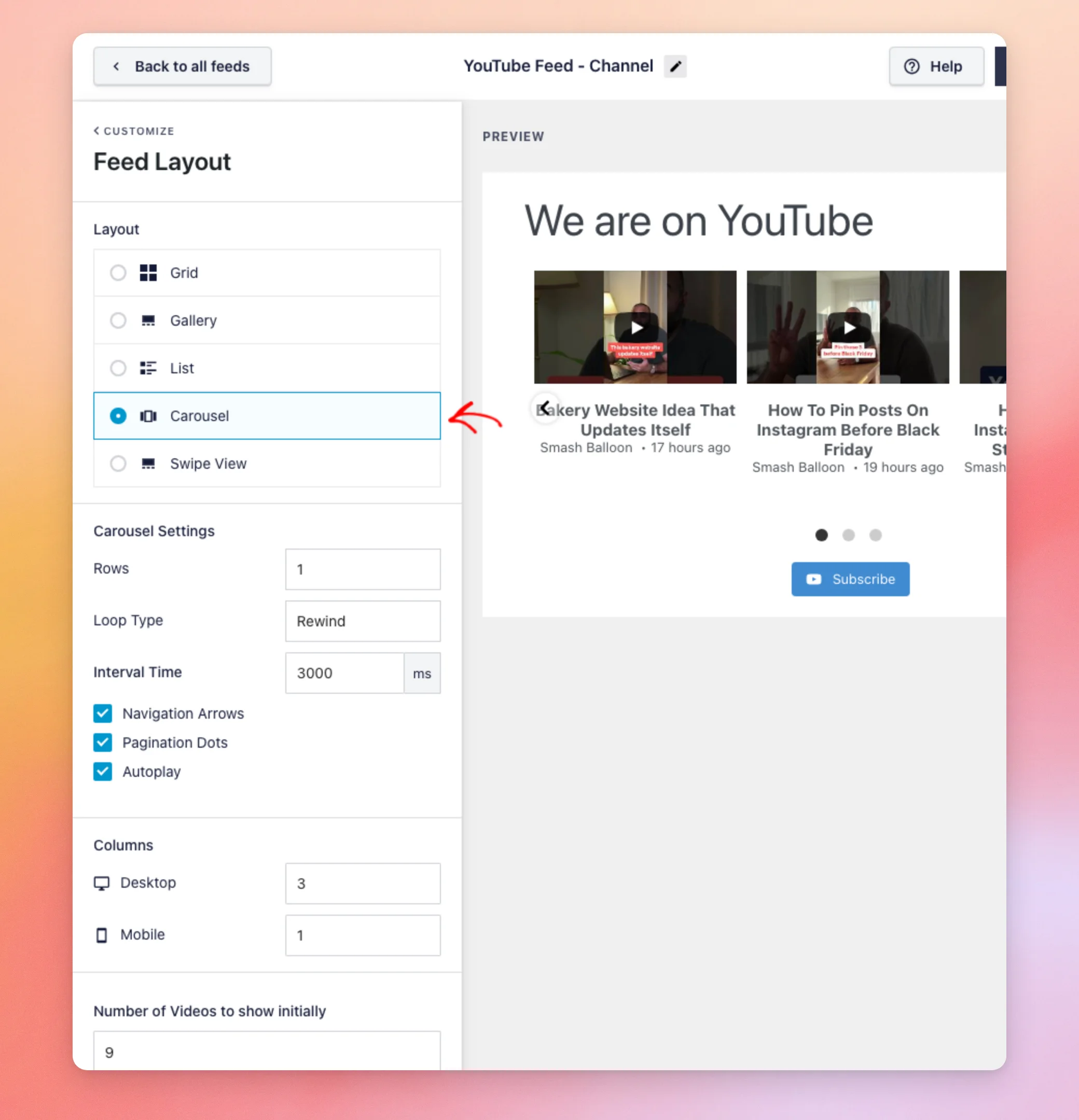
Estas son las opciones del carrusel.
- El parámetro «Rows» establece el número de filas de vídeos que muestra el carrusel: 1 o 2.
- El tipo de bucle puede ser «Rebobinar» o «Infinito».
- El «tiempo de intervalo» es el tiempo que permanece cada diapositiva, en milisegundos, cuando la reproducción automática está activada.
- La opción «Flechas de navegación » activa o desactiva los botones «Anterior» y «Siguiente» situados a cada lado.
- La opción «Puntos de paginación » activa o desactiva la fila de pequeños marcadores de página situada debajo del carrusel.
- La reproducción automática hace que el carrusel se mueva por sí solo. Cuando está desactivada, los visitantes se desplazan por los vídeos ellos mismos.
A continuación, te presentamos «Swipe View», el último de los cinco diseños.
Vista deslizante
Swipe View está pensado para los feeds de YouTube Shorts. Ofrece a los visitantes una forma de navegar por tus Shorts deslizando el dedo. En un feed normal del canal, al seleccionarlo, la vista previa no cambia.
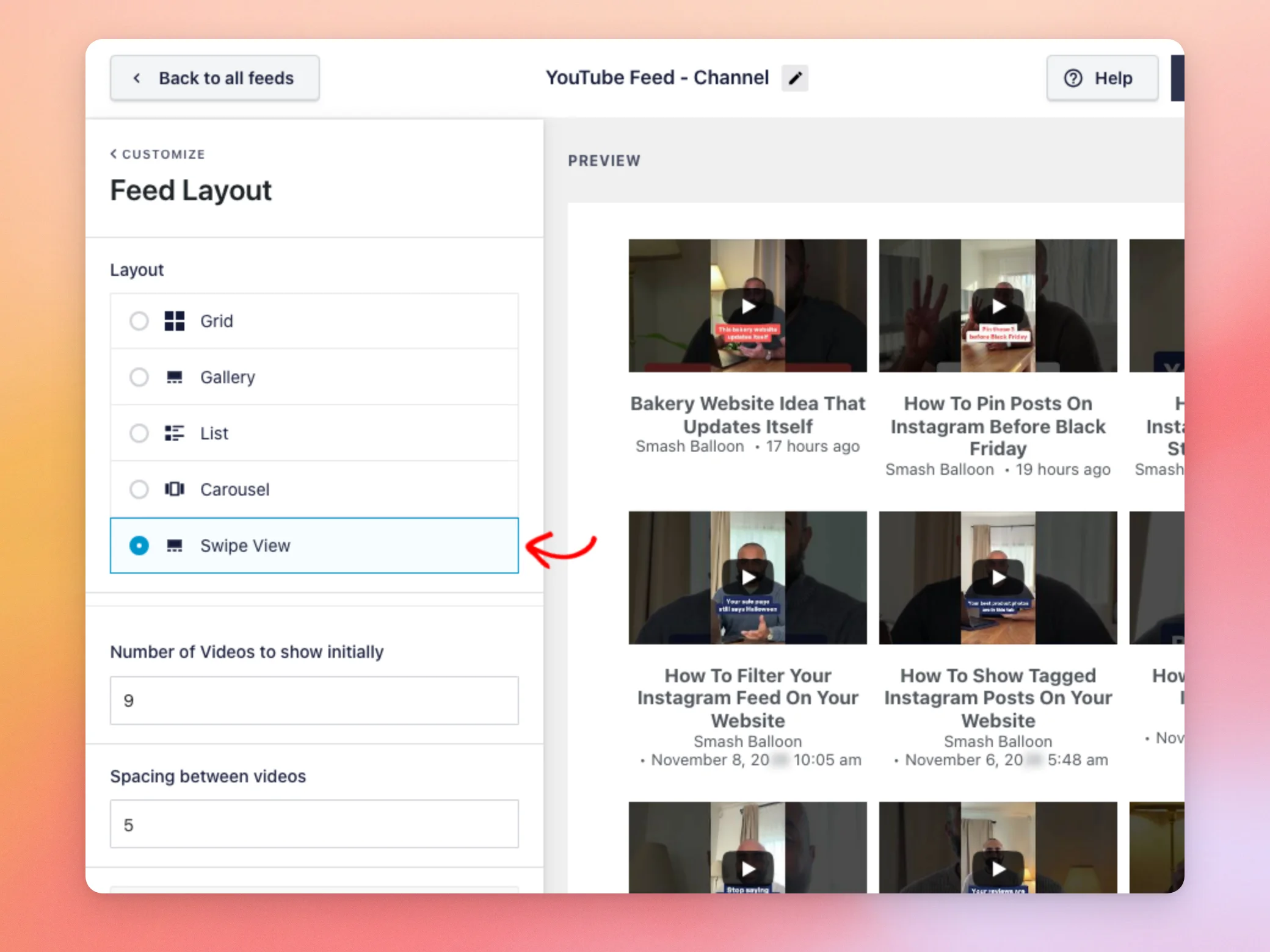
Para configurar un feed de Shorts, consulta nuestra guía sobre Shorts y la vista de deslizamiento.
A continuación, te mostramos los ajustes que determinan cómo se muestran los vídeos en una maquetación.
Columnas y número de vídeos
Debajo de las opciones de diseño encontrarás algunos ajustes más.
- La opción «Columnas» establece el número de vídeos que se muestran uno al lado del otro. Dispone de un cuadro para «Ordenador» y otro para «Móvil». Se muestra en los diseños «Cuadrícula», «Galería» y «Carrusel».
- El «Número de vídeos que se mostrarán inicialmente» determina cuántos vídeos se cargan en primer lugar.
- El espaciado entre vídeos determina la distancia que hay entre ellos.
- «Ajustar estilos de vídeo » abre la configuración del vídeo, como la relación de aspecto y los elementos que se muestran.
Por ejemplo, para cambiar el número de columnas en un diseño de cuadrícula, escribe un nuevo número en el cuadro «Escritorio ».
Cuando estés satisfecho con el aspecto de tu feed, guarda los cambios.
Guardar los cambios
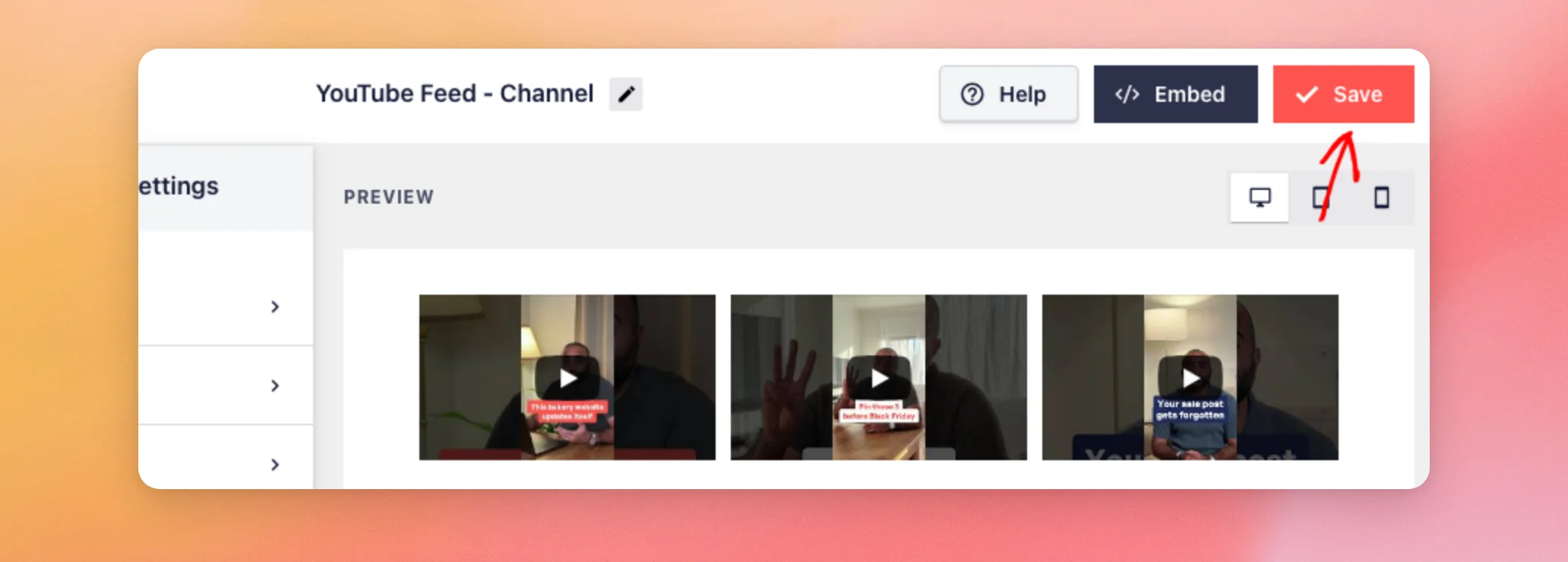
Los cambios que realices aparecerán en la vista previa, pero no se guardarán hasta que los guardes. Cuando estés listo, haz clic en «Guardar», en la esquina superior derecha.
¡Y ya está! Ahora puedes crear tu feed de YouTube a partir de una plantilla y cambiarla más adelante. También puedes modificar el diseño por tu cuenta, pasando de una cuadrícula a un carrusel. Para insertar tu feed en una página, consulta nuestra guía sobre cómo añadir feeds a tu sitio web.
Preguntas frecuentes
A continuación, respondemos a algunas de las preguntas más frecuentes sobre plantillas y diseños.
¿Se ven los cambios en mi página web de inmediato?
No. Los cambios solo se ven en la vista previa del editor hasta que hagas clic en «Guardar». Si sales del editor sin guardar, el feed vuelve a la última configuración guardada.
¿Puedo modificar la configuración después de elegir una plantilla?
Sí. Una plantilla es solo un punto de partida. Una vez aplicada, puedes modificar el diseño y cualquier otro ajuste desde la pestaña «Personalizar». Si más adelante eliges otra plantilla, esta anulará de nuevo la configuración del diseño, el encabezado y los botones.
¿Por qué no cambia nada cuando selecciono «Swipe View»?
La vista «Swipe View» está pensada para los feeds de Shorts. En el feed de un canal, la vista previa se mantiene igual una vez seleccionada. Consulta nuestra guía sobre Shorts y «Swipe View» para configurar un feed de Shorts.




