


 Mur social
 Analyse des flux


Souhaitez-vous modifier la présentation de votre flux YouTube, pour passer d'une grille de vidéos à un carrousel ou à une seule vidéo mise en avant ?
Feeds for YouTube Pro vous propose deux façons de procéder. Un modèle définit la mise en page d'un flux, ainsi que son en-tête et ses boutons. La mise en page est le paramètre unique qui détermine la disposition des vidéos.
Ce guide vous indique où sélectionner chaque option et ce que vous pouvez modifier.
Avant de commencer, assurez-vous d'avoir créé un flux. Pour choisir ou modifier un modèle, vous devez disposer d'une licence de niveau « Plus » ou supérieur. La mise en page « Carrousel » nécessite une licence de niveau « Basique » ou supérieur. Pour obtenir la liste complète des fonctionnalités incluses dans chaque niveau de licence, consultez notre guide des fonctionnalités gratuites et payantes.
Voici les points que nous aborderons :
- Choisir un modèle pour un nouveau flux
- Modification ultérieure d'un modèle
- Que permet de configurer chaque modèle ?
- Choisir une mise en page
- Enregistrer vos modifications
- Questions fréquemment posées
Choisir un modèle pour un nouveau flux
C'est lors de la création d'un flux que vous découvrez pour la première fois les modèles. Une fois que vous avez choisi un type de flux et une source, l'étape « Commencer avec un modèle » vous demande quel aspect vous souhaitez donner à votre flux.
Chaque modèle est accompagné d'une petite image illustrant le résultat. Pour en choisir un, cliquez dessus. Cliquez ensuite sur « Suivant » pour poursuivre avec ce modèle. Vous pourrez toujours le modifier ultérieurement.
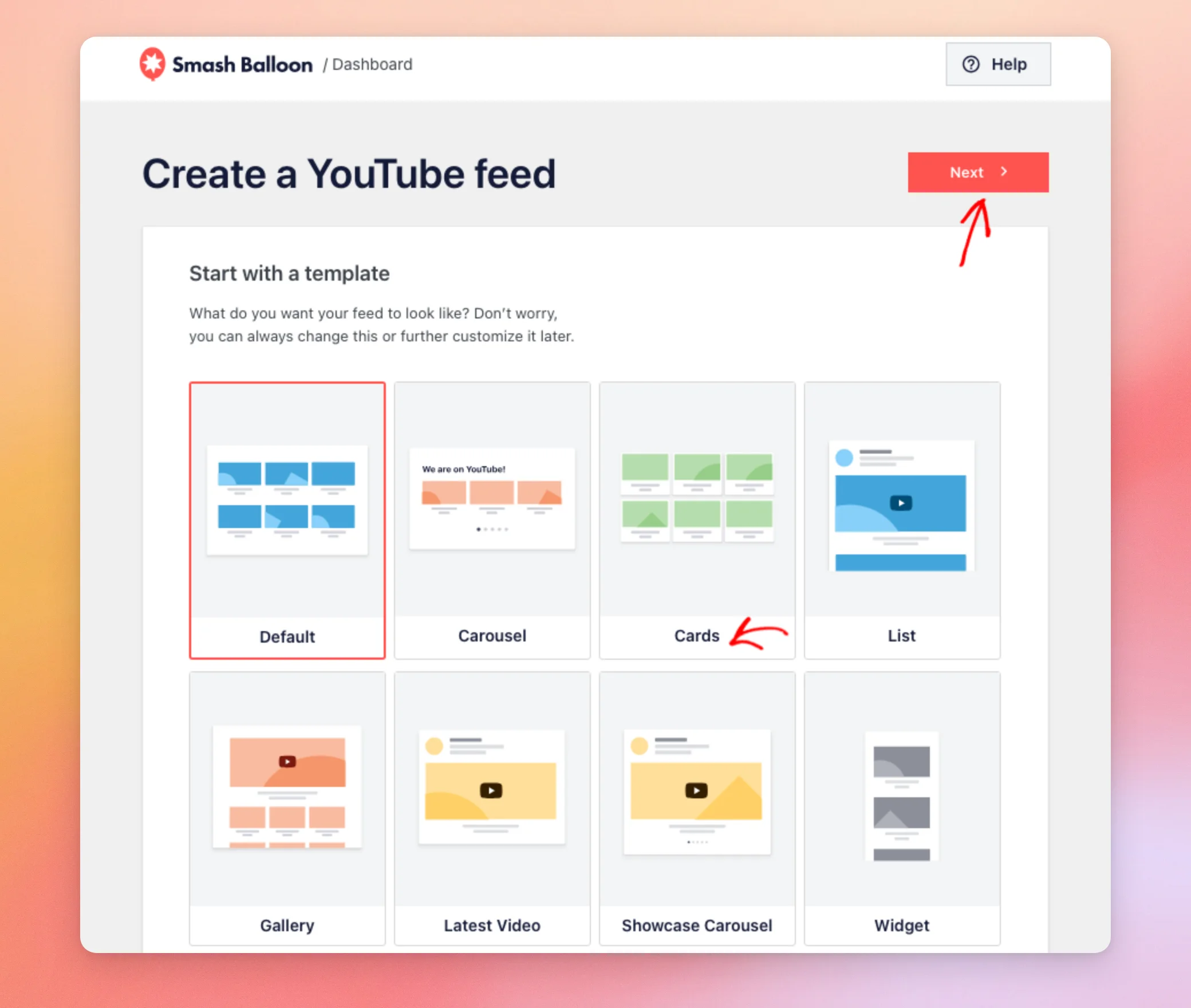
Si vous ne savez pas lequel choisir, conservez « Par défaut ». Il est déjà sélectionné. Il s'agit d'une grille simple composée de 9 vidéos réparties sur 3 colonnes, que vous pouvez personnaliser à partir de l'onglet « Personnaliser ». Voici ensuite comment changer de modèle sur un flux que vous avez déjà créé.
Modification ultérieure d'un modèle
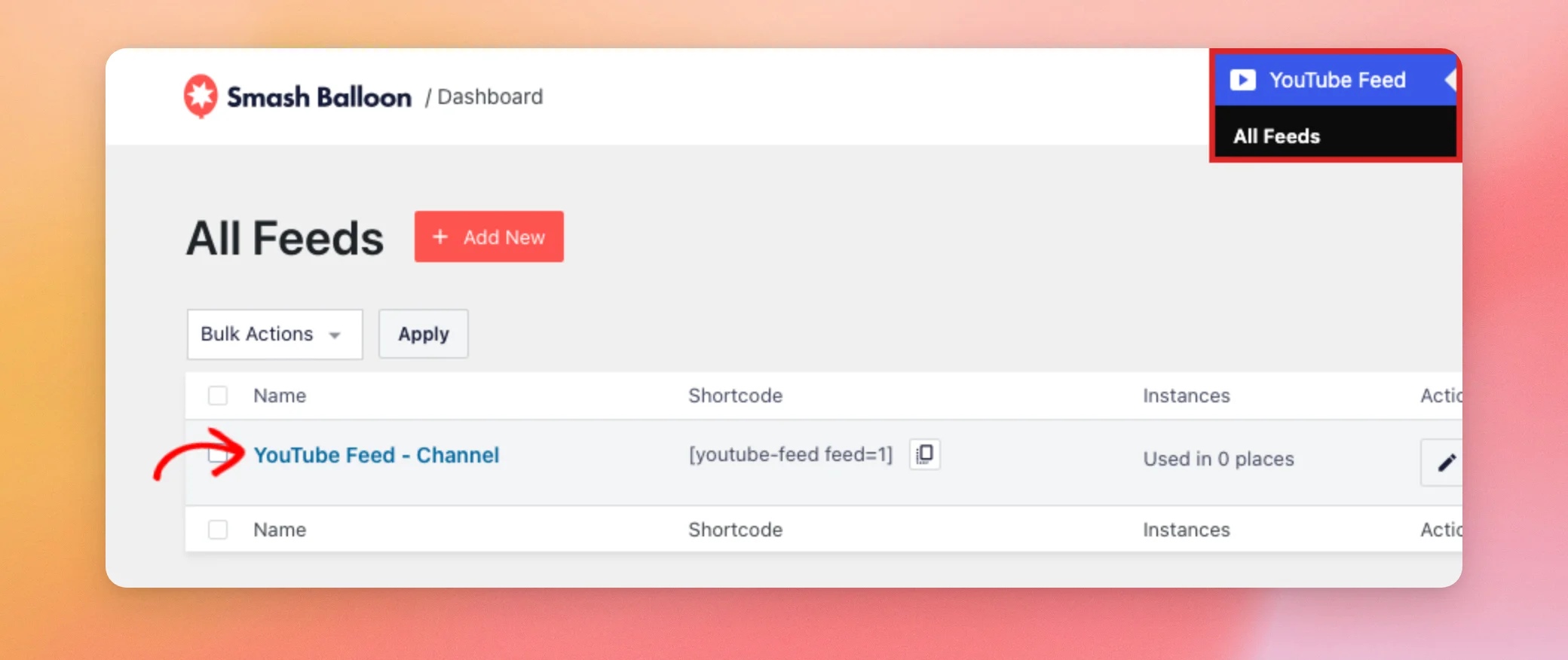
Pour modifier le modèle d'un flux existant, rendez-vous dans « Flux YouTube » → « Tous les flux » dans votre tableau de bord WordPress. Cliquez ensuite sur le nom du flux.
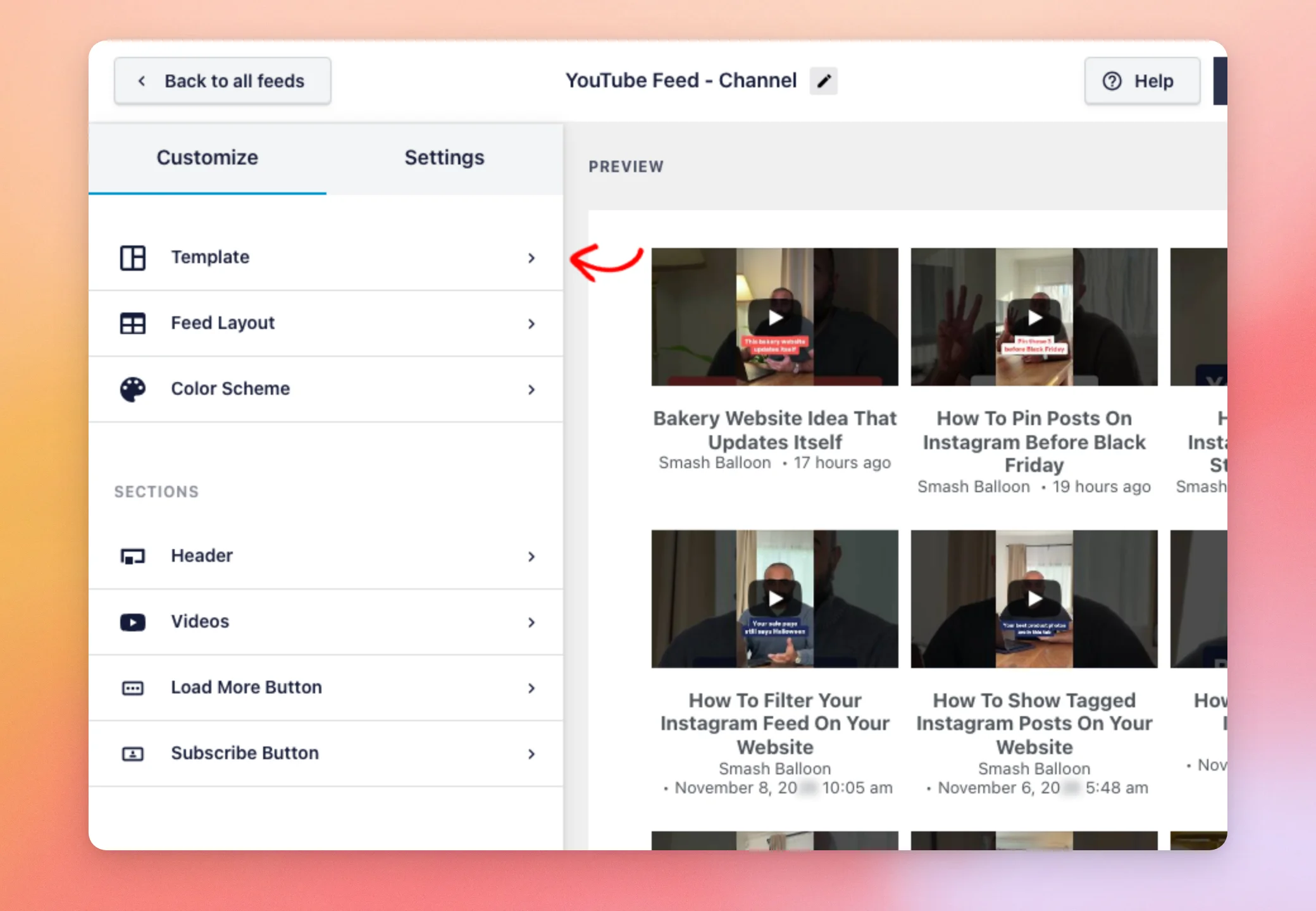
L'éditeur s'ouvre sur l'onglet « Personnaliser ». En haut de l'onglet, cliquez sur « Modèle ».
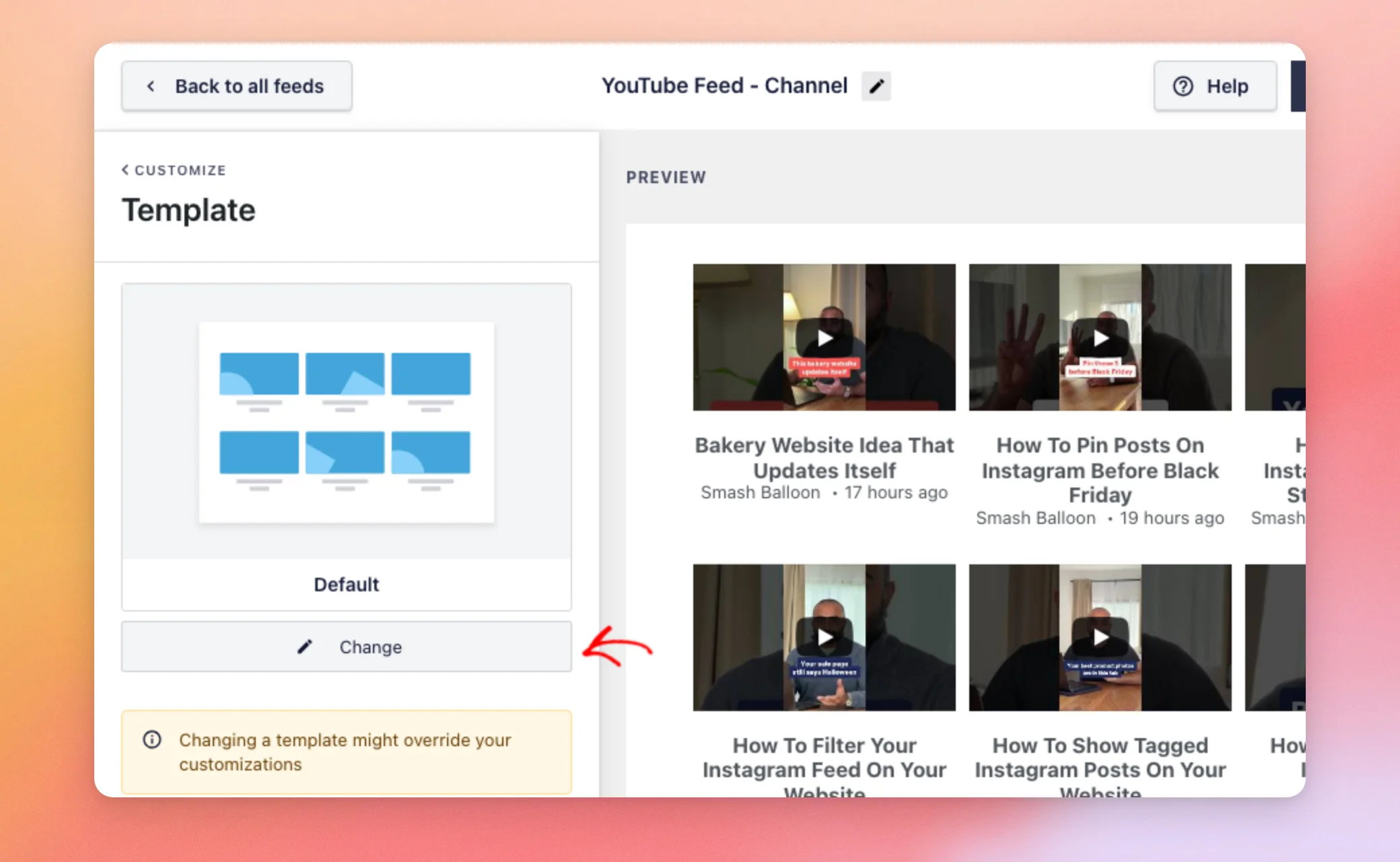
Le panneau affiche le modèle actuellement utilisé par votre flux. Pour en choisir un autre, cliquez sur « Modifier ».
Une fenêtre intitulée « Sélectionner un autre modèle » s'ouvre, affichant les 8 modèles disponibles. Une remarque en haut de la fenêtre vous indique que le fait de changer de modèle remplace vos paramètres de mise en page, d'en-tête et de boutons. Dans la liste des modèles, cliquez sur celui de votre choix.
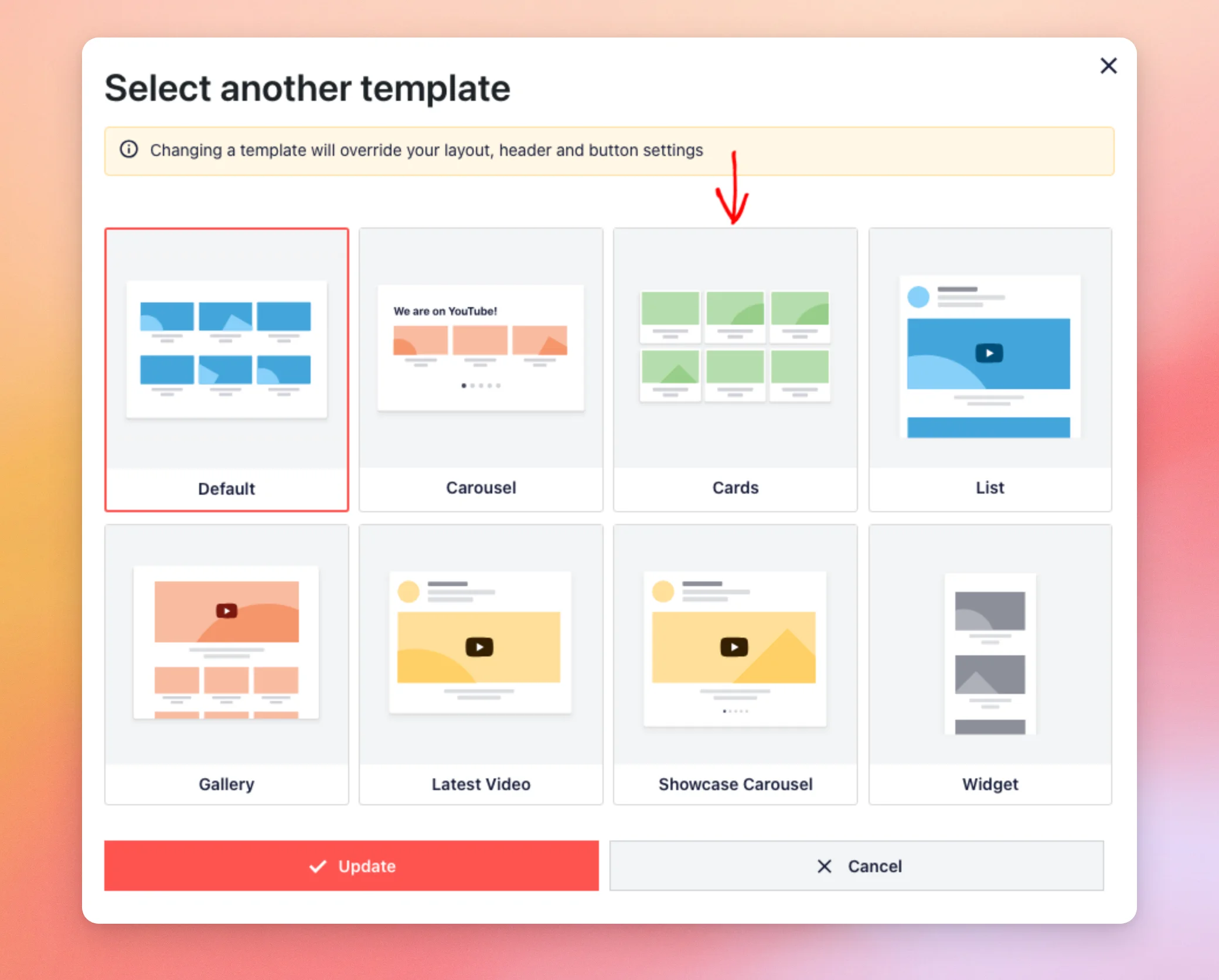
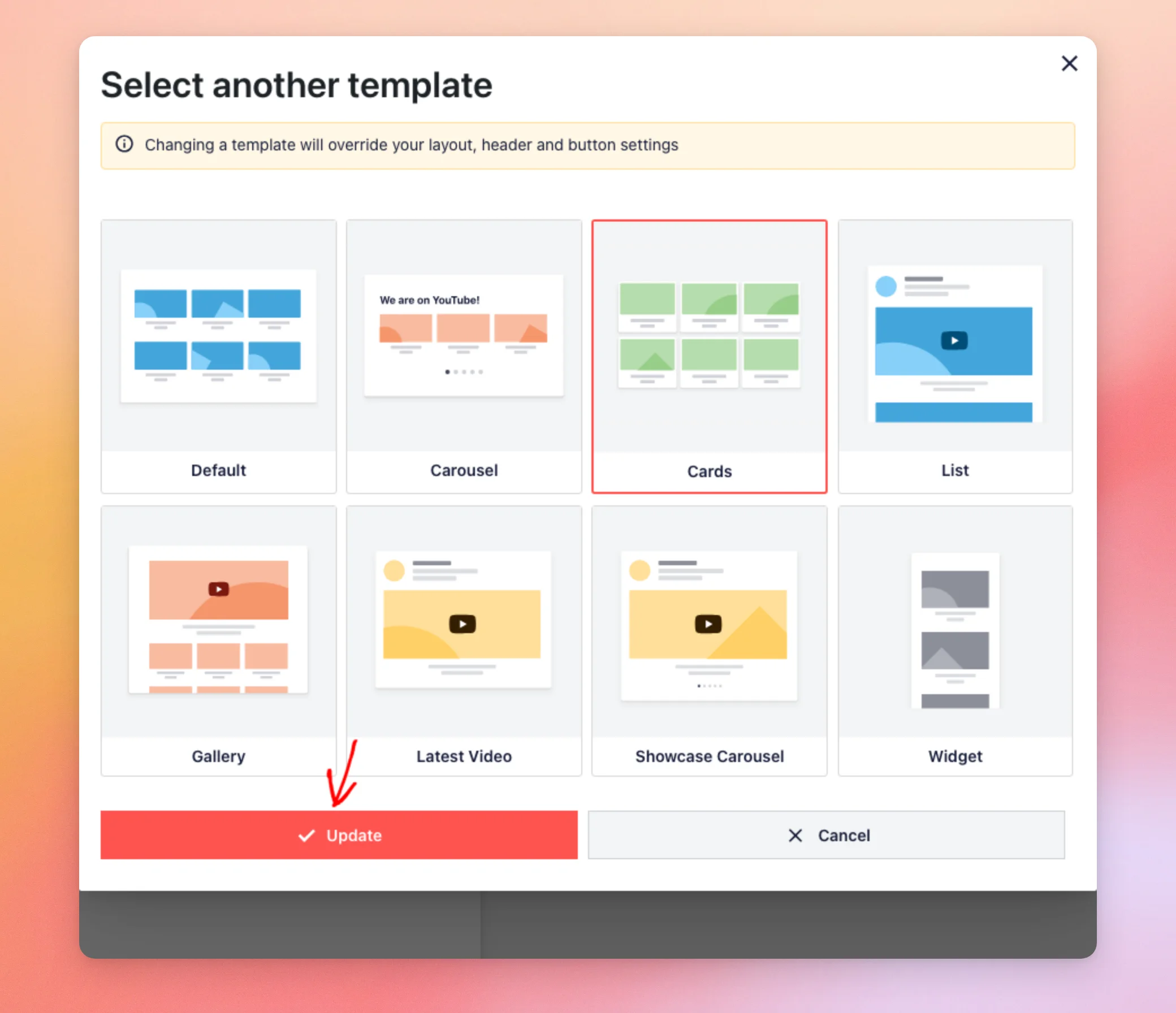
Cliquez ensuite sur « Mettre à jour » pour l'appliquer. Pour conserver votre modèle actuel, cliquez plutôt sur « Annuler ».
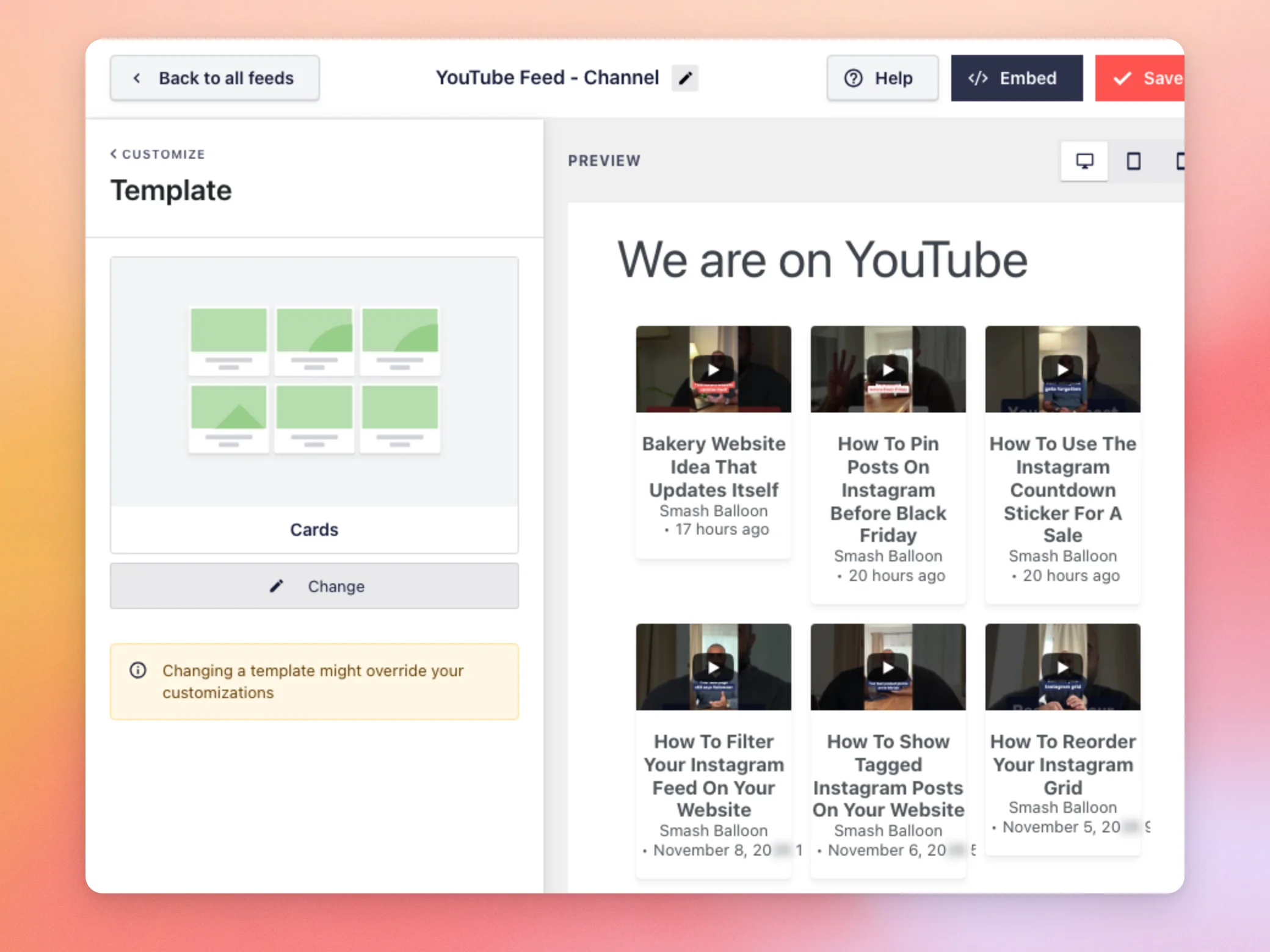
L'aperçu à droite s'actualise immédiatement. Le modèle « Cards » affiche chaque vidéo dans une carte encadrée, sous un titre.
Le choix de votre modèle n'est qu'un point de départ. Une fois celui-ci appliqué, vous pouvez toujours modifier la mise en page et les autres paramètres, comme indiqué ci-dessous.
Que permet de configurer chaque modèle ?
Les modèles sont répertoriés ci-dessous dans l'ordre où ils apparaissent dans la liste de sélection. Chacun d'entre eux définit à la fois la mise en page, le nombre de vidéos et l'en-tête.
- Par défaut, une grille de 9 vidéos réparties sur 3 colonnes s'affiche, sans en-tête.
- Le carrousel affiche 9 vidéos réparties sur 3 colonnes, sous l'en-tête « Nous sommes sur YouTube ». Les flèches, les points de pagination et la lecture automatique sont activés.
- La rubrique « Cartes » affiche 9 vidéos dans une grille de 3 colonnes. Chaque vidéo est présentée dans une carte encadrée, sous le même titre.
- La liste affiche 2 vidéos dans la mise en page de liste, avec l'en-tête standard de la chaîne.
- La galerie affiche une grande vidéo mise en avant au-dessus d'une grille à trois colonnes. Elle charge six vidéos et ne comporte pas d'en-tête.
- La fonctionnalité « Dernières vidéos » affiche uniquement la première vidéo de votre fil d'actualité en grand format, avec l'en-tête activé.
- Le carrousel « Showcase » affiche une vidéo à la fois dans un carrousel de trois vidéos, avec l'en-tête activé.
- Le widget affiche 2 vidéos dans la disposition « liste », sans en-tête.
Pour modifier ces paramètres, utilisez l'onglet « Personnaliser » après avoir sélectionné le modèle. Les modèles présentés ici ne sont pas les mêmes que les modèles personnalisés, qui modifient le code HTML du flux. Pour ces derniers, consultez notre guide sur les modèles personnalisés.
Voici maintenant comment modifier la mise en page séparément.
Choisir une mise en page
La mise en page est le seul paramètre qui détermine la façon dont vos vidéos sont organisées. Un modèle la définit pour vous. Vous pouvez également la modifier vous-même. Pour ce faire, retournez en haut de l'onglet « Personnaliser » et cliquez sur « Mise en page du fil d'actualité ».
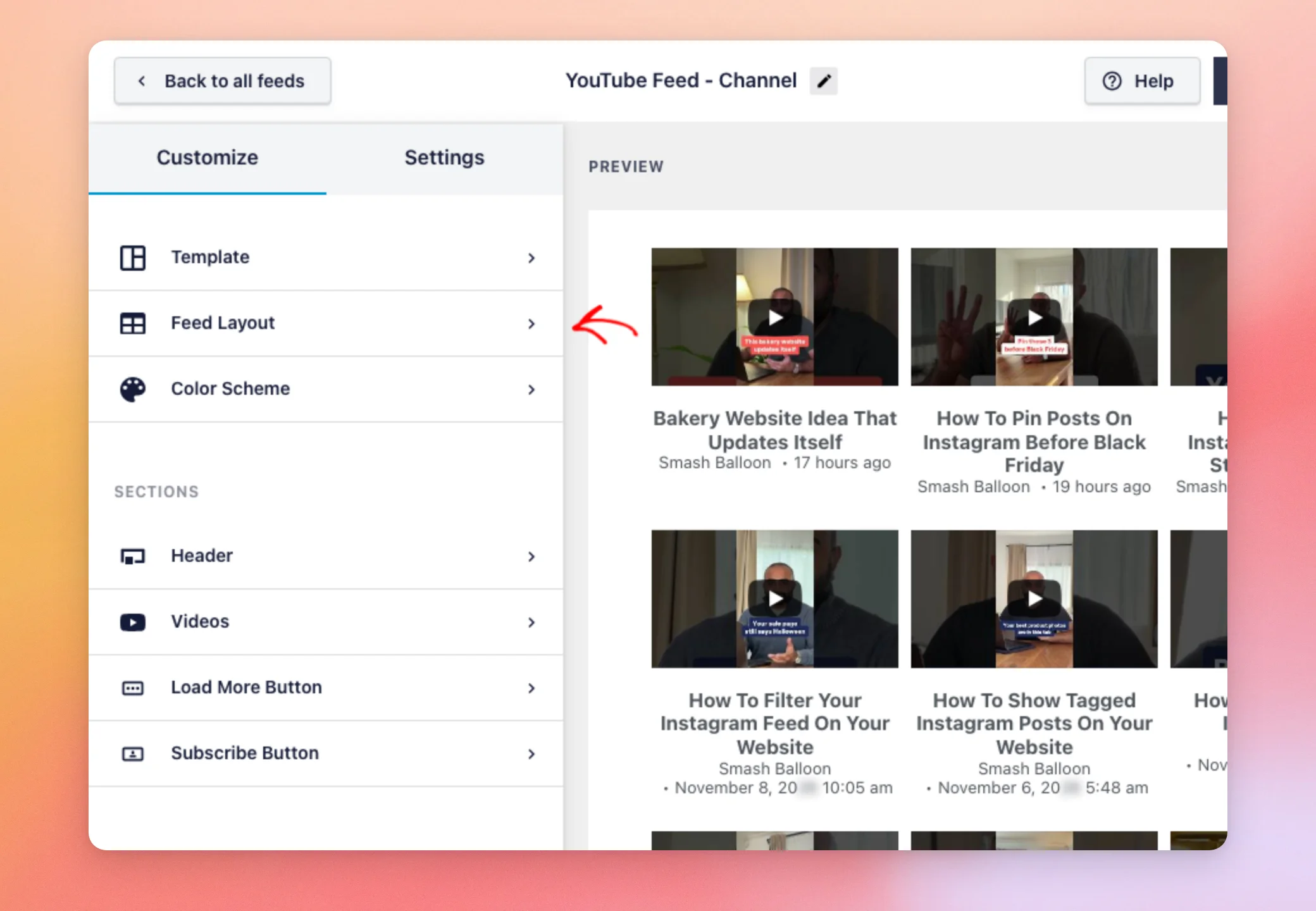
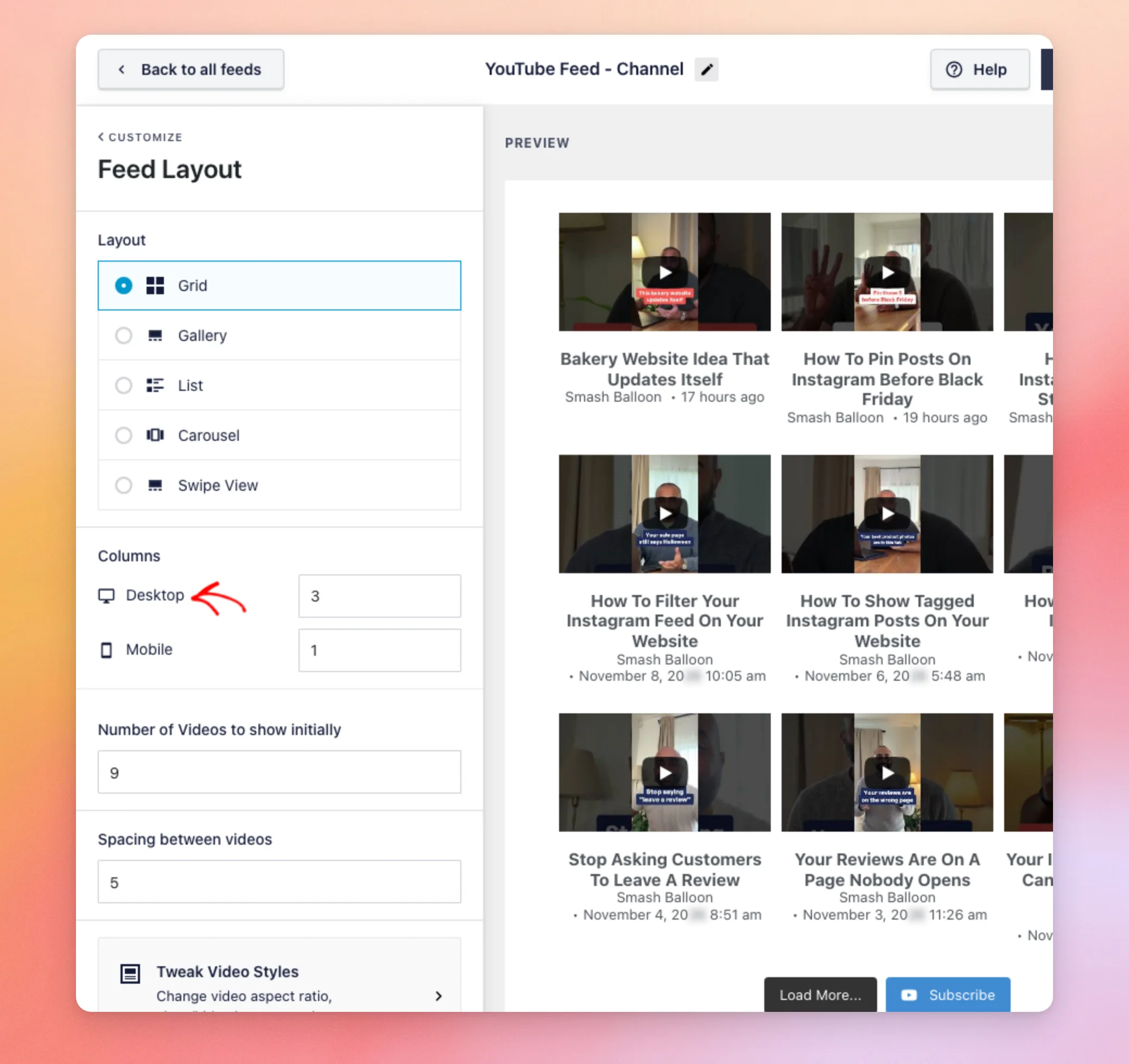
Sous « Mise en page », vous trouverez 5 options : « Grille », « Galerie », « Liste », « Carrousel » et « Affichage par glissement ». Les sections suivantes vous montrent le rendu de chacune d'entre elles dans l'aperçu.
Grille, galerie et liste
- La grille organise vos vidéos en lignes et en colonnes de taille égale.
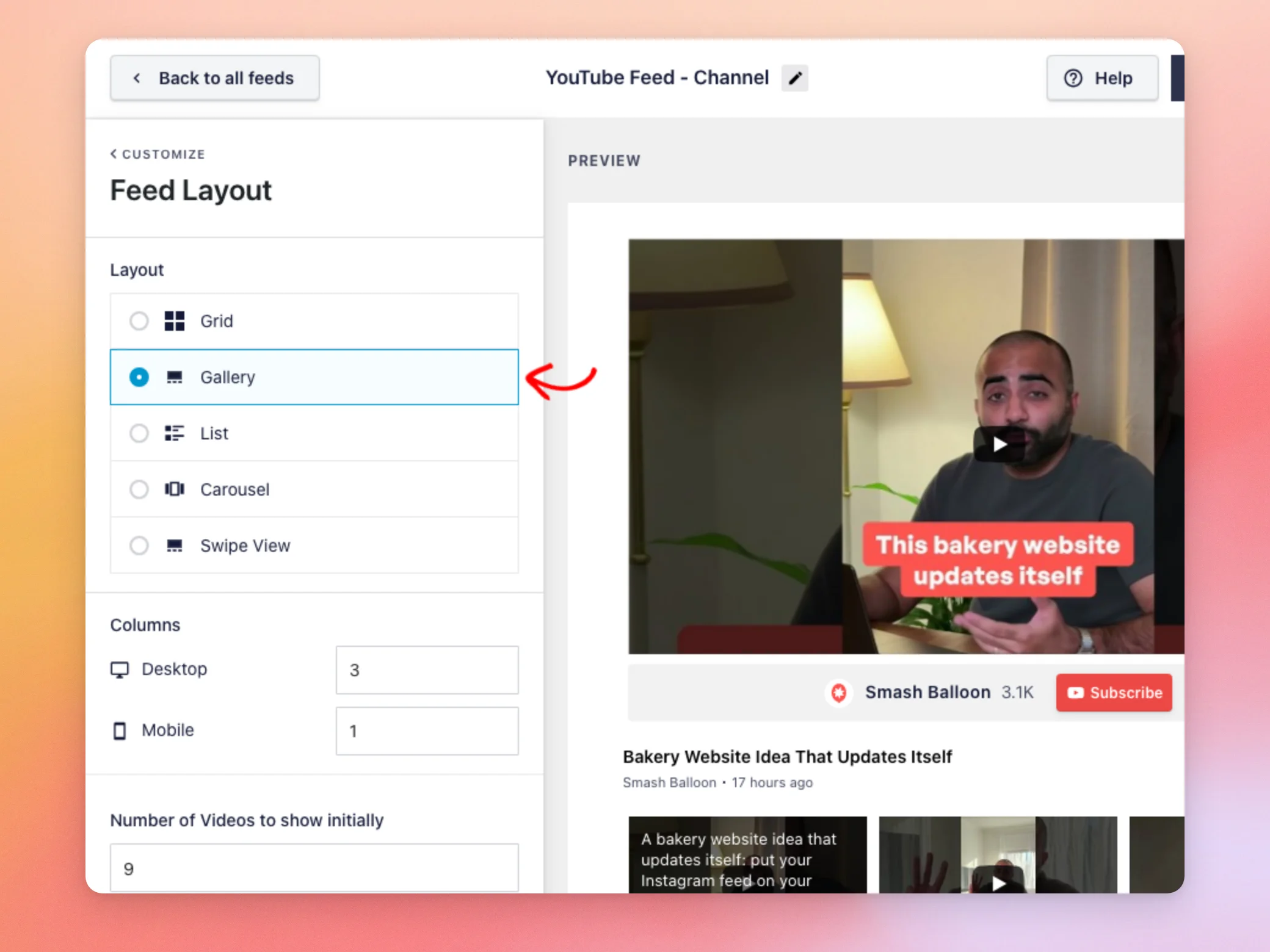
- La galerie affiche une grande vidéo mise en avant en haut de la page. Le reste de vos vidéos s'affiche sous forme de grille en dessous.
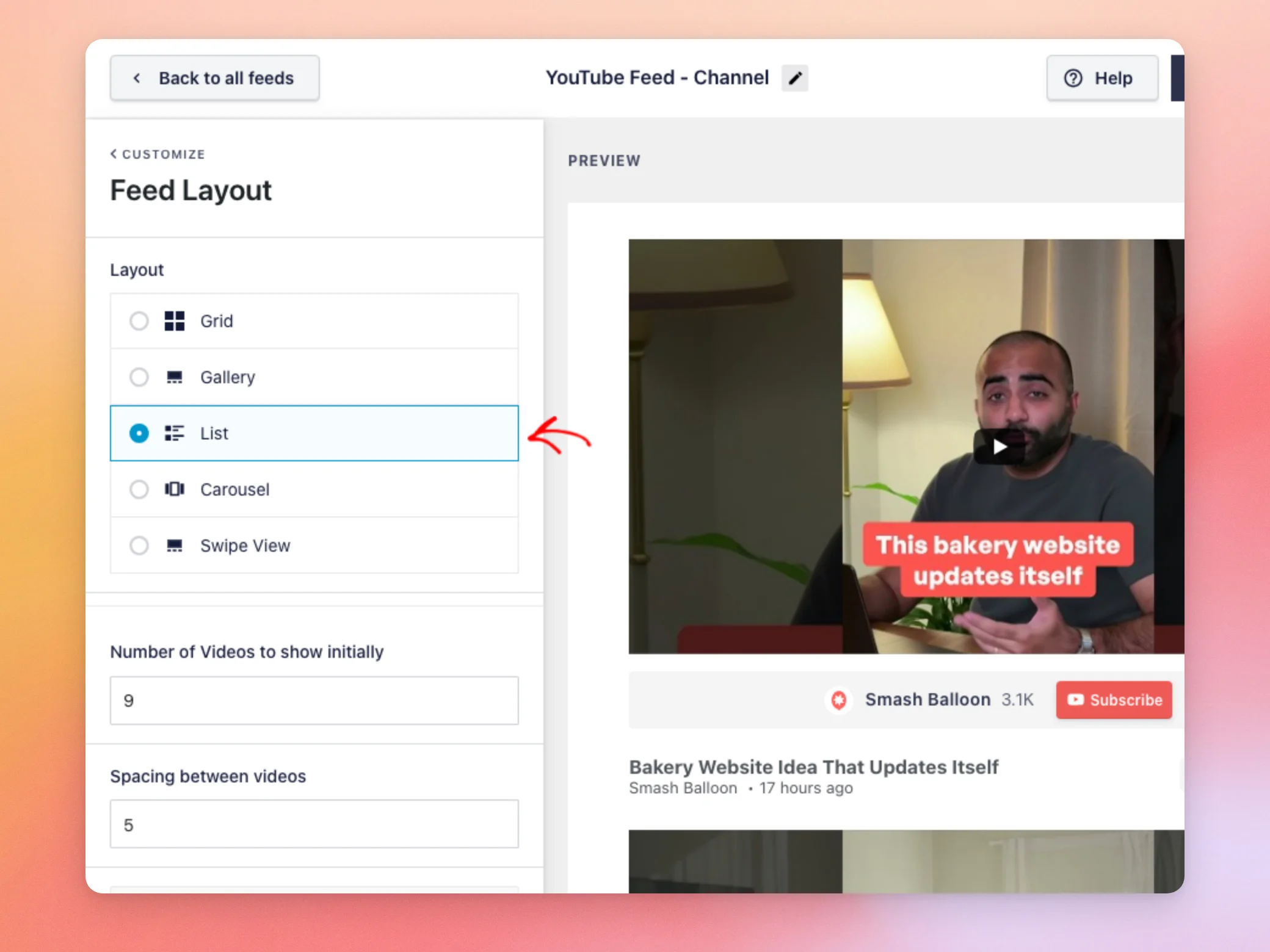
- La liste affiche vos vidéos sur une seule colonne.
Si vous hésitez, commencez par « Grid ». Le mode « Galerie » convient à un fil d'actualité où une vidéo doit se démarquer des autres. Le mode « Liste » convient à un fil d'actualité où vous souhaitez que vos vidéos s'affichent les unes à la suite des autres dans une seule colonne.
Pour utiliser la mise en page « Galerie », cliquez sur « Galerie ».
Pour utiliser la mise en page « Liste », cliquez sur « Liste ». Le paramètre « Colonnes » n'apparaît pas pour cette mise en page.
Voici maintenant la mise en page « Carousel », qui propose quelques paramètres supplémentaires.
Carrousel
La mise en page « Carrousel » affiche une série de vidéos que les visiteurs peuvent faire défiler. Dans la liste des mises en page, cliquez sur « Carrousel ». Une section intitulée « Paramètres du carrousel » s'affiche alors sous les options de mise en page.
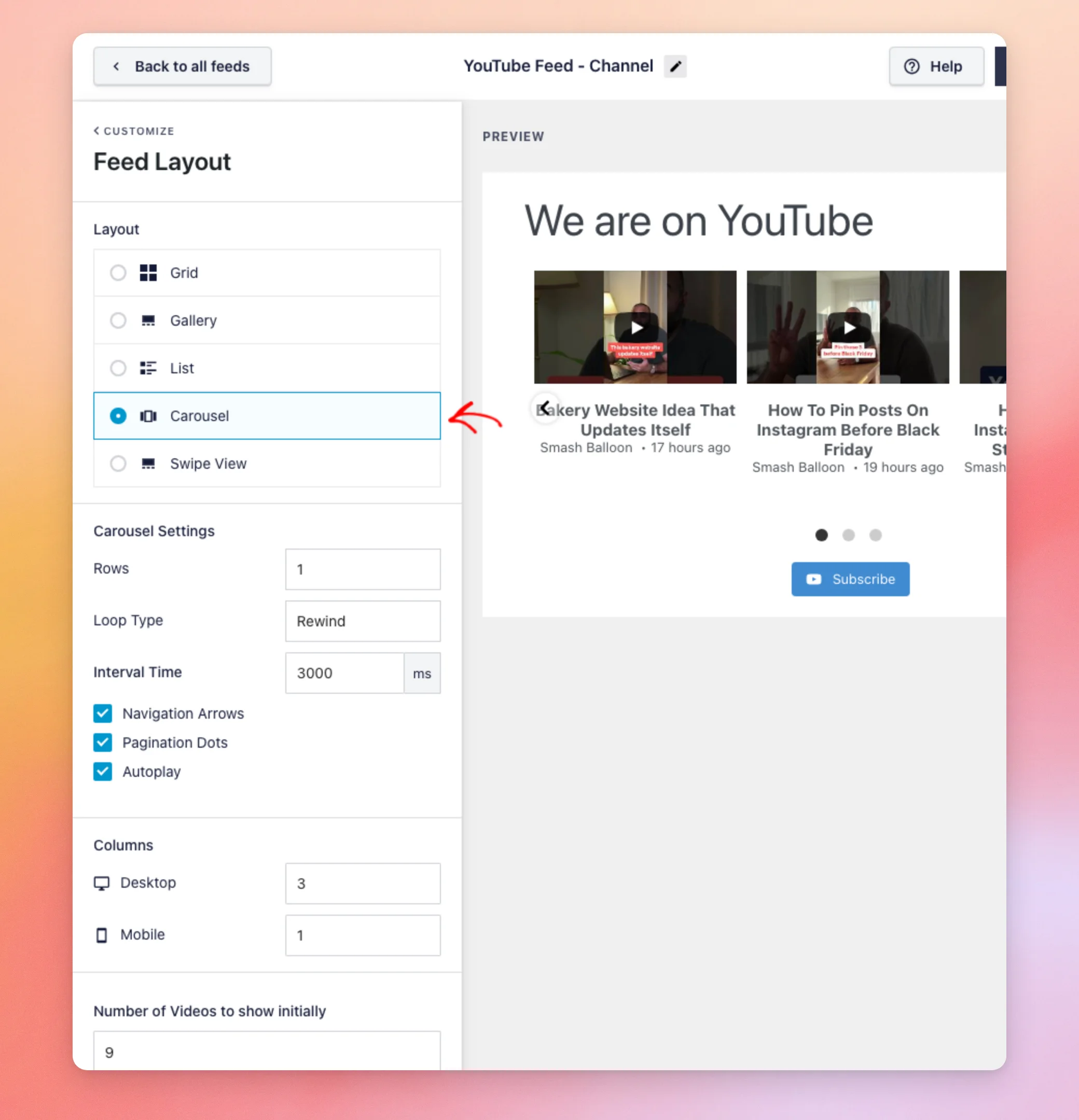
Voici les paramètres du carrousel.
- Le paramètre « Rows » permet de définir le nombre de lignes de vidéos affichées dans le carrousel : 1 ou 2.
- Le type de boucle peut être « Rewind » ou « Infinity ».
- La « durée d'affichage » correspond à la durée d'affichage de chaque diapositive, en millisecondes, lorsque la lecture automatique est activée.
- L'option « Flèches de navigation » permet d'activer ou de désactiver les boutons « Précédent » et « Suivant » situés de chaque côté.
- L'option « Points de pagination » permet d'afficher ou de masquer la rangée de petits repères de page située sous le carrousel.
- La fonction « Lecture automatique » permet au carrousel de défiler tout seul. Lorsqu'elle est désactivée, ce sont les visiteurs qui font défiler les vidéos eux-mêmes.
Voici maintenant « Swipe View », la dernière des cinq mises en page.
Affichage par glissement
La fonction « Swipe View » est conçue pour les fils d'actualité YouTube Shorts. Elle permet aux visiteurs de parcourir vos Shorts en faisant défiler l'écran. Sur un fil d'actualité classique de la chaîne, cette option ne modifie pas l'aperçu.
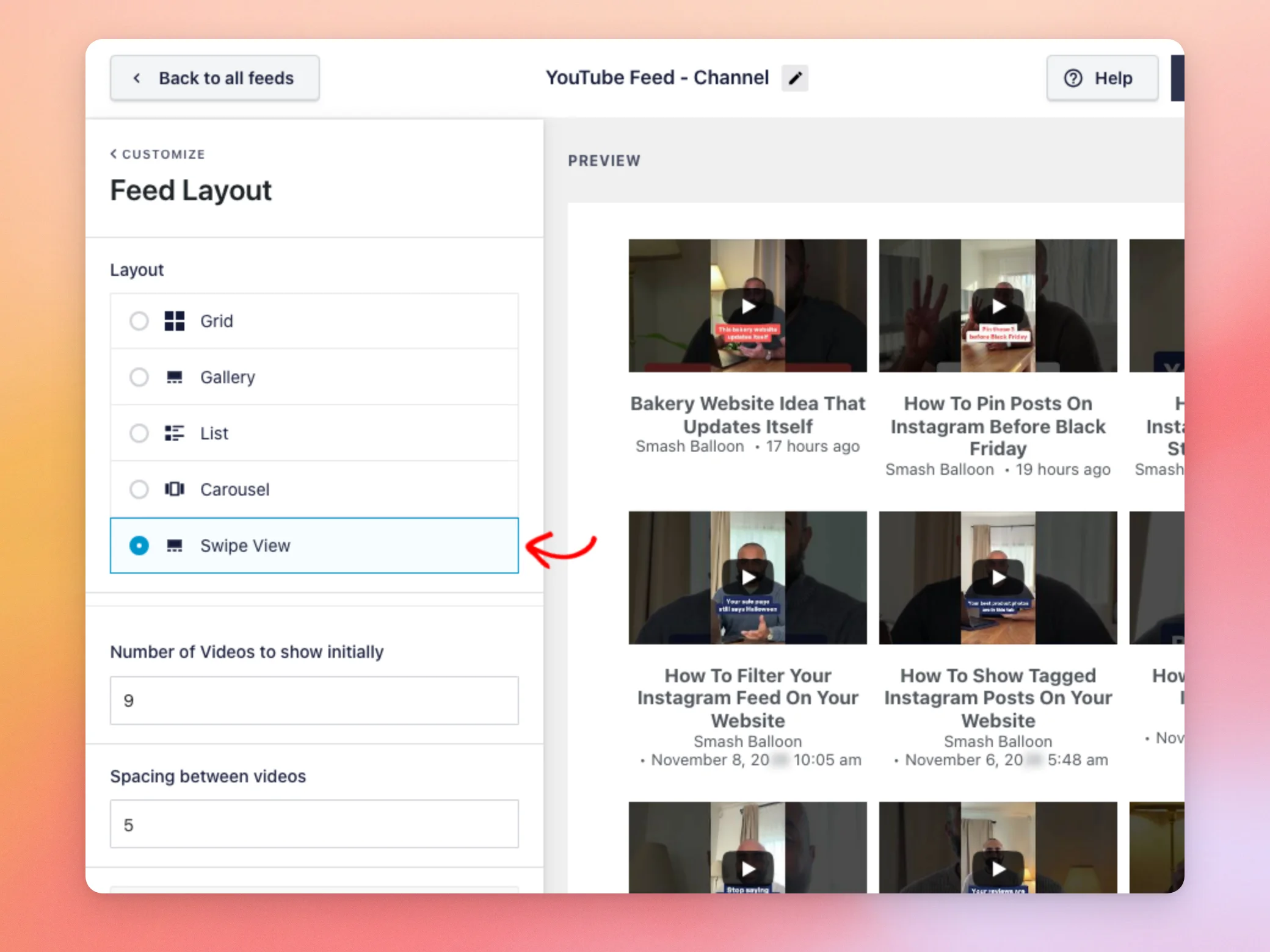
Pour configurer un fil d'actualités Shorts, consultez notre guide « Shorts et Swipe View ».
Voici maintenant les paramètres qui permettent de définir la manière dont une mise en page affiche les vidéos.
Colonnes et nombre de vidéos
Sous les options de mise en page, vous trouverez quelques paramètres supplémentaires.
- Le paramètre « Colonnes » permet de définir le nombre de vidéos affichées côte à côte. Il comporte deux cases : « Bureau » et « Mobile ». Il s'applique aux mises en page « Grille », « Galerie » et « Carrousel ».
- Le « Nombre de vidéos à afficher » détermine le nombre de vidéos chargées au départ.
- L'espacement entre les vidéos définit la distance qui les sépare.
- « Tweak Video Styles » permet d'accéder aux paramètres vidéo, tels que le format d'image et les éléments affichés.
Par exemple, pour modifier le nombre de colonnes d'une mise en page de type « Grille », saisissez un nouveau nombre dans le champ « Bureau ».
Une fois que vous êtes satisfait de l'apparence de votre fil d'actualité, enregistrez vos modifications.
Enregistrer vos modifications
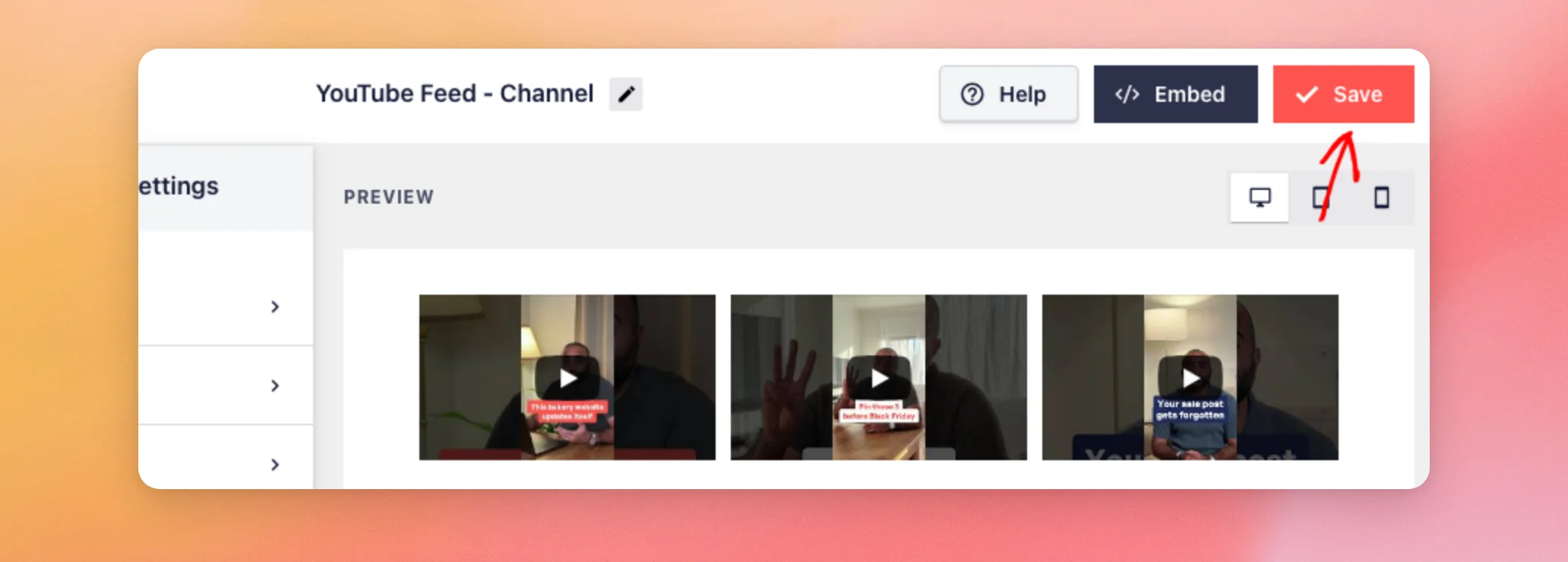
Vos modifications s'affichent dans l'aperçu, mais ne sont pas enregistrées tant que vous ne les avez pas sauvegardées. Lorsque vous êtes prêt, cliquez sur « Enregistrer » en haut à droite.
Et voilà ! Vous pouvez désormais créer votre flux YouTube à partir d'un modèle et le modifier ultérieurement. Vous pouvez également changer la mise en page, en passant d'une grille à un carrousel. Pour intégrer votre flux à une page, consultez notre guide sur l'ajout de flux à votre site.
Questions fréquemment posées
Vous trouverez ci-dessous les réponses à certaines des questions les plus fréquentes concernant les modèles et les mises en page.
Mes modifications apparaissent-elles immédiatement sur mon site ?
Non. Vos modifications n'apparaissent que dans l'aperçu de l'éditeur tant que vous n'avez pas cliqué sur « Enregistrer ». Si vous quittez l'éditeur sans enregistrer, le flux revient aux derniers paramètres enregistrés.
Puis-je modifier les paramètres après avoir choisi un modèle ?
Oui. Un modèle n'est qu'un point de départ. Une fois que vous l'avez appliqué, vous pouvez modifier la mise en page et tout autre paramètre depuis l'onglet « Personnaliser ». Si vous choisissez un autre modèle par la suite, celui-ci remplacera à nouveau vos paramètres de mise en page, d'en-tête et de boutons.
Pourquoi rien ne change-t-il lorsque je sélectionne « Swipe View » ?
La fonction « Swipe View » est conçue pour les fils d'actualité Shorts. Sur un fil d'actualité de chaîne, l'aperçu reste identique une fois que vous l'avez sélectionné. Consultez notre guide sur les Shorts et la fonction « Swipe View » pour configurer un fil d'actualité Shorts.




