


 ソーシャルウォール
 フィード分析


YouTubeのフィードの表示形式を、動画のグリッド表示からカルーセル表示、あるいは1つの注目動画表示に変更してみませんか?
「Feeds for YouTube Pro」では、これを実現する2つの方法を提供しています。テンプレートは、フィードのレイアウトとヘッダー、ボタンをまとめて設定するものです。レイアウトとは、動画の配置方法を決定する単一の設定のことです。
このガイドでは、それぞれの項目をどこで選択できるか、またどのような変更が可能かについて説明しています。
作業を始める前に、フィードが作成されていることを確認してください。テンプレートの選択や変更には、プラスライセンスレベル以上が必要です。カルーセルレイアウトには、ベーシックライセンスレベル以上が必要です。各ライセンスレベルに含まれる機能の完全な一覧については、「無料および有料機能ガイド」をご覧ください。
以下が今回の内容です:
新しいフィード用のテンプレートの選択
テンプレートに初めて出会うのは、フィードを作成するときです。フィードの種類とソースを選択した後、「テンプレートから始める」というステップで、フィードをどのような外観にしたいかを尋ねられます。
各テンプレートには、完成後の小さな画像が表示されています。テンプレートを選択するには、その画像をクリックしてください。その後、「次へ」をクリックして、そのテンプレートで作業を進めてください。後で変更することも可能です。
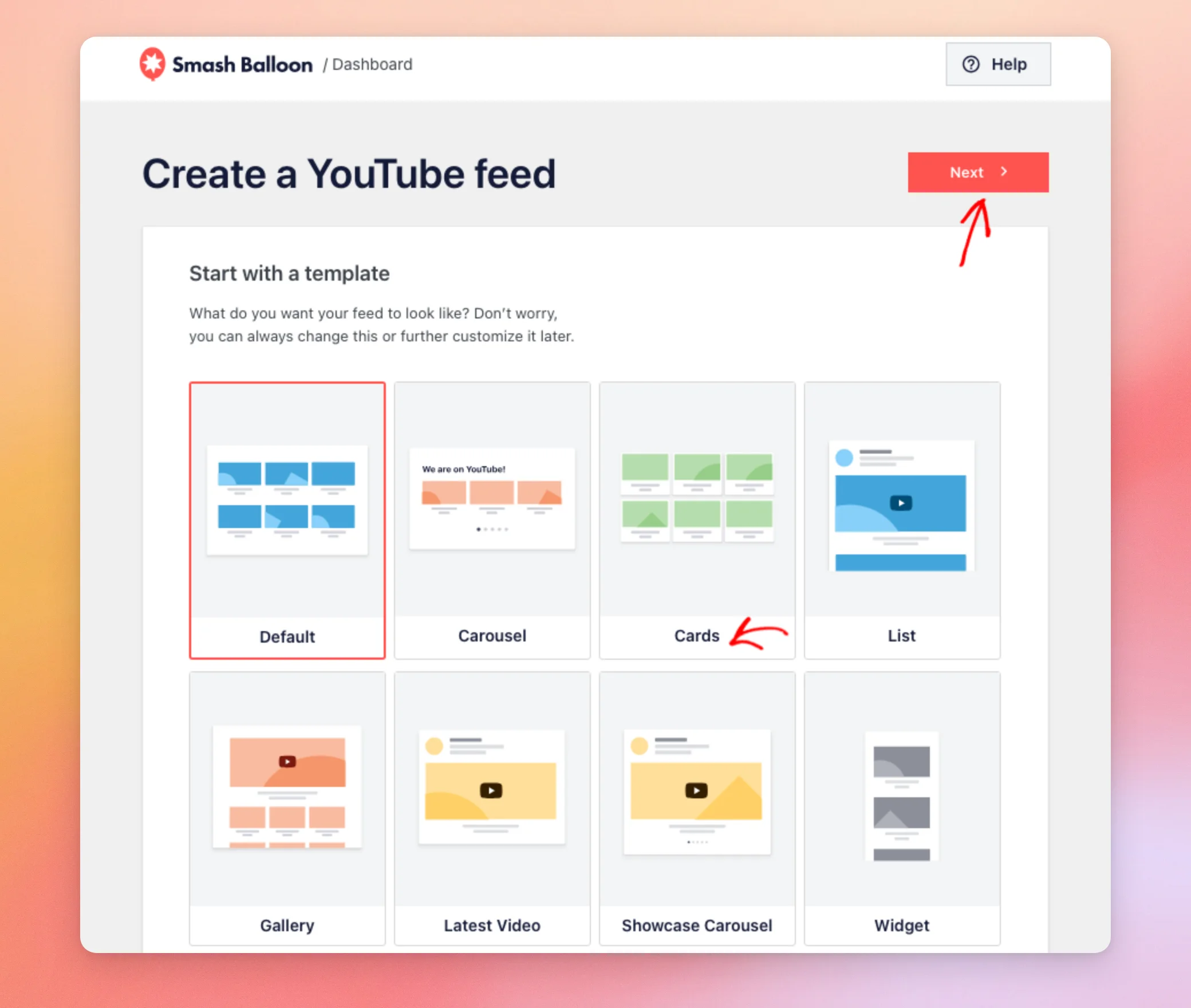
どれを選べばよいか迷った場合は、「デフォルト」のままにしておいてください。すでにこれが選択されています。これは、3列に9つの動画が並んだシンプルなグリッド表示で、「カスタマイズ」タブからさらにカスタマイズすることができます。次に、すでに作成済みのフィードでテンプレートを切り替える方法について説明します。
後でテンプレートを変更する
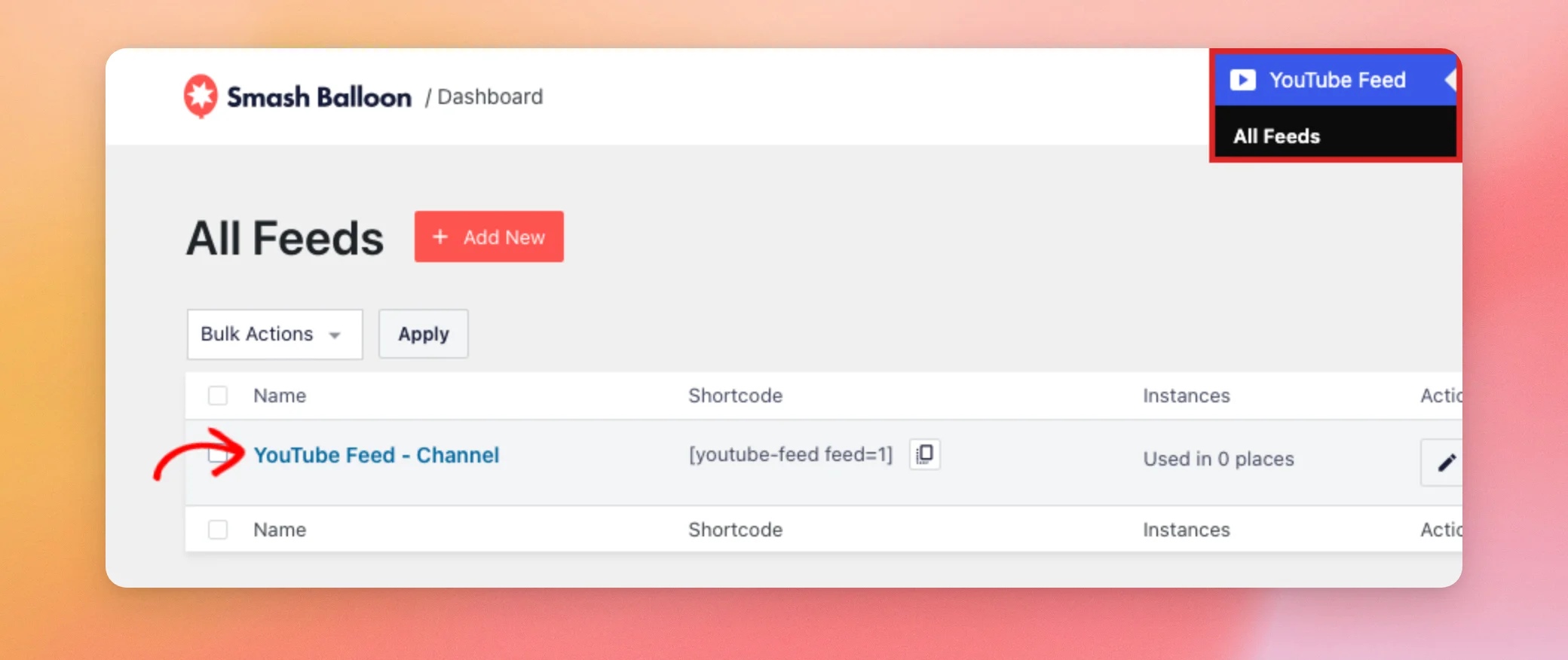
既存のフィードのテンプレートを変更するには、WordPressダッシュボードの「YouTubeフィード」→「すべてのフィード」に移動します。その後、フィードの名前をクリックしてください。
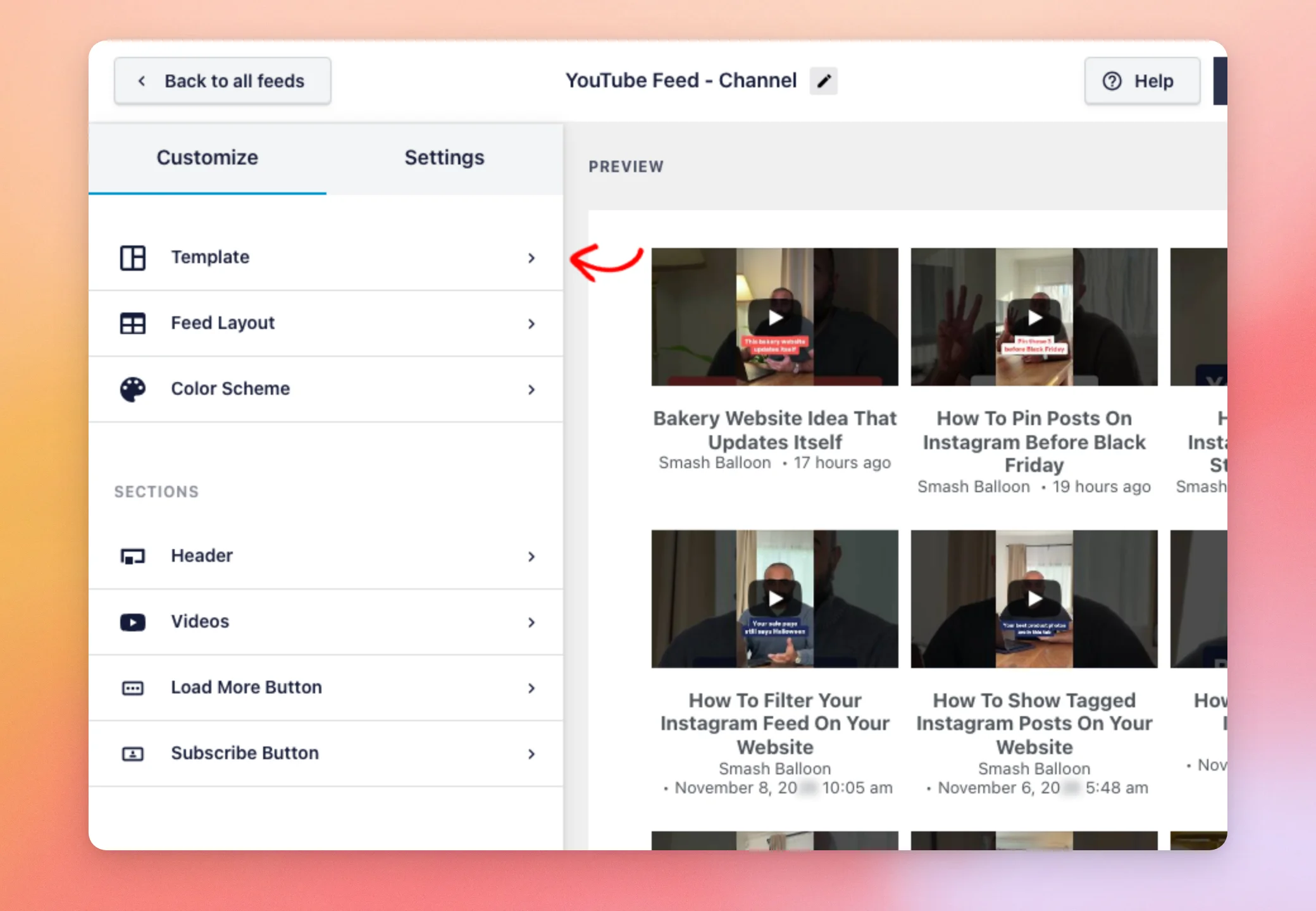
エディタは「カスタマイズ」タブで開きます。タブの上部にある「テンプレート」をクリックします。
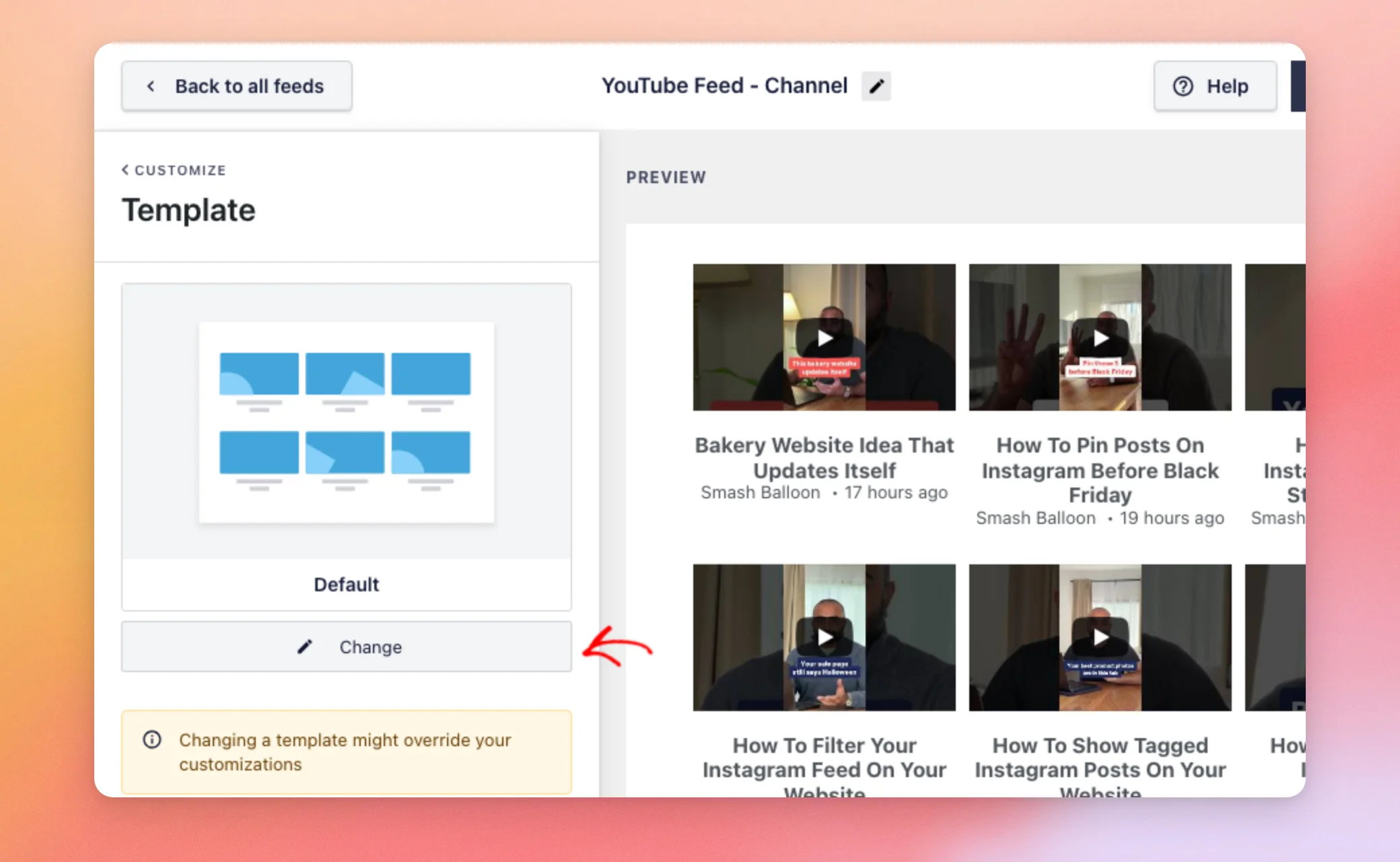
このパネルには、現在フィードで使用されているテンプレートが表示されています。別のテンプレートを選択するには、「変更」をクリックしてください。
「別のテンプレートを選択」ウィンドウが開き、8つのテンプレートがすべて表示されます。上部にある注意書きには、テンプレートを変更すると、レイアウト、ヘッダー、ボタンの設定が上書きされることが記載されています。テンプレートのグリッドから、希望するテンプレートをクリックしてください。
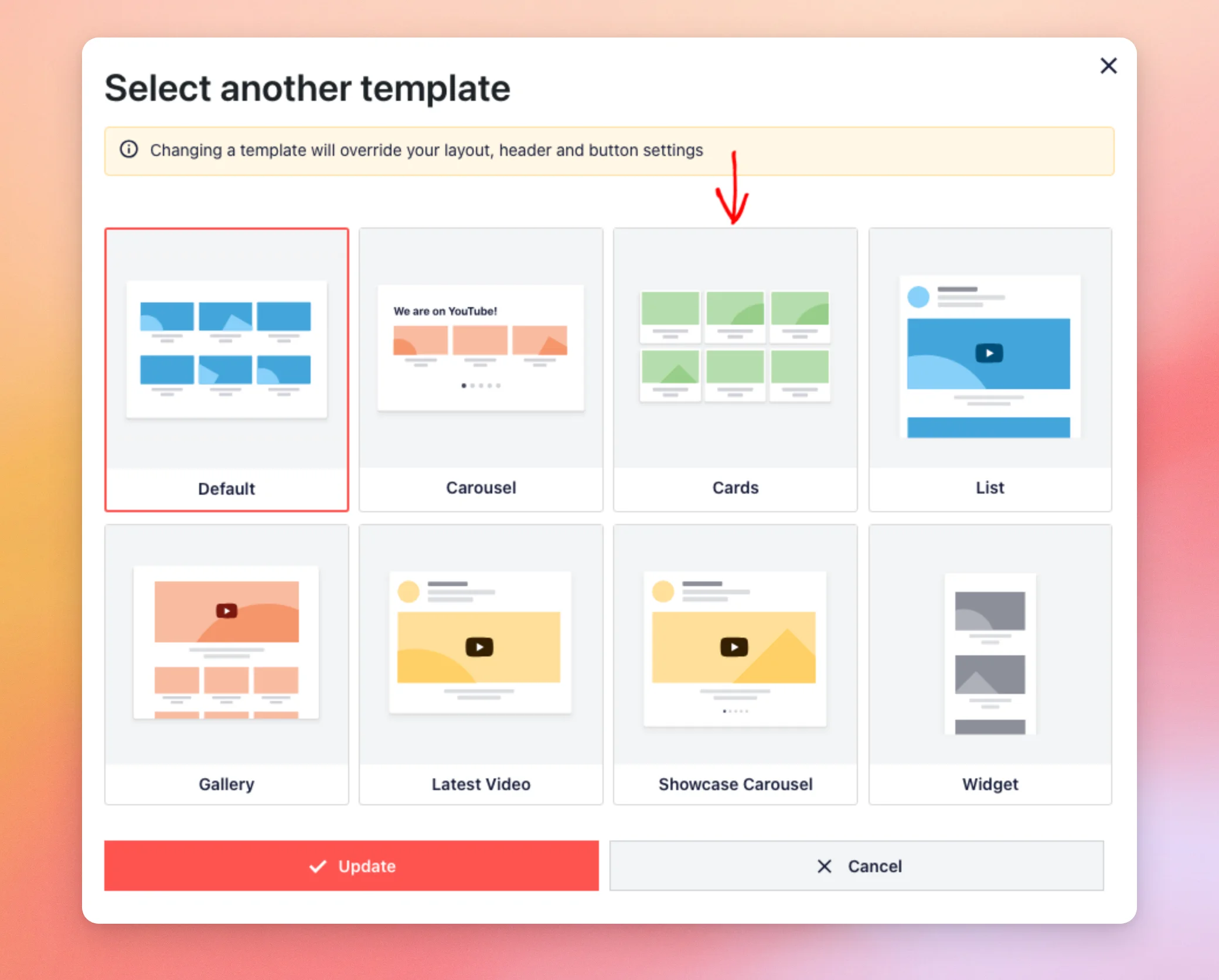
その後、「更新」をクリックして適用してください。現在のテンプレートを維持したい場合は、代わりに「キャンセル」をクリックしてください。
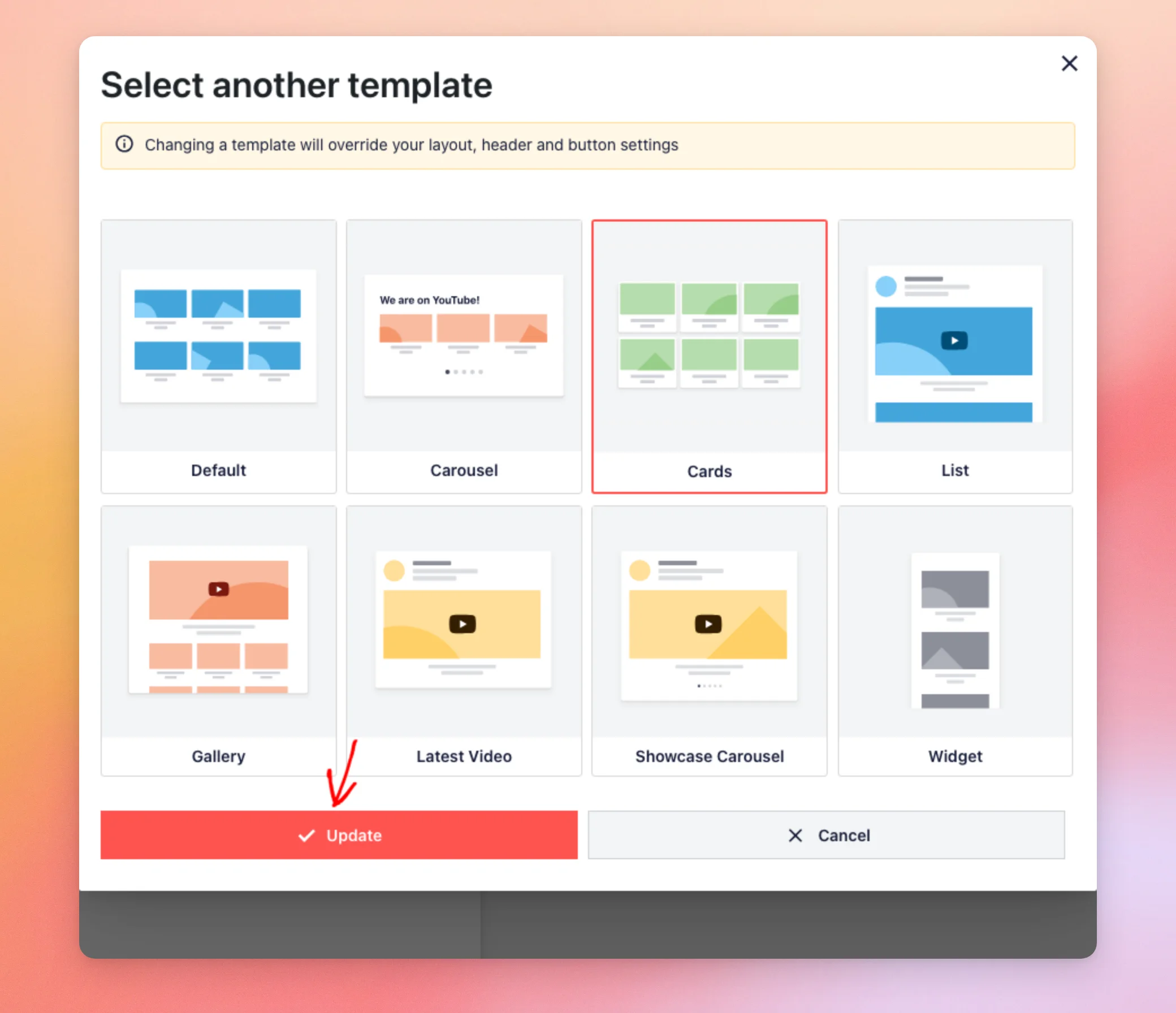
右側のプレビューは即座に更新されます。「Cards」テンプレートでは、各動画がテキスト見出しの下にある枠付きのカード内に表示されます。
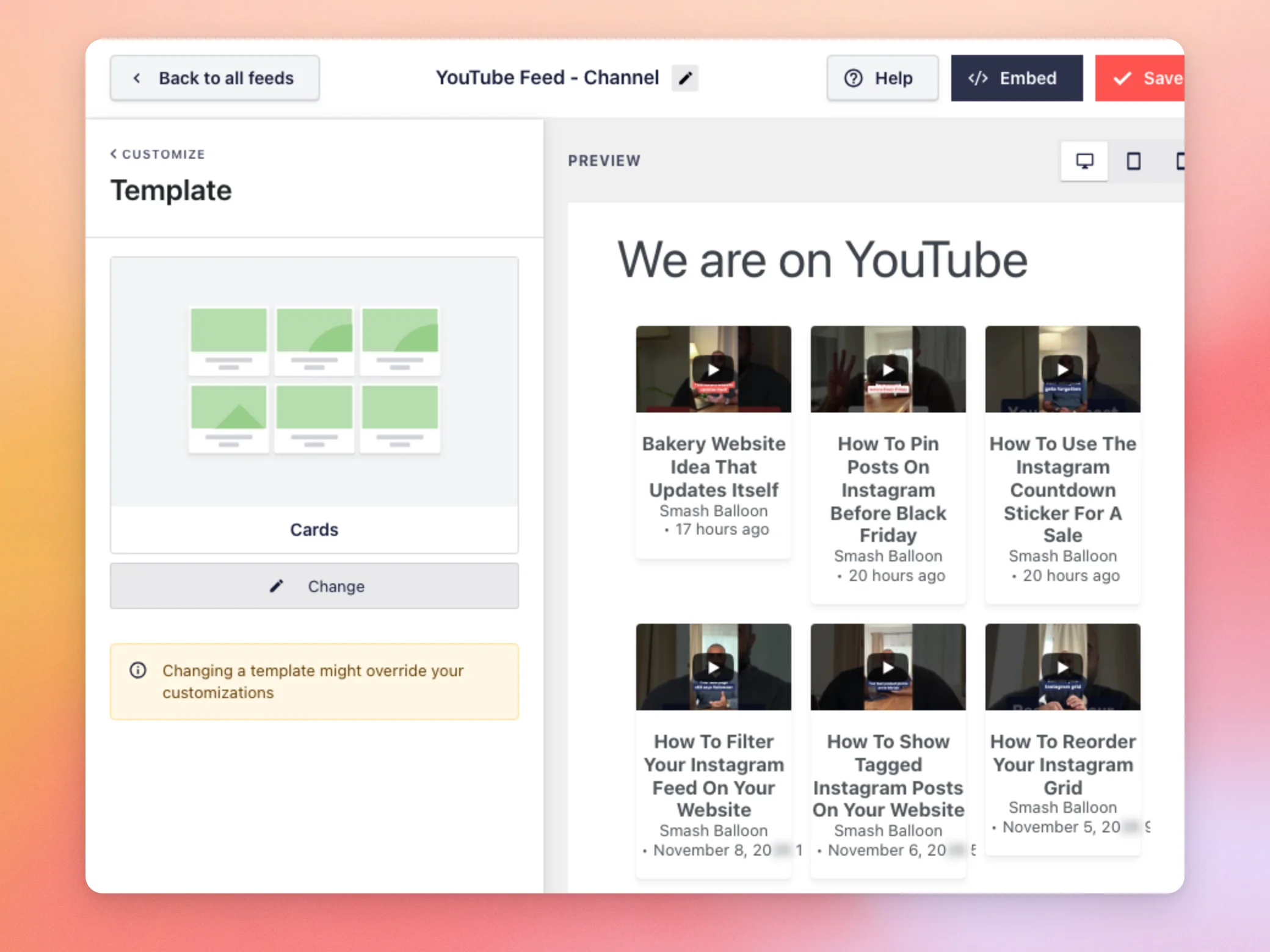
テンプレートの選択はあくまで出発点に過ぎません。テンプレートを適用した後も、以下に示すように、レイアウトやその他の設定を変更することができます。
各テンプレートではどのような設定が行われますか?
テンプレートは、ピッカーに表示される順に以下に一覧表示されています。各テンプレートでは、レイアウト、動画の数、ヘッダーがまとめて設定されます。
- デフォルトでは、ヘッダーなしで、3列に並んだ9本の動画がグリッド表示されます。
- 「We are onYouTube」という見出しの下に、3列のカルーセル形式で9本の動画が表示されています。矢印、ページネーションのドット、自動再生が有効になっています。
- 「カード」では、3列のグリッドに9本の動画が表示されます。各動画は、同じ見出し文の下にある枠付きのカード内に配置されています。
- リストには、標準のチャンネルヘッダー付きで、リストレイアウトの動画が2本表示されています。
- 「ギャラリー」では、3列のグリッドの上部に大きな注目動画が表示されます。6本の動画が読み込まれ、ヘッダーはありません。
- 「最新動画」では、フィード内の最初の動画のみが大きく表示され、ヘッダーも表示されています。
- 「Showcase Carousel」は、ヘッダーを表示した状態で、3本の動画からなるカルーセル内で、一度に1本の動画を表示します。
- このウィジェットは、ヘッダーなしでリストレイアウトで2つの動画を表示します。
これらの設定を変更するには、テンプレートを選択した後、「カスタマイズ」タブを使用してください。ここでいうテンプレートは、フィードのHTMLマークアップを置き換えるカスタムテンプレートとは異なります。カスタムテンプレートについては、カスタムテンプレートガイドをご覧ください。
次に、レイアウト自体を変更する方法をご紹介します。
レイアウトの選択
レイアウトは、動画の配置方法を決定する唯一の設定です。テンプレートによって自動的に設定されますが、個別に変更することも可能です。変更するには、「カスタマイズ」タブの上部に戻り、「フィードレイアウト」をクリックしてください。
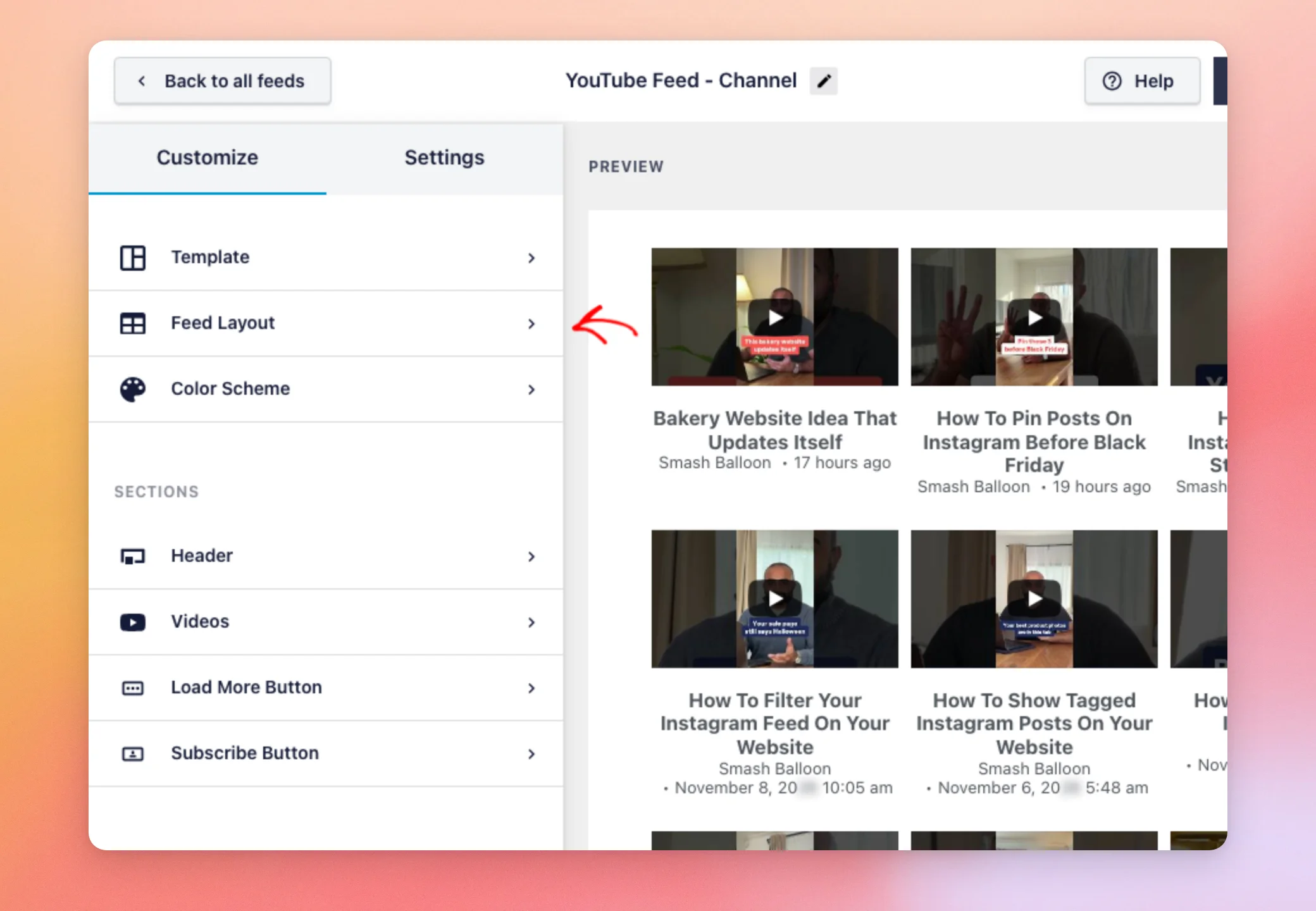
「レイアウト」には、「グリッド」、「ギャラリー」、「リスト」、「カルーセル」、「スワイプビュー」の5つのオプションが表示されます。次のセクションでは、プレビュー画面で各オプションがどのように機能するかを紹介します。
グリッド、ギャラリー、リスト
- グリッド線は、動画を同じ大きさの行と列に整列させます。
- 「ギャラリー」では、上部に大きな注目動画が表示されます。その下には、その他の動画がグリッド形式で並んでいます。
- リストには、動画が1列で表示されます。
迷った場合は、「グリッド」から始めてみてください。「ギャラリー」は、1本の動画を他の動画よりも際立たせたいフィードに適しています。「リスト」は、動画を1列に並べて表示したいフィードに適しています。
「ギャラリー」レイアウトを使用するには、「ギャラリー」をクリックしてください。
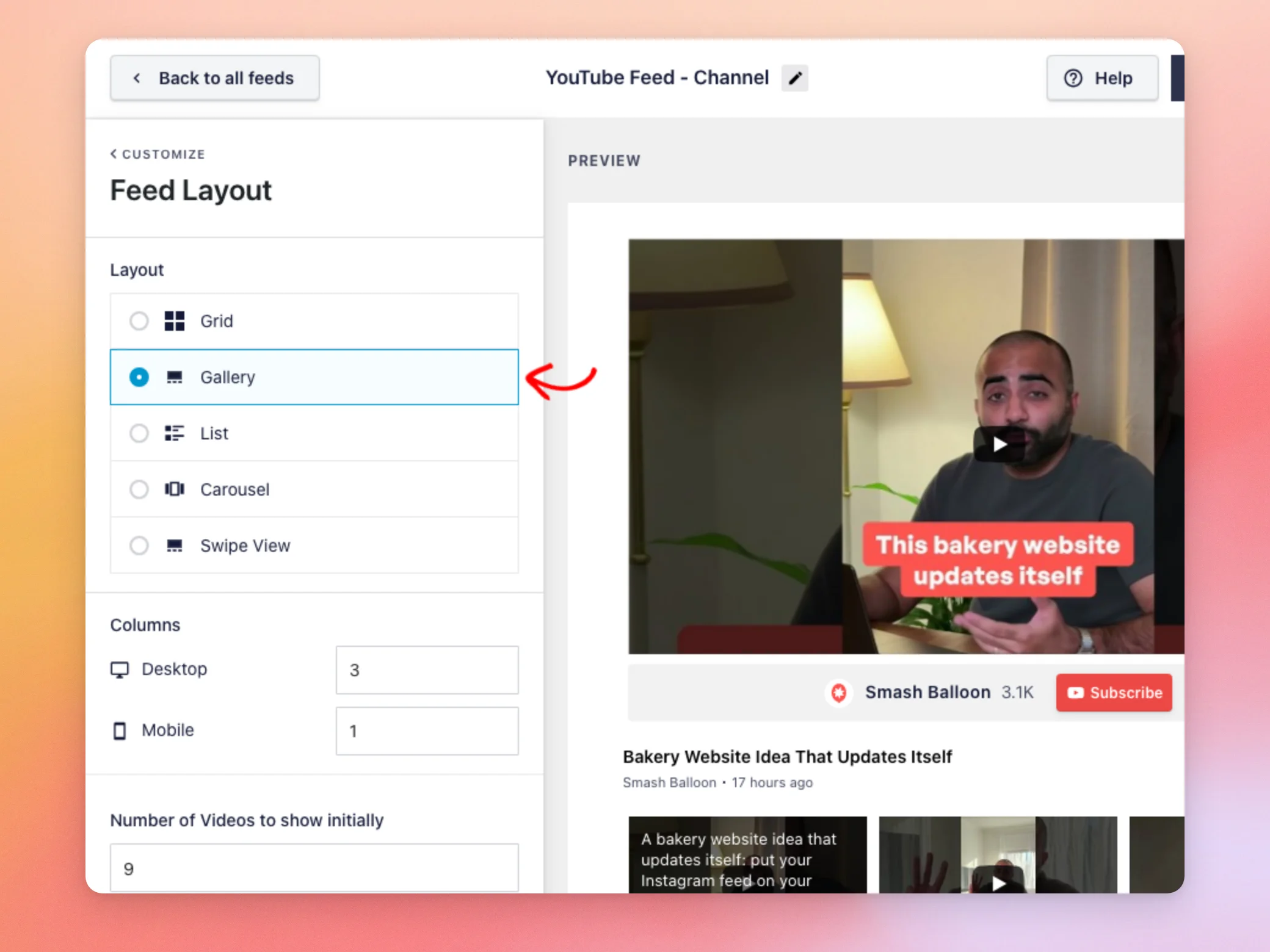
「リスト」レイアウトを使用するには、「リスト」をクリックします。このレイアウトでは、「列」の設定は表示されません。
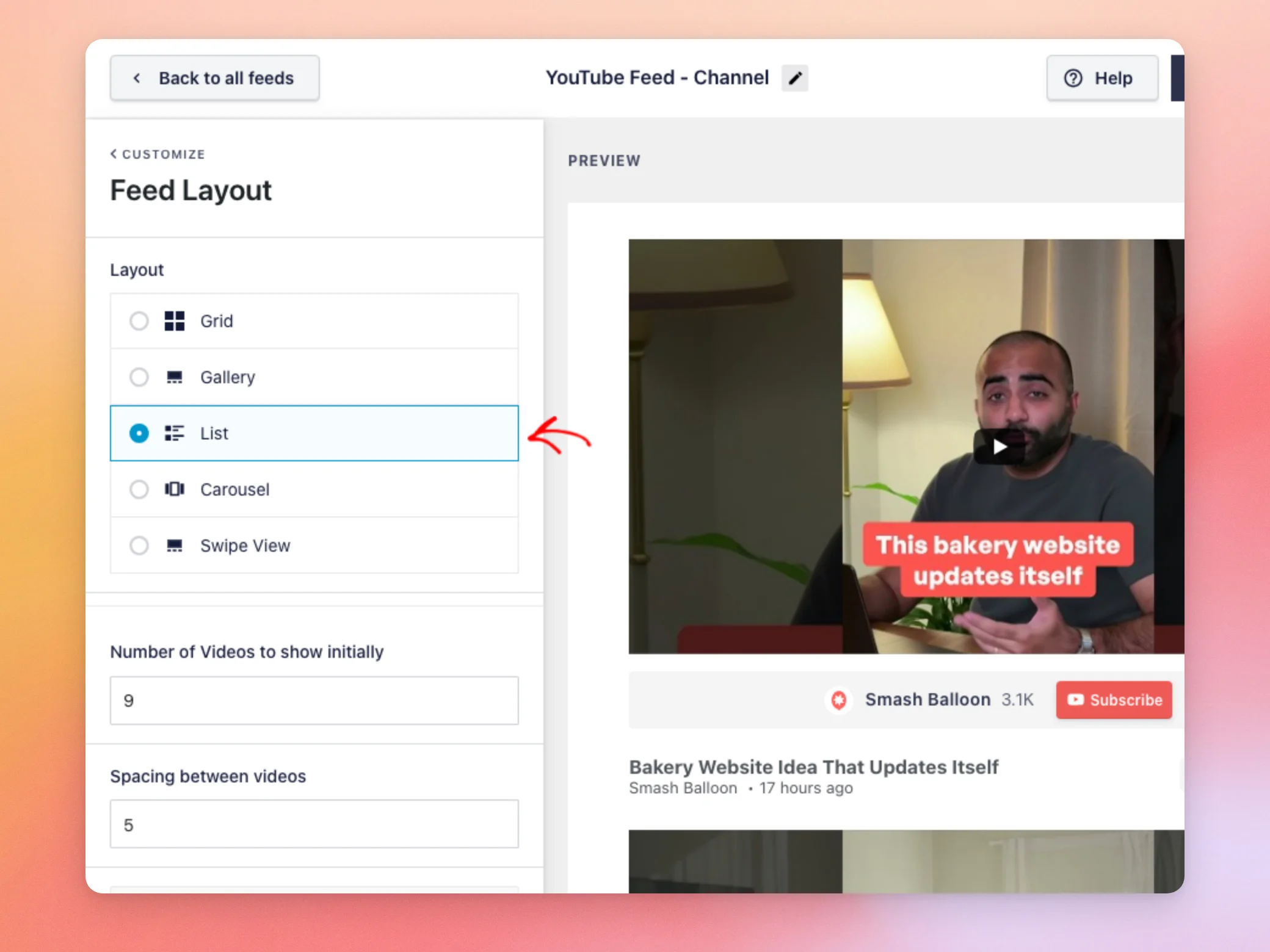
次に、独自の設定がいくつか追加された「カルーセル」レイアウトをご紹介します。
カルーセル
「カルーセル」レイアウトでは、訪問者がスライドして閲覧できる動画が並んで表示されます。「レイアウト」リストで「カルーセル」をクリックします。レイアウトオプションの下に「カルーセル設定」セクションが表示されます。
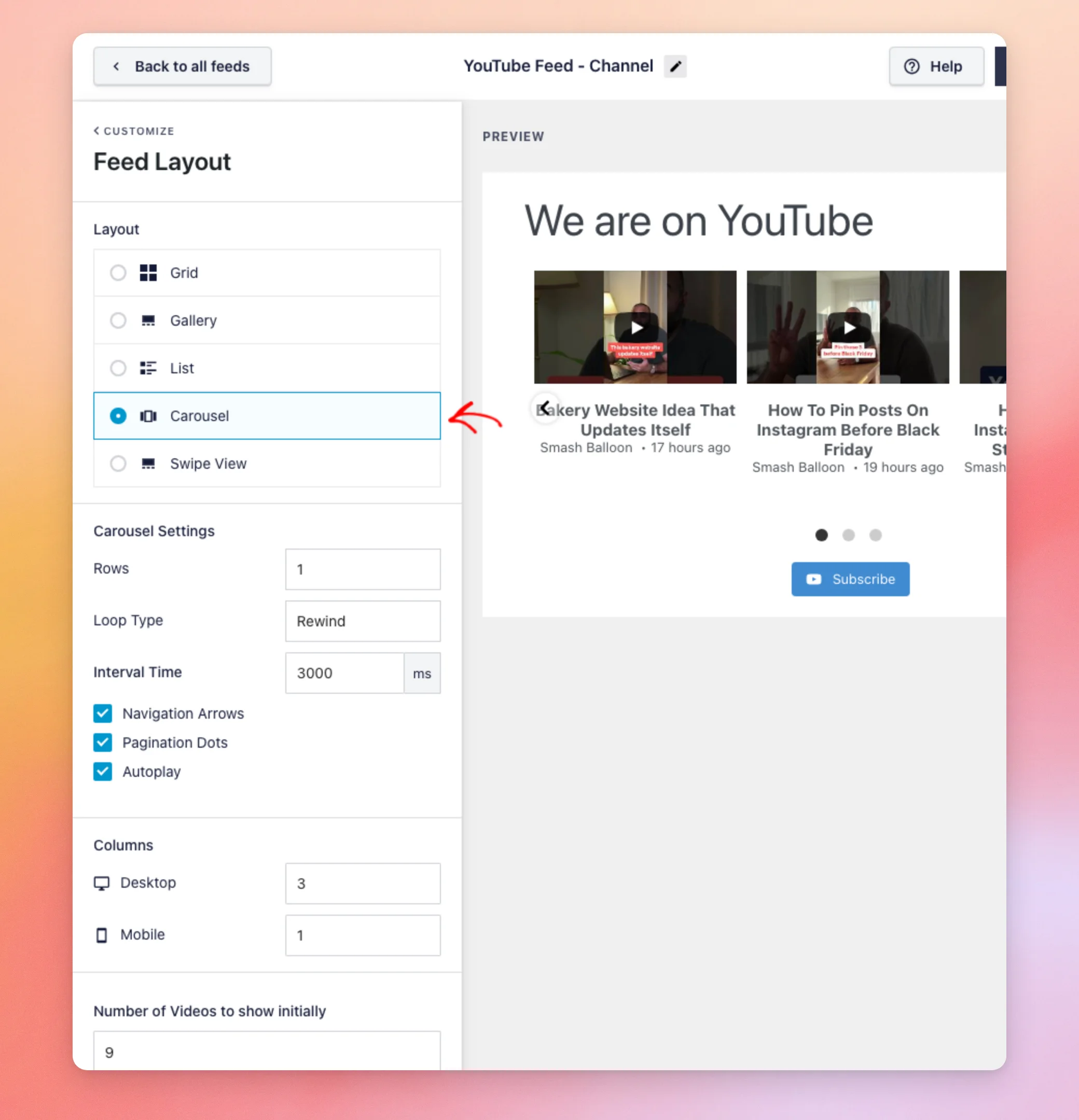
こちらはカルーセルの設定です。
- 「行数」は、カルーセルに表示される動画の行数を指定するもので、1行または2行のいずれかです。
- ループタイプは「巻き戻し」または「無限」のいずれかです。
- 「間隔時間」とは、自動再生がオンになっているときに、各スライドが表示される時間の長さ(ミリ秒単位)のことです。
- 「ナビゲーション矢印」では、両側にある「前へ」ボタンと「次へ」ボタンの表示/非表示を切り替えます。
- 「ページネーションドット」は、カルーセルの下にある小さなページマーカーの列の表示・非表示を切り替えます。
- 「自動再生」をオンにすると、カルーセルが自動的に切り替わります。オフの場合は、訪問者が自分で動画をスライドさせて閲覧します。
次に、5つのレイアウトの最後となる「Swipe View」をご紹介します。
スワイプ表示
「スワイプビュー」は、YouTube Shortsのフィード向けに設計されています。これにより、訪問者はスワイプ操作でShortsを閲覧できるようになります。通常のチャンネルフィードでは、このオプションを選択してもプレビューは変更されません。
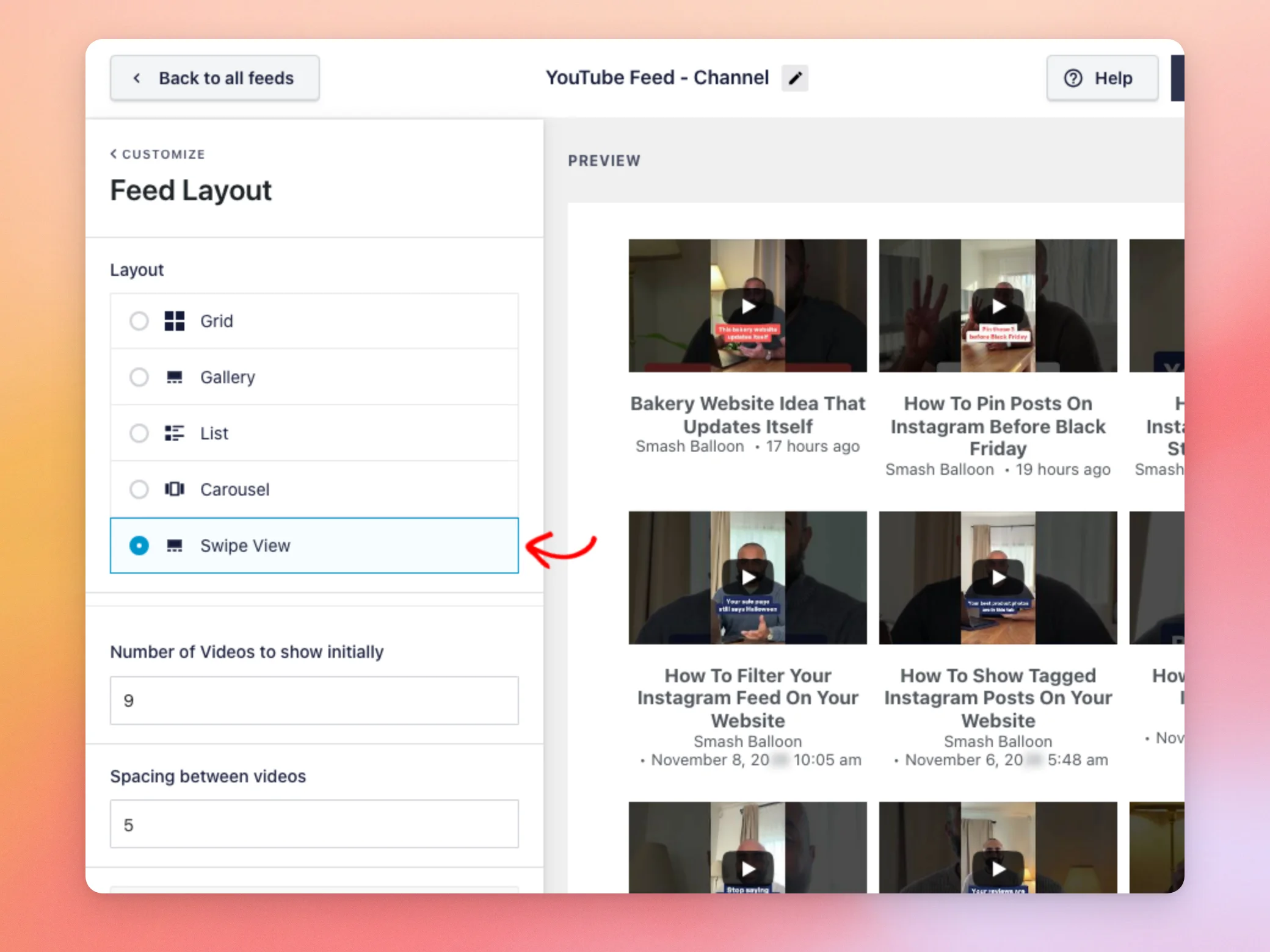
「Shorts」フィードを設定するには、「Shorts」と「スワイプビュー」のガイドをご覧ください。
次に、レイアウトでの動画の表示方法を調整する設定をご紹介します。
コラムと動画の数
レイアウトオプションの下に、さらにいくつかの設定があります。
- 「列」では、動画を並べて表示する数を設定します。ここには「デスクトップ」と「モバイル」のチェックボックスがあります。この設定は、「グリッド」、「ギャラリー」、「カルーセル」の各レイアウトで表示されます。
- 「最初に表示する動画の数」は、最初に読み込まれる動画の数を設定します。
- 「動画間の間隔」は、動画同士の間隔を設定します。
- 「ビデオスタイルの調整」を選択すると、アスペクト比や表示する要素などのビデオ設定画面が開きます。
たとえば、グリッドレイアウトの列数を変更するには、「デスクトップ」ボックスに新しい数値を入力します。
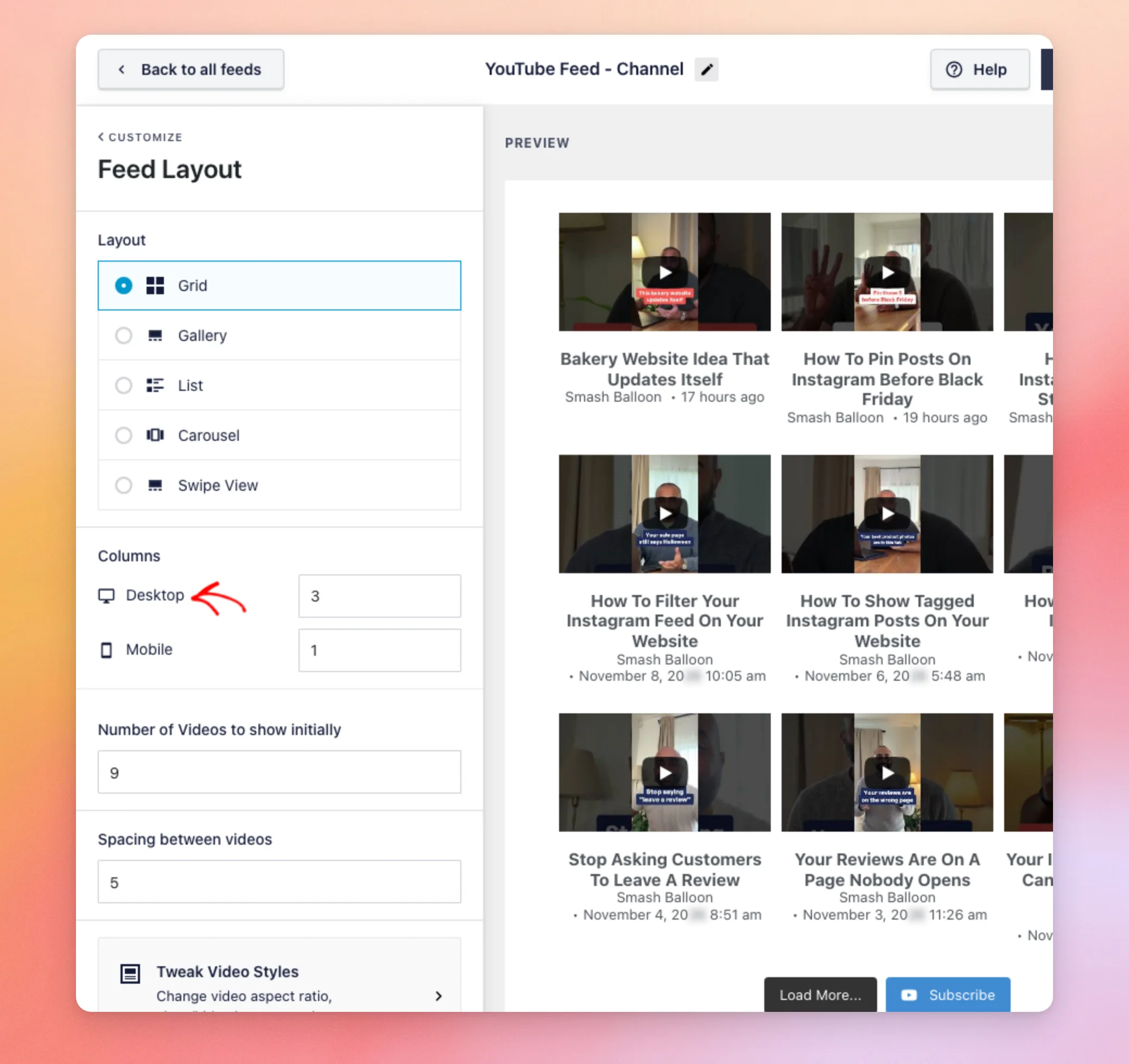
フィードの見た目に満足したら、変更を保存してください。
変更の保存
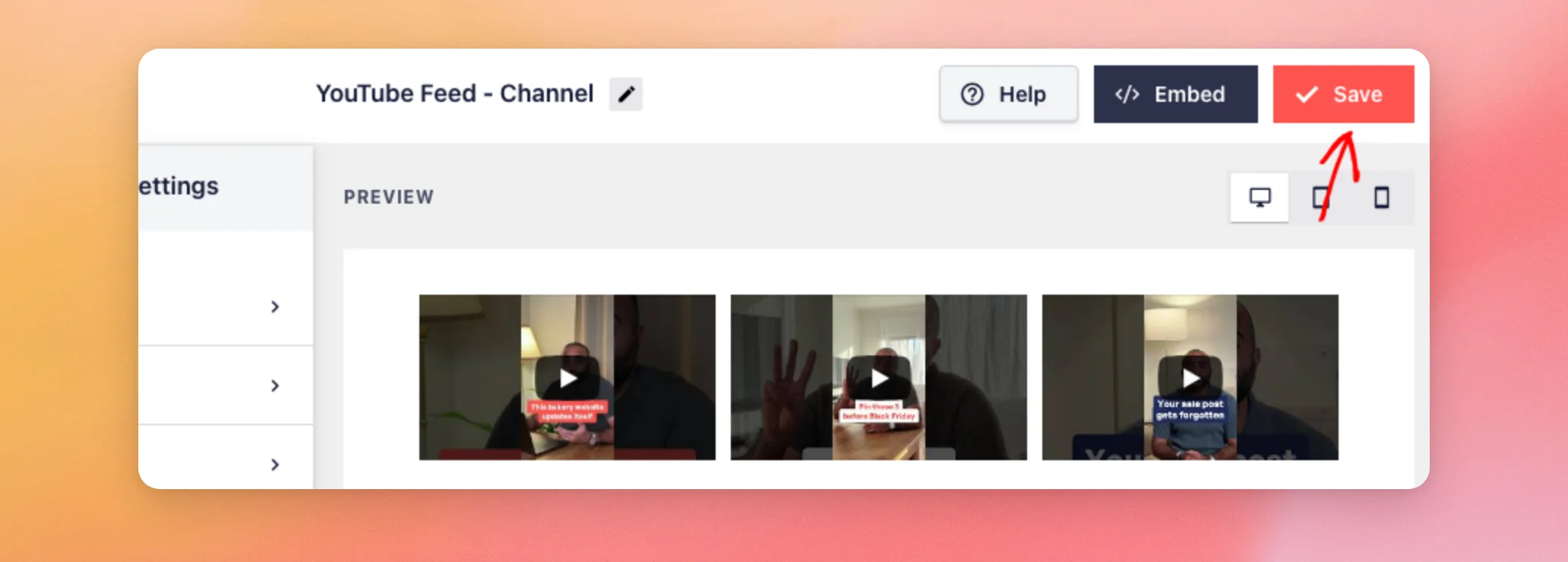
変更内容はプレビューに反映されますが、保存するまでは反映されません。準備ができたら、右上の「保存」をクリックしてください。
これで完了です!テンプレートを使ってYouTubeフィードを作成し、後で変更することも可能です。また、レイアウトをグリッドからカルーセルに変更することもできます。フィードをページに配置する方法については、サイトへのフィード追加ガイドをご覧ください。
よくある質問
以下では、テンプレートやレイアウトに関するよくある質問のいくつかにお答えします。
変更内容はすぐにサイトに反映されますか?
いいえ。「保存」をクリックするまでは、変更内容はエディタのプレビューにのみ反映されます。保存せずにエディタを閉じると、フィードは最後に保存された設定に戻ります。
テンプレートを選んだ後でも、設定を変更することはできますか?
はい。テンプレートはあくまで出発点に過ぎません。テンプレートを適用した後は、「カスタマイズ」タブからレイアウトやその他の設定を変更することができます。後で別のテンプレートを選択すると、レイアウト、ヘッダー、ボタンの設定が再び上書きされます。
「スワイプ表示」を選択しても、なぜ何も変わらないのですか?
「スワイプビュー」は「Shorts」フィード向けに設計されています。チャンネルフィードでは、プレビューを選択した後も表示は変わりません。「Shorts」フィードの設定方法については、「Shorts」および「スワイプビュー」のガイドをご覧ください。




