


 Soziale Wand
 Feed-Analytik


Möchten Sie das Layout Ihres YouTube-Feeds ändern – von einem Raster aus Videos zu einem Karussell oder einem einzelnen hervorgehobenen Video?
„Feeds for YouTube Pro“ bietet Ihnen zwei Möglichkeiten, dies zu tun. Eine Vorlage legt das Layout eines Feeds einschließlich Kopfzeile und Schaltflächen fest. Ein Layout ist die einzige Einstellung, die bestimmt, wie die Videos angeordnet werden.
In dieser Anleitung erfahren Sie, wo Sie die einzelnen Optionen auswählen können und welche Einstellungen Sie ändern können.
Bevor Sie loslegen, stellen Sie sicher, dass Sie einen Feed erstellt haben. Für die Auswahl oder Änderung einer Vorlage ist die Lizenzstufe „Plus“ oder höher erforderlich. Für das Karussell-Layout ist die Lizenzstufe „Basic“ oder höher erforderlich. Eine vollständige Übersicht über die Leistungen der einzelnen Lizenzstufen finden Sie in unserem Leitfaden zu kostenlosen und kostenpflichtigen Funktionen.
Das sind die Themen, die wir behandeln werden:
- Auswahl einer Vorlage für einen neuen Feed
- Eine Vorlage später ändern
- Was beinhaltet die jeweilige Vorlage?
- Auswahl eines Layouts
- Änderungen speichern
- Häufig gestellte Fragen
Auswahl einer Vorlage für einen neuen Feed
Das erste Mal begegnen Ihnen Vorlagen, wenn Sie einen Feed erstellen. Nachdem Sie einen Feed-Typ und eine Quelle ausgewählt haben, werden Sie im Schritt „Mit einer Vorlage beginnen“ gefragt, wie Ihr Feed aussehen soll.
Jede Vorlage zeigt eine kleine Vorschau des Ergebnisses. Um eine Vorlage auszuwählen, klicken Sie darauf. Klicken Sie anschließend auf „Weiter“, um mit dieser Vorlage fortzufahren. Sie können die Auswahl später noch ändern.
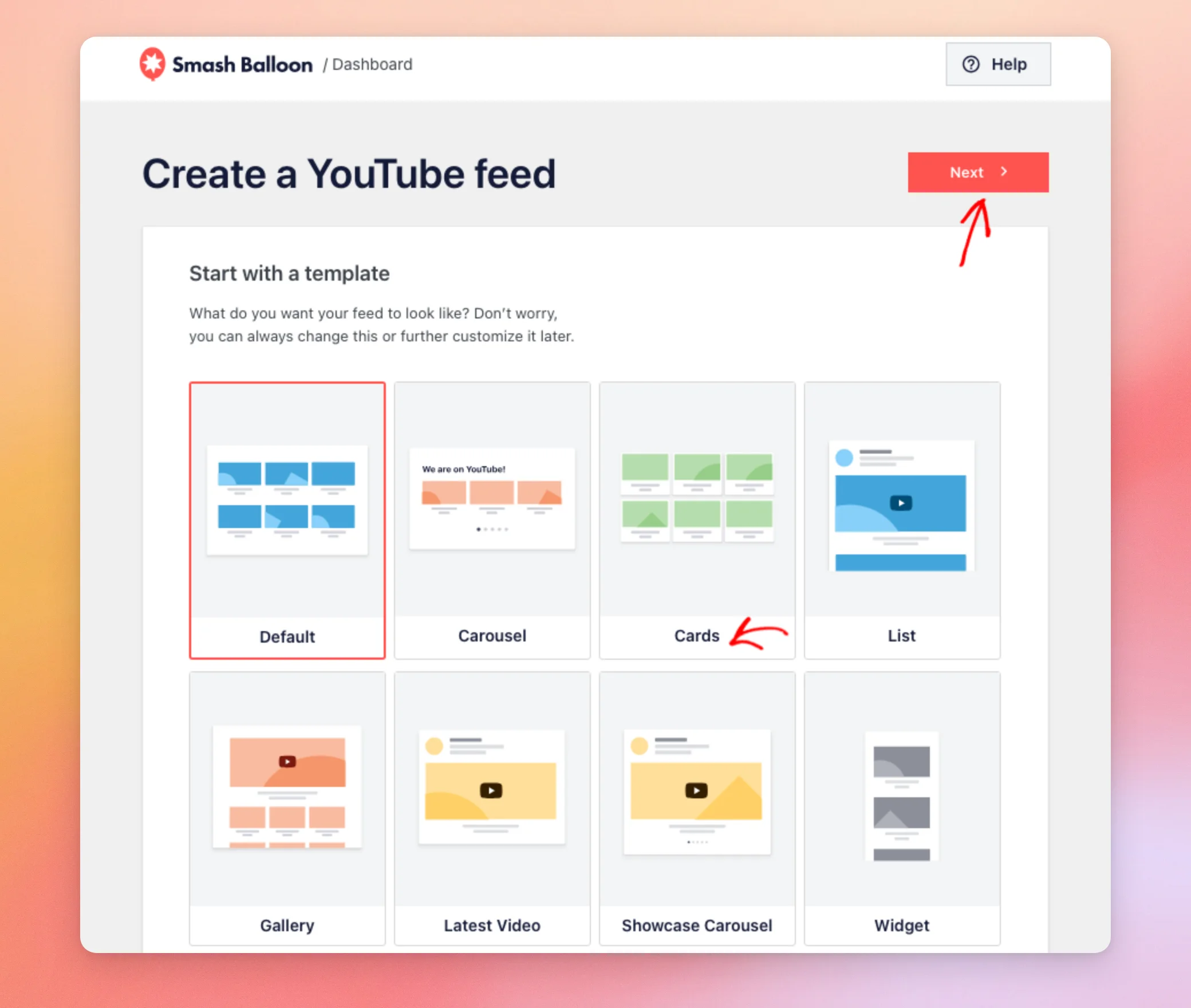
Wenn Sie sich nicht sicher sind, welche Vorlage Sie wählen sollen, behalten Sie die Standardvorlage bei. Diese ist bereits ausgewählt. Sie zeigt ein einfaches Raster mit 9 Videos in 3 Spalten, das Sie auf der Registerkarte „Anpassen“ weiter bearbeiten können. Im Folgenden erfahren Sie, wie Sie die Vorlage eines bereits erstellten Feeds ändern können.
Eine Vorlage später ändern
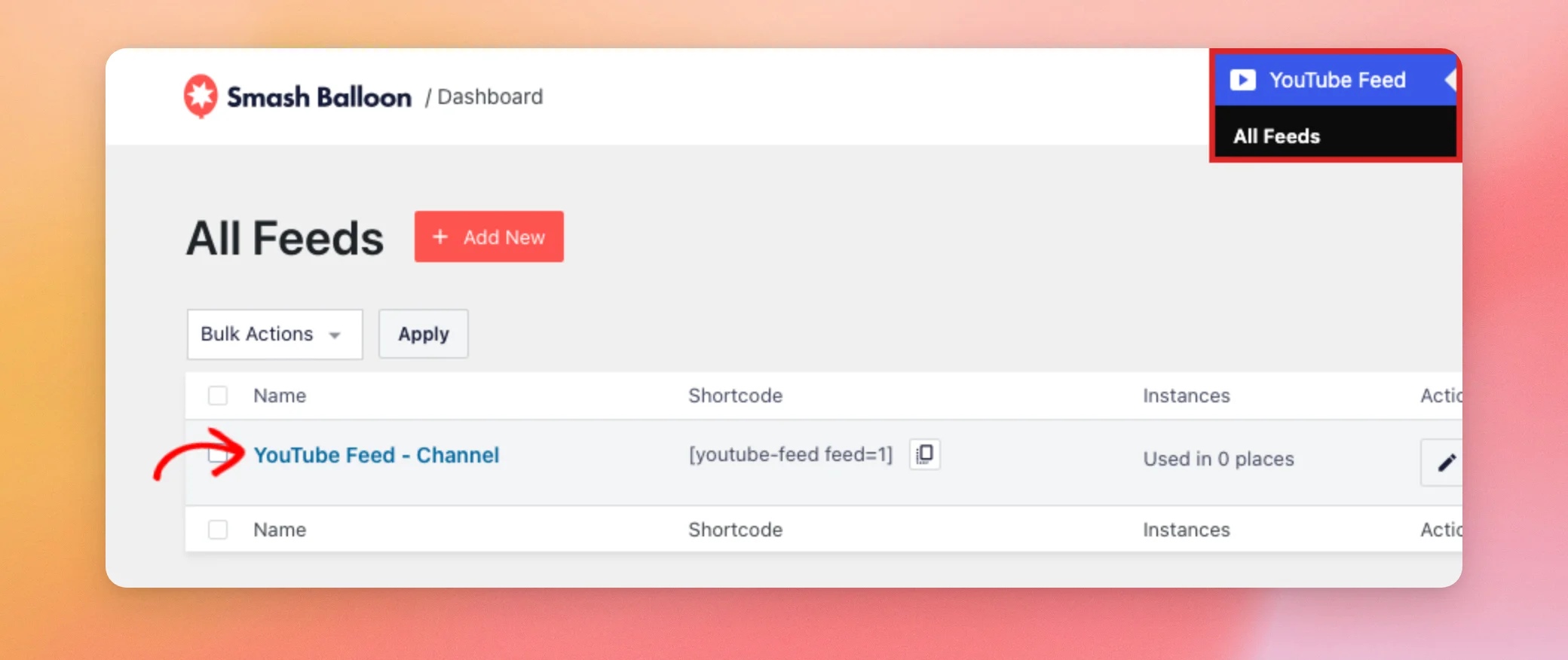
Um die Vorlage eines bestehenden Feeds zu ändern, gehen Sie in Ihrem WordPress-Dashboard zu „YouTube-Feed“ » „Alle Feeds “. Klicken Sie anschließend auf den Namen des Feeds.
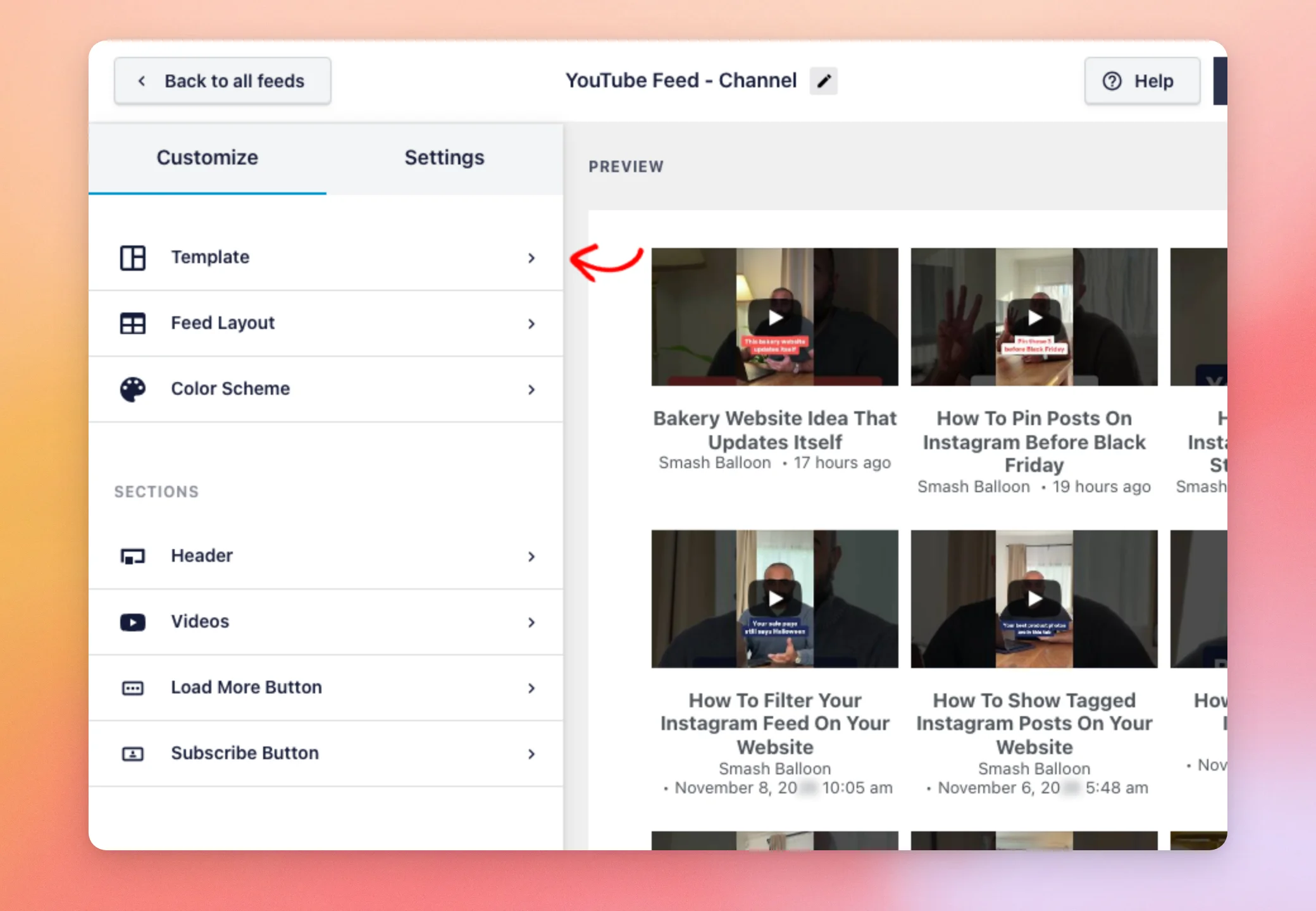
Der Editor wird auf der Registerkarte „Anpassen “ geöffnet. Klicken Sie oben auf der Registerkarte auf „Vorlage“.
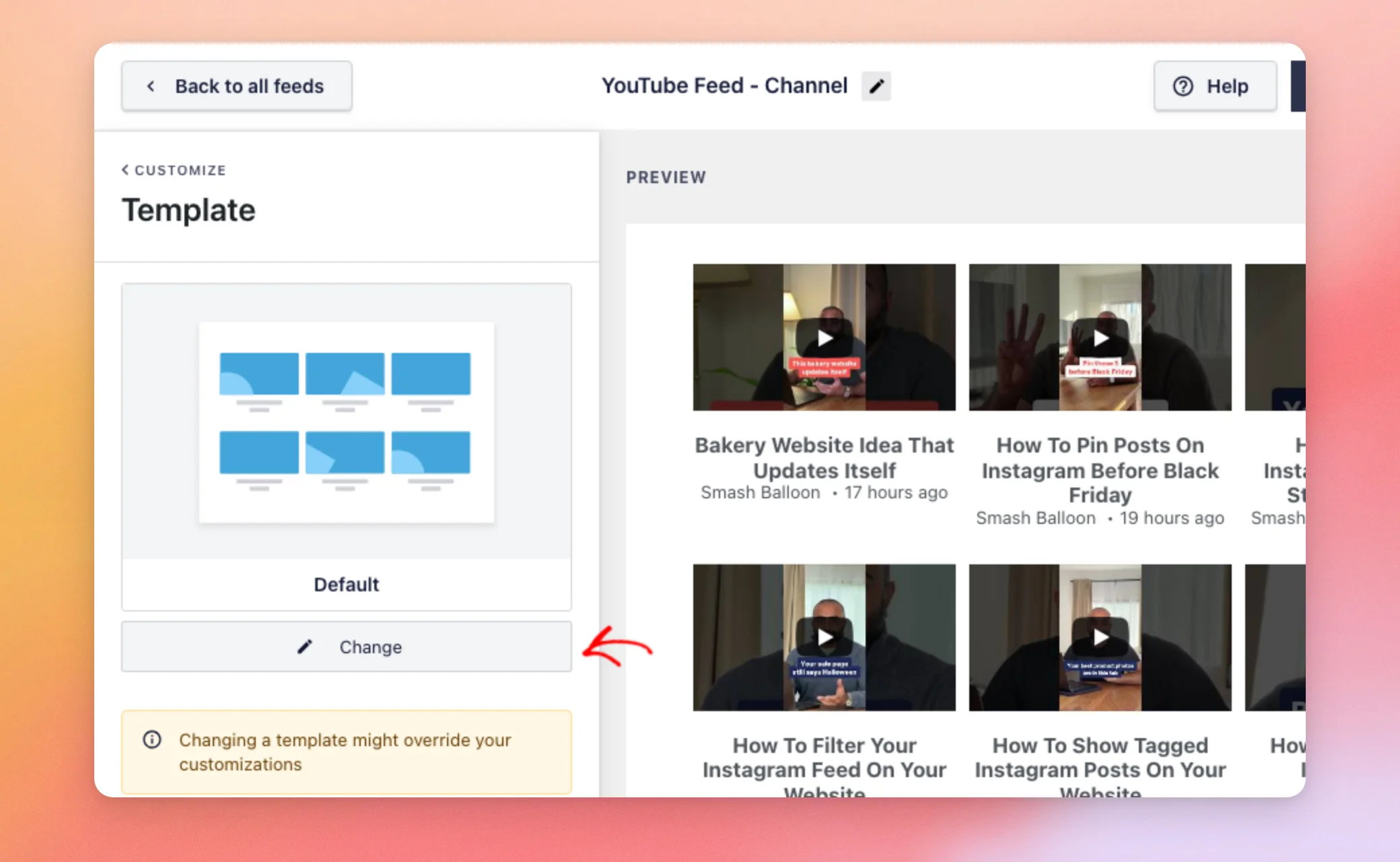
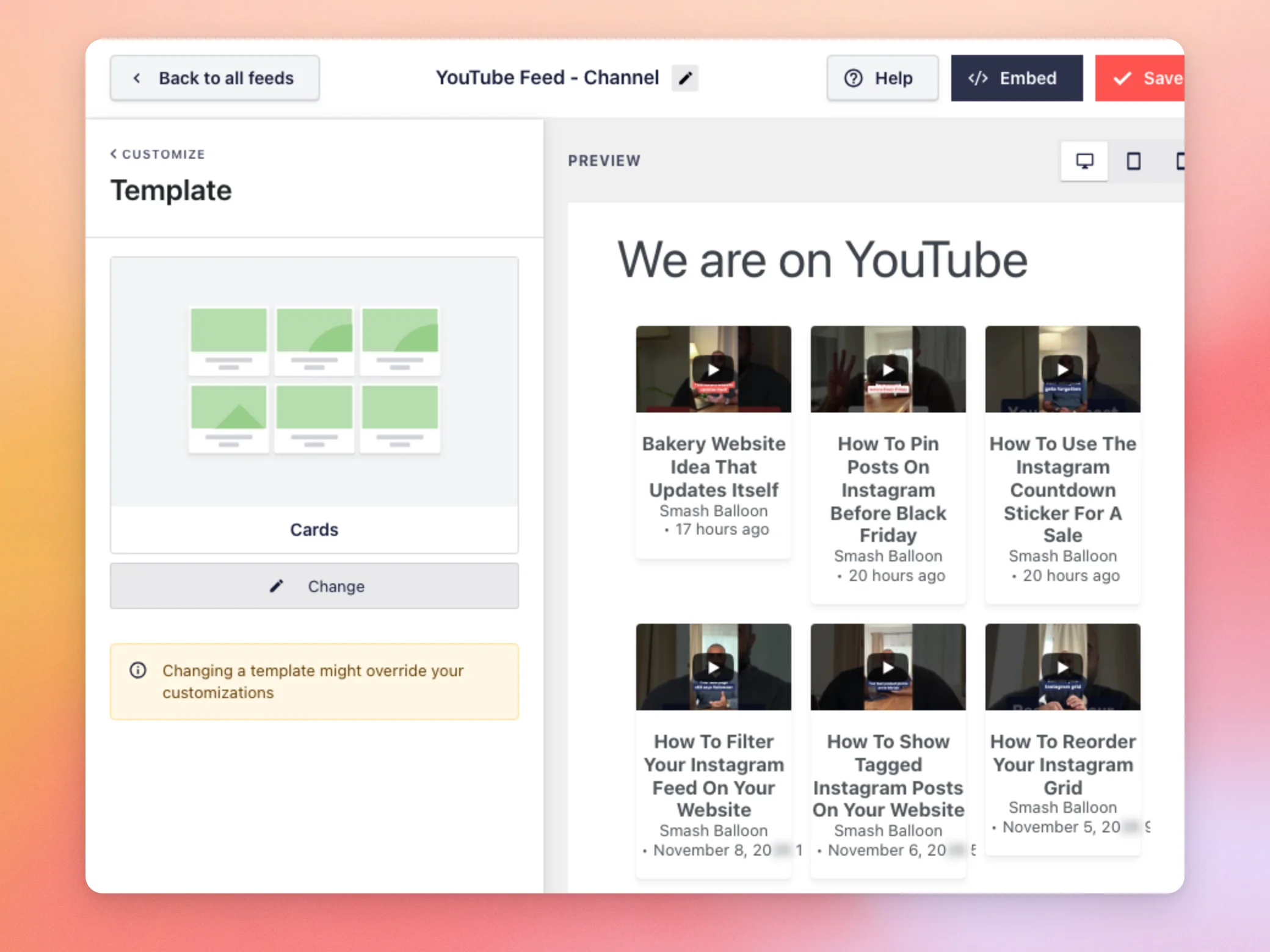
Im Fenster wird die Vorlage angezeigt, die Ihr Feed derzeit verwendet. Um eine andere auszuwählen, klicken Sie auf „Ändern“.
Es öffnet sich das Fenster „Andere Vorlage auswählen“ mit allen 8 Vorlagen. Ein Hinweis oben im Fenster weist darauf hin, dass durch das Ändern der Vorlage Ihre Einstellungen für Layout, Kopfzeile und Schaltflächen überschrieben werden. Klicken Sie in der Vorlagenübersicht auf die gewünschte Vorlage.
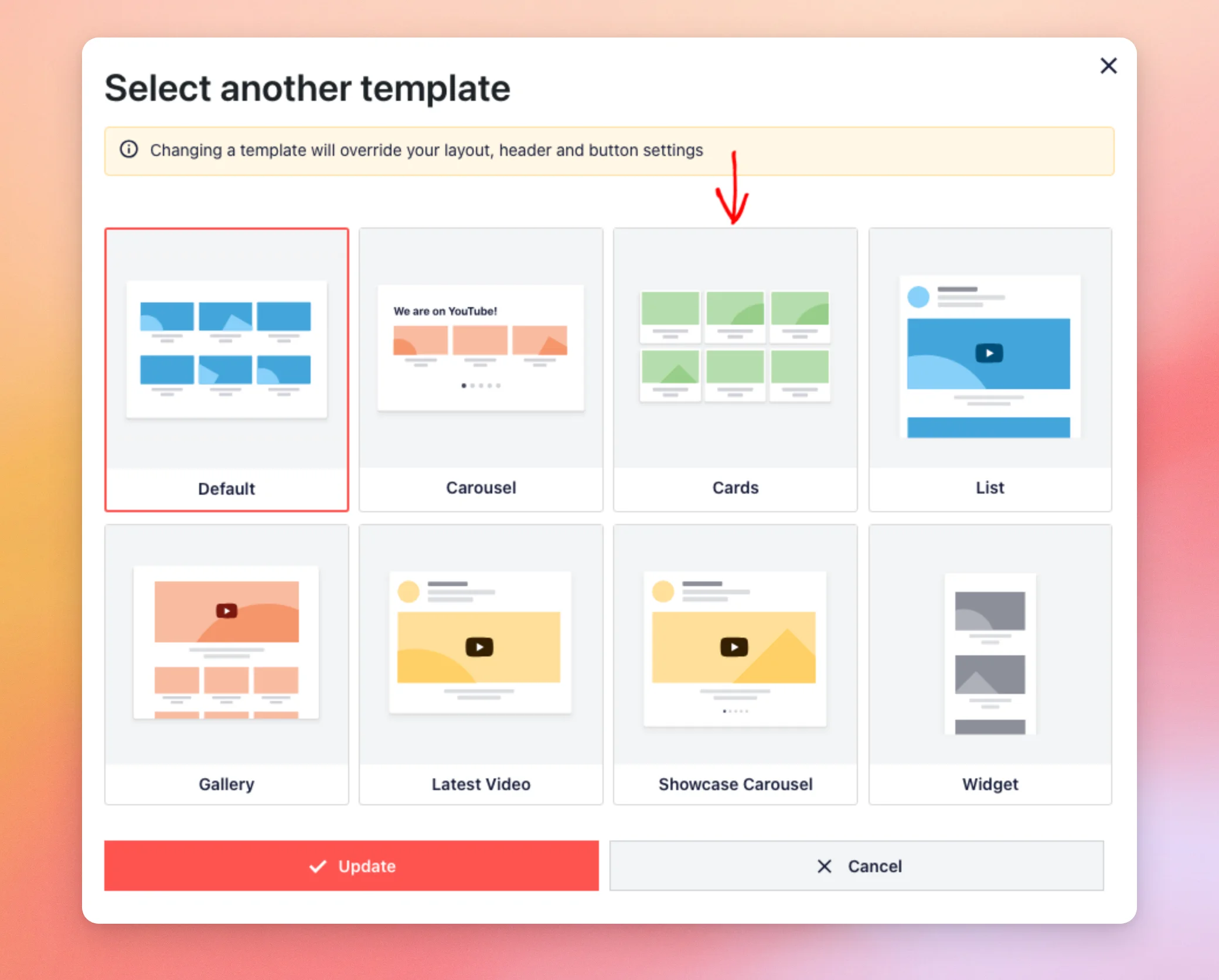
Klicken Sie anschließend auf „Aktualisieren“, um die Änderung zu übernehmen. Wenn Sie Ihre aktuelle Vorlage beibehalten möchten, klicken Sie stattdessen auf „Abbrechen “.
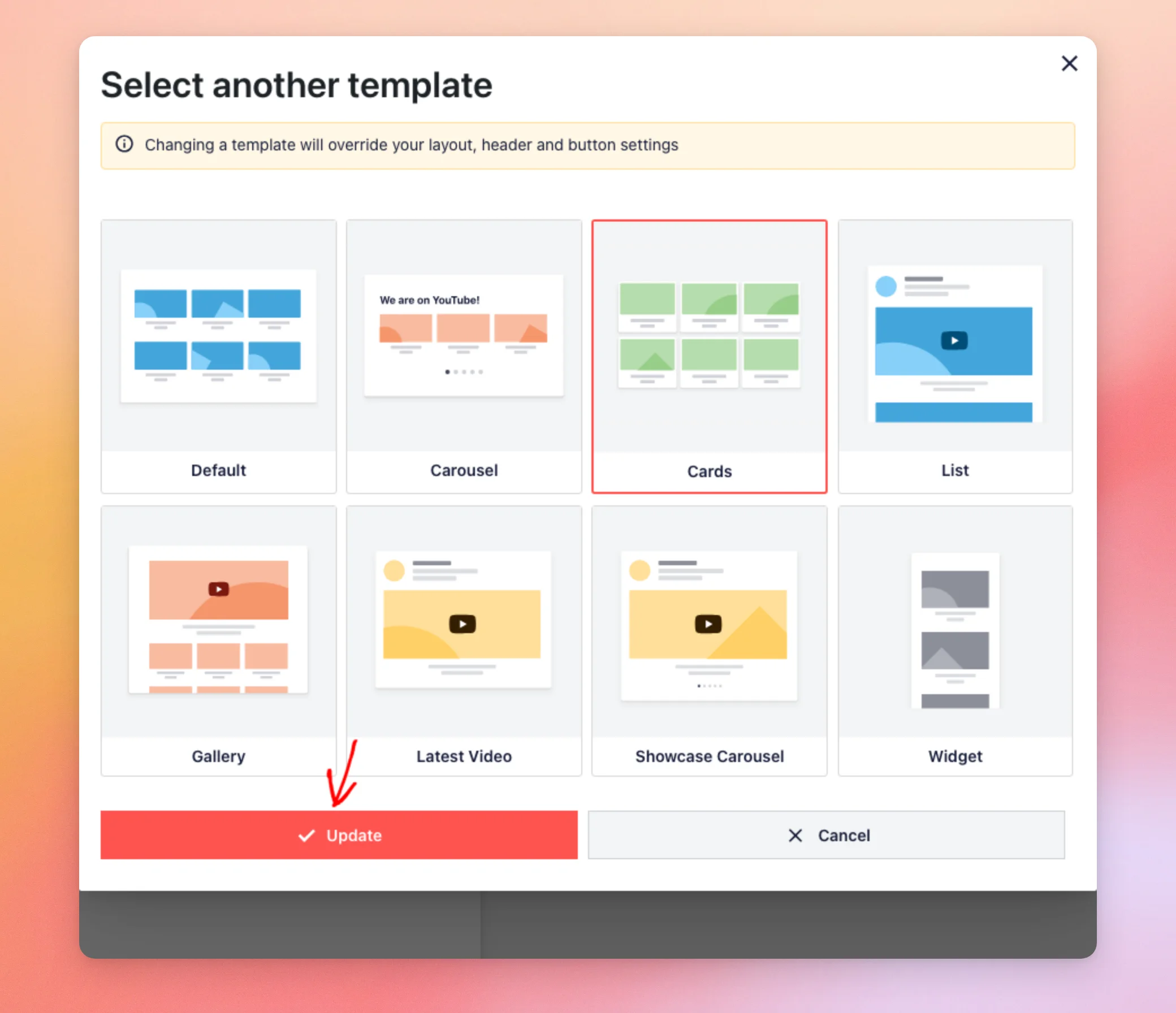
Die Vorschau auf der rechten Seite ändert sich sofort. Die Vorlage „Karten“ zeigt jedes Video in einer umrahmten Karte unter einer Textüberschrift an.
Die Wahl Ihrer Vorlage ist nur ein Ausgangspunkt. Sobald sie angewendet wurde, können Sie das Layout und die anderen Einstellungen weiterhin ändern, wie unten gezeigt.
Was beinhaltet die jeweilige Vorlage?
Die Vorlagen sind im Folgenden in der Reihenfolge aufgeführt, in der sie im Auswahlfeld erscheinen. Jede Vorlage legt das Layout, die Anzahl der Videos und die Kopfzeile gemeinsam fest.
- Standardmäßig wird ein Raster mit 9 Videos in 3 Spalten ohne Kopfzeile angezeigt.
- Das Karussell zeigt 9 Videos in einem dreispaltigen Karussell unter der Überschrift „Wir sind auf YouTube“ an. Pfeile, Paginierungspunkte und die automatische Wiedergabe sind aktiviert.
- „Karten“ zeigt 9 Videos in einem Raster mit 3 Spalten an. Jedes Video befindet sich in einer umrahmten Karte unter derselben Textüberschrift.
- Die Liste zeigt zwei Videos im Listenlayout mit der Standard-Kanalüberschrift an.
- In der Galerie wird oberhalb eines Rasters mit drei Spalten ein großes Highlight-Video angezeigt. Es werden sechs Videos geladen, und es gibt keine Kopfzeile.
- „Neueste Videos“ zeigt nur das erste Video in Ihrem Feed in großer Darstellung an, wobei die Kopfzeile aktiviert ist.
- Das „Showcase Carousel“ zeigt jeweils 1 Video in einem Karussell mit 3 Videos an, wobei die Kopfzeile aktiviert ist.
- Das Widget zeigt zwei Videos im Listenlayout ohne Kopfzeile an.
Um dies zu ändern, nutzen Sie die Registerkarte „Anpassen“, nachdem Sie die Vorlage ausgewählt haben. Die hier genannten Vorlagen sind nicht mit benutzerdefinierten Vorlagen zu verwechseln, bei denen der HTML-Code des Feeds geändert wird. Informationen dazu finden Sie in unserer Anleitung zu benutzerdefinierten Vorlagen.
Als Nächstes erfahren Sie, wie Sie das Layout selbst ändern können.
Auswahl eines Layouts
Das Layout ist die einzige Einstellung, die darüber entscheidet, wie Ihre Videos angeordnet werden. Eine Vorlage legt dies für Sie fest. Sie können es aber auch selbst ändern. Gehen Sie dazu zurück zum oberen Bereich der Registerkarte „Anpassen“ und klicken Sie auf „Feed-Layout“.
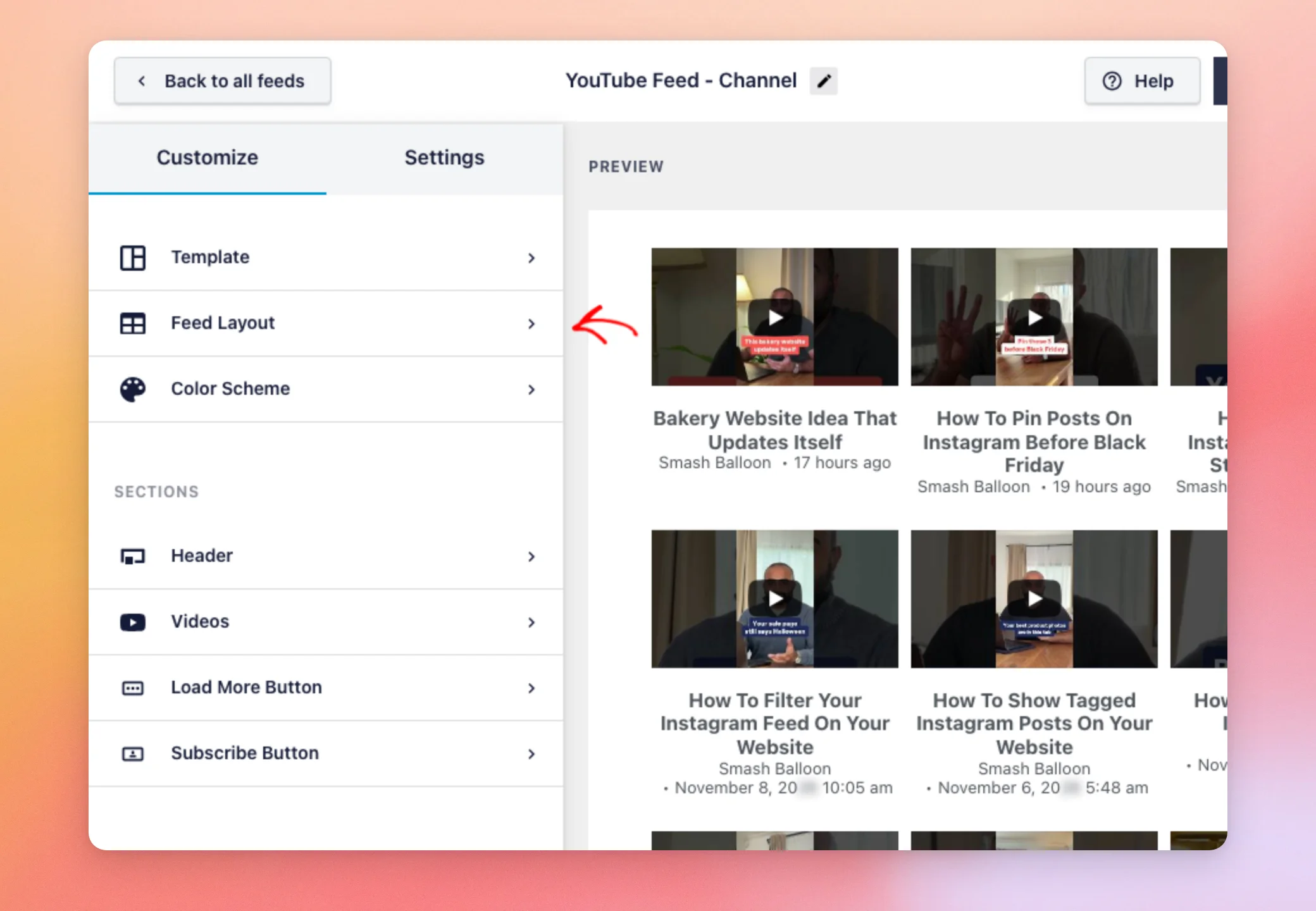
Unter „Layout“ werden Ihnen 5 Optionen angezeigt: „Raster“, „Galerie“, „Liste“, „Karussell“ und „Wischansicht“. In den folgenden Abschnitten wird anhand der Vorschau gezeigt, welche Funktion die einzelnen Optionen haben.
Raster, Galerie und Liste
- Das Raster ordnet Ihre Videos in gleich große Zeilen und Spalten an.
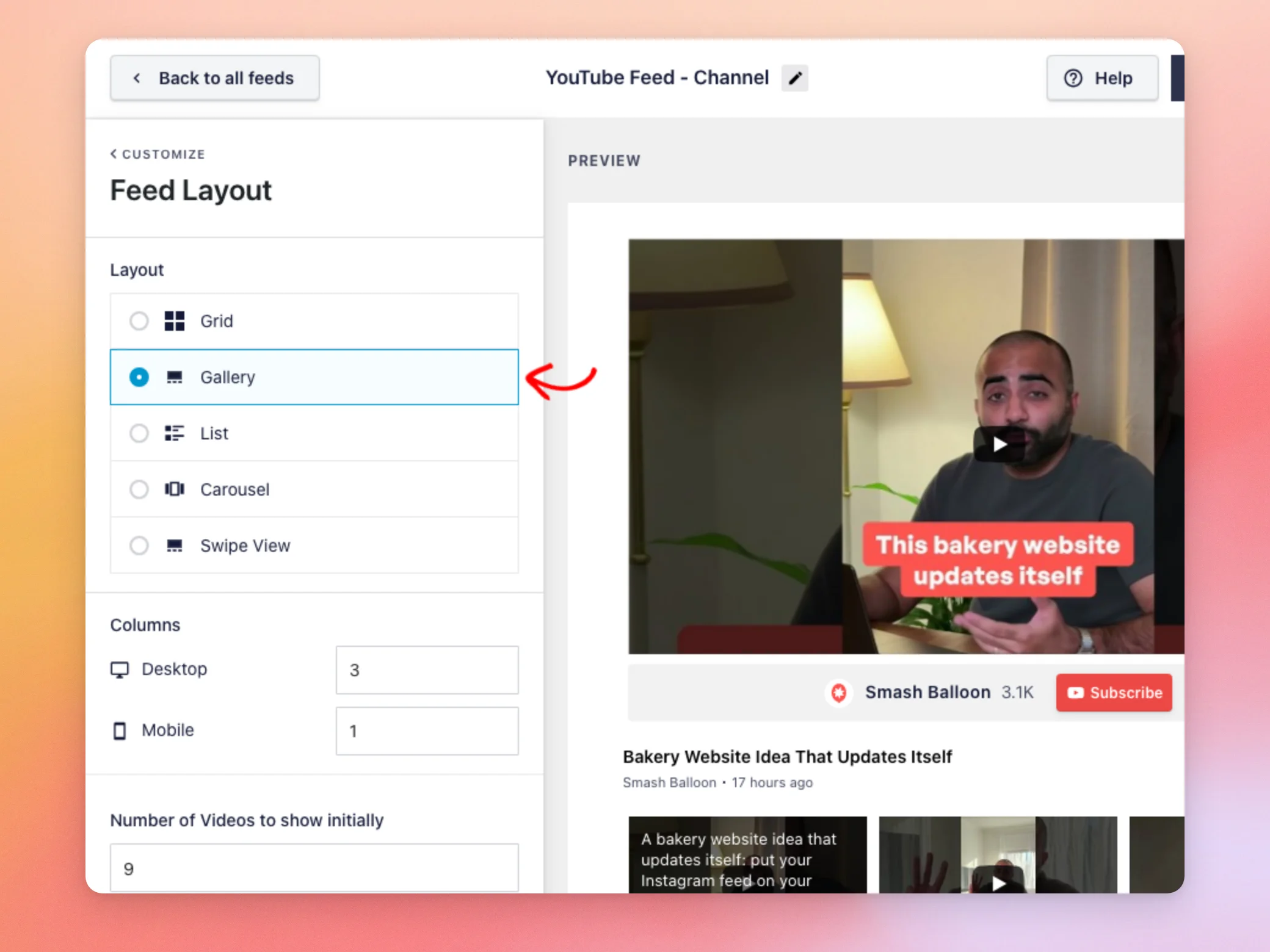
- In der Galerie wird oben ein großes Highlight-Video angezeigt. Die übrigen Videos werden darunter in einem Raster angeordnet.
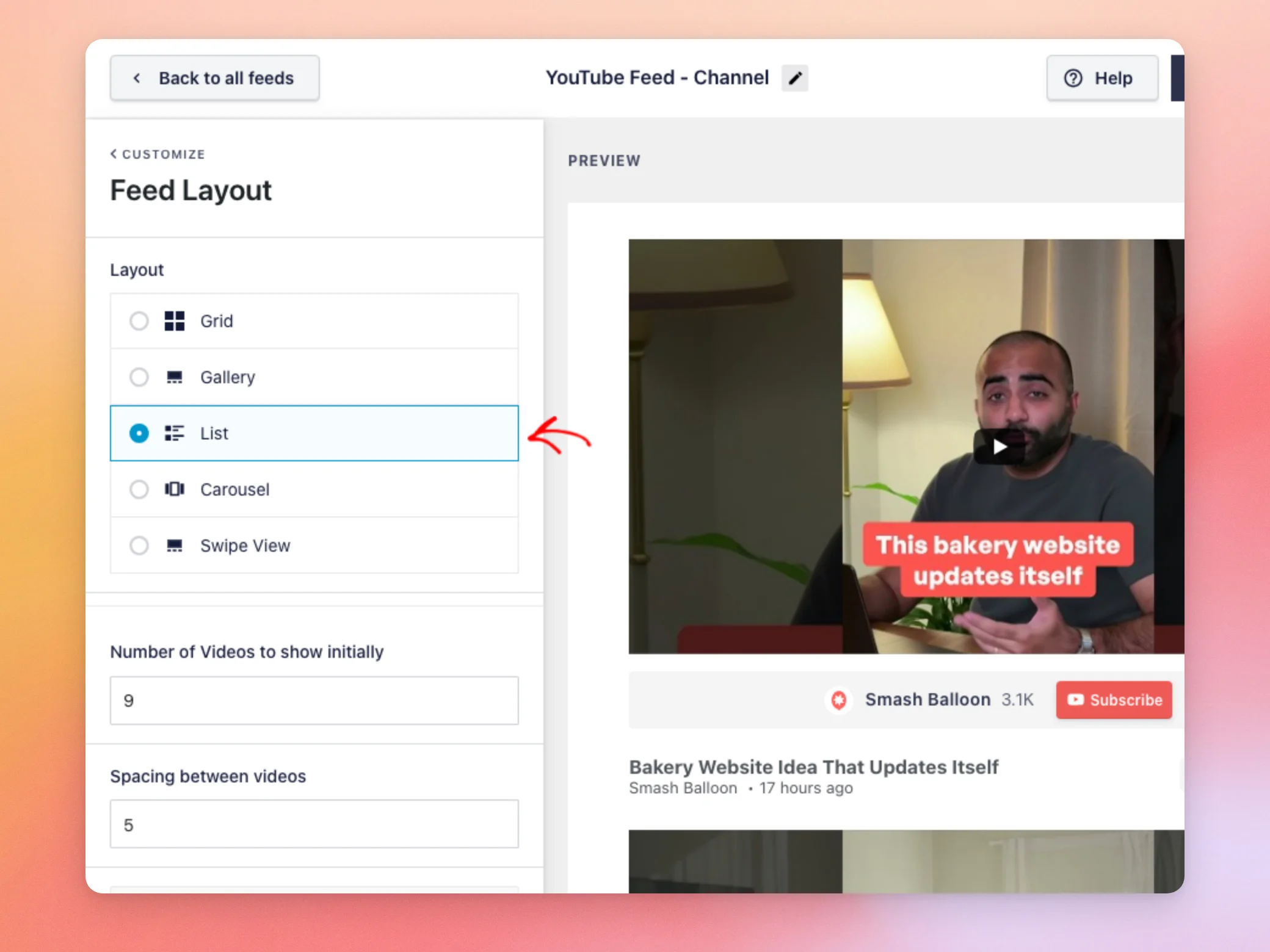
- In der Liste werden Ihre Videos in einer einzigen Spalte angezeigt.
Wenn Sie sich nicht sicher sind, beginnen Sie mit „Grid“. „Gallery“ eignet sich für einen Feed, in dem ein Video besonders hervorstechen soll. „List“ eignet sich für einen Feed, in dem Ihre Videos in einer einzigen Spalte angeordnet werden sollen.
Um das Galerie-Layout zu verwenden, klicken Sie auf „Galerie“.
Um das Listenlayout zu verwenden, klicken Sie auf „Liste“. Die Einstellung „Spalten“ wird für dieses Layout nicht angezeigt.
Als Nächstes folgt das „Carousel“-Layout, das einige eigene Einstellungen bietet.
Karussell
Das „Karussell“-Layout zeigt eine Reihe von Videos an, durch die Besucher blättern können. Klicken Sie in der Layout-Liste auf „Karussell“. Unterhalb der Layout-Optionen wird der Abschnitt „Karussell-Einstellungen “ angezeigt.
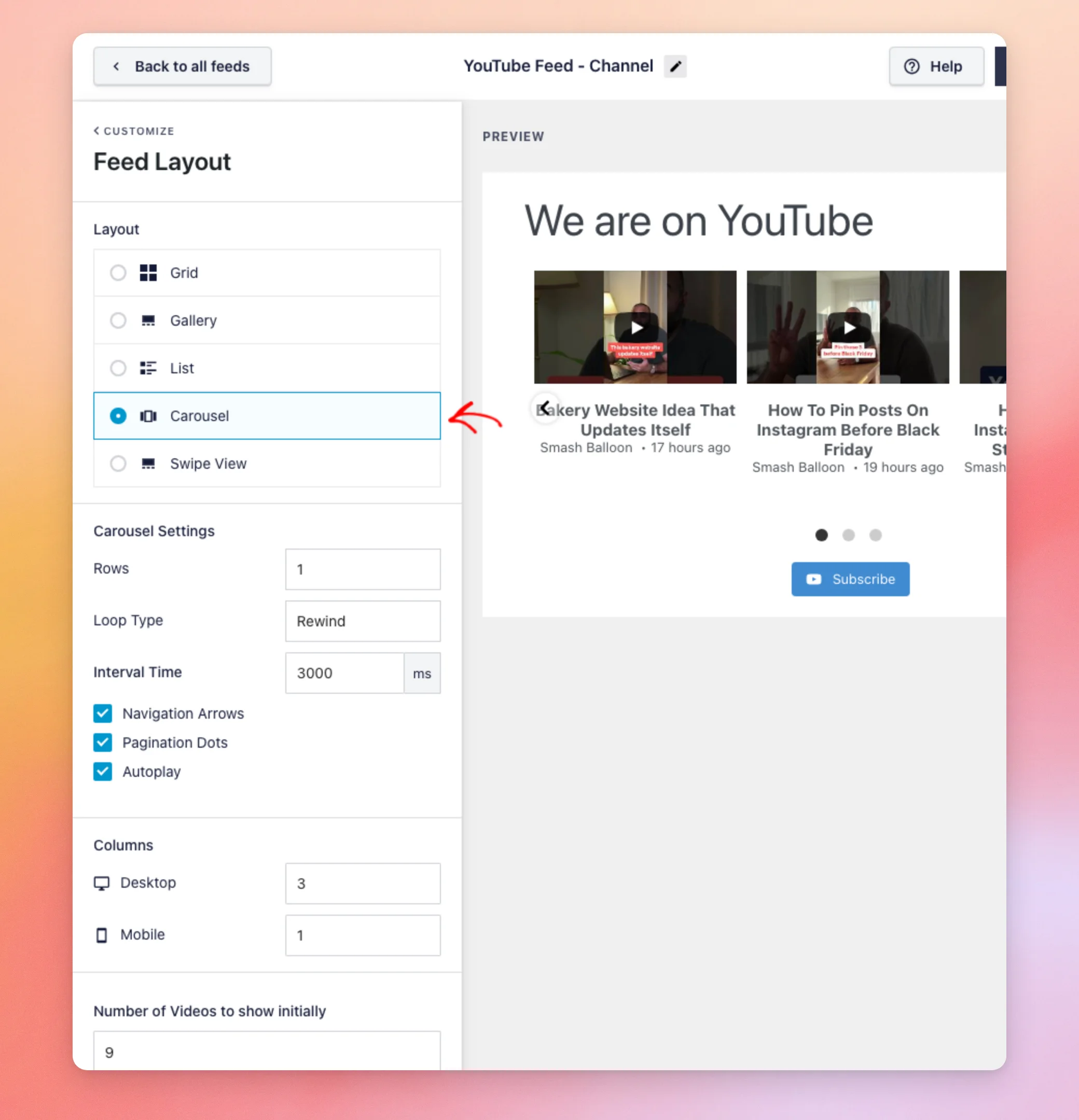
Dies sind die Karussell-Einstellungen.
- Mit „Rows“ wird festgelegt, wie viele Zeilen mit Videos das Karussell anzeigt – entweder 1 oder 2.
- Als Schleifentyp stehen „Zurückspulen“ oder „Unendlich“ zur Auswahl.
- Die Intervallzeit gibt an, wie lange jede Folie bei aktivierter automatischer Wiedergabe in Millisekunden angezeigt wird.
- Mit „Navigationspfeile“ werden die Schaltflächen „Zurück“ und „Weiter“ auf beiden Seiten ein- oder ausgeschaltet.
- Mit „Pagination Dots“ wird die Reihe kleiner Seitenmarkierungen unterhalb des Karussells ein- oder ausgeschaltet.
- Mit der Funktion „Autoplay“ läuft das Karussell automatisch ab. Ist diese Funktion deaktiviert, blättern die Besucher selbst durch die Videos.
Als Nächstes kommt „Swipe View“, das letzte der fünf Layouts.
Wischansicht
„Swipe View“ wurde speziell für YouTube-Shorts-Feeds entwickelt. Damit können Besucher durch Wischen durch Ihre Shorts blättern. In einem normalen Kanal-Feed bleibt die Vorschau unverändert, wenn Sie diese Option auswählen.
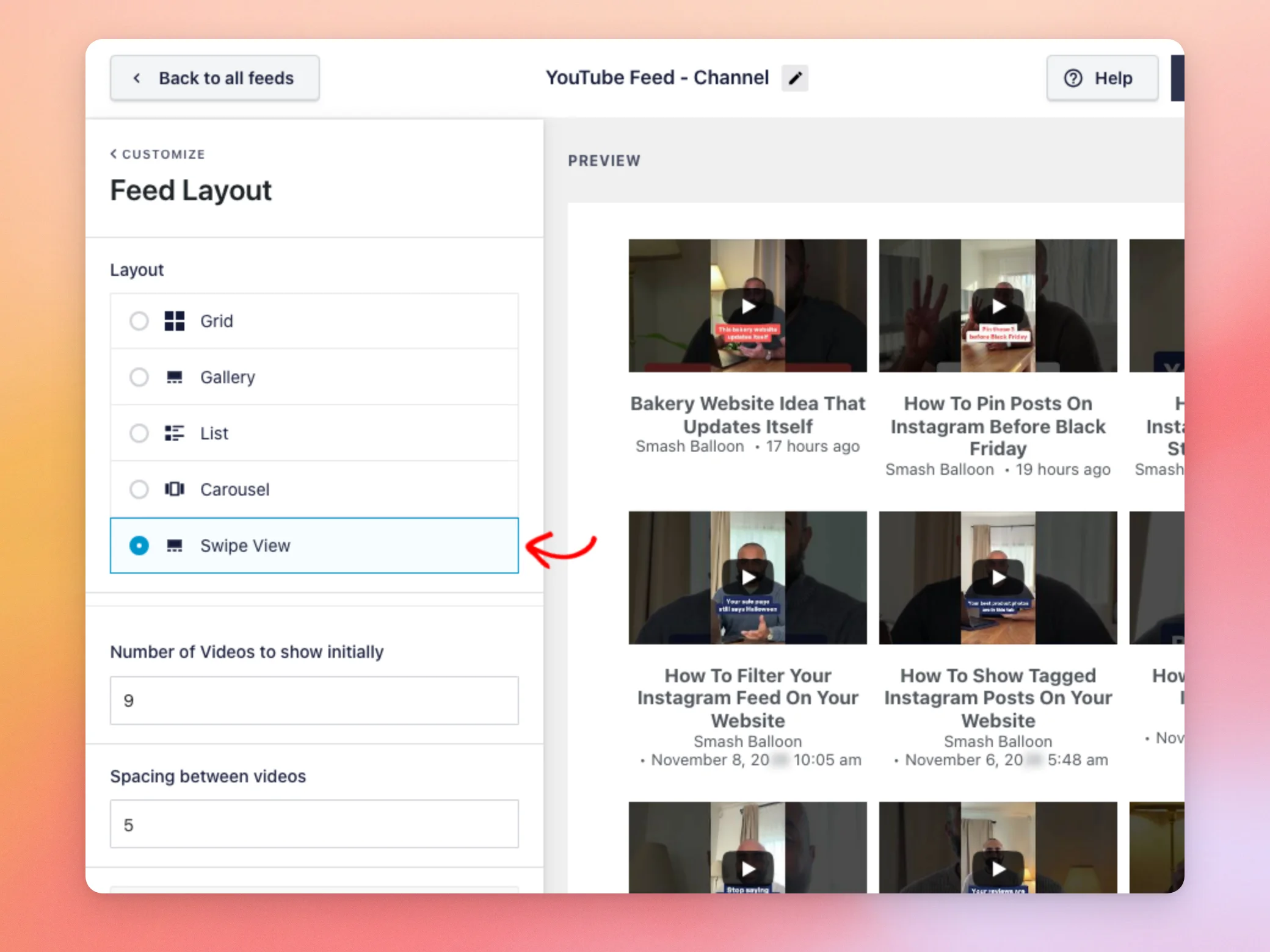
Informationen zum Einrichten eines Shorts-Feeds finden Sie in unserem Leitfaden zu Shorts und der Swipe-Ansicht.
Als Nächstes folgen die Einstellungen, mit denen festgelegt wird, wie Videos in einem Layout angezeigt werden.
Spalten und Anzahl der Videos
Unterhalb der Layout-Optionen finden Sie noch einige weitere Einstellungen.
- Unter „Spalten“ wird festgelegt, wie viele Videos nebeneinander angezeigt werden. Es gibt die Optionen „Desktop“ und „Mobil“. Diese Einstellung gilt für die Layouts „Raster“, „Galerie“ und „Karussell“.
- Die Anzahl der zunächst anzuzeigenden Videos legt fest, wie viele Videos zuerst geladen werden.
- Der Abstand zwischen den Videos legt den Abstand zwischen ihnen fest.
- Mit „Video-Stile anpassen“ werden die Videoeinstellungen geöffnet, z. B. das Seitenverhältnis und die Anzeige bestimmter Elemente.
Wenn Sie beispielsweise die Anzahl der Spalten in einem Rasterlayout ändern möchten, geben Sie eine neue Zahl in das Feld „Desktop“ ein.
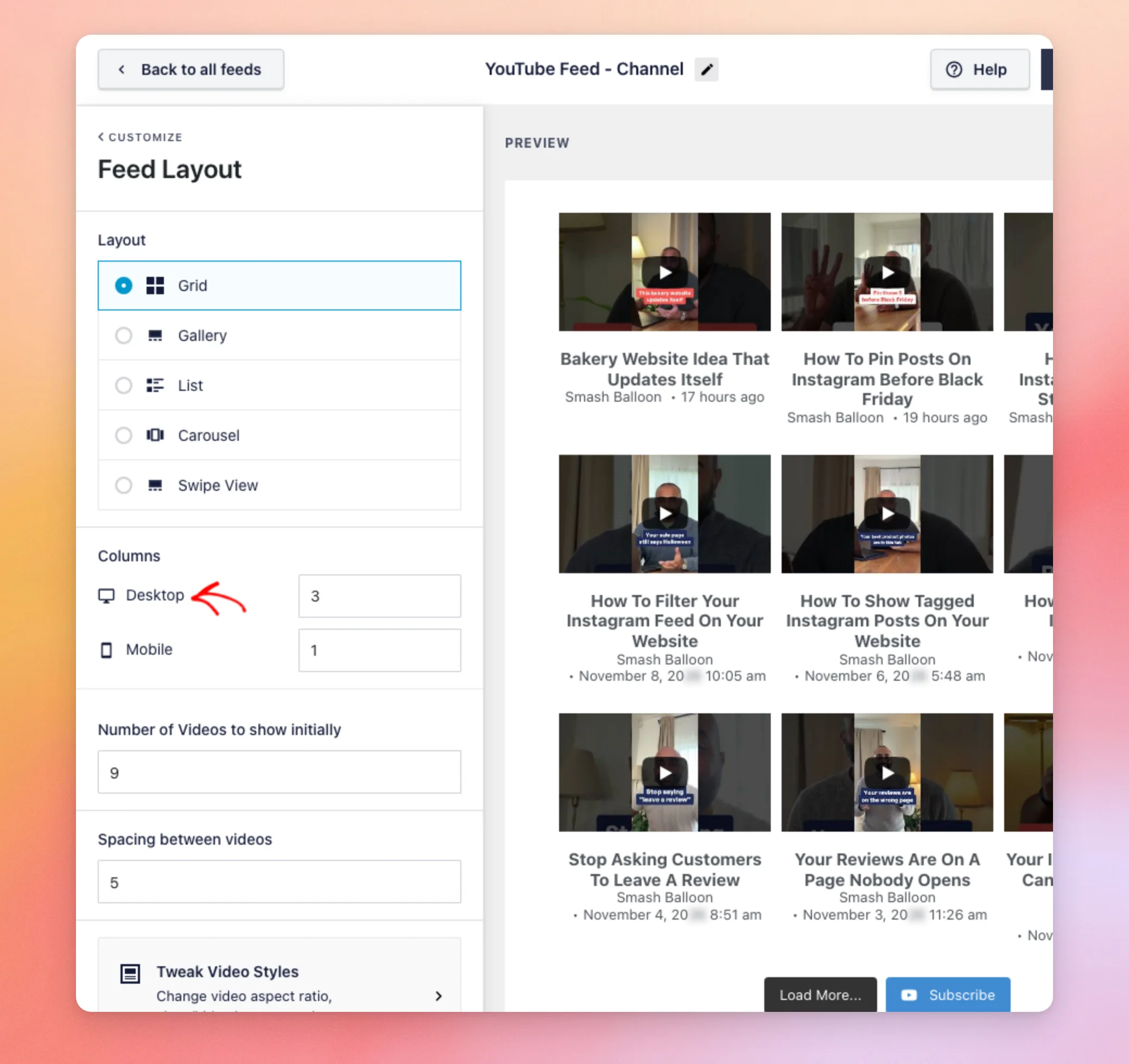
Sobald Sie mit dem Erscheinungsbild Ihres Feeds zufrieden sind, speichern Sie Ihre Änderungen.
Änderungen speichern
Ihre Änderungen werden in der Vorschau angezeigt, aber erst gespeichert, wenn Sie sie speichern. Wenn Sie fertig sind, klicken Sie oben rechts auf „Speichern “.
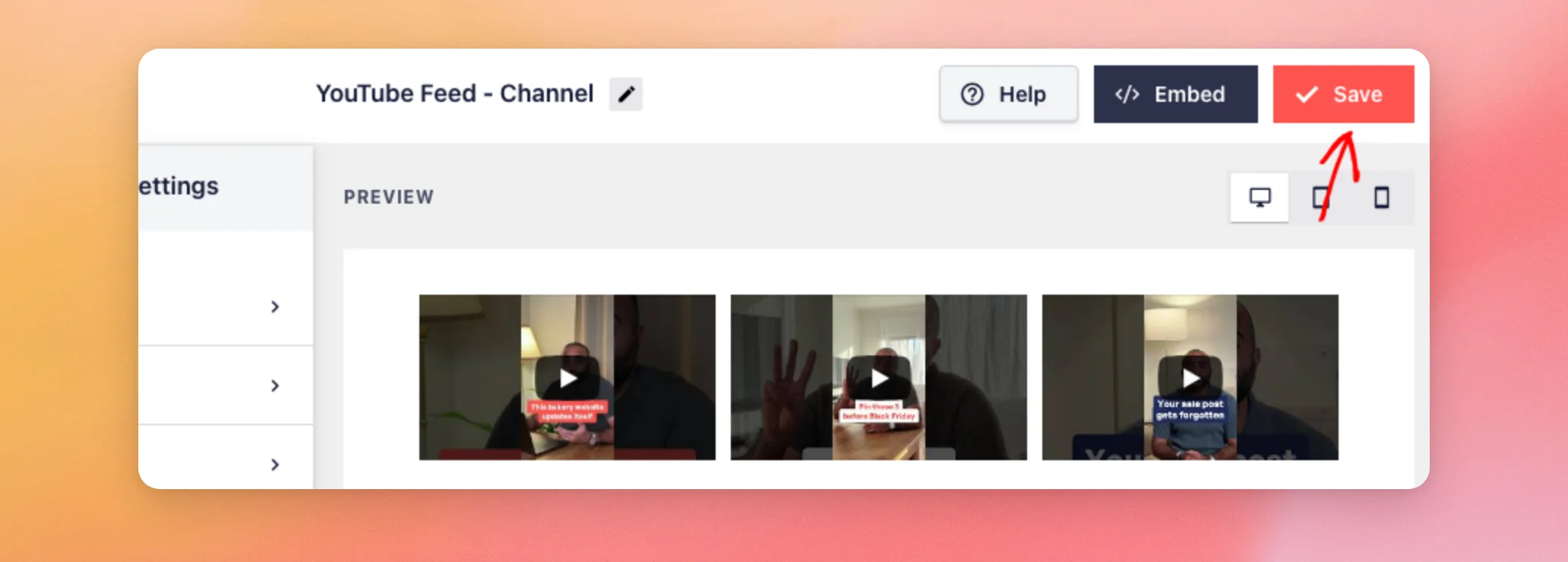
Das war’s schon! Du kannst deinen YouTube-Feed nun anhand einer Vorlage erstellen und diese später ändern. Du kannst auch das Layout selbst anpassen – von einem Raster zu einem Karussell. Um deinen Feed auf einer Seite einzubinden, lies unsere Anleitung zum Hinzufügen von Feeds zu deiner Website.
Häufig gestellte Fragen
Im Folgenden haben wir einige der häufigsten Fragen zu Vorlagen und Layouts beantwortet.
Werden meine Änderungen sofort auf meiner Website angezeigt?
Nein. Ihre Änderungen werden erst in der Vorschau des Editors angezeigt, wenn Sie auf „Speichern“ klicken. Wenn Sie den Editor verlassen, ohne zu speichern, werden die zuletzt gespeicherten Einstellungen für den Feed wiederhergestellt.
Kann ich die Einstellungen ändern, nachdem ich eine Vorlage ausgewählt habe?
Ja. Eine Vorlage ist nur ein Ausgangspunkt. Nachdem Sie sie angewendet haben, können Sie das Layout und alle anderen Einstellungen auf der Registerkarte „Anpassen“ ändern. Wenn Sie später eine andere Vorlage auswählen, werden Ihre Einstellungen für Layout, Kopfzeile und Schaltflächen erneut überschrieben.
Warum ändert sich nichts, wenn ich „Swipe View“ auswähle?
Die Swipe-Ansicht ist für Shorts-Feeds vorgesehen. In einem Kanal-Feed sieht die Vorschau nach der Auswahl unverändert aus. In unserem Leitfaden zu Shorts und der Swipe-Ansicht erfährst du, wie du einen Shorts-Feed einrichtest.




