


 Parede social
 Análise de feeds


Gostaria de alterar a forma como o seu feed do YouTube é apresentado, passando de uma grelha de vídeos para um carrossel ou para um único vídeo em destaque?
O Feeds for YouTube Pro oferece-lhe duas formas de o fazer. Um modelo define o layout de um feed, juntamente com o seu cabeçalho e botões. Um layout é a única configuração que determina a forma como os vídeos são organizados.
Este guia indica onde selecionar cada uma das opções e o que pode alterar.
Antes de começar, certifique-se de que criou um feed. Para escolher ou alterar um modelo, é necessário ter o nível de licença «Plus» ou superior. O layout «Carousel» requer o nível de licença «Básico» ou superior. Para obter uma lista completa do que cada nível de licença inclui, consulte o nosso guia de funcionalidades gratuitas e pagas.
Eis o que vamos abordar:
- Escolher um modelo para um novo feed
- Alterar um modelo posteriormente
- O que é que cada modelo configura?
- Escolher um layout
- Guardar as alterações
- Perguntas mais frequentes
Escolher um modelo para um novo feed
A primeira vez que se depara com os modelos é quando cria um feed. Depois de escolher um tipo de feed e uma fonte, o passo «Começar com um modelo» pergunta-lhe como pretende que o seu feed tenha o aspeto.
Cada modelo apresenta uma pequena imagem do resultado. Para escolher um, clique nele. Em seguida, clique em «Seguinte» para continuar com esse modelo. Ainda poderá alterá-lo mais tarde.
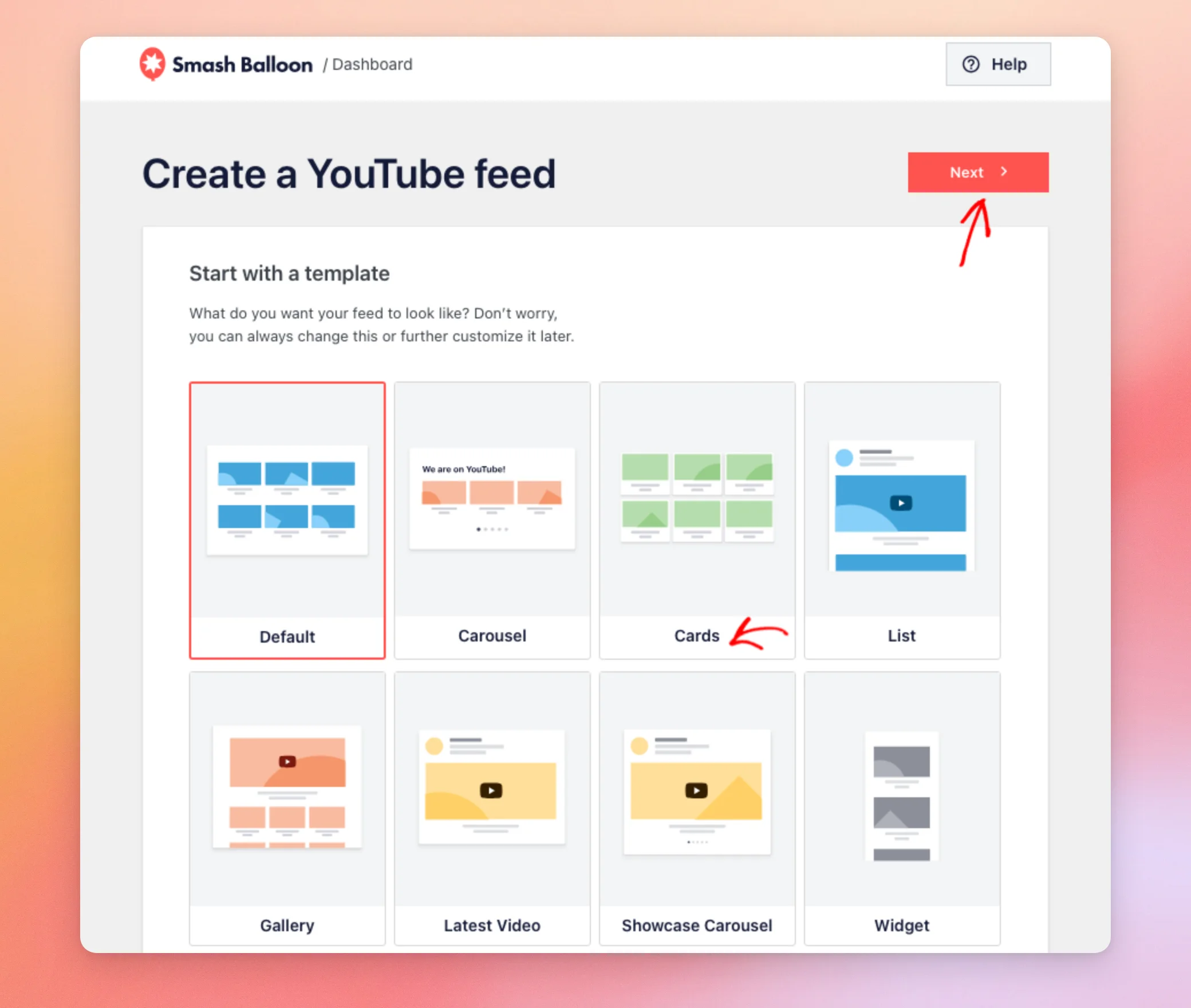
Se não tiver a certeza de qual escolher, mantenha a opção «Padrão». Já está selecionada. Apresenta uma grelha simples com 9 vídeos em 3 colunas, que pode personalizar a partir do separador «Personalizar». A seguir, explicamos como mudar de modelo num feed que já tenha criado.
Alterar um modelo posteriormente
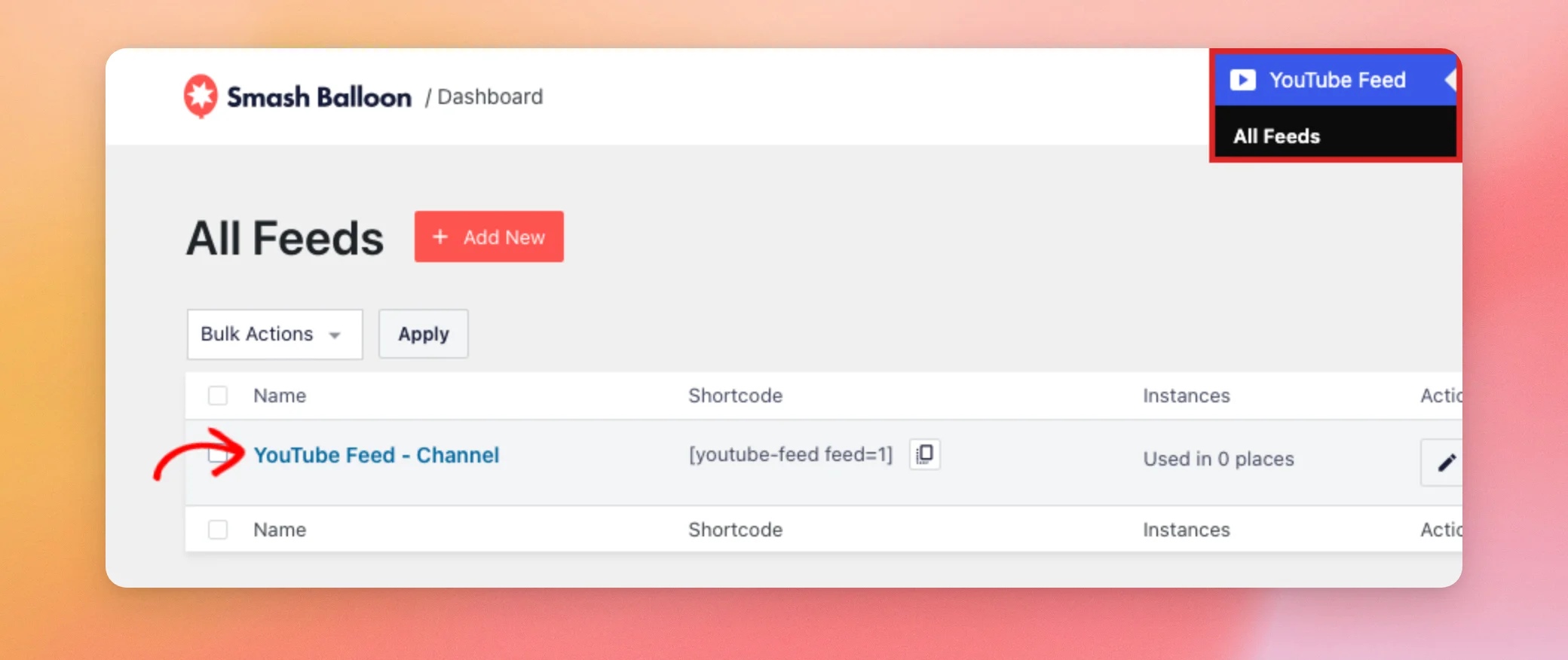
Para alterar o modelo de um feed existente, aceda a «Feed do YouTube» » «Todos os feeds» no seu painel de controlo do WordPress. Em seguida, clique no nome do feed.
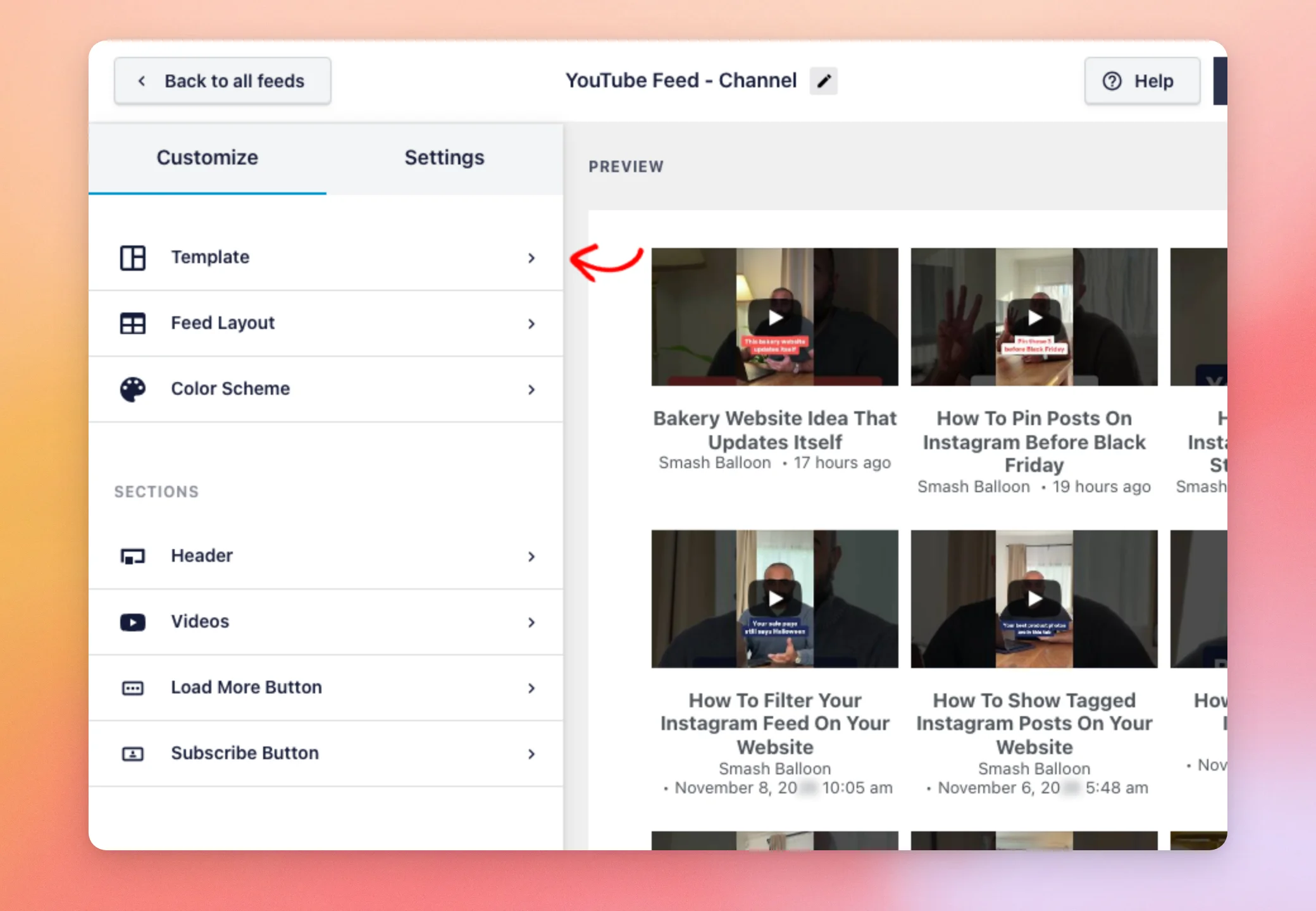
O editor abre no separador «Personalizar ». Na parte superior do separador, clique em «Modelo».
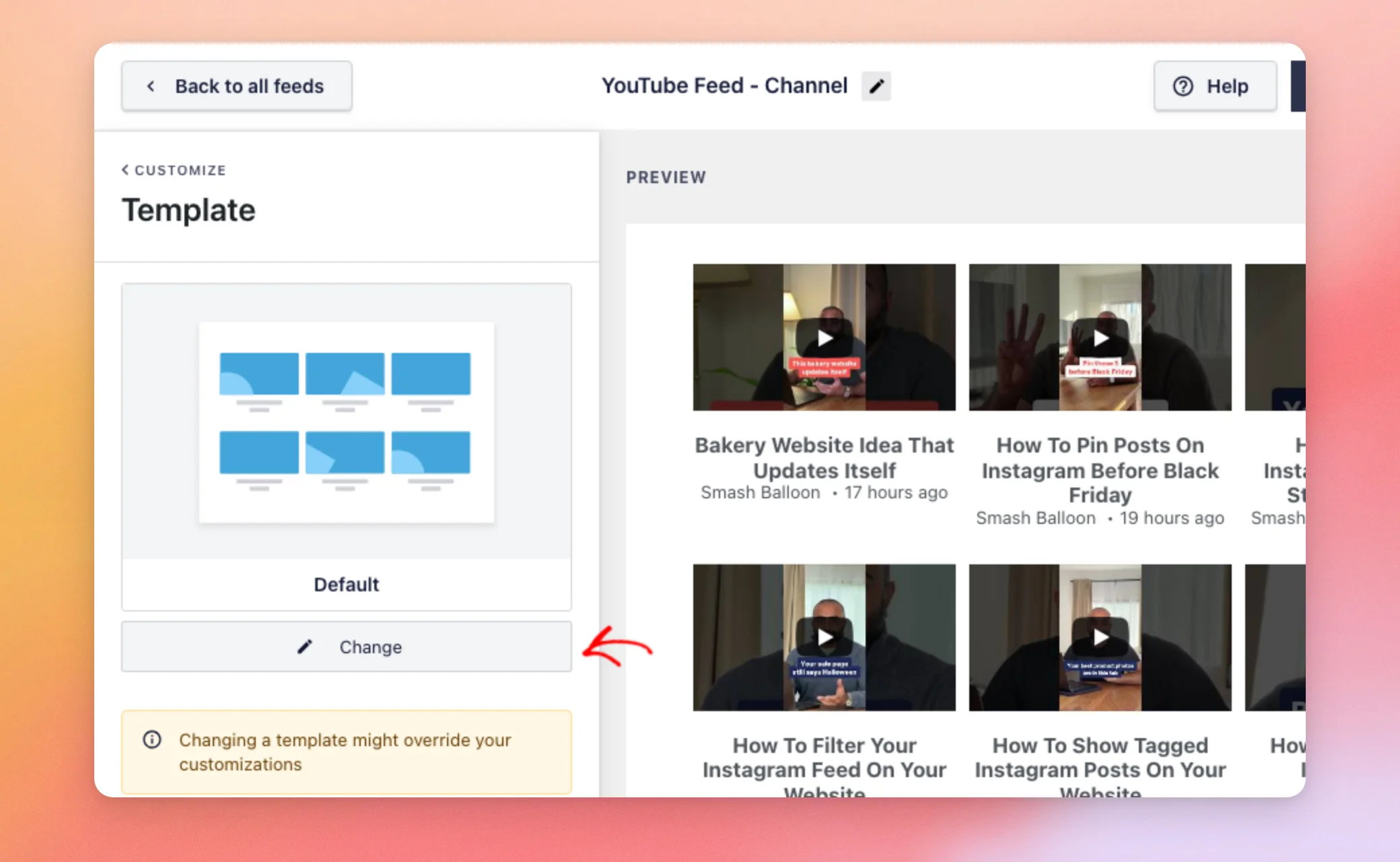
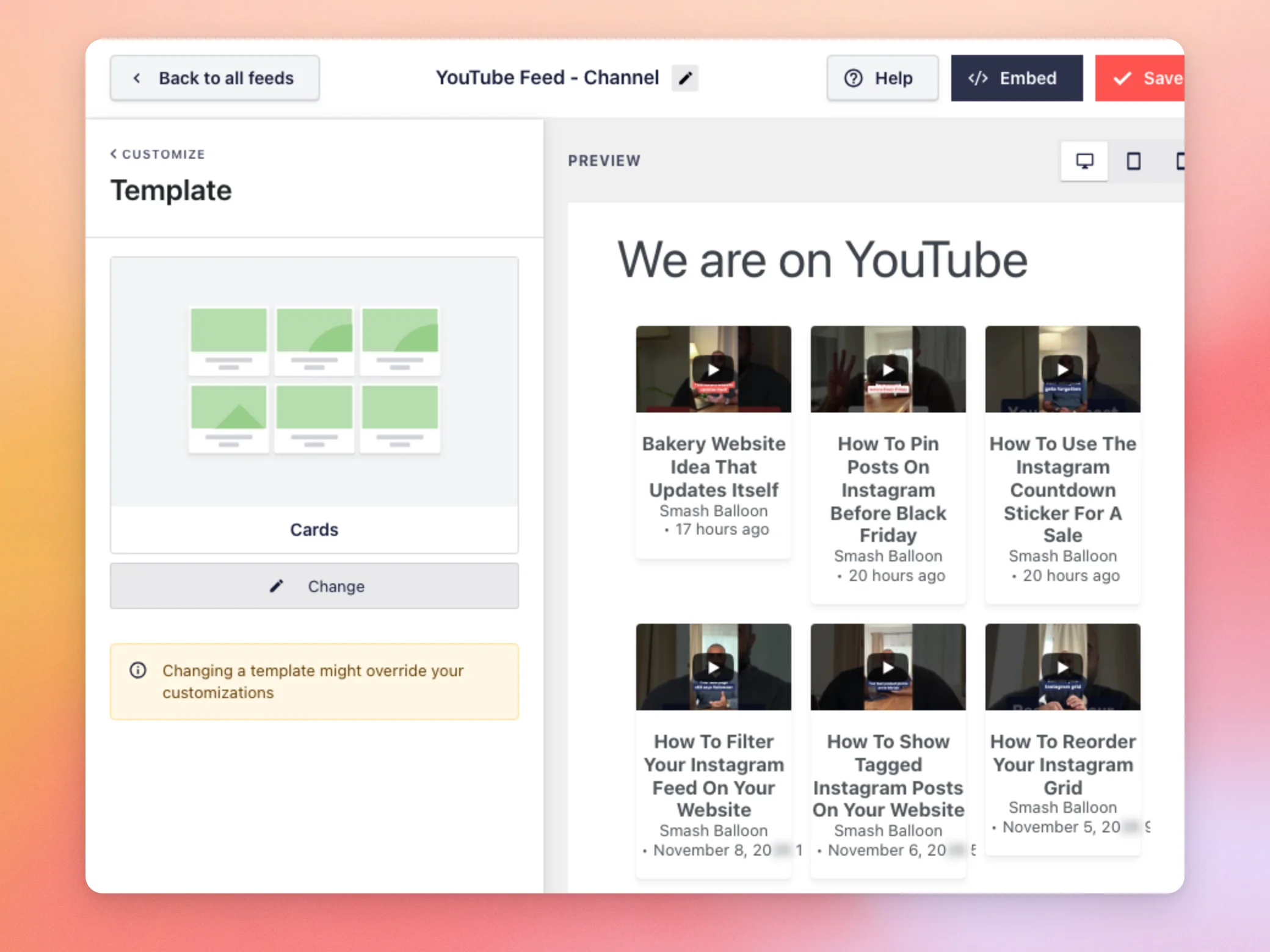
O painel mostra o modelo que o seu feed utiliza atualmente. Para escolher outro, clique em «Alterar».
Abre-se uma janela intitulada «Selecionar outro modelo» com os 8 modelos disponíveis. Uma nota na parte superior informa que a alteração de um modelo substitui as suas definições de layout, cabeçalho e botões. Na grelha de modelos, clique no modelo que desejar.
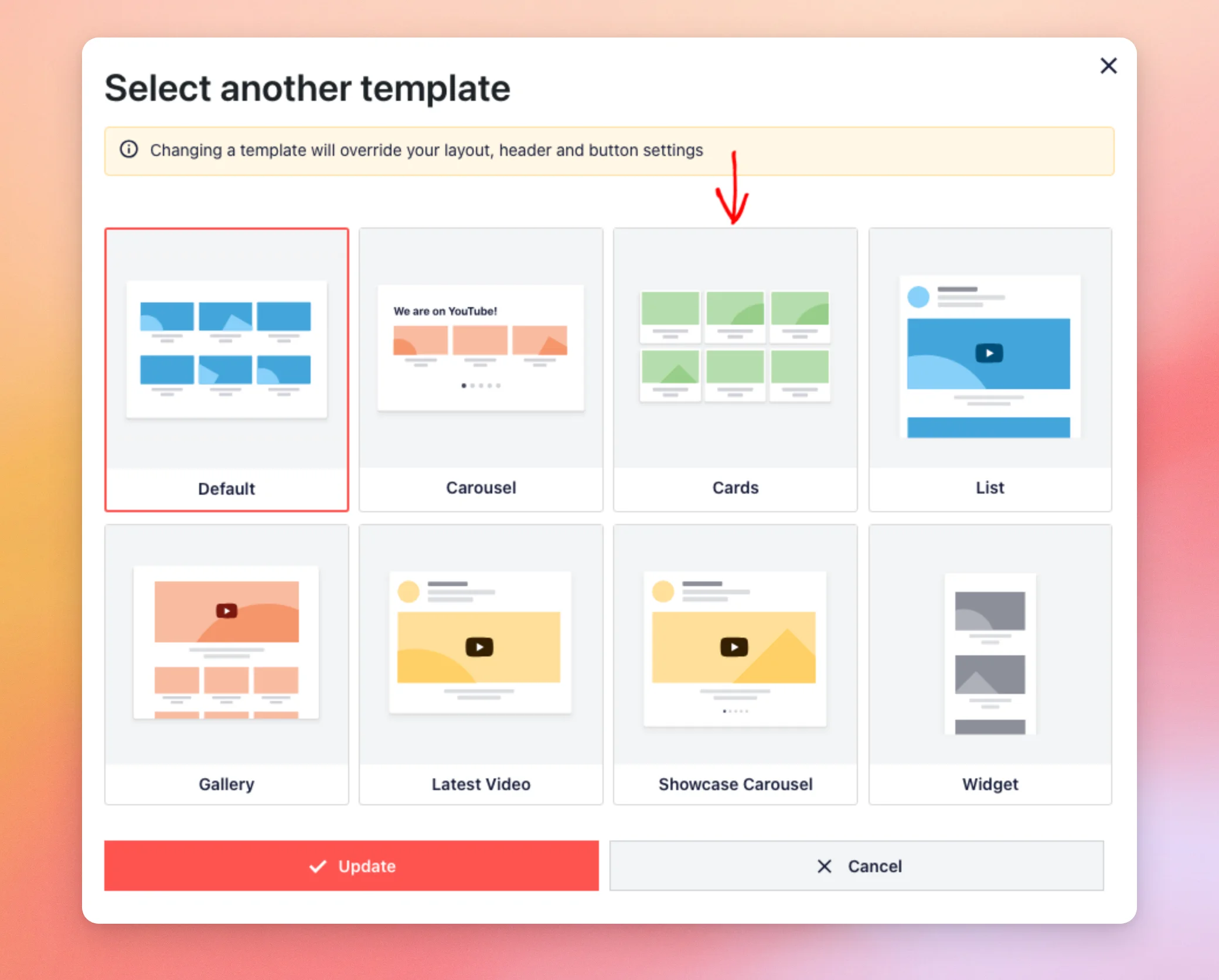
Em seguida, clique em «Atualizar» para aplicar a alteração. Para manter o seu modelo atual, clique em «Cancelar ».
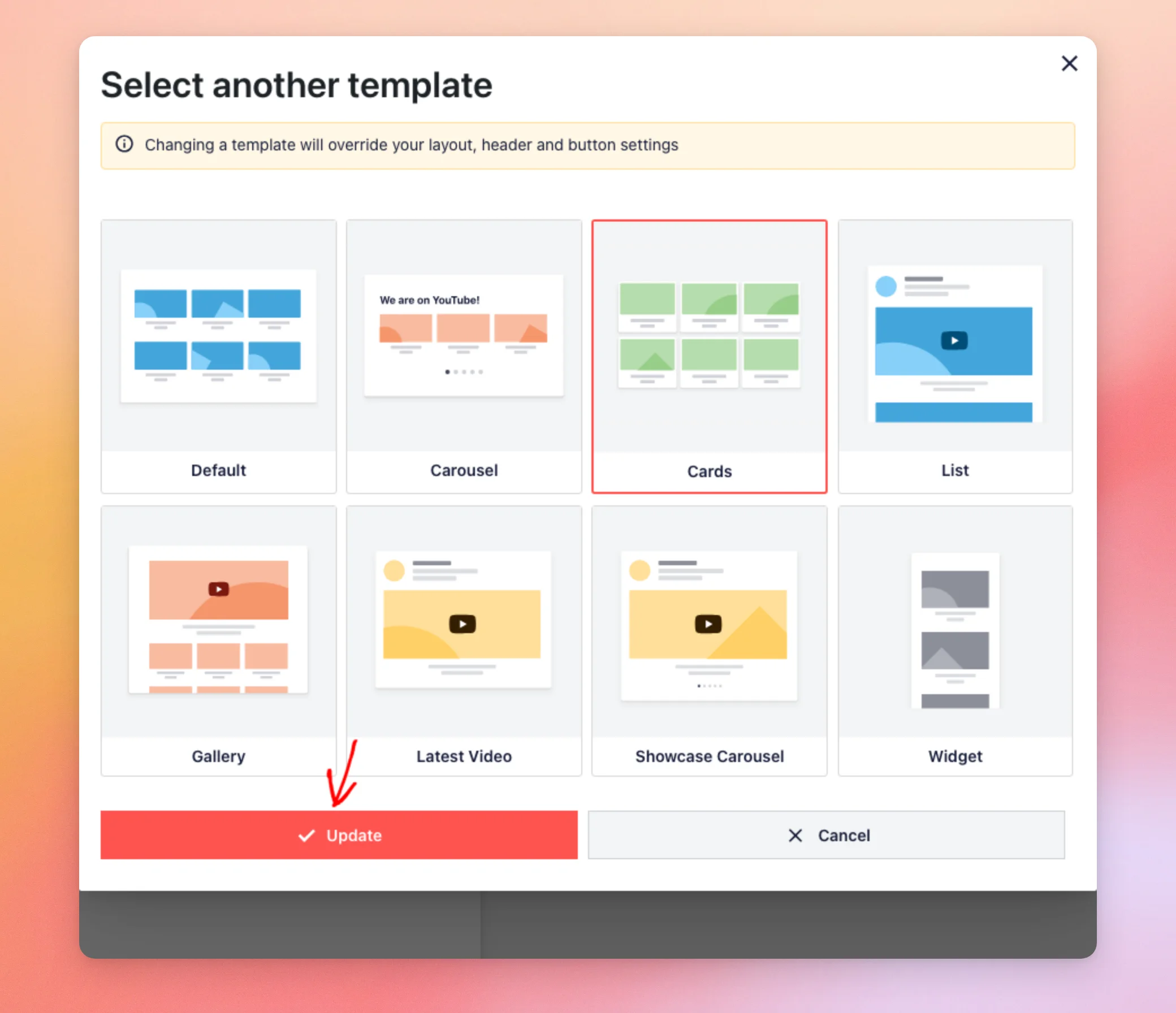
A pré-visualização à direita muda imediatamente. O modelo «Cards» apresenta cada vídeo num cartão emoldurado, por baixo de um título de texto.
A escolha do modelo é apenas um ponto de partida. Depois de aplicado, ainda é possível alterar o layout e as outras definições, conforme ilustrado abaixo.
O que é que cada modelo configura?
Os modelos estão listados abaixo pela ordem em que aparecem no seletor. Cada um deles define em conjunto o layout, o número de vídeos e o cabeçalho.
- Por predefinição, é apresentada uma grelha com 9 vídeos em 3 colunas, sem cabeçalho.
- O carrossel apresenta 9 vídeos num carrossel de 3 colunas, sob o título «Estamos no YouTube». As setas, os pontos de paginação e a reprodução automática estão ativados.
- A secção «Cartões» apresenta 9 vídeos numa grelha de 3 colunas. Cada vídeo está inserido num cartão emoldurado, sob o mesmo título.
- A lista apresenta 2 vídeos no formato de lista, com o cabeçalho padrão do canal.
- A galeria apresenta um vídeo em destaque de grandes dimensões acima de uma grelha de 3 colunas. Carrega 6 vídeos e não tem cabeçalho.
- A funcionalidade «Últimos vídeos» mostra apenas o primeiro vídeo do teu feed em tamanho grande, com o cabeçalho ativado.
- O «Showcase Carousel» apresenta 1 vídeo de cada vez num carrossel de 3 vídeos, com o cabeçalho ativado.
- O widget apresenta 2 vídeos no layout de lista, sem cabeçalho.
Para alterar qualquer um destes elementos, utilize o separador «Personalizar» depois de selecionar o modelo. Os modelos aqui apresentados não são os mesmos que os modelos personalizados, que alteram a marcação HTML do feed. Para saber mais sobre estes últimos, consulte o nosso guia de modelos personalizados.
A seguir, explicamos como alterar o layout por si só.
Escolher um layout
O layout é a única configuração que determina a forma como os teus vídeos são organizados. Um modelo define-o automaticamente. Também podes alterá-lo manualmente. Para tal, volta ao topo do separador «Personalizar» e clica em «Layout do feed».
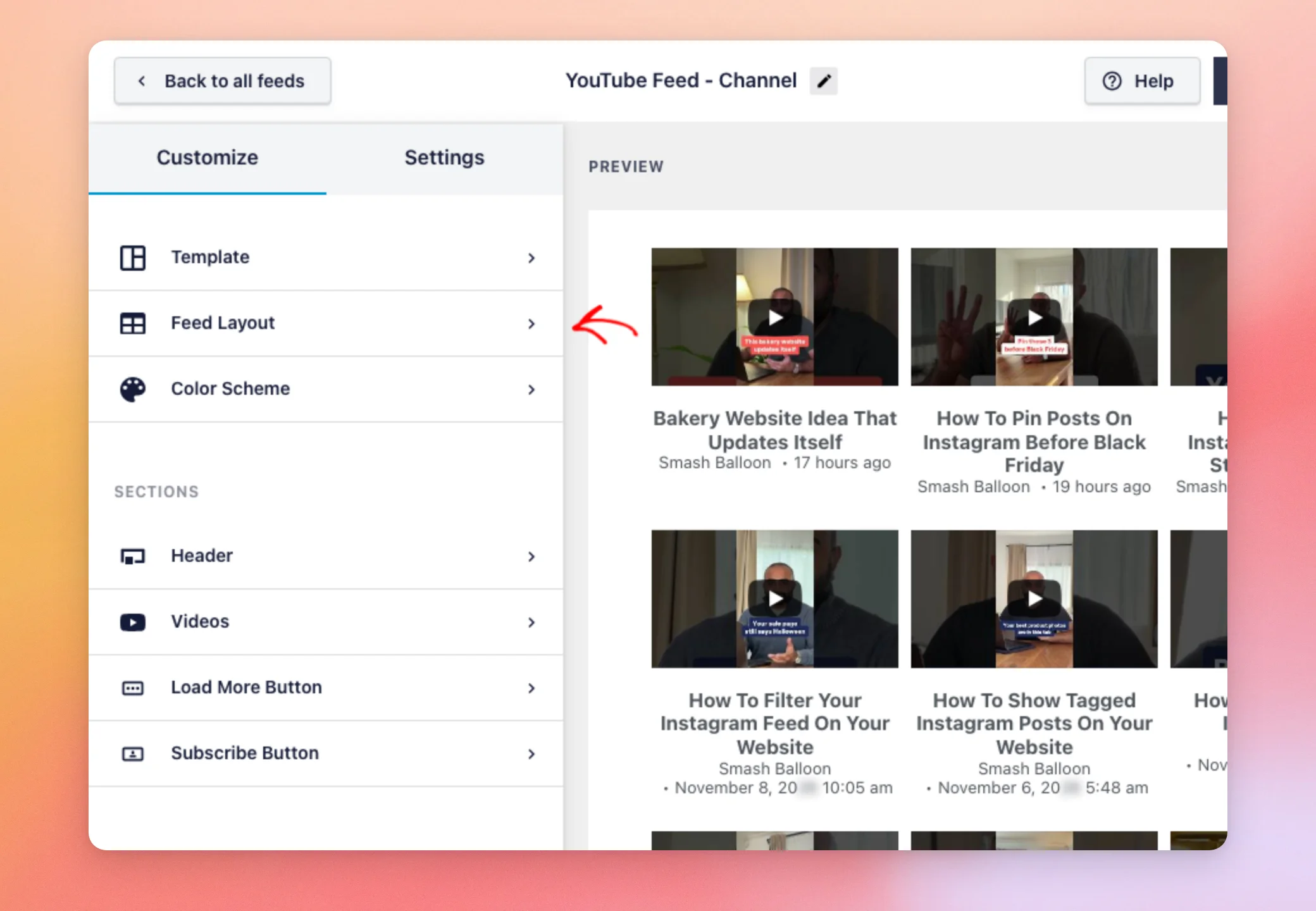
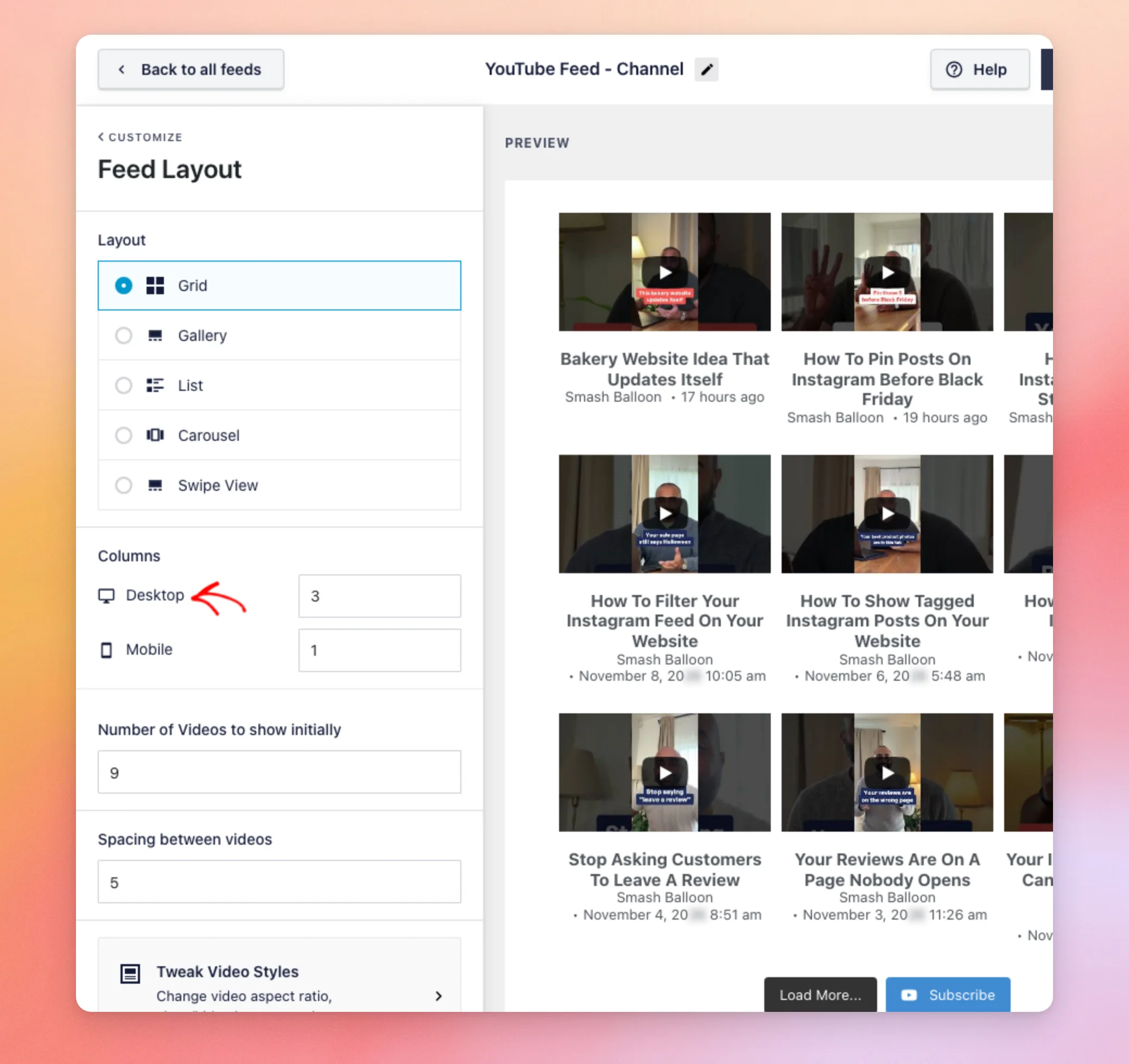
Na secção «Layout», encontrará 5 opções: «Grelha», «Galeria», «Lista», «Carrossel» e «Visualização por deslize». As secções seguintes mostram o que cada uma delas faz na pré-visualização.
Grelha, Galeria e Lista
- A grelha organiza os teus vídeos em linhas e colunas de tamanho igual.
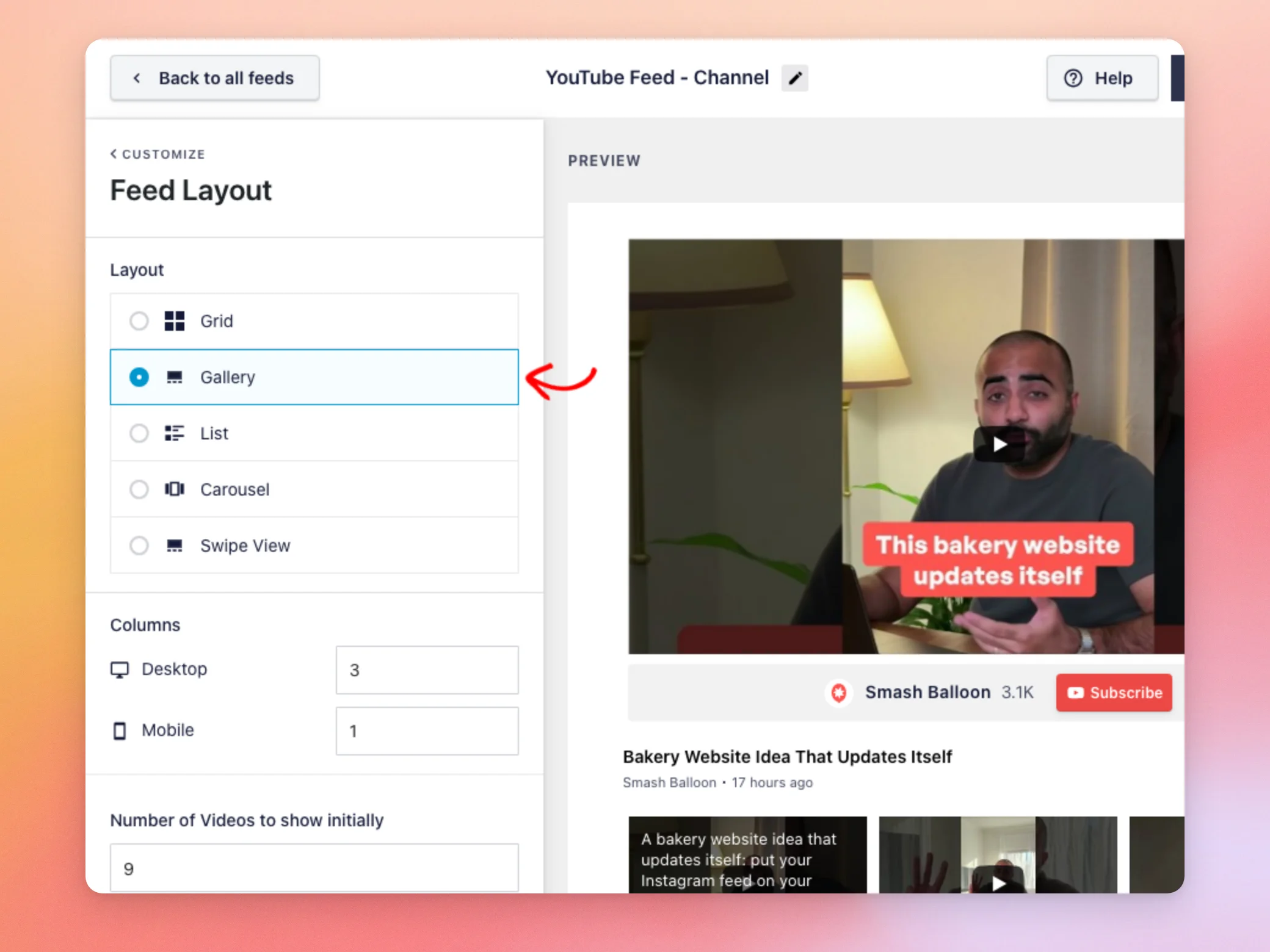
- A galeria apresenta um vídeo em destaque de grandes dimensões na parte superior. Os restantes vídeos aparecem dispostos numa grelha por baixo deste.
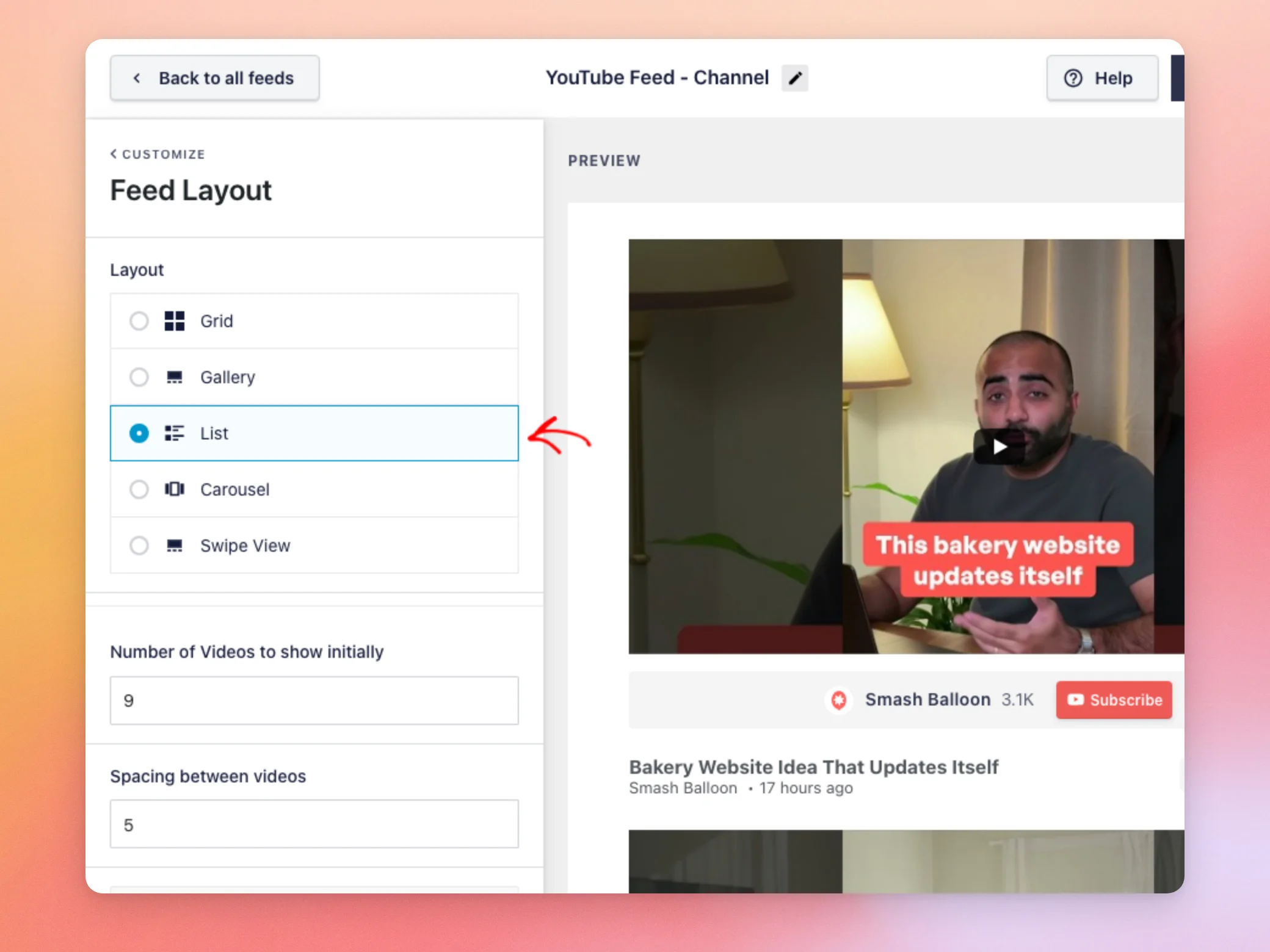
- A lista apresenta os teus vídeos numa única coluna.
Se não tiver a certeza, comece com o «Grid». O «Gallery» é adequado para um feed em que um vídeo deve destacar-se dos restantes. O «List» é adequado para um feed em que pretende que os seus vídeos sejam apresentados numa única coluna.
Para utilizar o layout «Galeria», clique em «Galeria».
Para utilizar o layout «Lista», clique em «Lista». A definição «Colunas» não é apresentada neste layout.
A seguir, apresentamos o layout «Carousel», que inclui algumas definições próprias.
Carrossel
O layout «Carrossel» apresenta uma fila de vídeos pelos quais os visitantes podem percorrer. Na lista «Layout», clique em «Carrossel». Aparece uma secção intitulada «Definições do Carrossel » abaixo das opções de layout.
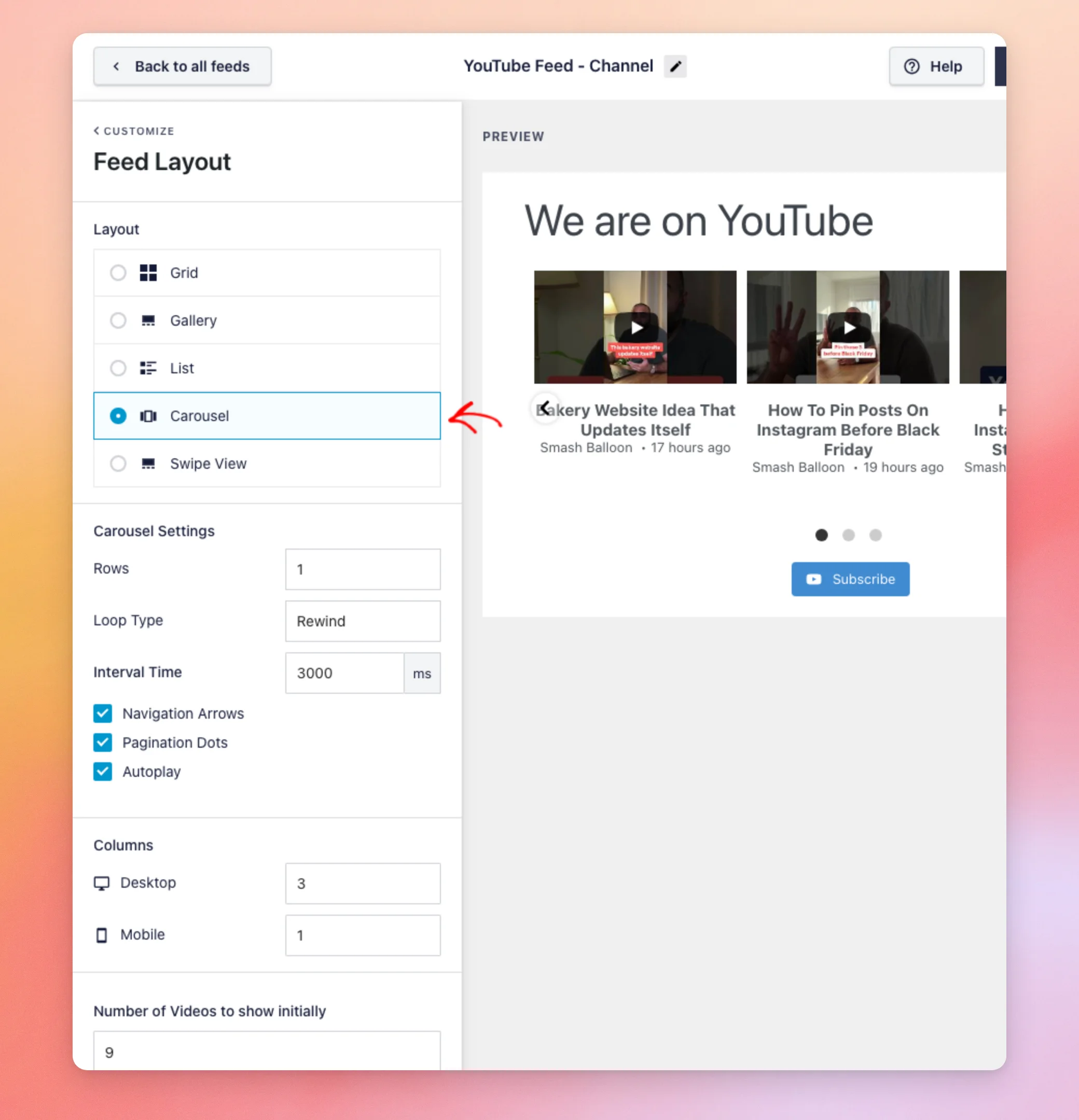
Estas são as definições do Carrossel.
- O parâmetro «Rows» define o número de linhas de vídeos que o carrossel apresenta: 1 ou 2.
- O tipo de loop pode ser «Rewind» ou «Infinity».
- O «Tempo de intervalo» é o tempo durante o qual cada diapositivo permanece visível, em milissegundos, quando a função «Reprodução automática» está ativada.
- A opção «Setas de navegação » ativa ou desativa os botões «Anterior» e «Seguinte» situados em cada lado.
- A opção «Pontos de paginação » ativa ou desativa a linha de pequenos marcadores de página situada por baixo do carrossel.
- A reprodução automática faz com que o carrossel se mova sozinho. Quando está desativada, são os próprios visitantes que percorrem os vídeos.
A seguir, apresentamos o Swipe View, o último dos 5 layouts.
Visualização por deslize
A «Swipe View» foi concebida para os feeds do YouTube Shorts. Permite aos visitantes percorrer os teus Shorts deslizando o dedo. Num feed normal do canal, ao selecioná-la, a pré-visualização permanece inalterada.
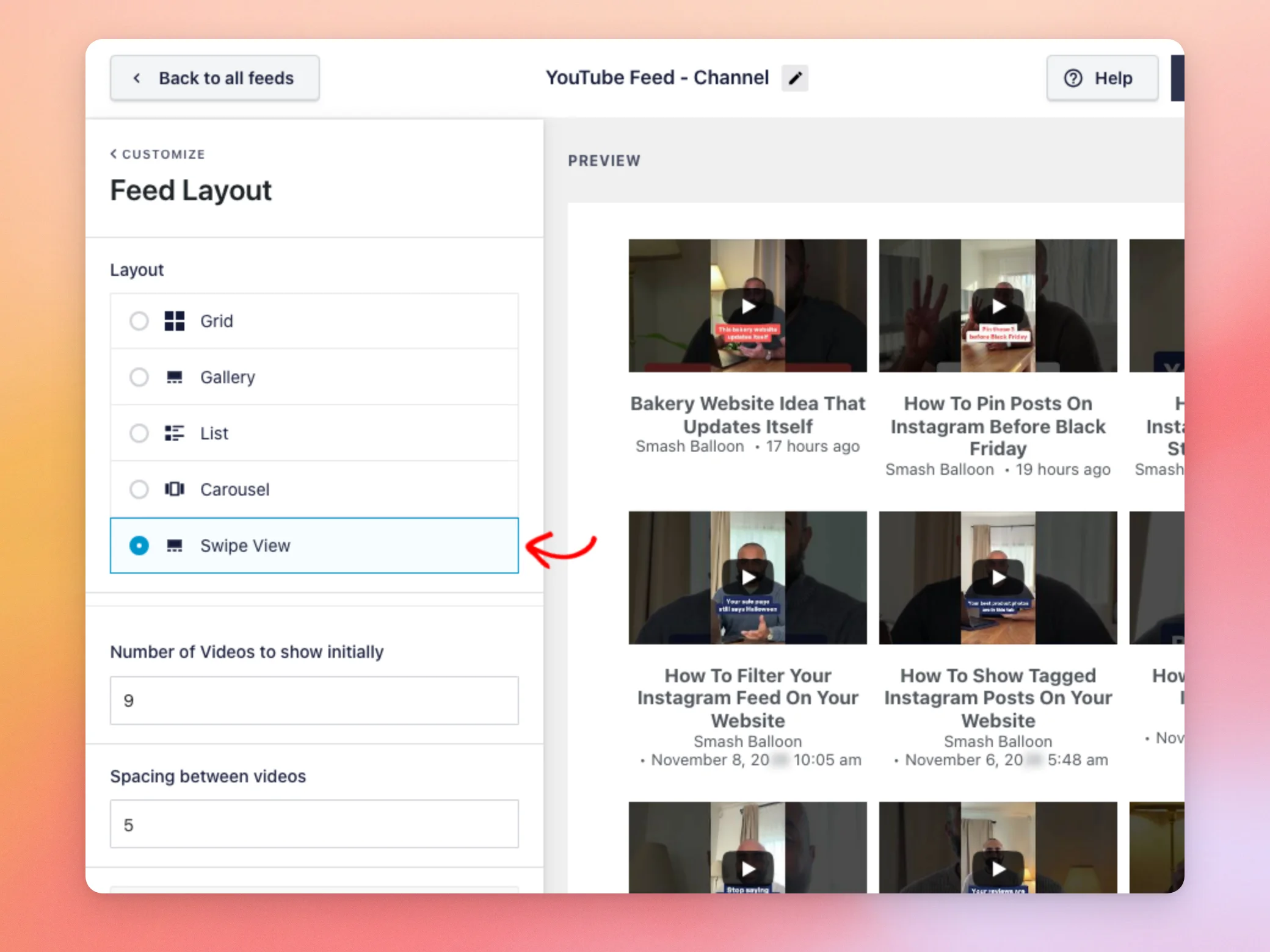
Para configurar um feed de Shorts, consulte o nosso guia sobre Shorts e a visualização por deslize.
A seguir, apresentamos as definições que determinam a forma como um layout apresenta os vídeos.
Colunas e número de vídeos
Por baixo das opções de disposição, encontrará mais algumas definições.
- A opção «Colunas» define quantos vídeos aparecem lado a lado. Dispõe de duas caixas: «Desktop» e «Mobile». É apresentada nos layouts «Grelha», «Galeria» e «Carrossel».
- O «Número de vídeos a apresentar inicialmente » define quantos vídeos são carregados primeiro.
- O espaçamento entre vídeos define a distância entre eles.
- A opção «Ajustar estilos de vídeo » abre as definições de vídeo, tais como a proporção da imagem e os elementos que são apresentados.
Por exemplo, para alterar o número de colunas num layout de grelha, introduza um novo número na caixa «Desktop ».
Quando estiver satisfeito com o aspeto do seu feed, guarde as alterações.
Guardar as alterações
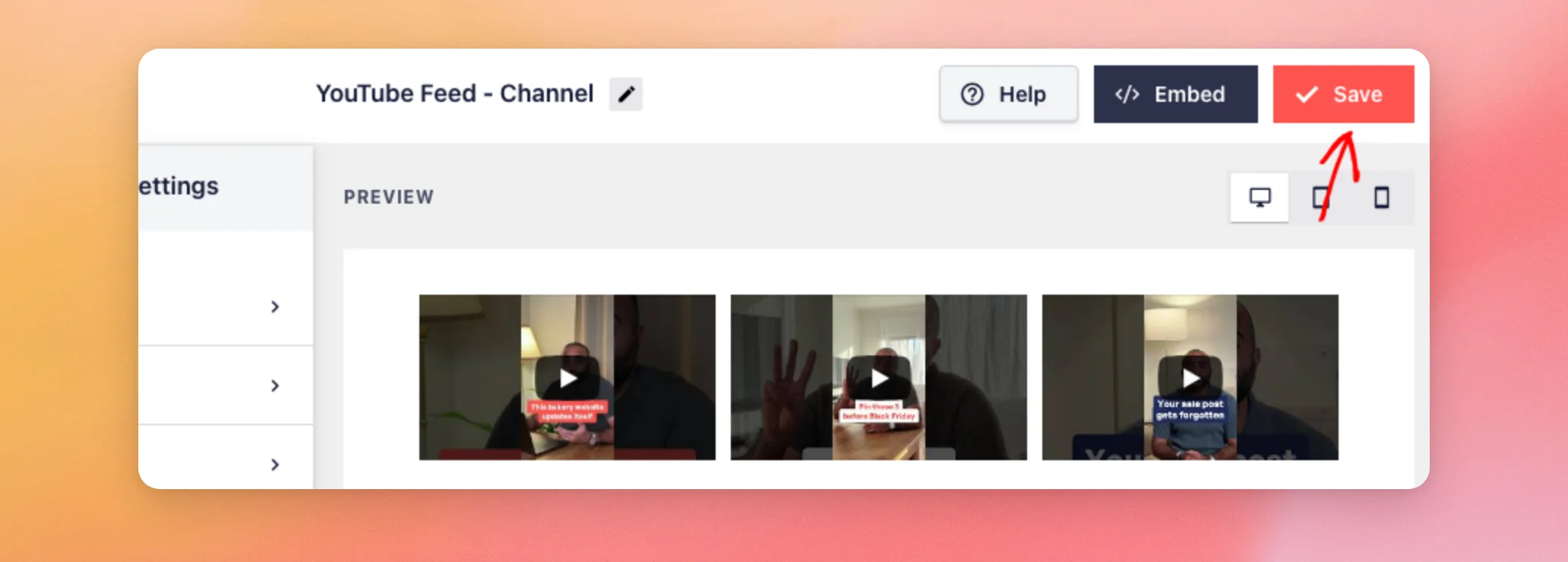
As suas alterações aparecem na pré-visualização, mas só ficam guardadas quando as guardar. Quando estiver pronto, clique em «Guardar» no canto superior direito.
E já está! Agora já podes criar o teu feed do YouTube a partir de um modelo e alterá-lo mais tarde. Também podes alterar o layout por conta própria, passando de uma grelha para um carrossel. Para colocar o teu feed numa página, consulta o nosso guia sobre como adicionar feeds ao teu site.
Perguntas mais frequentes
A seguir, respondemos a algumas das perguntas mais frequentes sobre modelos e layouts.
As minhas alterações aparecem imediatamente no meu site?
Não. As suas alterações só aparecem na pré-visualização do editor até clicar em «Guardar». Se sair do editor sem guardar, o feed volta às últimas definições guardadas.
Posso alterar as definições depois de escolher um modelo?
Sim. Um modelo é apenas um ponto de partida. Depois de o aplicar, pode alterar o layout e qualquer outra definição no separador «Personalizar». Se, mais tarde, escolher um modelo diferente, este substituirá novamente as suas definições de layout, cabeçalho e botões.
Porque é que nada muda quando seleciono a «Swipe View»?
A «Swipe View» foi concebida para os feeds de Shorts. Num feed de Canal, a pré-visualização mantém-se igual depois de a selecionar. Consulte o nosso guia sobre Shorts e «Swipe View» para configurar um feed de Shorts.




