


 Muro sociale
 Analisi dei feed


Ti piacerebbe modificare la disposizione del tuo feed di YouTube, passando da una griglia di video a un carosello o a un singolo video in primo piano?
Feeds for YouTube Pro ti offre due modi per farlo. Un modello definisce il layout di un feed, compresa l'intestazione e i pulsanti. Il layout è l'unica impostazione che determina la disposizione dei video.
Questa guida spiega dove trovare ciascuna di queste opzioni e cosa è possibile modificare.
Prima di iniziare, assicurati di aver creato un feed. Per scegliere o modificare un modello è necessario il livello di licenza “Plus” o superiore. Il layout “Carousel” richiede il livello di licenza “Basic” o superiore. Per un elenco completo di ciò che include ciascun livello di licenza, consulta la nostra guida alle funzionalità gratuite e a pagamento.
Ecco gli argomenti che tratteremo:
- Scegliere un modello per un nuovo feed
- Modifica successiva di un modello
- Cosa prevede ogni modello?
- Scegliere un layout
- Salvataggio delle modifiche
- Domande frequenti
Scegliere un modello per un nuovo feed
Il primo momento in cui ti imbatti nei modelli è quando crei un feed. Dopo aver scelto un tipo di feed e una fonte, la fase “Inizia con un modello” ti chiede quale aspetto desideri che abbia il tuo feed.
Ogni modello mostra una piccola anteprima del risultato. Per sceglierne uno, cliccaci sopra. Quindi clicca su "Avanti" per proseguire con quel modello. Potrai comunque cambiarlo in un secondo momento.
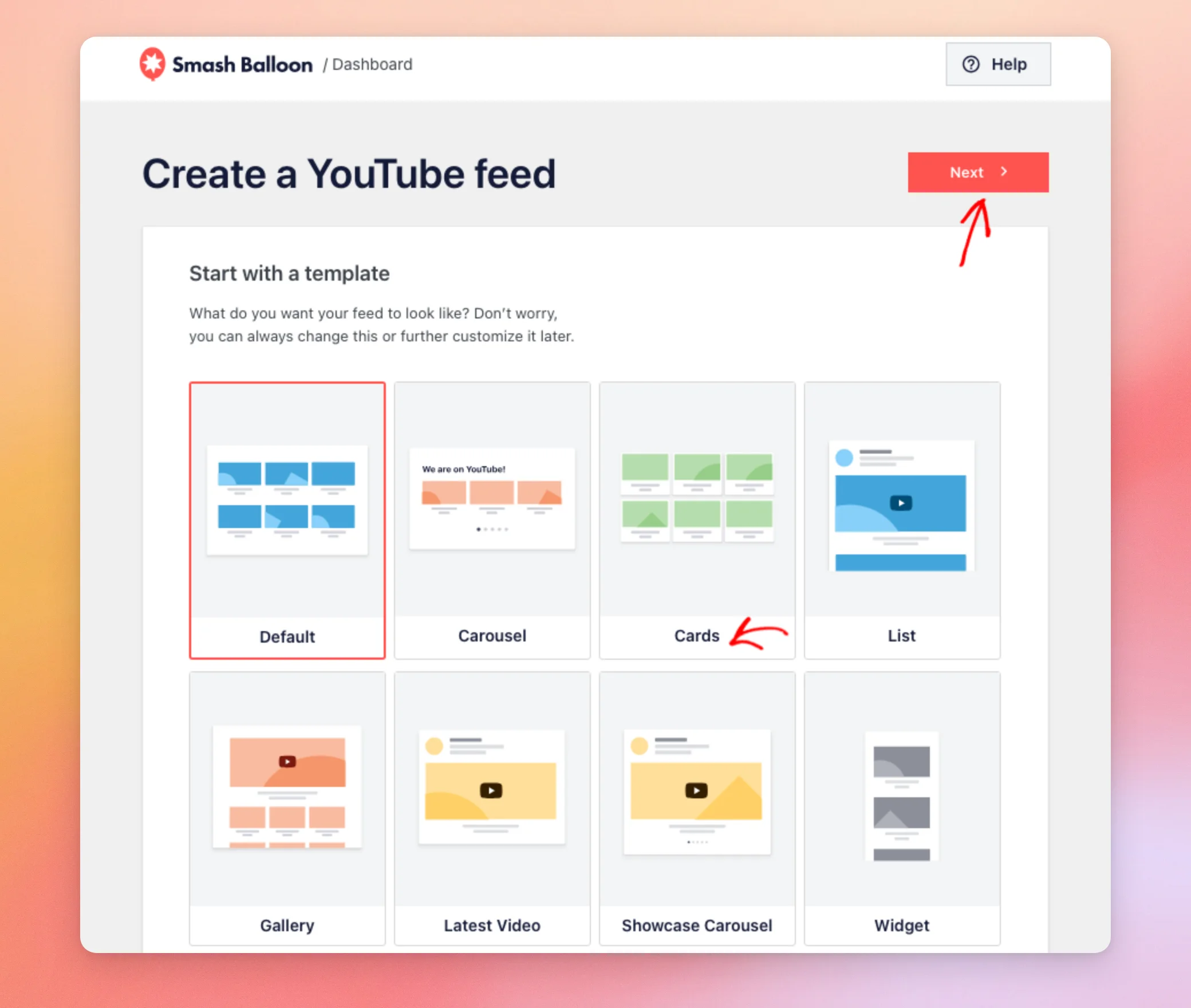
Se non sai quale scegliere, lascia l'impostazione predefinita. È già selezionata. Mostra una griglia semplice composta da 9 video disposti su 3 colonne, che puoi personalizzare dalla scheda "Personalizza". Di seguito ti spieghiamo come cambiare il modello di un feed che hai già creato.
Modifica successiva di un modello
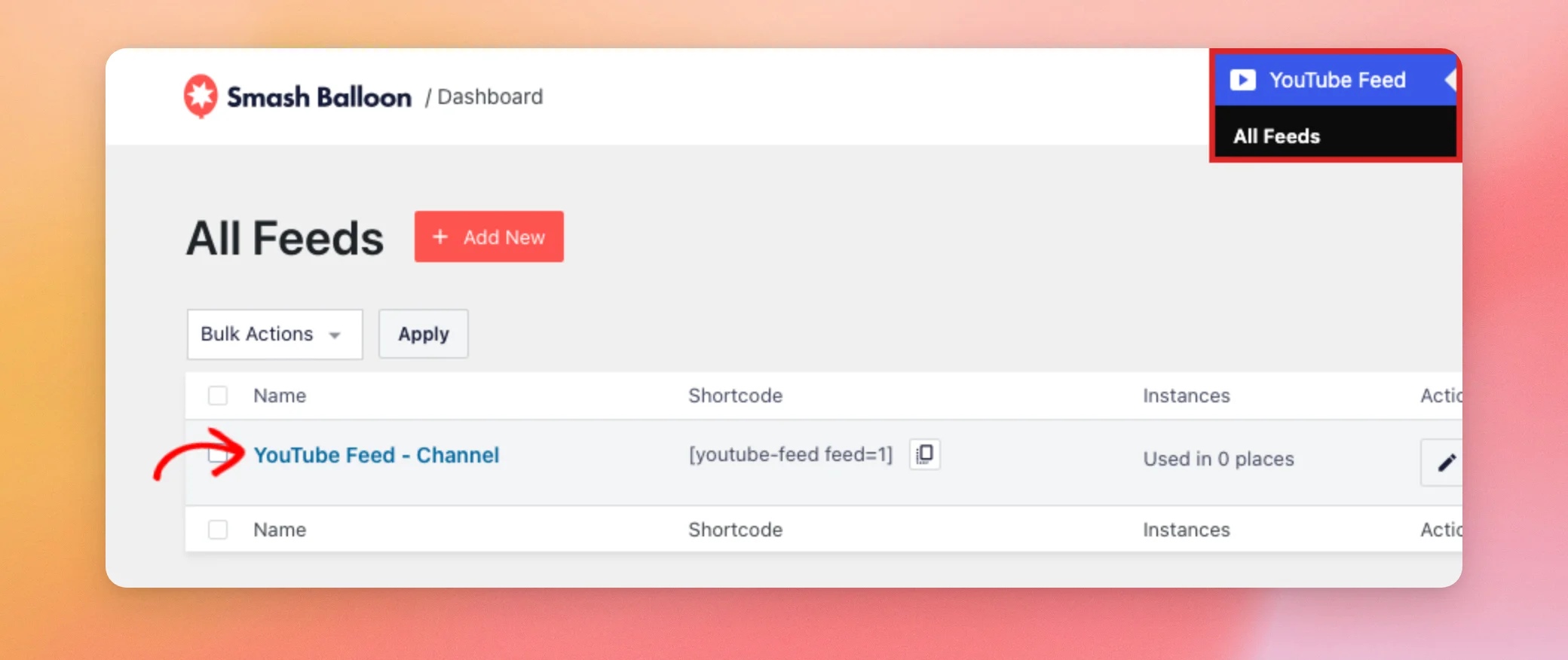
Per modificare il tema di un feed esistente, vai su Feed YouTube » Tutti i feed nella tua dashboard di WordPress. Quindi clicca sul nome del feed.
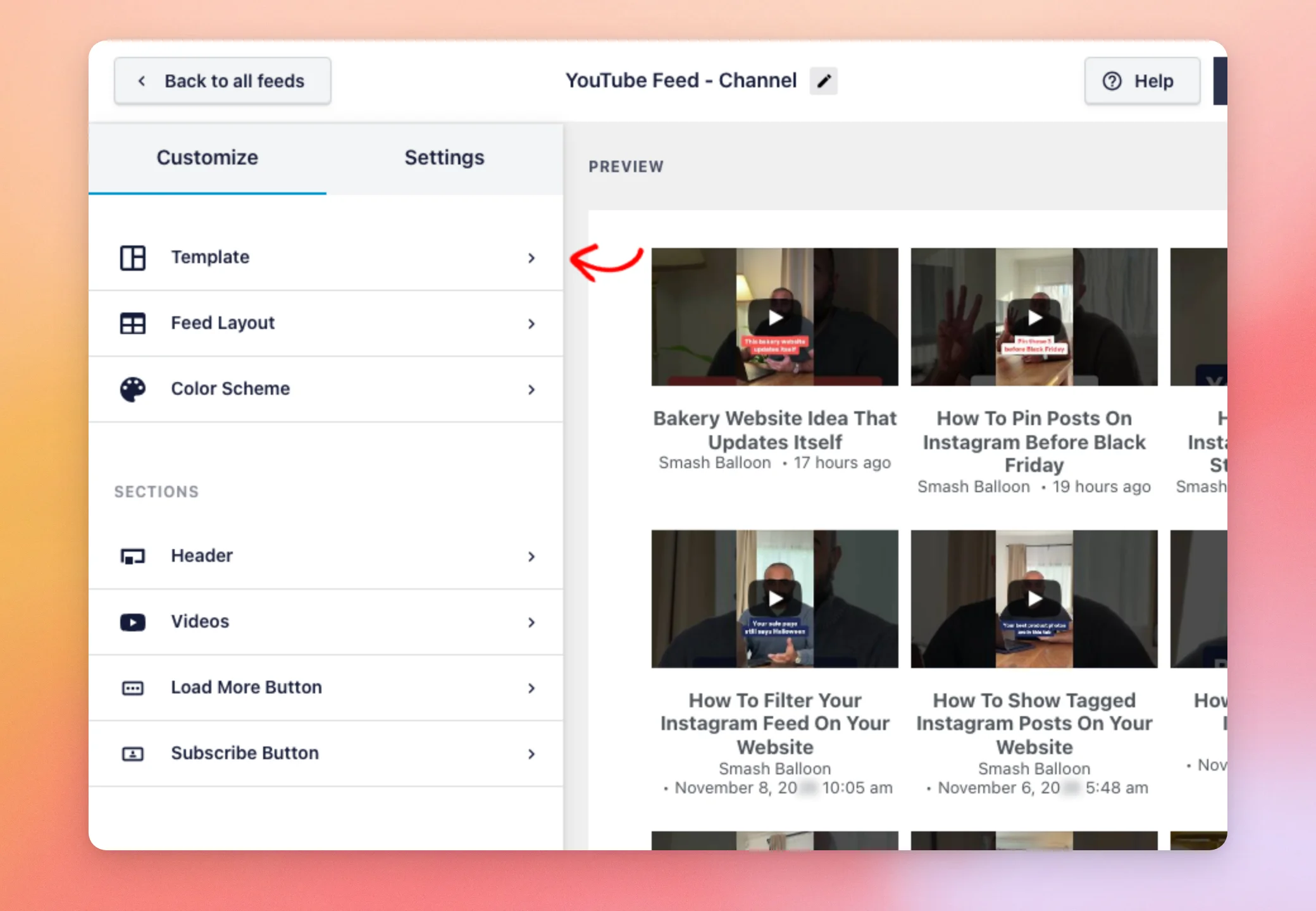
L'editor si apre nella scheda "Personalizza ". Nella parte superiore della scheda, fare clic su " Modello".
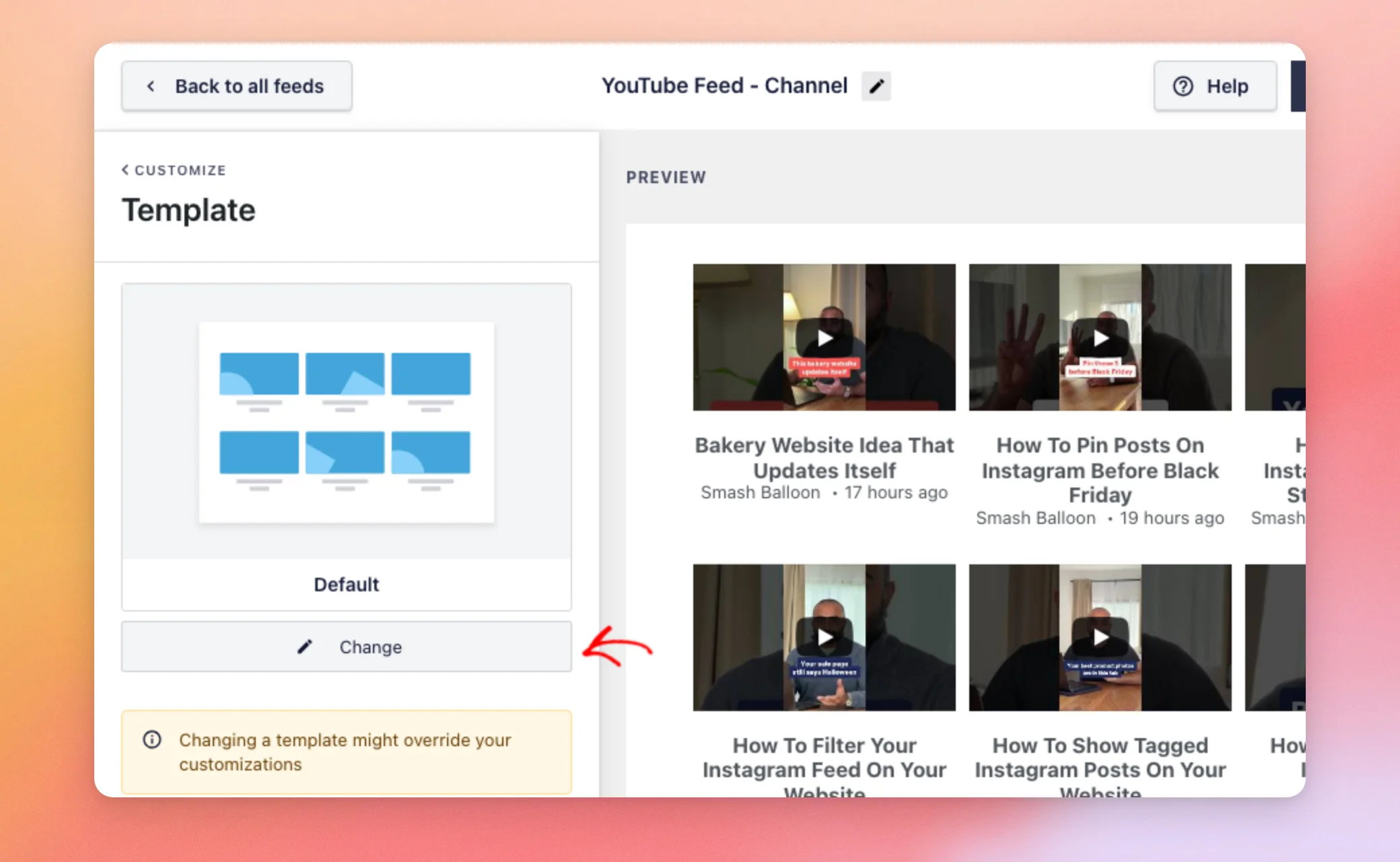
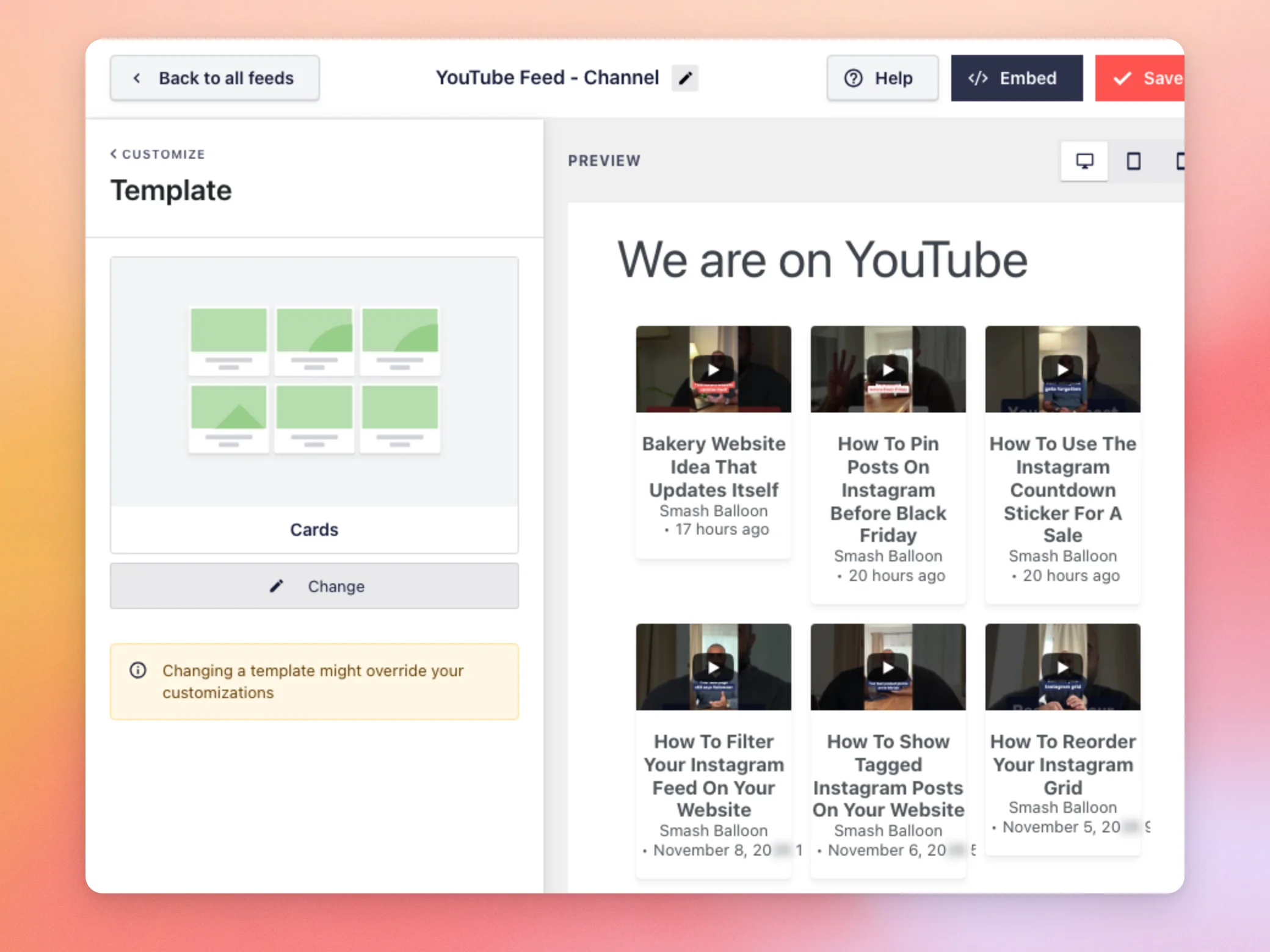
Il pannello mostra il modello attualmente utilizzato dal tuo feed. Per sceglierne un altro, clicca su "Modifica".
Si aprirà una finestra " Seleziona un altro modello " con tutti e 8 i modelli. Una nota nella parte superiore ti avvisa che la modifica di un modello sovrascriverà le impostazioni relative al layout, all'intestazione e ai pulsanti. Dalla griglia dei modelli, clicca su quello che desideri.
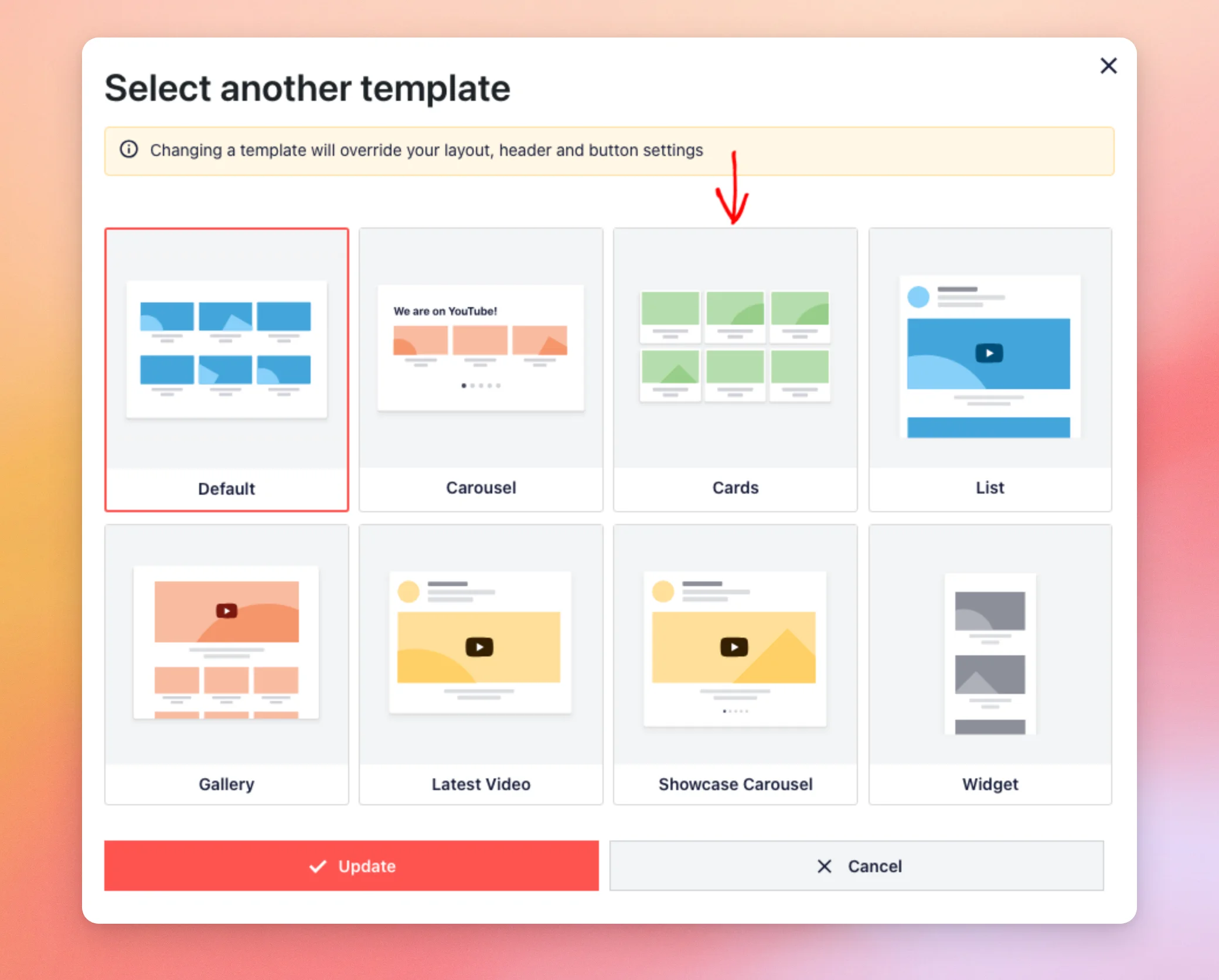
Quindi fai clic su "Aggiorna" per applicare le modifiche. Se desideri mantenere il modello attuale, fai invece clic su "Annulla".
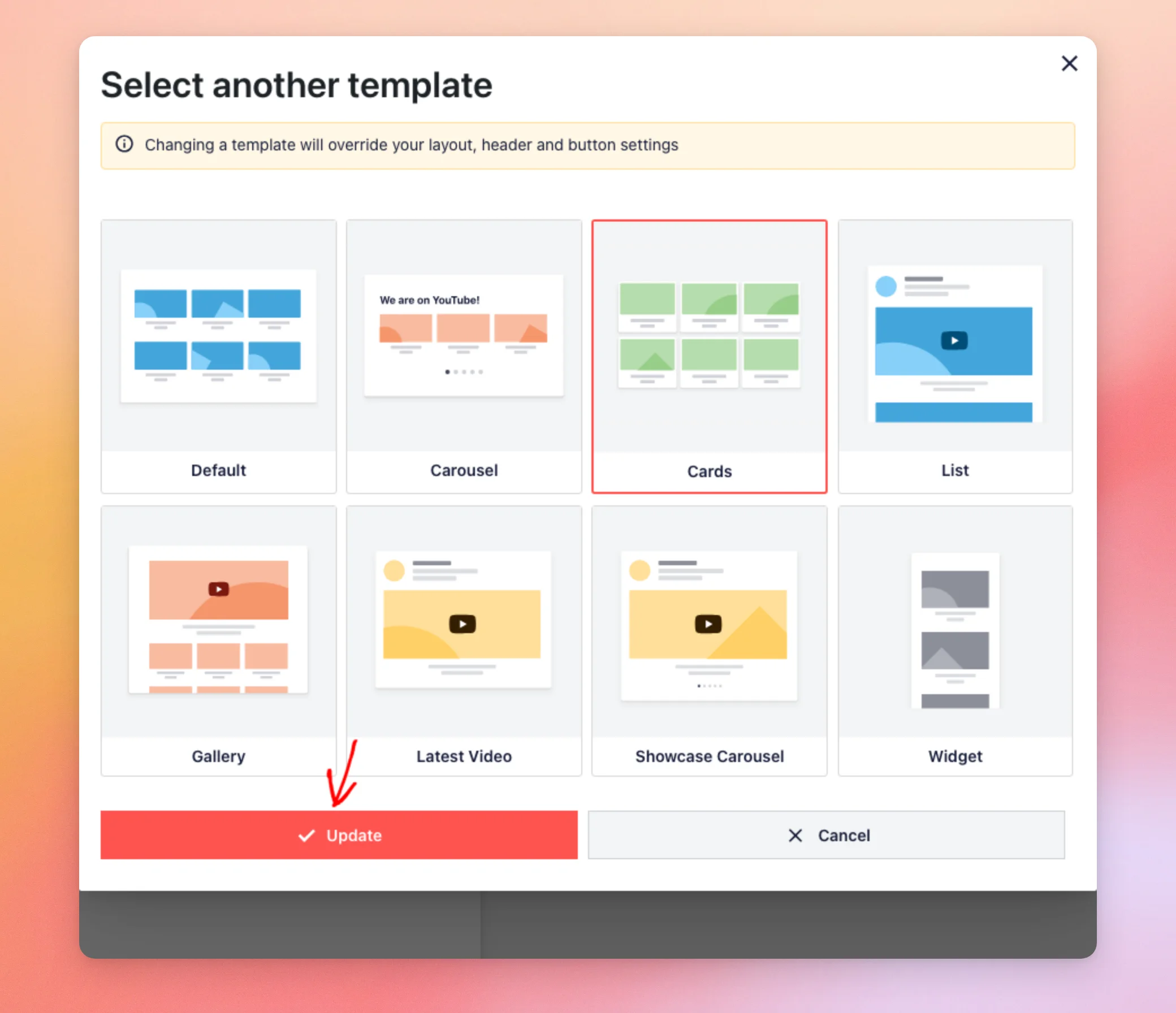
L'anteprima a destra cambia immediatamente. Il modello "Cards" mostra ogni video all'interno di una scheda incorniciata sotto un'intestazione di testo.
La scelta del modello è solo un punto di partenza. Una volta applicato, potrai comunque modificare il layout e le altre impostazioni, come illustrato di seguito.
Cosa prevede ogni modello?
I modelli sono elencati di seguito nell'ordine in cui compaiono nel selettore. Ciascuno di essi definisce contemporaneamente il layout, il numero di video e l'intestazione.
- Per impostazione predefinita viene visualizzata una griglia di 9 video disposti su 3 colonne, senza intestazione.
- Il carosello mostra 9 video disposti su 3 colonne, sotto l'intestazione “Siamo su YouTube”. Le frecce, i puntini di paginazione e la riproduzione automatica sono attivi.
- La sezione "Schede" mostra 9 video disposti in una griglia di 3 colonne. Ogni video è contenuto in una scheda incorniciata, sotto lo stesso titolo.
- L'elenco mostra 2 video nel layout a elenco, con l'intestazione standard del canale.
- La galleria mostra un video in primo piano di grandi dimensioni sopra una griglia a 3 colonne. Carica 6 video e non presenta un'intestazione.
- La funzione "Ultimi video " mostra solo il primo video del tuo feed in formato grande, con l'intestazione attivata.
- Showcase Carousel mostra 1 video alla volta in un carosello di 3 video, con l'intestazione attivata.
- Il widget mostra 2 video nel layout a elenco senza intestazione.
Per modificare queste impostazioni, utilizza la scheda "Personalizza" dopo aver selezionato il modello. I modelli qui indicati non sono gli stessi dei modelli personalizzati, che modificano il codice HTML del feed. Per questi ultimi, consulta la nostra guida ai modelli personalizzati.
Di seguito ti spiego come modificare il layout da solo.
Scegliere un layout
Il layout è l'unica impostazione che determina la disposizione dei tuoi video. Un modello lo imposta automaticamente per te. Puoi anche modificarlo manualmente. Per farlo, torna all'inizio della scheda " Personalizza " e clicca su "Layout feed".
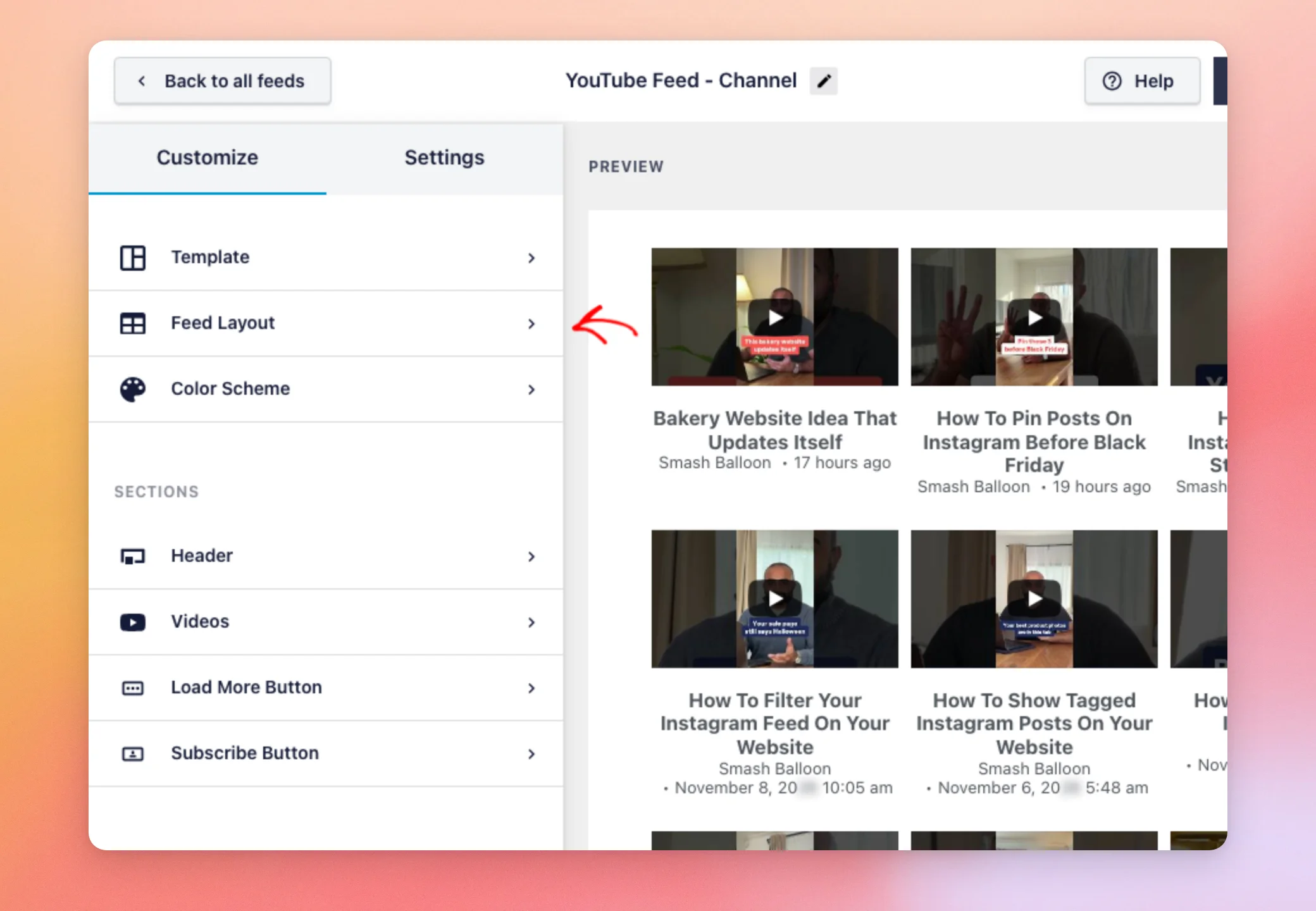
Nella sezione " Layout" sono disponibili 5 opzioni: Griglia, Galleria, Elenco, Carosello e Visualizzazione a scorrimento. Le sezioni seguenti mostrano, nell'anteprima, la funzione di ciascuna di esse.
Griglia, Galleria ed Elenco
- Le linee della griglia suddividono i tuoi video in righe e colonne di uguali dimensioni.
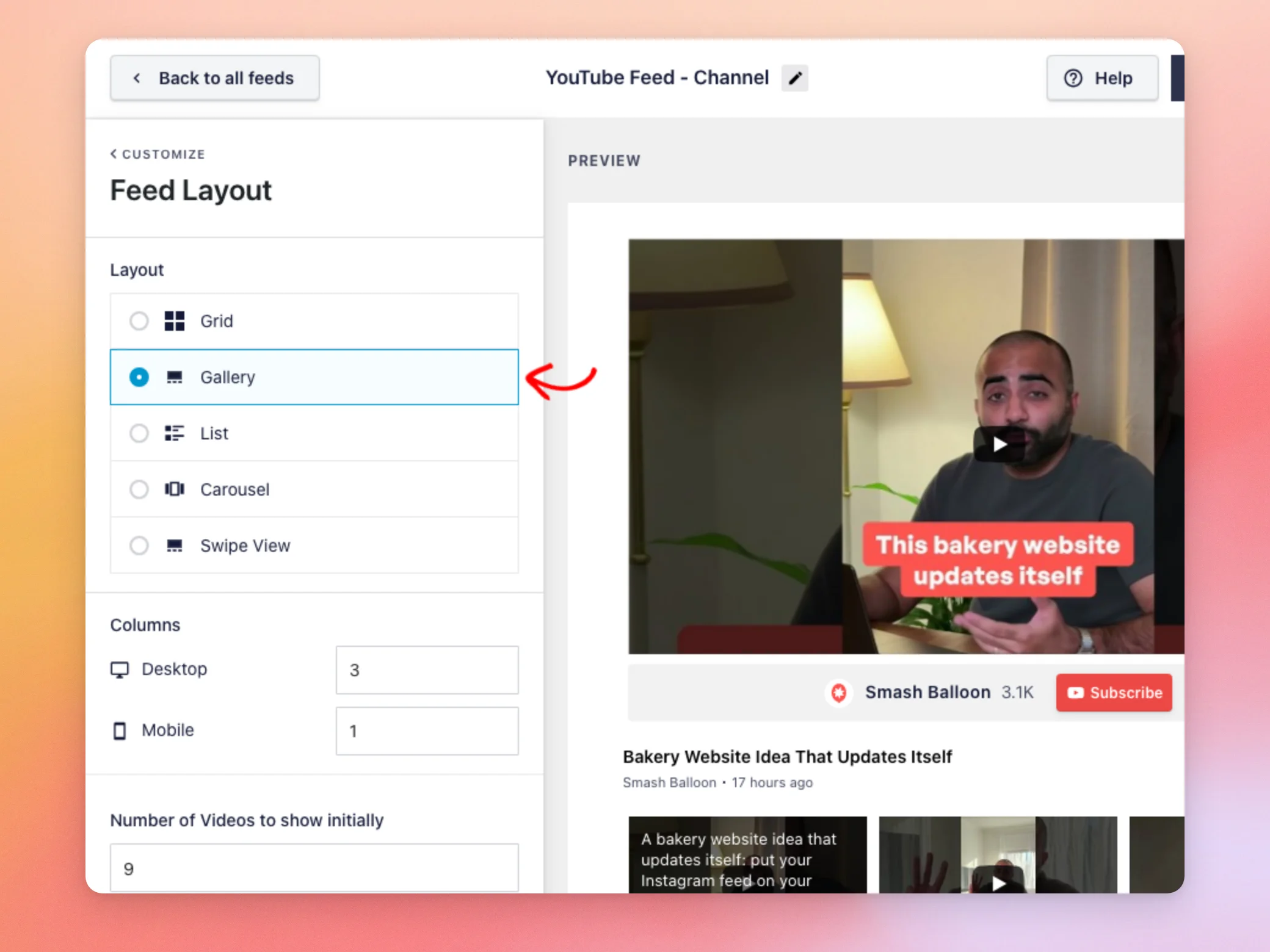
- La galleria mostra un video in primo piano di grandi dimensioni nella parte superiore. Il resto dei tuoi video è disposto in una griglia sotto di esso.
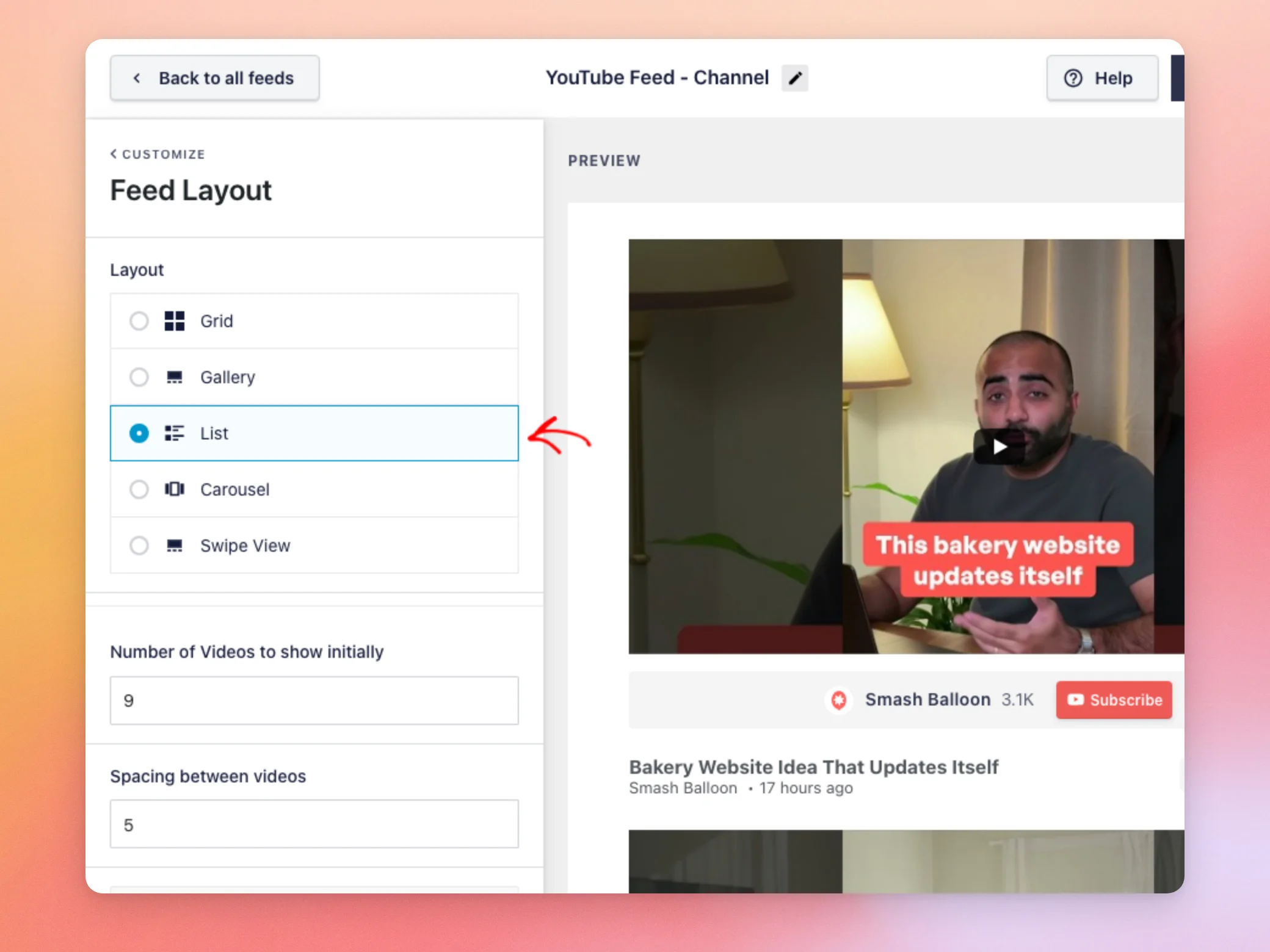
- L'elenco mostra i tuoi video in un'unica colonna.
Se hai dei dubbi, inizia con "Grid". L'opzione "Gallery" è indicata per un feed in cui un video deve risaltare rispetto agli altri. L'opzione "List" è indicata per un feed in cui desideri che i video siano disposti in un'unica colonna.
Per utilizzare il layout "Galleria", clicca su "Galleria".
Per utilizzare il layout "Elenco", fare clic su "Elenco". L'impostazione "Colonne" non è visibile in questo layout.
Di seguito è riportato il layout “Carousel”, che aggiunge alcune impostazioni specifiche.
Carosello
Il layout "Carousel" mostra una serie di video che i visitatori possono scorrere. Nell'elenco dei layout, fai clic su "Carousel". Sotto le opzioni di layout compare la sezione "Impostazioni Carousel ".
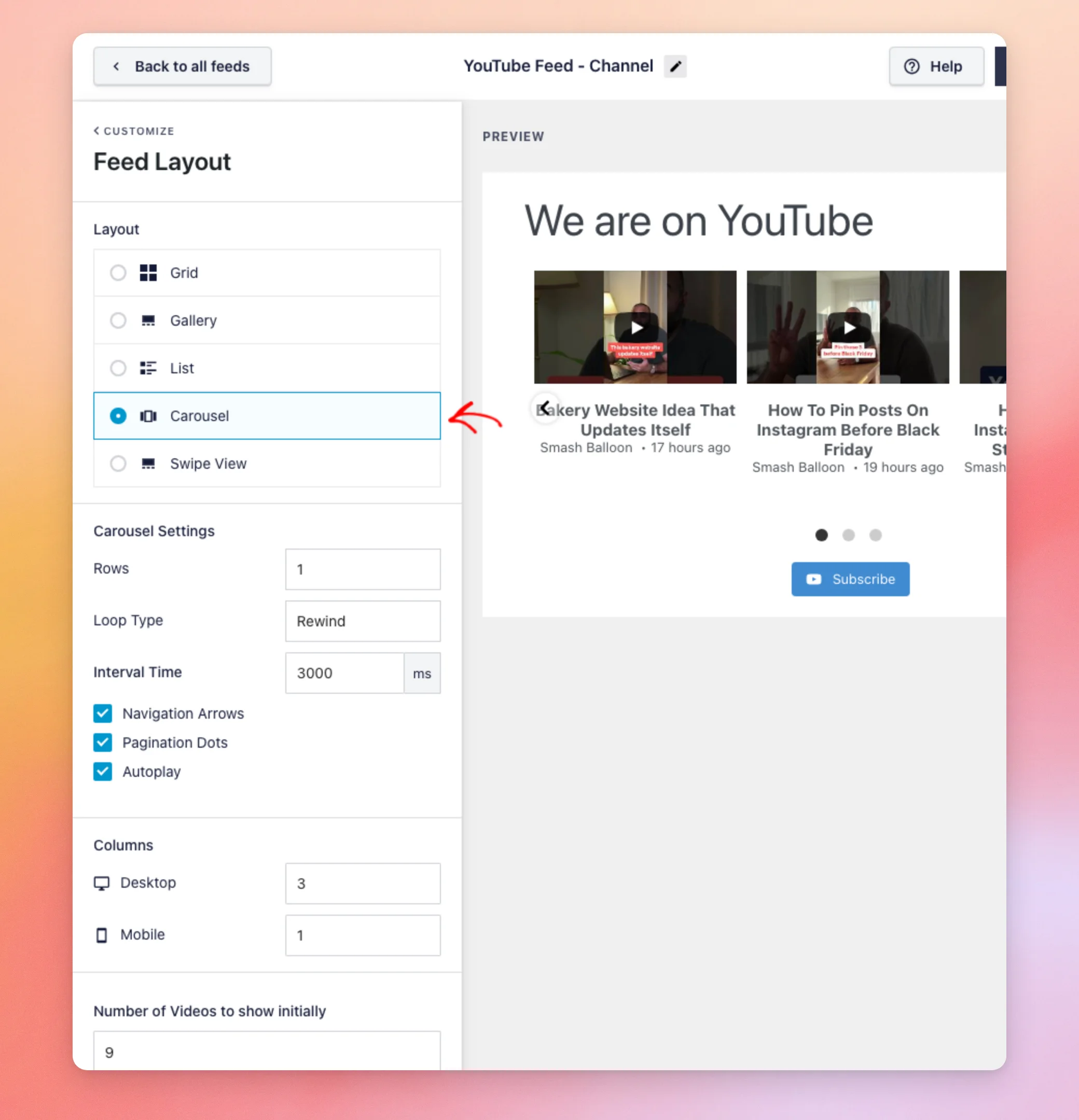
Queste sono le impostazioni di Carousel.
- Il parametro "Rows " definisce il numero di righe di video visualizzate nel carosello: 1 o 2.
- Il tipo di ciclo può essere "Rewind" o "Infinity".
- Il "Tempo di intervallo" indica per quanto tempo rimane visualizzata ciascuna diapositiva, in millisecondi, quando la riproduzione automatica è attiva.
- L'opzione "Freccette di navigazione " attiva o disattiva i pulsanti "Precedente" e "Successivo" presenti su entrambi i lati.
- "Pagination Dots " attiva o disattiva la fila di piccoli indicatori di pagina sotto il carosello.
- La funzione di riproduzione automatica fa scorrere il carosello in modo autonomo. Quando è disattivata, sono i visitatori stessi a scorrere i video.
Ecco ora Swipe View, l'ultimo dei 5 layout.
Visualizzazione a scorrimento
Swipe View è pensata per i feed di YouTube Shorts. Offre ai visitatori la possibilità di sfogliare i tuoi Shorts scorrendo con il dito. Su un normale feed del canale, selezionando questa opzione l’anteprima rimane invariata.
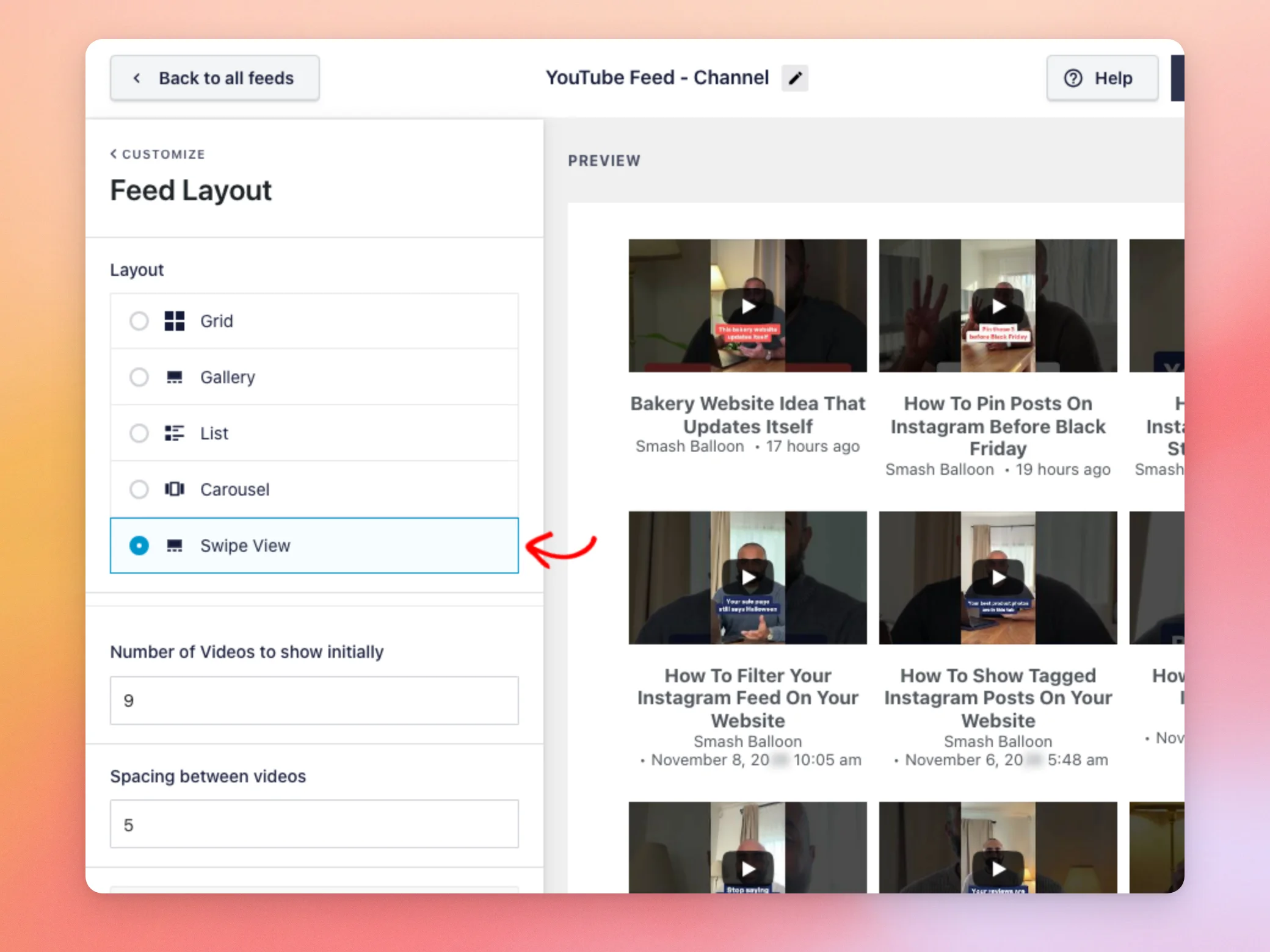
Per configurare un feed Shorts, consulta la nostra guida su Shorts e la visualizzazione a scorrimento.
Di seguito sono riportate le impostazioni che consentono di regolare la modalità di visualizzazione dei video in un layout.
Colonne e numero di video
Sotto le opzioni di layout troverai alcune altre impostazioni.
- L'opzione "Colonne" definisce il numero di video affiancati. Presenta due caselle: "Desktop" e "Mobile". È visibile nei layout "Griglia", "Galleria" e "Carosello".
- Il numero di video da visualizzare inizialmente determina quanti video vengono caricati per primi.
- La spaziatura tra i video definisce la distanza tra di essi.
- "Modifica stili video " apre le impostazioni video, come le proporzioni e gli elementi da visualizzare.
Ad esempio, per modificare il numero di colonne in un layout a griglia, digitare un nuovo numero nella casella "Desktop".
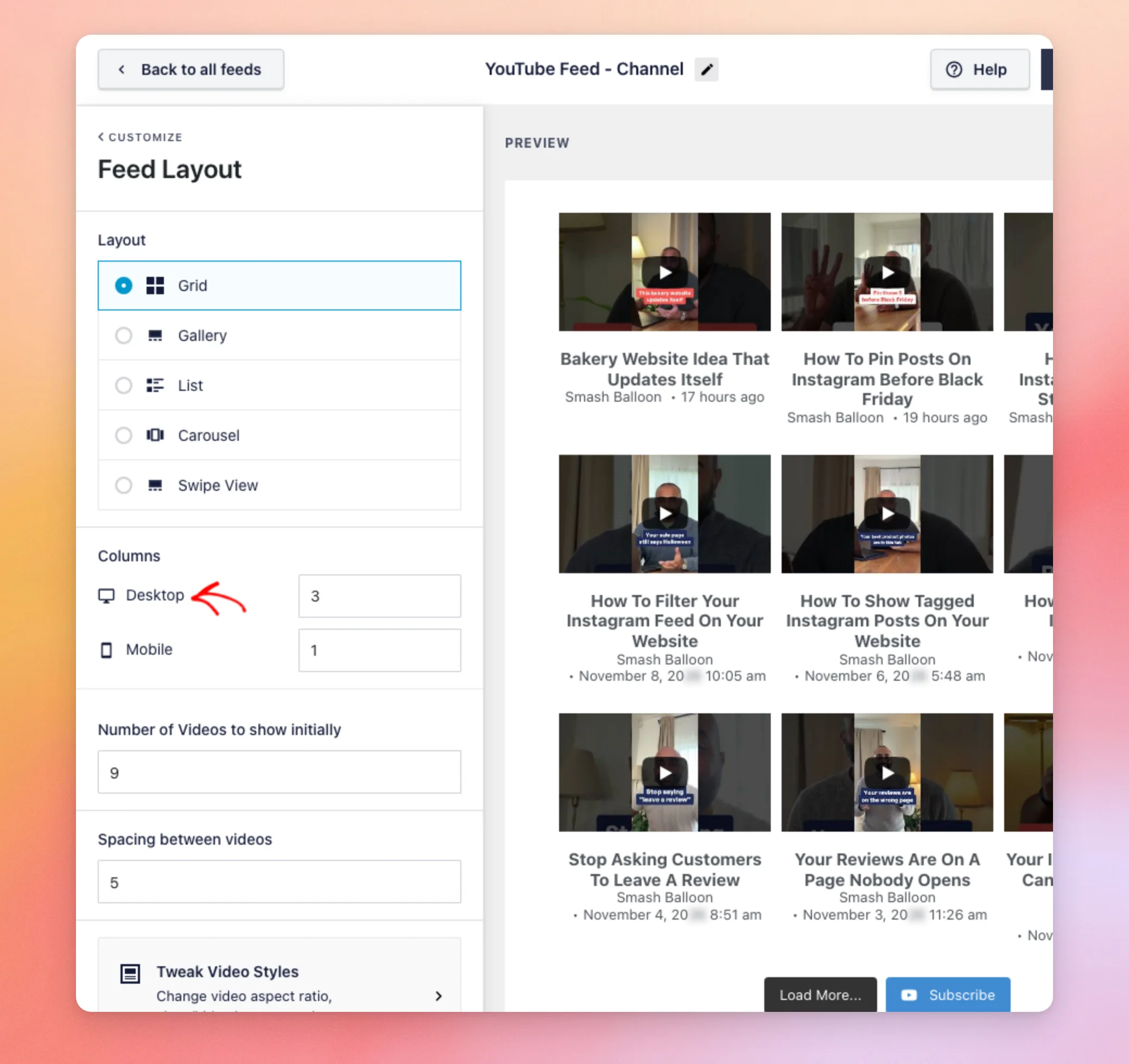
Quando sei soddisfatto dell'aspetto del tuo feed, salva le modifiche.
Salvataggio delle modifiche
Le modifiche apportate vengono visualizzate nell'anteprima, ma non vengono salvate finché non le salvi. Quando sei pronto, clicca su "Salva" in alto a destra.
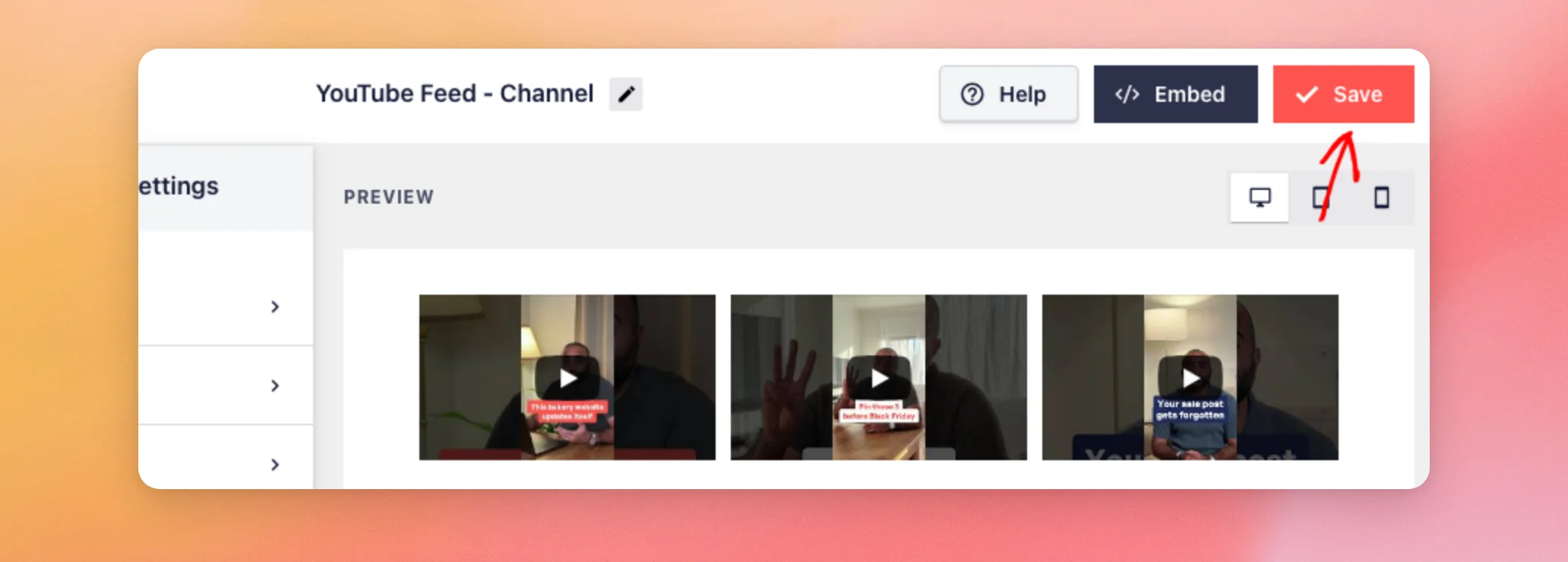
Ecco fatto! Ora puoi creare il tuo feed YouTube partendo da un modello e cambiarlo in un secondo momento. Puoi anche modificare il layout, passando da una griglia a un carosello. Per inserire il tuo feed in una pagina, consulta la nostra guida su come aggiungere feed al tuo sito.
Domande frequenti
Di seguito abbiamo risposto ad alcune delle domande più frequenti sui modelli e sui layout.
Le modifiche che apporto vengono visualizzate immediatamente sul mio sito?
No. Le modifiche apportate sono visibili solo nell'anteprima dell'editor finché non si fa clic su "Salva". Se si esce dall'editor senza salvare, il feed torna alle ultime impostazioni salvate.
Posso modificare le impostazioni dopo aver scelto un modello?
Sì. Un modello è solo un punto di partenza. Dopo averlo applicato, puoi modificare il layout e qualsiasi altra impostazione dalla scheda "Personalizza". Se in seguito scegli un modello diverso, le impostazioni relative al layout, all'intestazione e ai pulsanti verranno nuovamente sovrascritte.
Perché non cambia nulla quando seleziono “Swipe View”?
La visualizzazione "Swipe View" è pensata per i feed Shorts. Nel feed di un canale, l'anteprima rimane invariata dopo averla selezionata. Consulta la nostra guida su Shorts e "Swipe View " per configurare un feed Shorts.




