


 Muro social
  Feed Analytics

Un feed configurado con un ancho del 100 % puede seguir estando limitado por tu tema. Los cambios en el tema permiten que ocupe toda la página.
Si tu feed está configurado con una anchura del 100% pero aún así no ocupa toda la anchura de la página, es posible que tengas que hacer algunos cambios en tu tema para que el feed sea más ancho. Aquí tienes algunos pasos que puedes seguir por tu cuenta:
- En primer lugar, asegúrate de que tu feed tiene una anchura del 100% en el área de configuración del feed de Instagram, pestaña "Personalizar". También querrás configurar el "número de publicaciones" para que sea el mismo que el "número de columnas" para crear una única fila de publicaciones para tu feed.
- Haga clic con el botón derecho del ratón en el feed y seleccione "Inspeccionar" en el navegador Chrome o "Inspeccionar elementos" en Firefox (es posible que tenga que descargar e instalar un complemento o extensión para las herramientas de desarrollo en otros navegadores).
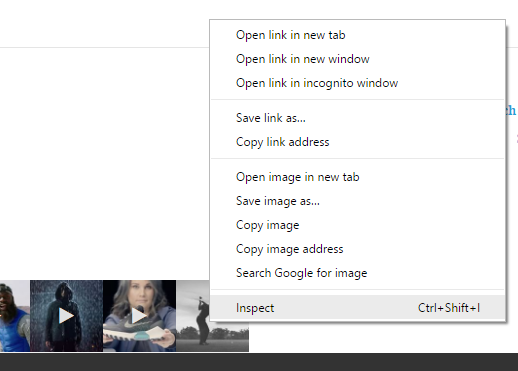
- Mira los elementos que envuelven el feed de Instagram. Usted quiere encontrar un elemento que está limitando el ancho de la alimentación. Por ejemplo
<div class="widgets-wrap">en nuestro ejemplo tiene una propiedadwidth: 50%;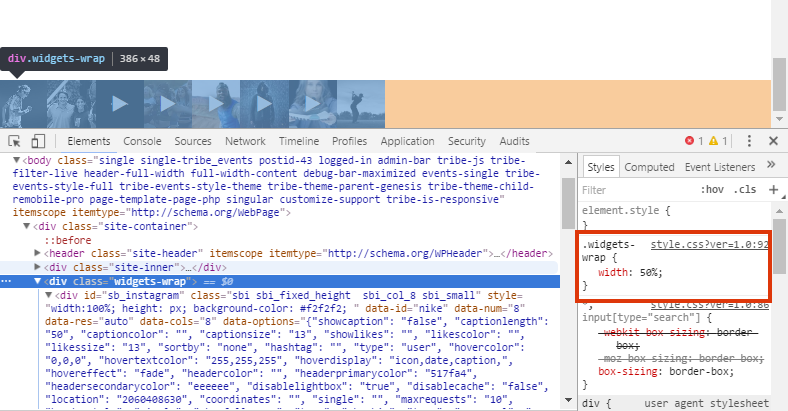
- Una vez que encuentre el elemento, copie el selector ("clase" o "id" del elemento) y péguelo en el área "CSS personalizado" de la pestaña "Personalizar".
- Forzar el elemento para ser 100% de ancho mediante la adición de la propiedad de ancho y establecerlo en 100% de esta manera:
.widgets-wrap { width: 100% !important; } - Puede que necesites repetir este proceso para encontrar otros elementos en tu tema que puedan estar limitando el ancho del feed. También es posible que tengas que eliminar el relleno y el margen adjuntos al elemento envolvente. Por ejemplo, puedes intentar añadir esto a tu CSS:
.widgets-wrap {
    width: 100% !important;
    padding-right: 0 !important;
    padding-left: 0 !important;
    margin-right: 0 !important;
    margin-left: 0 !important;
}
Si tienes problemas para encontrar el elemento correcto o para que funcione el CSS, intenta ponerte en contacto con el autor del tema o con el servicio de asistencia de Instagram Feed para obtener ayuda.




