


 Parede social
  Análise de feeds

Um feed definido com 100 % de largura pode ainda assim estar sujeito a restrições impostas pelo seu tema. As alterações no tema permitem que o feed ocupe toda a página.
Se o seu feed estiver definido para ter uma largura de 100%, mas ainda não estiver a cobrir toda a largura da página, poderá ser necessário efetuar algumas alterações ao seu tema para tornar o feed mais largo. Eis alguns passos que pode seguir para o conseguir:
- Primeiro, certifique-se de que o seu feed está definido para uma largura de 100% na área de definições do feed do Instagram, separador "Personalizar". Também vai querer definir a definição "número de publicações" para ser igual à definição "número de colunas" para criar uma única linha de publicações para o seu feed.
- Clique com o botão direito do rato no seu feed e selecione "Inspecionar" utilizando o navegador Chrome ou "Inspecionar elementos" utilizando o Firefox (poderá ser necessário transferir e instalar um complemento ou extensão para ferramentas de programador noutros navegadores)
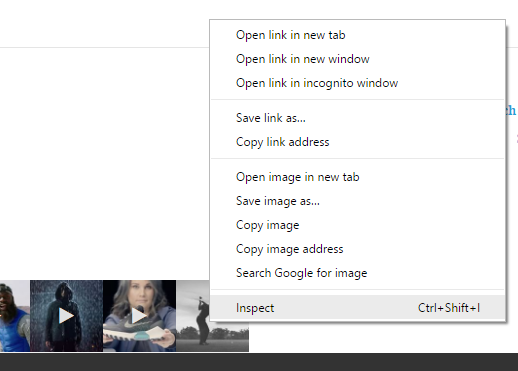
- Observe os elementos que envolvem o feed do Instagram. É necessário encontrar um elemento que esteja a limitar a largura do feed. Por exemplo
<div class="widgets-wrap">no nosso exemplo tem uma propriedadewidth: 50%;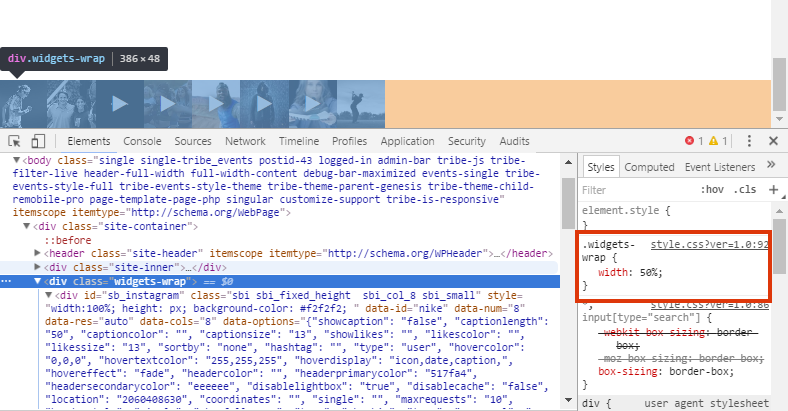
- Depois de encontrar o elemento, copie o seletor ("class" ou "id" do elemento) e cole-o na área "CSS personalizadas" no separador "Personalizar".
- Force o elemento a ter uma largura de 100%, adicionando a propriedade width e definindo-a como 100%, desta forma:
.widgets-wrap { width: 100% !important; } - Poderá ser necessário repetir este processo para encontrar outros elementos no seu tema que possam estar a limitar a largura do feed. Poderá também ser necessário eliminar o preenchimento e a margem associados ao elemento de envolvimento. Por exemplo, pode tentar adicionar isto ao seu CSS:
.widgets-wrap {
    width: 100% !important;
    padding-right: 0 !important;
    padding-left: 0 !important;
    margin-right: 0 !important;
    margin-left: 0 !important;
}
Se tiver dificuldade em encontrar o elemento correto ou em fazer com que o CSS funcione, tente contactar o autor do tema ou o suporte do Instagram Feed para obter assistência.




