


 Mur social
  Analyse des flux

Un flux dont la largeur est définie à 100 % peut tout de même être limité par votre thème. Des modifications apportées au thème permettent de l'étendre sur toute la page.
Si votre flux est réglé sur une largeur de 100 % mais qu'il ne couvre toujours pas toute la largeur de la page, il se peut que vous deviez apporter quelques modifications à votre thème afin d'élargir le flux. Voici quelques étapes que vous pouvez essayer de réaliser vous-même :
- Assurez-vous tout d'abord que votre flux est réglé sur une largeur de 100 % dans la zone des paramètres du flux Instagram, onglet "Personnaliser". Vous devrez également régler le paramètre "nombre de posts" sur la même valeur que le paramètre "nombre de colonnes" afin de créer une seule ligne de posts pour votre flux.
- Cliquez avec le bouton droit de la souris sur votre flux et sélectionnez "Inspecter" avec le navigateur Chrome ou "Inspecter les éléments" avec Firefox (il se peut que vous deviez télécharger et installer un module complémentaire ou une extension pour les outils de développement dans d'autres navigateurs).
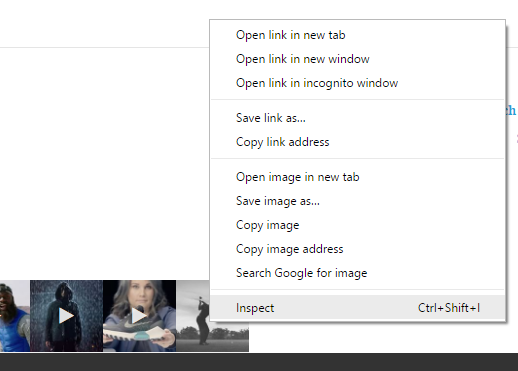
- Regardez les éléments qui entourent le fil Instagram. Vous voulez trouver un élément qui limite la largeur du flux. Par exemple
<div class="widgets-wrap">dans notre exemple a une propriétéwidth: 50%;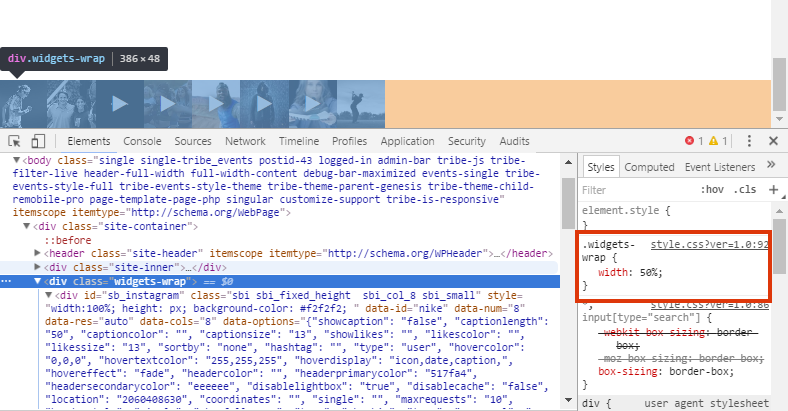
- Une fois l'élément trouvé, copiez le sélecteur ("class" ou "id" de l'élément) et collez-le dans la zone "Custom CSS" de l'onglet "Customize".
- Forcez l'élément à avoir une largeur de 100 % en ajoutant la propriété width et en la fixant à 100 % comme ceci :
.widgets-wrap { width: 100% !important; } - Il se peut que vous deviez répéter ce processus pour trouver d'autres éléments dans votre thème qui pourraient limiter la largeur du flux. Il se peut également que vous deviez éliminer le rembourrage et la marge attachés à l'élément enveloppant. Par exemple, vous pouvez essayer d'ajouter ceci à votre CSS :
.widgets-wrap {
    width: 100% !important;
    padding-right: 0 !important;
    padding-left: 0 !important;
    margin-right: 0 !important;
    margin-left: 0 !important;
}
Si vous avez du mal à trouver l'élément correct ou à faire fonctionner le CSS, essayez de contacter l'auteur du thème ou contactez l'assistance d'Instagram Feed pour obtenir de l'aide.




