


 Soziale Wand
  Feed-Analytik

Ein Feed, dessen Breite auf 100 % eingestellt ist, kann dennoch durch Ihr Theme eingeschränkt werden. Theme-Änderungen, durch die er sich über die gesamte Seite erstrecken kann.
Wenn Ihr Feed auf 100 % Breite eingestellt ist, aber trotzdem nicht die gesamte Breite der Seite ausfüllt, müssen Sie möglicherweise einige Änderungen an Ihrem Thema vornehmen, um den Feed breiter zu machen. Im Folgenden finden Sie einige Schritte, mit denen Sie dies selbst tun können:
- Vergewissern Sie sich zunächst, dass Ihr Feed im Bereich Instagram-Feed-Einstellungen, Registerkarte "Anpassen", auf 100 % Breite eingestellt ist. Außerdem sollten Sie die Einstellung "Anzahl der Beiträge" auf die gleiche Zahl wie die Einstellung "Anzahl der Spalten" setzen, um eine einzige Beitragsreihe für Ihren Feed zu erstellen.
- Klicken Sie mit der rechten Maustaste auf Ihren Feed und wählen Sie "Inspect" (Chrome-Browser) oder "Inspect Elements" (Firefox) (in anderen Browsern müssen Sie möglicherweise ein Add-on oder eine Erweiterung für Entwickler-Tools herunterladen und installieren)
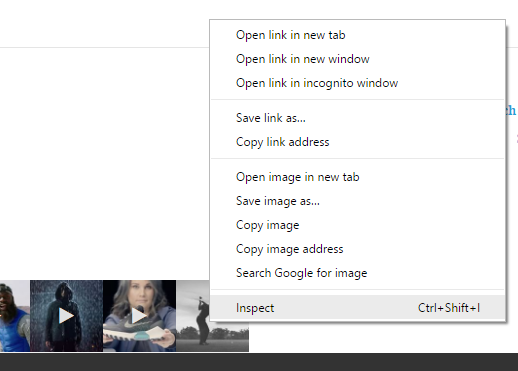
- Sehen Sie sich die Elemente an, die den Instagram-Feed umschließen. Sie möchten ein Element finden, das die Breite des Feeds einschränkt. Zum Beispiel
<div class="widgets-wrap">in unserem Beispiel hat eine Eigenschaftwidth: 50%;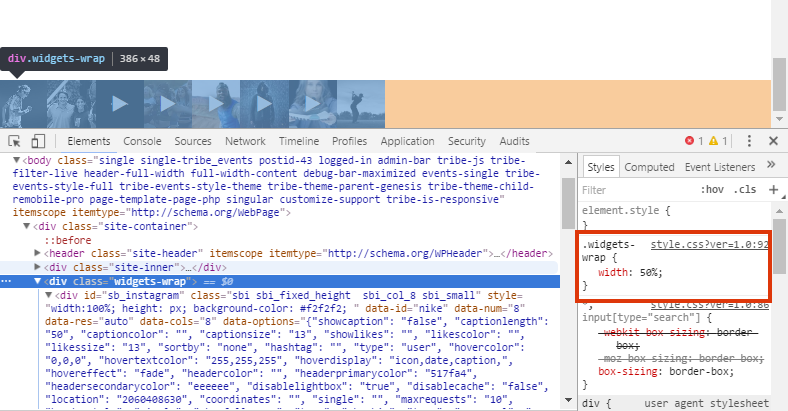
- Sobald Sie das Element gefunden haben, kopieren Sie den Selektor ("class" oder "id" des Elements) und fügen ihn in den Bereich "Custom CSS" auf der Registerkarte "Customize" ein.
- Erzwingen Sie, dass das Element 100 % breit ist, indem Sie die Eigenschaft width hinzufügen und sie wie folgt auf 100 % setzen:
.widgets-wrap { width: 100% !important; } - Möglicherweise müssen Sie diesen Vorgang wiederholen, um andere Elemente in Ihrem Thema zu finden, die die Breite des Feeds einschränken könnten. Möglicherweise müssen Sie auch das Padding und den Margin, die mit dem Wrapping-Element verbunden sind, entfernen. Sie könnten zum Beispiel versuchen, dies zu Ihrem CSS hinzuzufügen:
.widgets-wrap {
    width: 100% !important;
    padding-right: 0 !important;
    padding-left: 0 !important;
    margin-right: 0 !important;
    margin-left: 0 !important;
}
Wenn Sie Probleme haben, das richtige Element zu finden oder das CSS zum Funktionieren zu bringen, wenden Sie sich bitte an den Autor des Themes oder an den Instagram Feed-Support.




