


 Muro sociale
  Analisi dei feed

Un feed impostato al 100% della larghezza può comunque essere limitato dal tema. Le modifiche al tema consentono di farlo estendere su tutta la pagina.
Se il vostro feed è impostato per una larghezza del 100%, ma non copre l'intera larghezza della pagina, potrebbe essere necessario apportare alcune modifiche al vostro tema per rendere il feed più ampio. Ecco alcuni passaggi che potete provare a fare da soli:
- Per prima cosa assicuratevi che il vostro feed sia impostato su una larghezza del 100% nell'area delle impostazioni del feed di Instagram, scheda "Personalizza". È inoltre opportuno che l'impostazione "numero di post" sia uguale all'impostazione "numero di colonne" per creare un'unica riga di post per il feed.
- Cliccate con il tasto destro del mouse sul vostro feed e selezionate "Ispeziona" con il browser Chrome o "Ispeziona elementi" con Firefox (in altri browser potrebbe essere necessario scaricare e installare un componente aggiuntivo o un'estensione per gli strumenti di sviluppo).
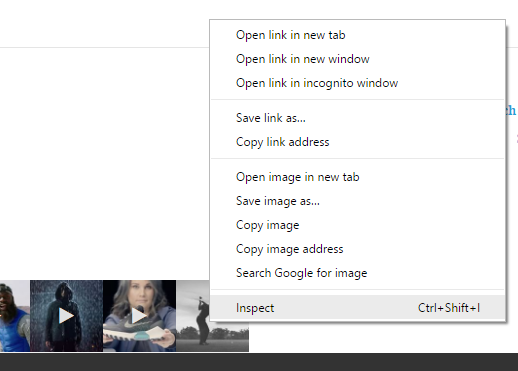
- Osservate gli elementi che avvolgono il feed di Instagram. È necessario trovare un elemento che limiti la larghezza del feed. Ad esempio
<div class="widgets-wrap">nel nostro esempio ha una proprietàwidth: 50%;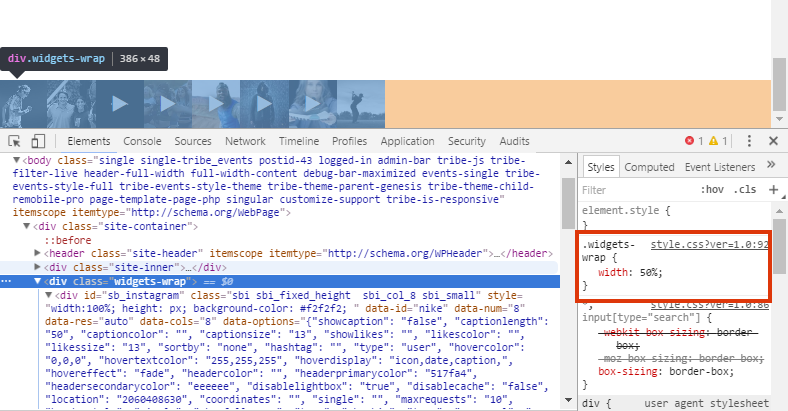
- Una volta trovato l'elemento, copiare il selettore ("class" o "id" dell'elemento) e incollarlo nell'area "Custom CSS" della scheda "Customize".
- Forzare l'elemento al 100% della larghezza, aggiungendo la proprietà width e impostandola al 100% in questo modo:
.widgets-wrap { width: 100% !important; } - Potrebbe essere necessario ripetere questo processo per trovare altri elementi nel tema che potrebbero limitare la larghezza del feed. Potrebbe anche essere necessario eliminare il padding e il margine collegati all'elemento di involucro. Ad esempio, si può provare ad aggiungere questo al CSS:
.widgets-wrap {
    width: 100% !important;
    padding-right: 0 !important;
    padding-left: 0 !important;
    margin-right: 0 !important;
    margin-left: 0 !important;
}
Se avete problemi a trovare l'elemento corretto o a far funzionare il CSS, provate a contattare l'autore del tema o l'assistenza di Instagram Feed.




