


 Muro social
 Feed Analytics


Todos los plugins de Smash Balloon incluyen un widget de Elementor, por lo que puedes insertar un feed de forma visual sin necesidad de códigos cortos.
¿Te gustaría añadir un feed de Smash Balloon a una página que hayas creado con Elementor?
Esta guía explica paso a paso cómo añadir un widget de Smash Balloon a una página de Elementor.
Cada plugin de Smash Balloon para feeds añade su propio widget a Elementor. Solo tienes que arrastrar el widget a tu página y seleccionar uno de tus feeds guardados de una lista. A continuación, el feed se muestra en la vista previa de Elementor. No necesitas ningún shortcode ni código alguno.
Antes de empezar, asegúrate de que Elementor y el plugin de Smash Balloon para tu feed estén instalados y activados en tu sitio web.
Los widgets funcionan con Elementor Free y Elementor Pro. No es necesario tener Elementor Pro para utilizarlos.
Esto es lo que vamos a tratar.
- Antes de empezar
- Añadir un widget de fuente
- Añadir un feed de Facebook
- Cómo encontrar la guía de cada complemento
- Preguntas frecuentes
Antes de empezar
Tu sitio web necesita cumplir dos requisitos para que un widget pueda mostrar tu feed.
- El plugin Smash Balloon para tu feed ya está instalado y activado. En el caso de un feed de Facebook, se trata de «Facebook Feed». Si nunca has instalado un plugin, consulta «Cómo instalar un plugin de WordPress» para obtener una guía paso a paso. Actualiza el plugin a la última versión para que su widget de Elementor esté disponible.
- Existe al menos un feed en la página «Todos los feeds» de ese plugin. El widget muestra los feeds que ya has creado. Si aún no has creado ningún feed, sigue primero la guía de configuración de ese plugin. Para Facebook, los enlaces se encuentran en la sección «Añadir un feed de Facebook » que aparece a continuación.
Una vez instalados ambos, el widget del plugin aparece en el panel de widgets de Elementor en cuanto abres una página para editarla.
Añadir un widget de fuente
Para empezar, vamos a repasar los pasos una vez. Son los mismos para todos los widgets de Smash Balloon y funcionan con cualquiera de tus plugins de feed.
Paso 1. Abrir tu página en Elementor
En primer lugar, abre la página en la que quieres que aparezca el feed.
- En tu panel de control de WordPress, ve a «Páginas».
- Busca la página en la que quieras incluir el feed y haz clic en «Editar con Elementor».
El editor de Elementor se abre con el panel de widgets a la izquierda y una vista previa de tu página a la derecha. En la parte superior del panel de widgets hay un cuadro de búsqueda de widgets. Es la forma más rápida de encontrar un widget de Smash Balloon por su nombre.
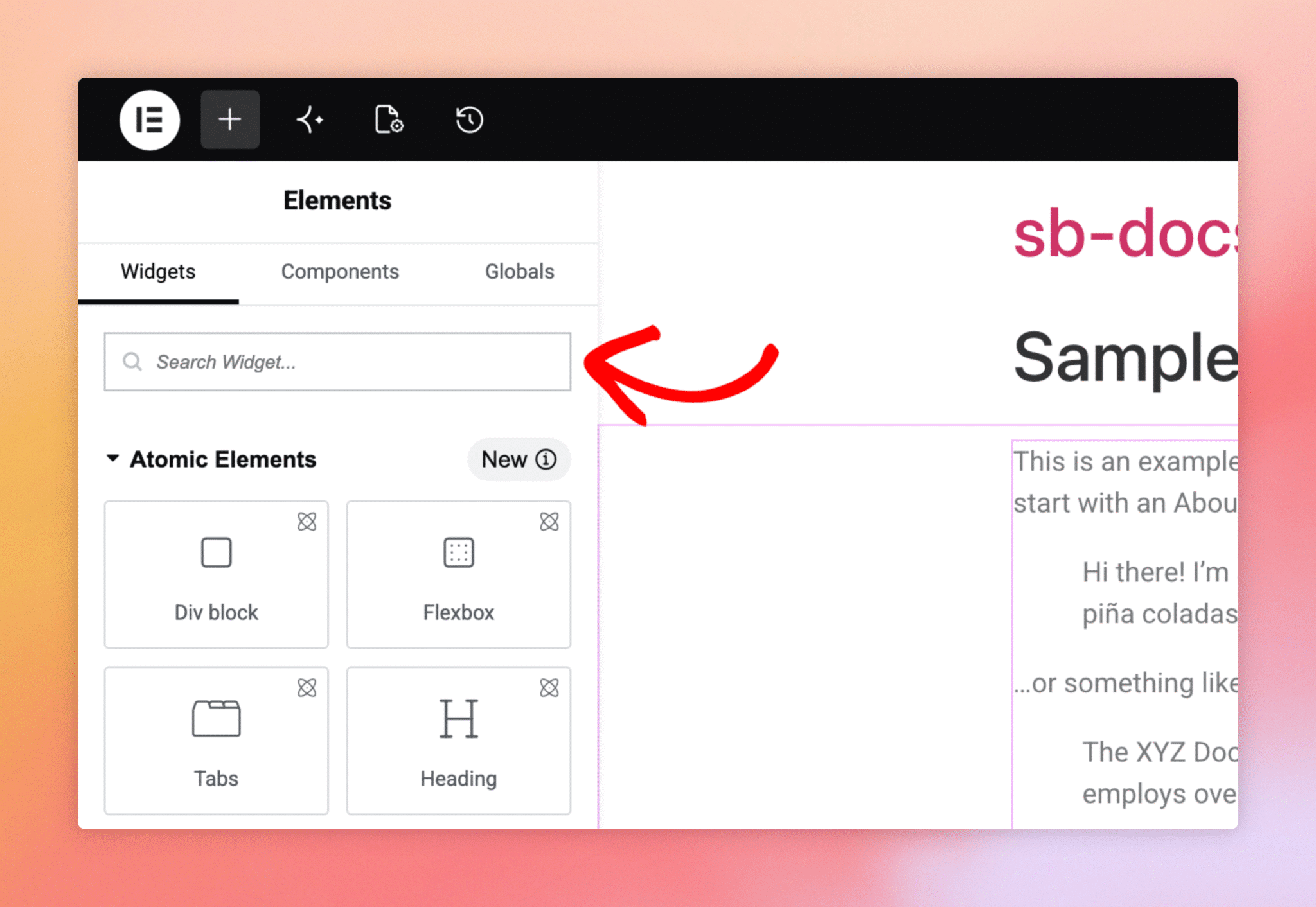
Con el editor abierto, ya puedes buscar el widget.
Paso 2. Buscar el widget de noticias
A continuación, busca tu feed en el panel de widgets.
- Haz clic en el cuadro del widget de búsqueda.
- Escribe «feed».
El panel filtra los resultados a medida que escribes. Cada widget de Smash Balloon recibe el nombre correspondiente a su tipo de feed. Los nombres son: Feed de Facebook, Feed de Instagram, Feed de YouTube, Feed de Twitter, Feed de TikTok y Feed de reseñas.
Estos son los widgets específicos de Smash Balloon, no los elementos incrustados que incluye Elementor. En la lista completa de widgets, los encontrarás en la categoría «Smash Balloon».
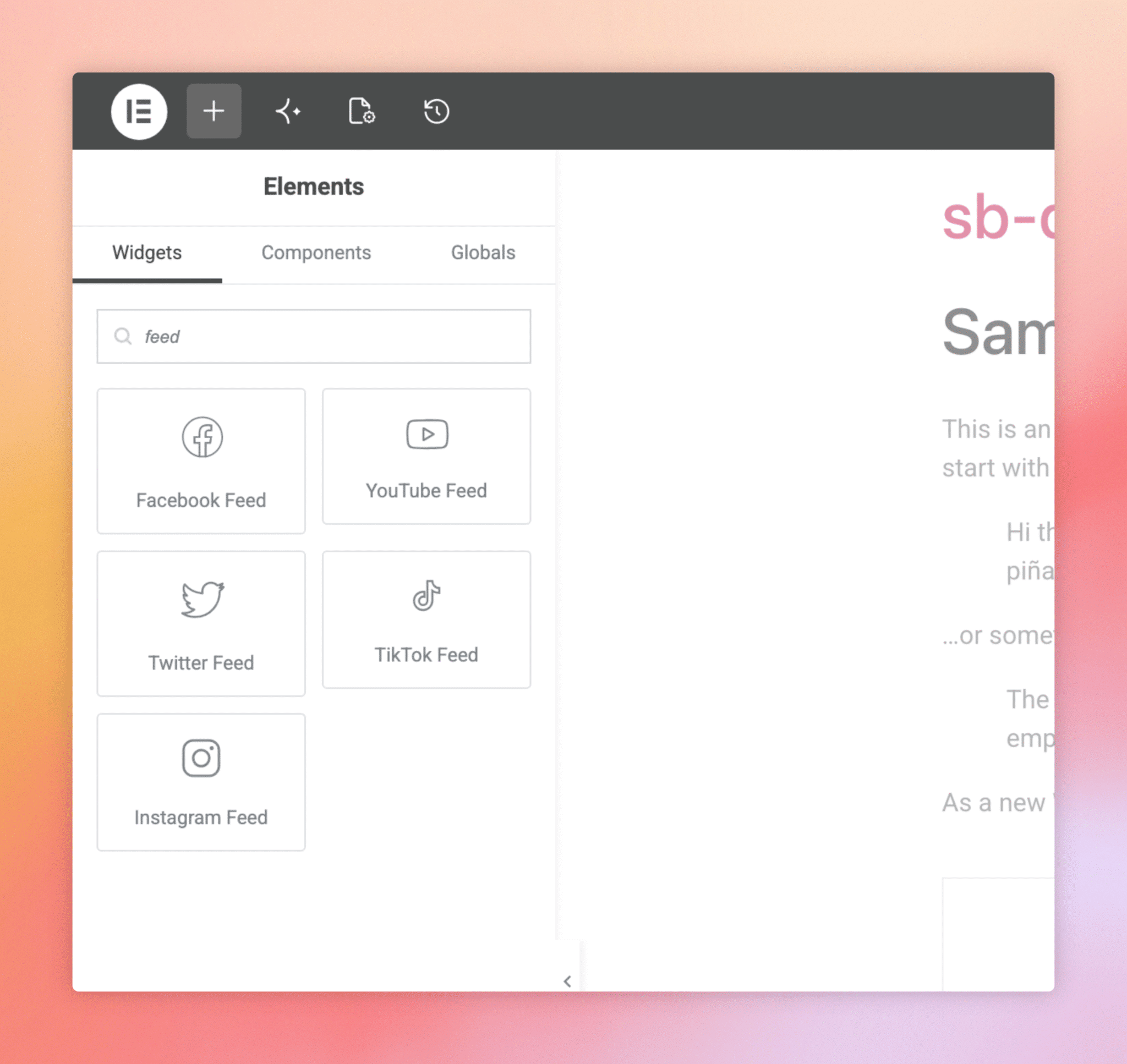
Un widget que aparece atenuado pertenece a un plugin de Smash Balloon que no está activo en tu sitio web. Todavía no puedes arrastrarlo a la página. En su lugar, puedes instalar o activar ese plugin desde el editor.
- Haz clic en el widget atenuado. Se abrirá una ventana con el nombre del complemento que necesita el widget.
- Haz clic en «Instalar». Si el complemento ya está instalado en tu sitio web pero no está activado, el botón dirá «Activar ».
- Cuando haya terminado, haz clic en «Actualizar la página».
Una vez que se haya recargado el editor, el complemento estará activo. Esta ventana instala y activa la versión gratuita del complemento. Si dispones de la versión de pago de ese complemento, actívala desde la página «Complementos» de WordPress. Para instalarlo o activarlo desde esta ventana, es necesario disponer de una cuenta de usuario de WordPress con permisos para instalar complementos. Si la instalación no se lleva a cabo correctamente, la ventana mostrará un mensaje de error en el que se te pedirá que lo intentes de nuevo.
Paso 3. Elegir una fuente
Ahora ya puedes colocar el widget y elegir la fuente que se va a mostrar.
- Arrastra el widget desde el panel hasta la parte de la página donde quieras que aparezca el feed. Elementor resalta las zonas de colocación a medida que arrastras. Puedes soltar el widget en un contenedor ya existente o como una nueva sección. Una vez colocado, se abrirán los ajustes del widget.
- En la pestaña «Contenido», el grupo de ajustes lleva el nombre del widget, por ejemplo, «Ajustes del feed de Facebook». Haz clic en el menú desplegable «Seleccionar un feed » y elige el feed que quieras mostrar.
- Haz clic en «Publicar » para guardar la página. Si la página ya está publicada, el botón dirá «Actualizar ».
Una vez que elijas un feed, la vista previa se actualizará y mostrará tus entradas. Hasta que elijas una, el editor mostrará un marcador de posición y la página en vivo no mostrará nada. El diseño, el encabezado y el resto de opciones que hayas configurado en el personalizador del feed se mantendrán. El feed tendrá el mismo aspecto que en una página sin Elementor. Una vez que lo publiques, el feed se mostrará en cualquier lugar donde los visitantes puedan ver la página.
Añadir un feed de Facebook
El widget «Feed de Facebook» sigue los mismos pasos. Aquí tienes la ruta completa para un feed de Facebook.
- Crea un feed en el plugin «Facebook Feed» si aún no tienes uno. Sigue nuestra guía para configurar el plugin gratuito «Custom Facebook Feed» o para instalar y configurar el plugin de pago.
- Abre tu página y haz clic en «Editar con Elementor».
- En el cuadro del widget de búsqueda, escribe «Facebook Feed».
- Arrastra el widget «Feed de Facebook » a tu página.
- En la pestaña «Contenido», en la sección «Configuración del feed de Facebook», selecciona tu feed en el menú desplegable «Seleccionar un feed ».
- Haz clic en «Publicar» o en «Actualizar» si la página ya está publicada.
Tu feed de Facebook ya se muestra en esa página. Algunos de los otros complementos para el feed cuentan con sus propias guías, que se enumeran a continuación.
Cómo encontrar la guía de cada complemento
Cada una de estas guías trata con más detalle el widget de un complemento concreto.
- Para Instagram, consulta nuestra guía sobre cómo incrustar el feed de Instagram en Elementor.
- Para YouTube, consulta nuestra guía sobre cómo añadir un feed de YouTube con el editor de bloques, un área de widgets, Elementor o Divi.
- Para TikTok, consulta nuestra guía sobre cómo añadir un feed de TikTok con el editor de bloques o con Elementor.
- Para obtener información sobre el «Feed de reseñas», consulta nuestra guía sobre cómo añadir un «Feed de reseñas» a una página utilizando el widget de Elementor.
El widget «Twitter Feed» de Custom Twitter Feeds funciona de la misma manera. Los pasos anteriores lo explican todo.
Si, por el contrario, creas tus páginas con Divi, consulta nuestra guía sobre cómo añadir un feed de Facebook con el módulo de Divi.
¡Y ya está! Ahora ya sabes cómo añadir cualquiera de tus feeds guardados de Smash Balloon a una página de Elementor. Para conocer otras formas de mostrar un feed de Facebook, lee nuestra guía sobre cómo mostrar tu feed de Facebook en una página, una entrada o un área de widgets.
Preguntas frecuentes
A continuación, te ofrecemos las respuestas a las preguntas más frecuentes sobre los widgets de Smash Balloon para Elementor.
¿Funcionan los widgets con la versión gratuita de Elementor?
Sí. Ninguno de los widgets de Smash Balloon necesita Elementor Pro. Funcionan tanto con la versión gratuita de Elementor como con Elementor Pro.
¿Puedo añadir más de una fuente a la misma página?
Sí. Puedes volver a añadir el widget en otra sección y elegir un feed diferente para cada uno. También puedes combinar widgets de diferentes plugins de Smash Balloon en una misma página. Por ejemplo, una página puede mostrar un feed de Facebook en la parte superior y un feed de YouTube más abajo.
¿Por qué aparece un widget difuminado en el panel?
Pertenece a un plugin de Smash Balloon que no está activo en tu sitio web. En la sección «Cómo encontrar el widget de feeds», más arriba, se explica cómo instalar o activar ese plugin desde el editor. También se indica qué hacer si tienes la versión de pago.
¿Por qué no veo el widget de mi complemento?
Tanto el plugin Smash Balloon como Elementor deben estar activados. Actualiza también el plugin a la última versión, ya que es posible que las versiones anteriores no incluyan el widget. Una vez que hayas comprobado ambos, actualiza la página del editor de Elementor.
¿Por qué aparece vacío el widget en mi página en vivo?
El widget no muestra nada hasta que selecciones una fuente. Para solucionarlo, abre la página en Elementor, haz clic en el widget y elige una fuente en «Seleccionar una fuente». A continuación, haz clic en «Actualizar» para guardar la página.
¿Debo aplicar el estilo al feed en Elementor o en el personalizador del feed?
En el personalizador de feeds. El diseño, el encabezado, los colores y el número de entradas se guardan con cada feed. Elementor solo controla la ubicación del feed en la página.
¿Existe algún widget de Elementor para el feed de reseñas?
Sí. «Reviews Feed» cuenta con su propio widget de «Reviews Feed» que funciona igual que los demás. Para más detalles, consulta nuestra guía sobre Añadir un feed de reseñas con el widget de Elementor. También puedes añadir un feed de reseñas con el widget «Shortcode» de Elementor y el shortcode del feed, como por ejemplo: [reviews-feed feed=1].




