


 Muro social
 Feed Analytics


¿Te gustaría insertar un vídeo de YouTube en tu página web sin tener que pegar un código corto?
En esta guía, te explicaremos otras cuatro formas de añadir un feed. Se trata del bloque «Feed de YouTube» del editor de bloques, un área de widgets, el widget de Elementor y el módulo de Divi.
Antes de empezar, asegúrate de que YouTube Feed esté instalado y activado, y de que hayas creado al menos un feed. Nuestra guía para configurar los feeds explica ambos pasos. También muestra cómo insertar un feed utilizando el código corto.
¿No sabes cómo hacerlo? Si creas tus páginas con Elementor o Divi, utiliza el widget de Elementor o el módulo de Divi. Para una página o entrada normal, utiliza el bloque. Para mostrar un feed en el pie de página o en la barra lateral, utiliza un área de widgets.
- Añadir el bloque de feed de YouTube
- Cómo elegir una fuente en el bloque
- Cómo modificar el aspecto del feed desde el bloque
- Añadir un feed a un área de widgets
- Cómo añadir un feed con Elementor
- Cómo añadir un feed con Divi
- Preguntas frecuentes
Añadir el bloque de feed de YouTube
Para empezar, abre la página o la entrada en la que quieras incluir el feed. A continuación, haz clic en el botón «+» para añadir un bloque.
En el cuadro de búsqueda, escribe «YouTube Feed». A continuación, haz clic en el bloque «YouTube Feed» para añadirlo a la página.
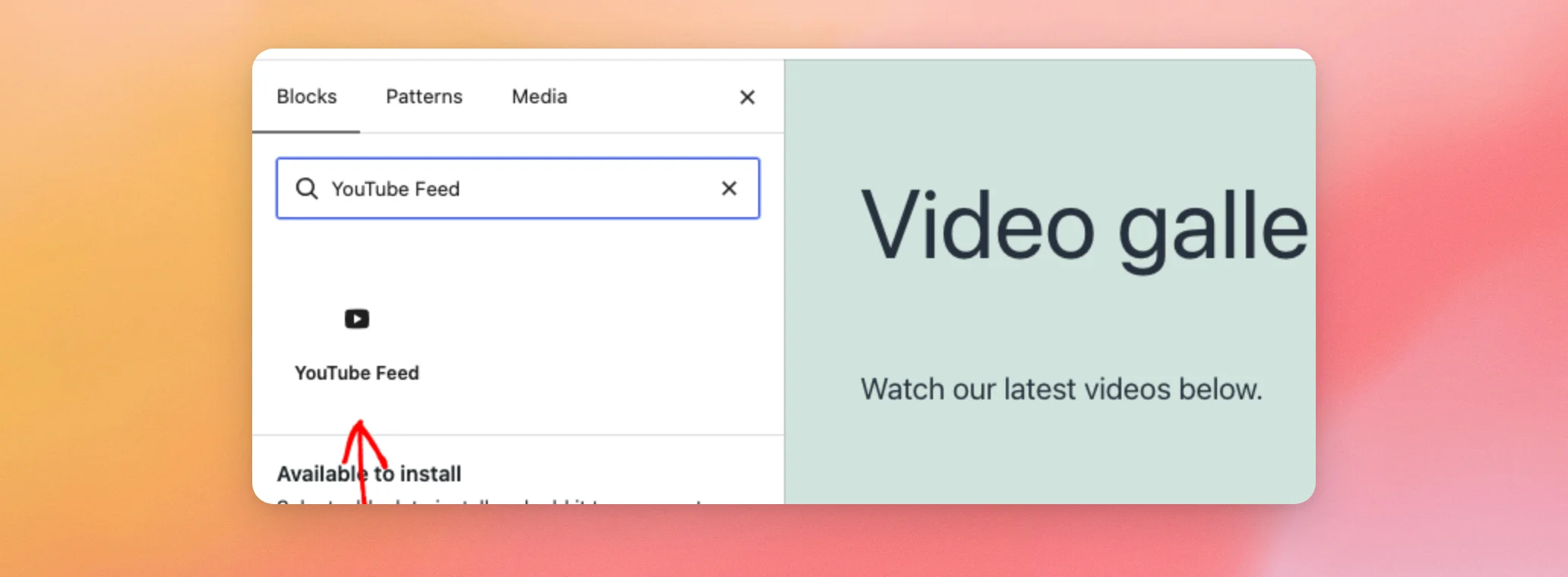
Nota: WordPress también cuenta con su propio bloque llamado «YouTube Embed». Este muestra un único vídeo, no un feed. Solo el bloque denominado «YouTube Feed» muestra un feed.
Una vez que el bloque esté en la página, ya puedes elegir qué fuente se muestra en él.
Cómo elegir una fuente en el bloque
Una vez que el bloque aparezca en la página, haz clic en él para seleccionarlo. En la configuración del bloque, a la derecha, busca la sección «Configuración del feed». A continuación, utiliza el menú desplegable «Seleccionar un feed » para elegir el feed que quieras mostrar.
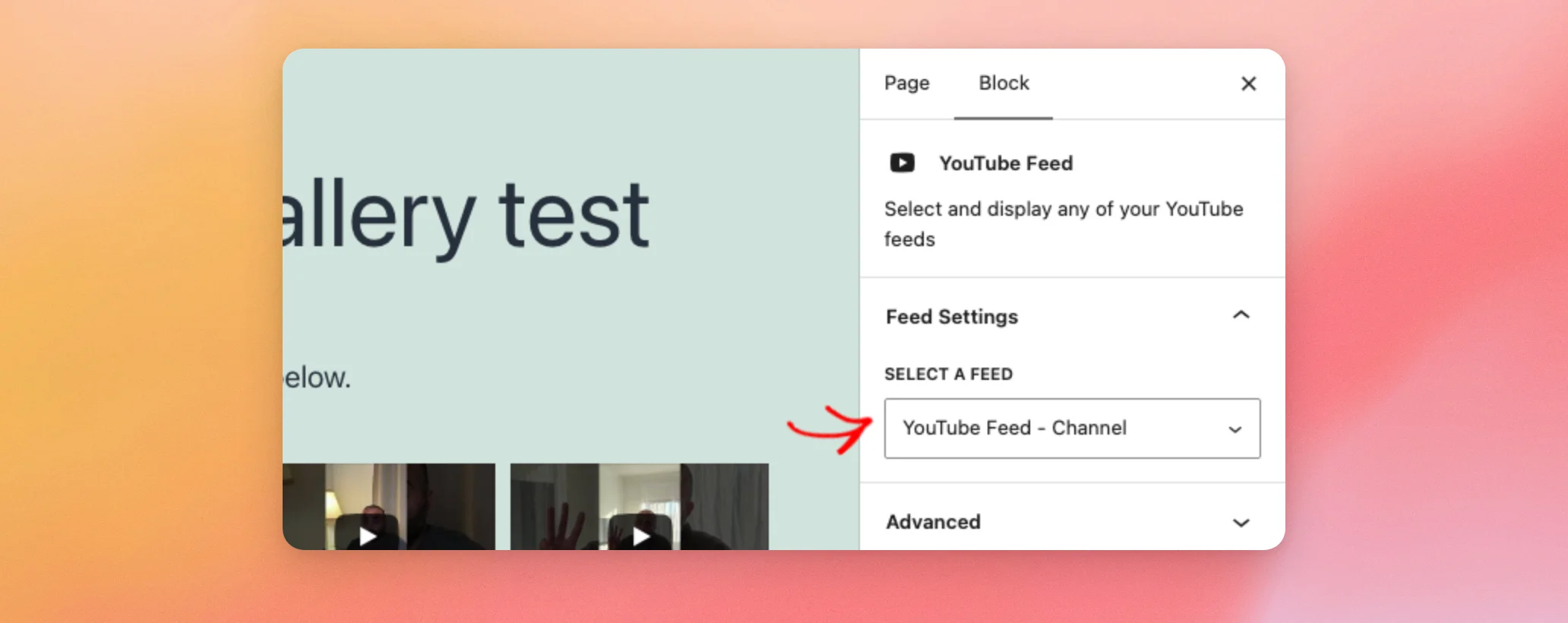
Los vídeos de esa fuente aparecen inmediatamente en la vista previa del editor.
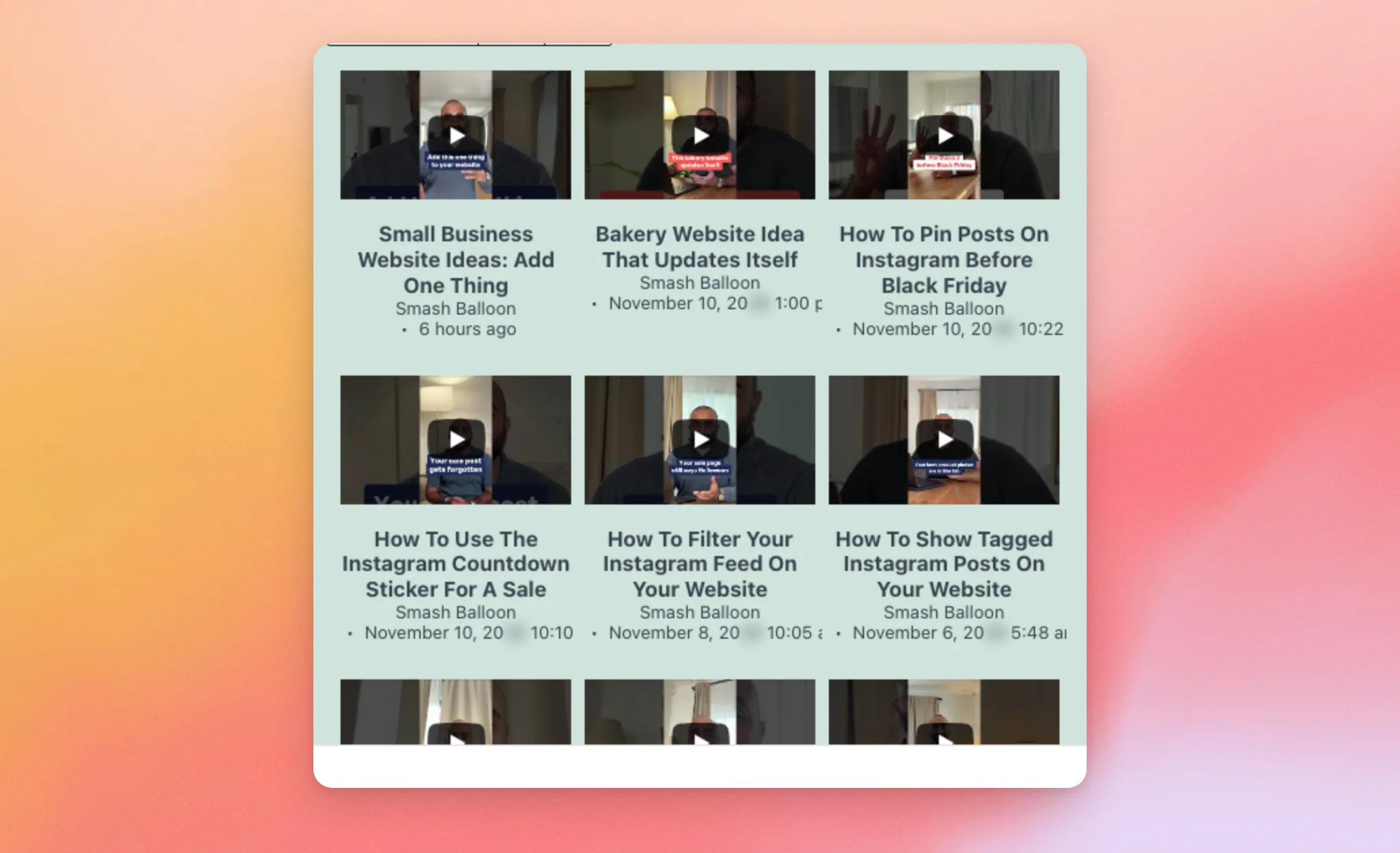
Cuando estés satisfecho con el resultado, guarda la página como lo haces habitualmente.
Si quieres mostrar más de un canal en la misma página, consulta nuestra guía sobre cómo mostrar varios canales de YouTube.
A continuación, puedes abrir el Personalizador del feed directamente desde el bloque.
Cómo modificar el aspecto del feed desde el bloque
Una vez seleccionada la fuente, haz clic en el icono del pincel de la barra de herramientas del bloque.
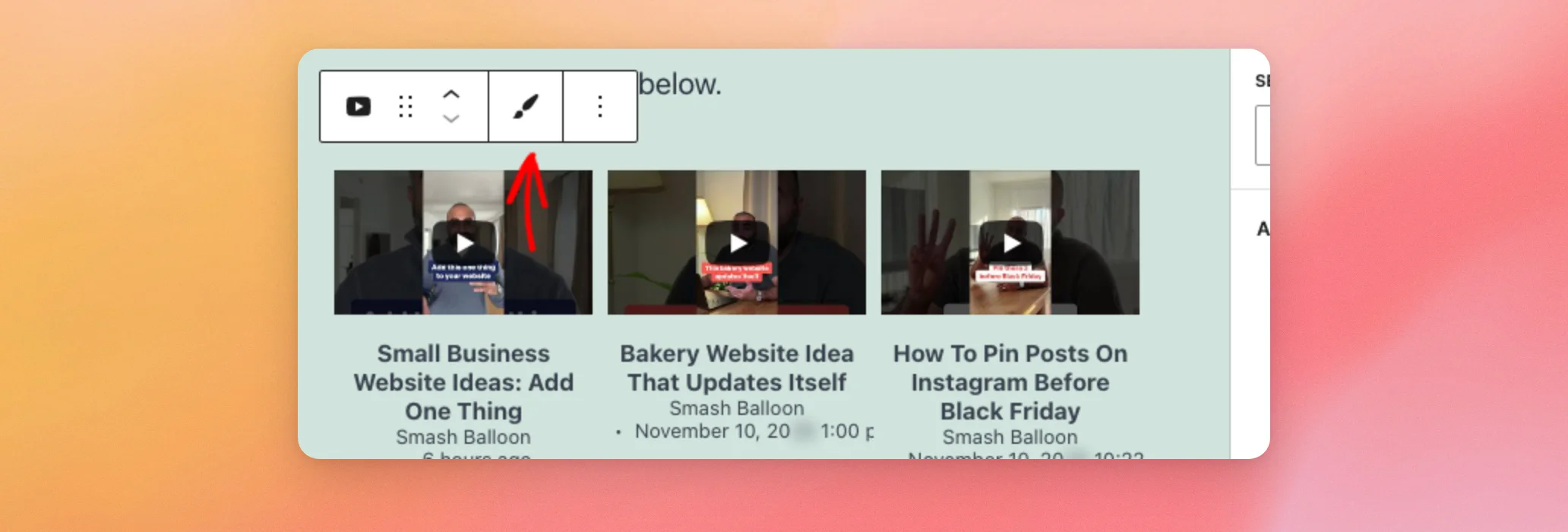
El personalizador de ese feed se abre en una nueva pestaña del navegador, y tu página permanece abierta en el editor. El icono del pincel aparece en la barra de herramientas una vez seleccionado el feed.
Además de las páginas y las entradas, también puedes mostrar un feed en un área de widgets.
Añadir un feed a un área de widgets
Si tu tema tiene áreas de widgets, como el pie de página o la barra lateral, también puedes añadir allí un feed. Desde la barra lateral de administración de WordPress, ve a Apariencia » Widgets. Las áreas de widgets utilizan el mismo insertador de bloques, por lo que el bloque «Feed de YouTube» también está disponible aquí.
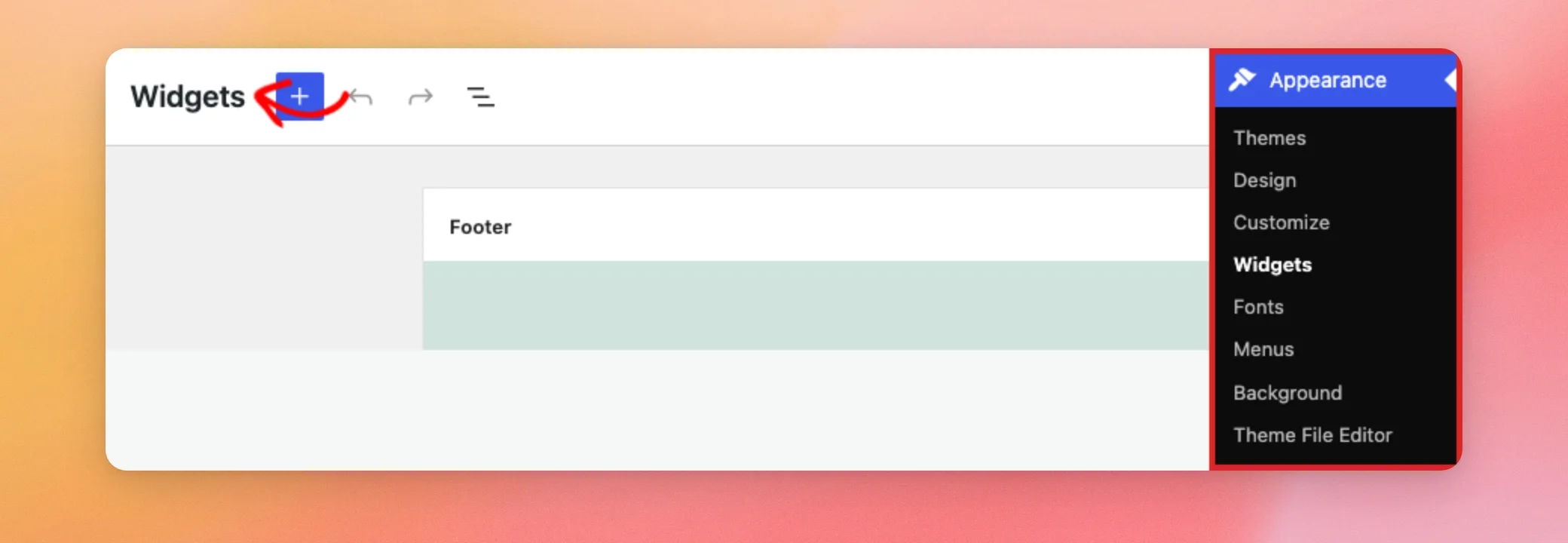
A continuación, haz clic en el botón «+» situado en la parte superior de la pantalla y escribe «YouTube Feed» en el cuadro de búsqueda. Después, haz clic en el bloque «YouTube Feed» para añadirlo al área de widgets. Si no estás familiarizado con los widgets, consulta el artículo «Cómo añadir y utilizar widgets en WordPress» para obtener una visión general.
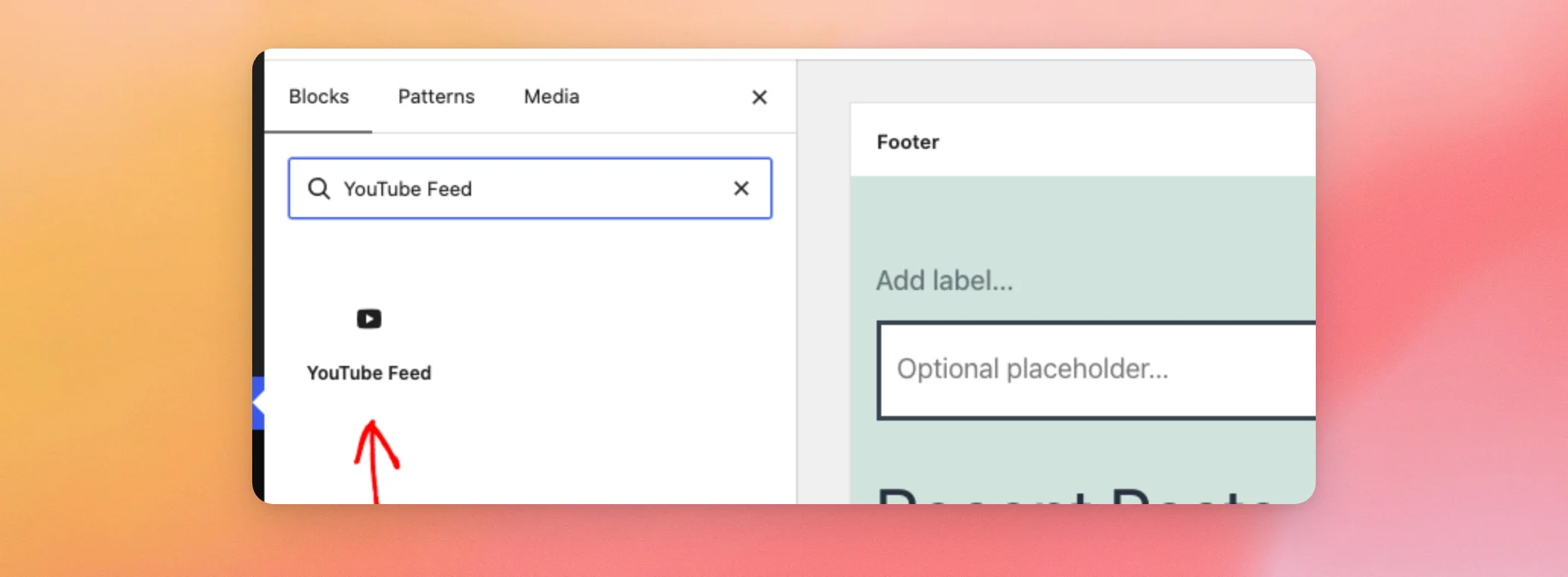
A continuación, elige una fuente en la configuración del bloque, igual que hiciste en una página. Después, haz clic en «Actualizar» para guardar el área de widgets.
Nota: La pantalla «Apariencia » Widgets» está disponible con los temas que utilizan áreas de widgets. Los temas de bloques, que editan estas áreas en el Editor del sitio, no la muestran.
Si creas tus páginas con Elementor, también hay un widget específico para ello.
Cómo añadir un feed con Elementor
En primer lugar, abre la página en el editor de Elementor. A continuación, en el cuadro de búsqueda situado en la parte superior del panel «Elementos», escribe «YouTube Feed».
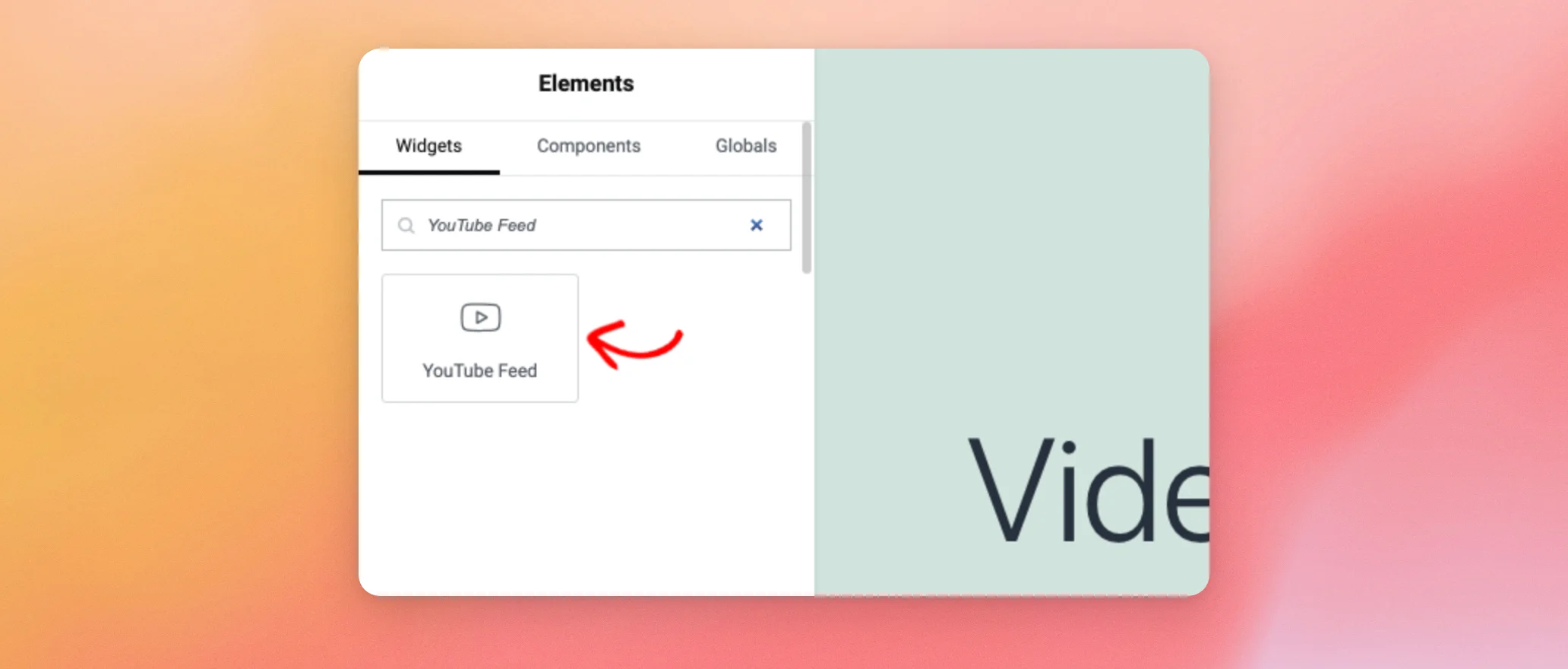
A continuación, arrastra el widget «Feed de YouTube» a la página. Después, en la pestaña «Contenido» de la izquierda, utiliza el menú desplegable «Seleccionar un feed » para elegir tu feed.
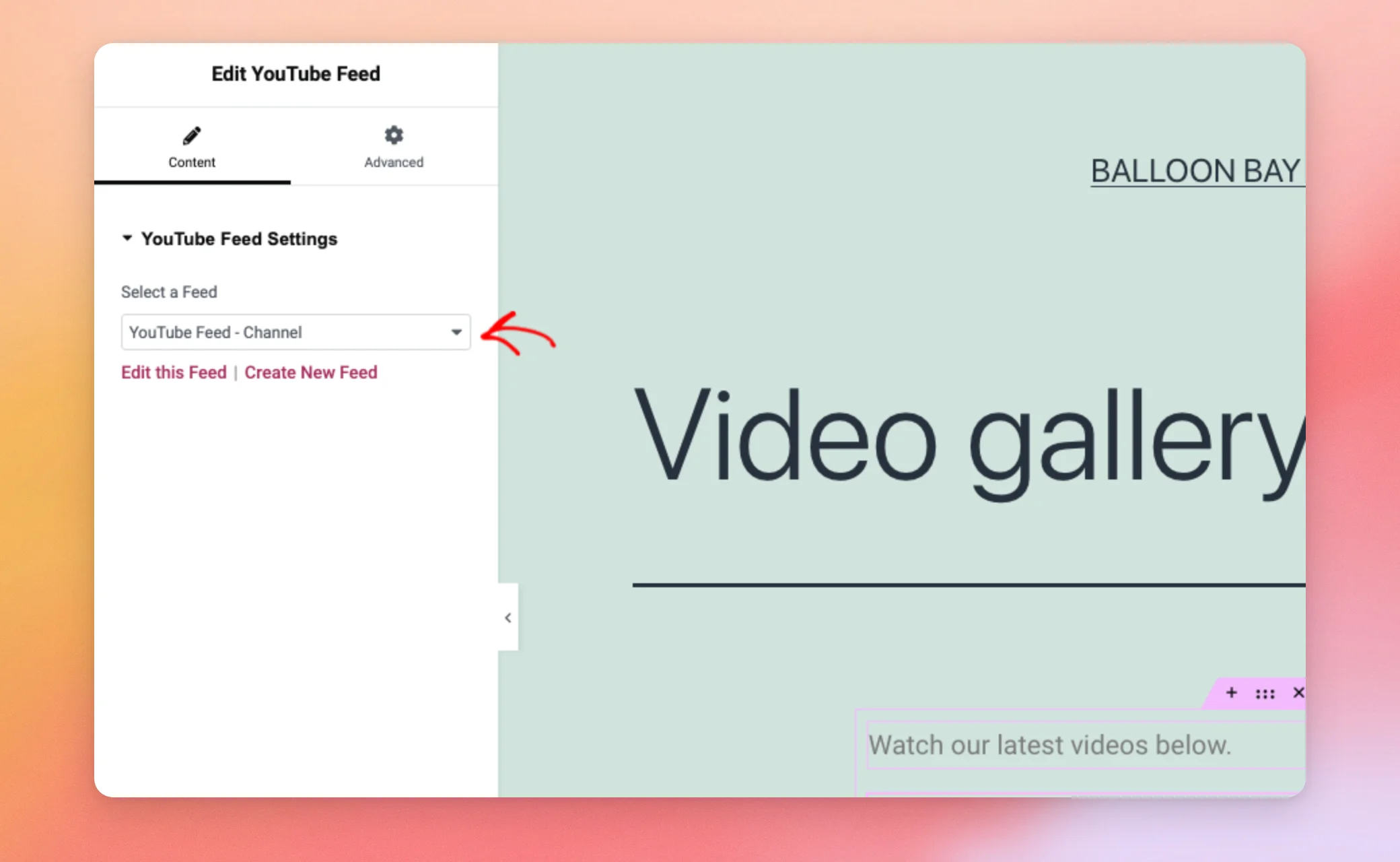
Debajo del menú desplegable, la opción «Editar este feed» abre el feed en el Personalizador. La opción «Crear nuevo feed» permite crear un nuevo feed. Cuando hayas terminado, guarda la página como lo haces habitualmente en Elementor. Tu feed ya aparece en la página.
Cómo añadir un feed con Divi
Si creas tus páginas con Divi, YouTube Feed añade un módulo llamado «YouTube Feed». En el Divi Builder, añade un nuevo módulo y selecciona «YouTube Feed».
En la configuración del módulo, utiliza el campo «Feed» para seleccionar cuál de tus feeds quieres mostrar. A continuación, el módulo mostrará ese feed en la página, igual que si se hubiera añadido mediante el código corto.
¡Y ya está! Ahora ya sabes cómo insertar un feed de YouTube con el bloque, en un área de widgets, con Elementor o con Divi. Para mostrar más de un feed en la misma página, consulta nuestra guía sobre cómo mostrar varios feeds de YouTube.
Preguntas frecuentes
A continuación, respondemos a algunas de las preguntas más frecuentes sobre cómo publicar un anuncio.
He buscado el nombre del plugin y el bloque no aparece. ¿Dónde está?
Busca el nombre del bloque «YouTube Feed». Elige el bloque llamado «YouTube Feed», no el de «YouTube Embed» de WordPress. Al añadir el bloque «YouTube Feed » más arriba, aparecerá el resultado de la búsqueda.
No veo el icono del pincel en la barra de herramientas de bloques. ¿Por qué?
El icono del pincel aparece una vez que hayas elegido una fuente en el bloque. Para que aparezca el icono, selecciona una fuente en el menú desplegable «Seleccionar una fuente». Al elegir una fuente en el bloque anterior, se muestra el menú desplegable.




