


 ソーシャルウォール
 フィード分析


ショートコードを貼り付けずに、サイトにYouTubeフィードを掲載したいですか?
このガイドでは、フィードを追加する他の4つの方法について順を追って説明します。具体的には、ブロックエディタ内の「YouTubeフィード」ブロック、ウィジェットエリア、Elementorウィジェット、そしてDiviモジュールです。
作業を始める前に、YouTube Feedがインストールされ、有効化されていること、および少なくとも1つのフィードが作成されていることを確認してください。フィードの設定に関するガイドでは、これらの手順の両方を解説しています。また、ショートコードを使用してフィードを配置する方法についても説明しています。
どちらを選べばいいかわからない? Elementor や Divi を使ってページを作成している場合は、Elementor ウィジェットまたは Divi モジュールを使用してください。通常のページや投稿の場合は、ブロックを使用してください。フッターやサイドバーにフィードを表示するには、ウィジェットエリアを使用してください。
- YouTubeフィードブロックの追加
- ブロック内のフィードの選択
- ブロックからフィードの表示を変更する
- ウィジェット領域にフィードを追加する
- Elementor を使ってフィードを追加する
- Divi でのフィードの追加
- よくある質問
YouTubeフィードブロックの追加
まず、フィードを表示したいページまたは投稿を開きます。次に、「+」ボタンをクリックしてブロックを追加します。
検索ボックスに「YouTube Feed」と入力します。次に、「YouTube Feed」ブロックをクリックして、ページに追加します。
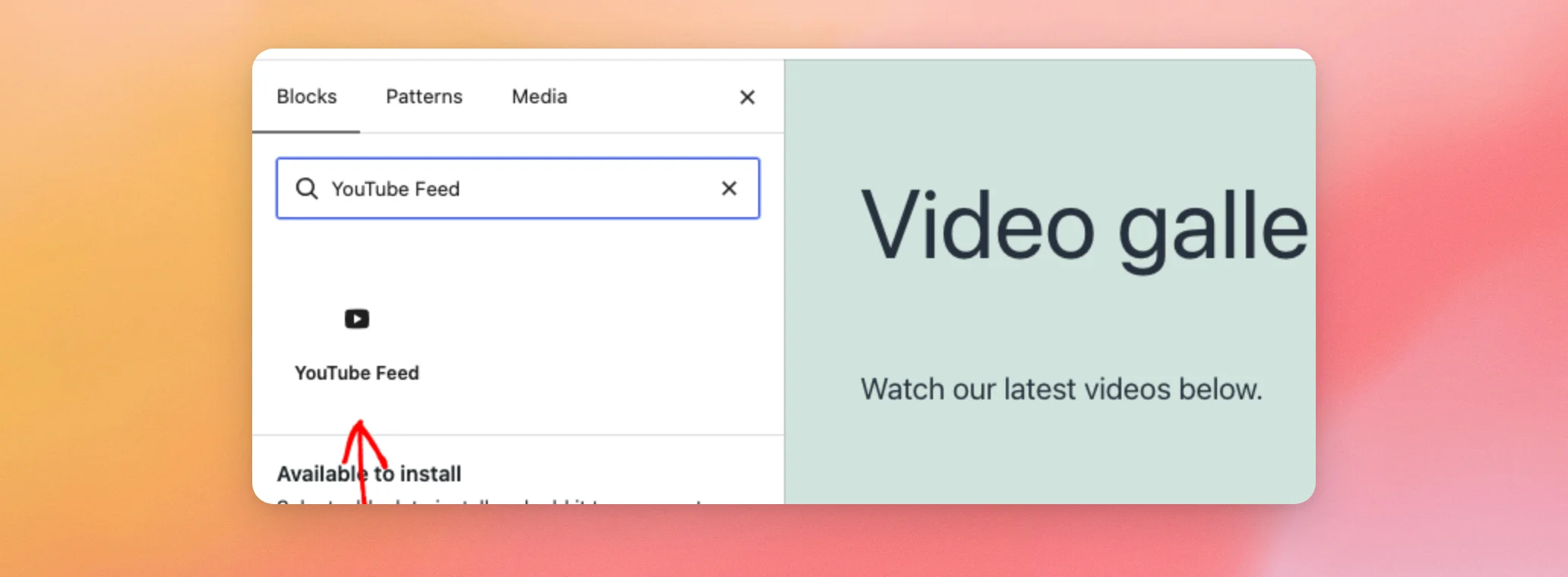
注:WordPressには「YouTube Embed」という独自のブロックもあります。これはフィードではなく、1つの動画のみを表示します。フィードを表示できるのは、「YouTube Feed」という名前のブロックのみです。
ページにブロックが配置されたら、どのフィードを表示するかを選択する準備が整いました。
ブロック内のフィードの選択
ブロックがページに表示されたら、それをクリックして選択します。右側のブロック設定で、「フィード設定」セクションを見つけます。次に、「フィードを選択」ドロップダウンから、表示したいフィードを選択します。
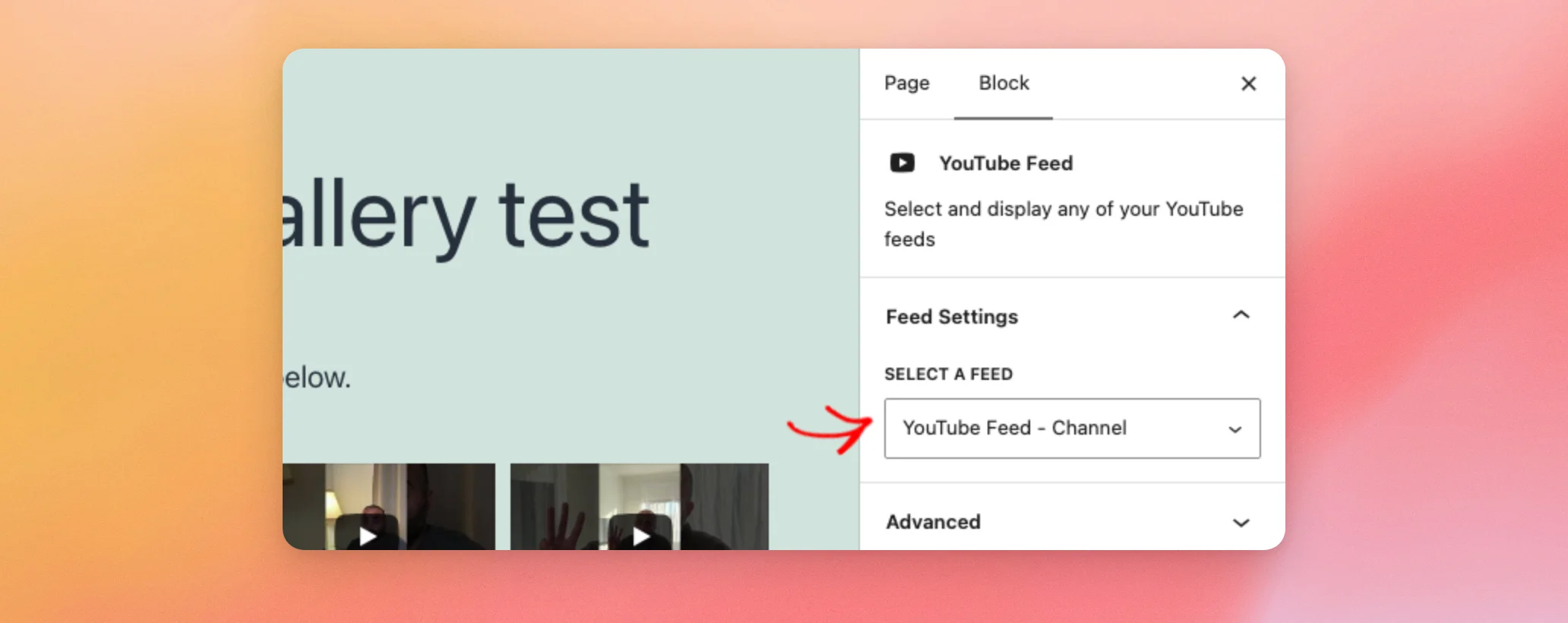
そのフィードの動画は、すぐにエディタのプレビューに表示されます。
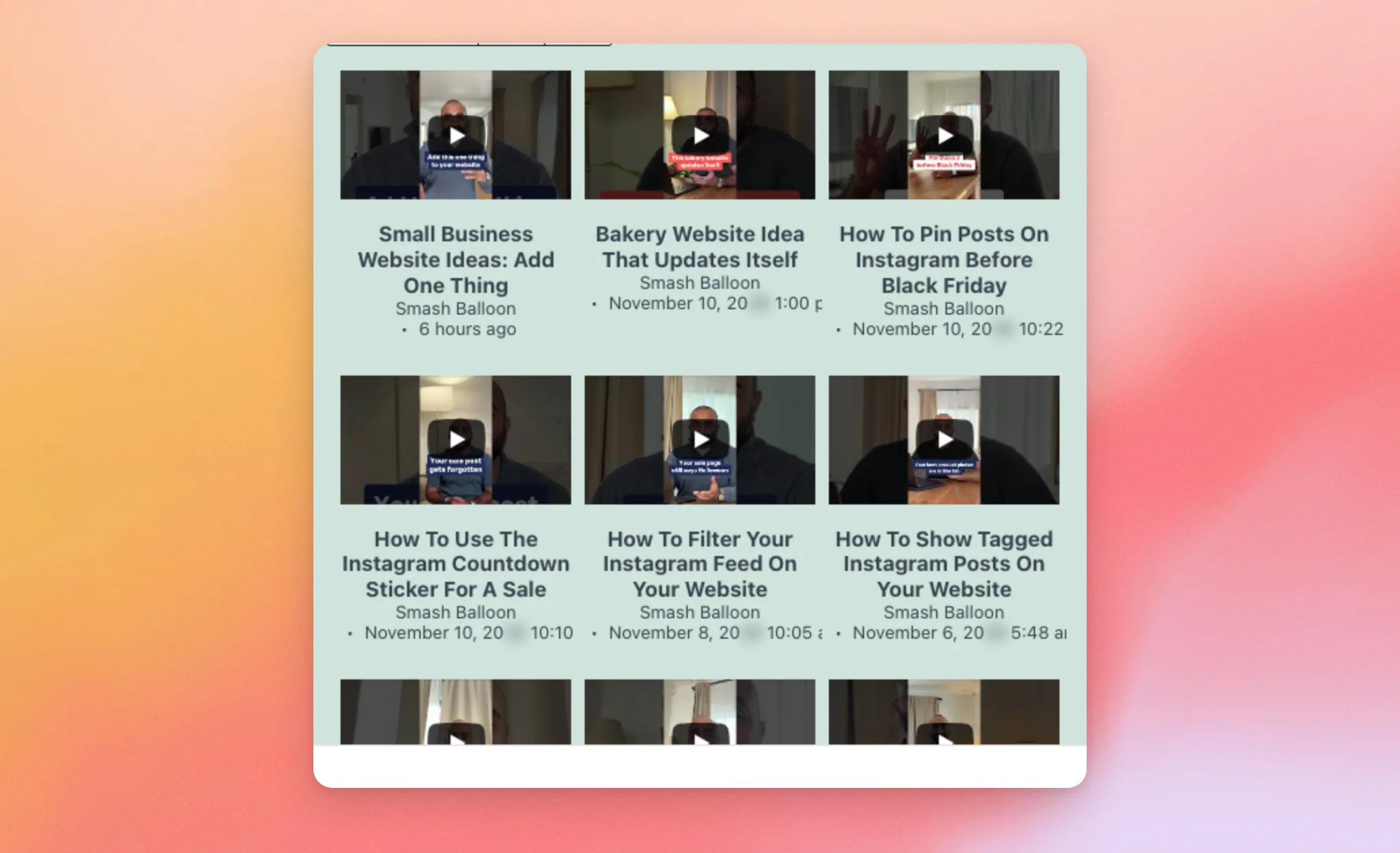
内容に問題がなければ、普段どおりにページを保存してください。
同じページに複数のフィードを表示したい場合は、複数のYouTubeフィードを表示する方法に関するガイドをご覧ください。
次に、ブロックから直接、フィードの「カスタマイザー」を開くことができます。
ブロックからフィードの表示を変更する
フィードを選択したら、ブロックツールバーのブラシアイコンをクリックします。
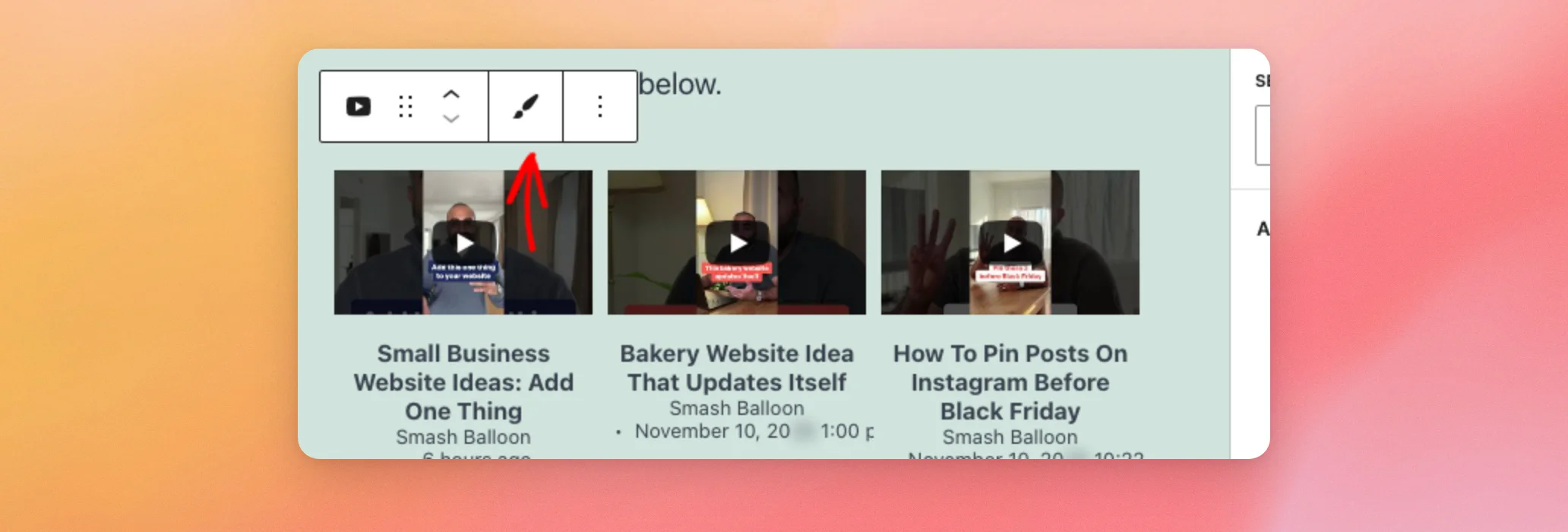
そのフィードの「カスタマイザー」がブラウザの新しいタブで開き、ページはエディタで開いたままになります。フィードを選択すると、ツールバーにブラシアイコンが表示されます。
ページや投稿のほかに、ウィジェット領域にフィードを表示することもできます。
ウィジェット領域にフィードを追加する
テーマにフッターやサイドバーなどのウィジェットエリアがある場合は、そこにもフィードを追加できます。WordPressの管理画面のサイドバーから、「外観」→「ウィジェット」に移動してください。ウィジェットエリアでも同じブロックインサーターが使用されるため、ここでも「YouTubeフィード」ブロックを利用できます。
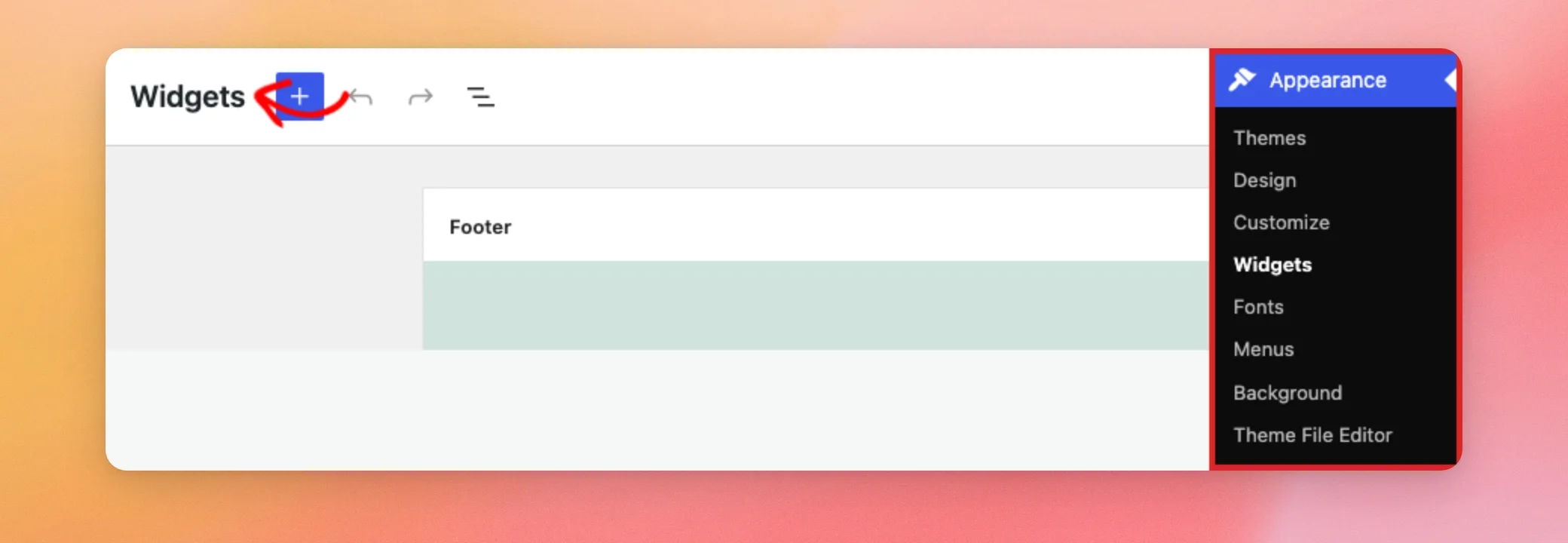
次に、画面上部の「+」ボタンをクリックし、検索ボックスに「YouTube Feed」と入力します。その後、「YouTube Feed」ブロックをクリックして、ウィジェットエリアに追加します。ウィジェットについて初めての方は、「WordPressでのウィジェットの追加と使用方法」を参照して、概要を確認してください。
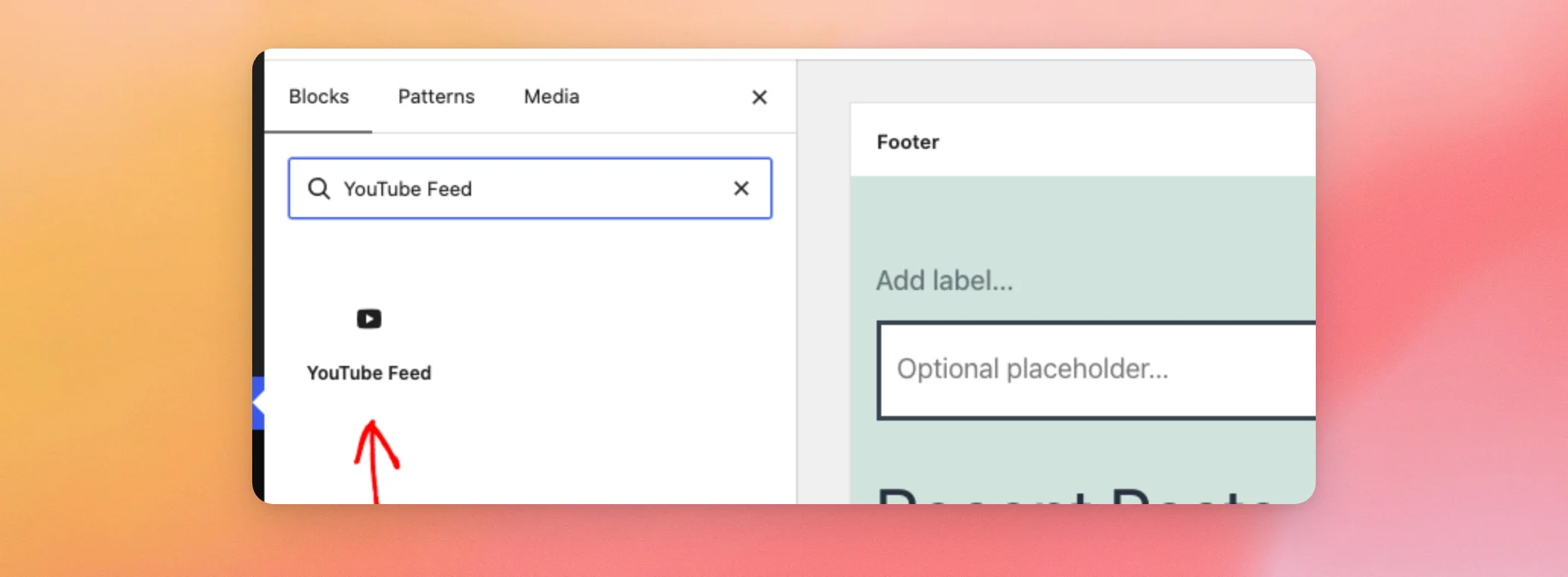
次に、ページの場合と同じように、ブロック設定でフィードを選択します。その後、「更新」をクリックしてウィジェットエリアを保存します。
注:「外観」→「ウィジェット」画面は、ウィジェットエリアを使用するテーマで利用可能です。サイトエディタでこれらのエリアを編集するブロックテーマでは、この画面は表示されません。
Elementorを使ってページを作成する場合は、専用のウィジェットも用意されています。
Elementor を使ってフィードを追加する
まず、Elementorエディタでページを開きます。次に、「要素」パネルの上部にある検索ボックスに「YouTube Feed」と入力します。
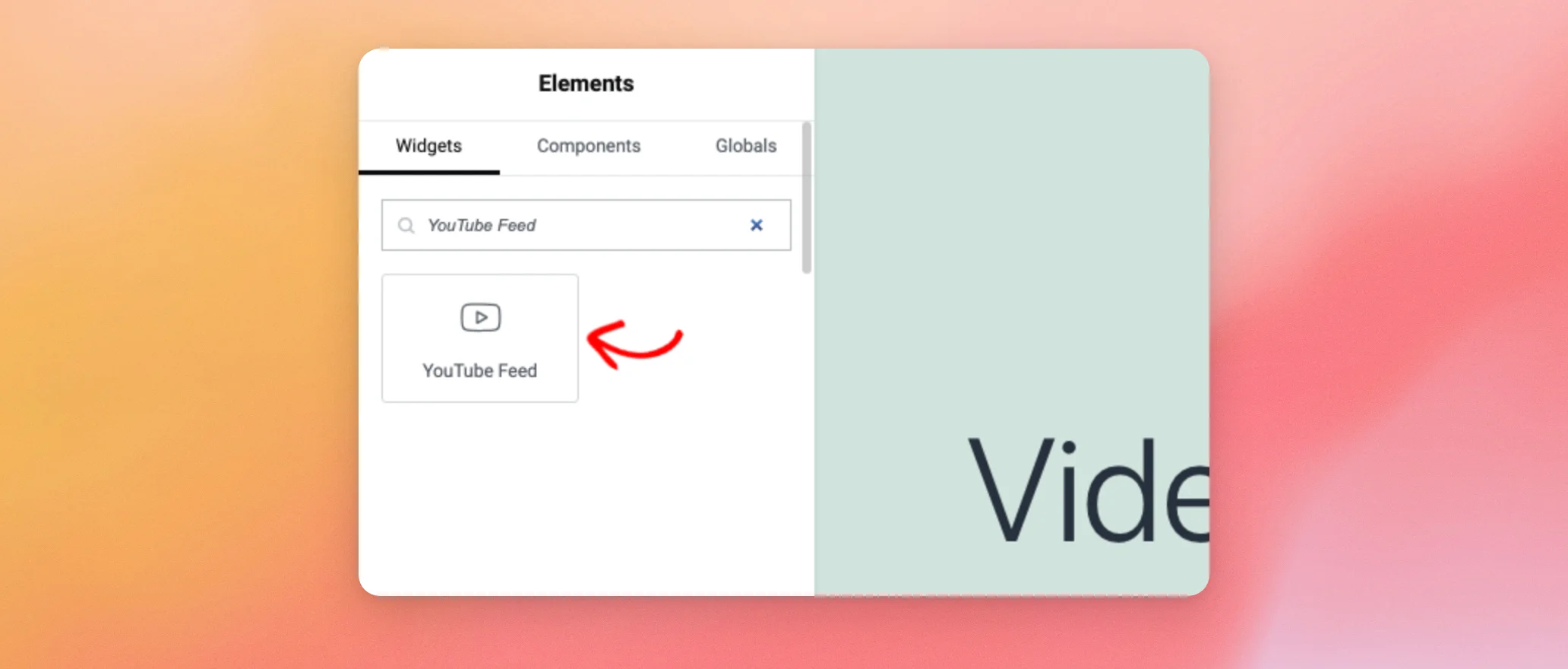
次に、YouTubeフィードウィジェットをページ上にドラッグします。その後、左側の「コンテンツ」タブで、「フィードを選択」ドロップダウンからフィードを選択します。
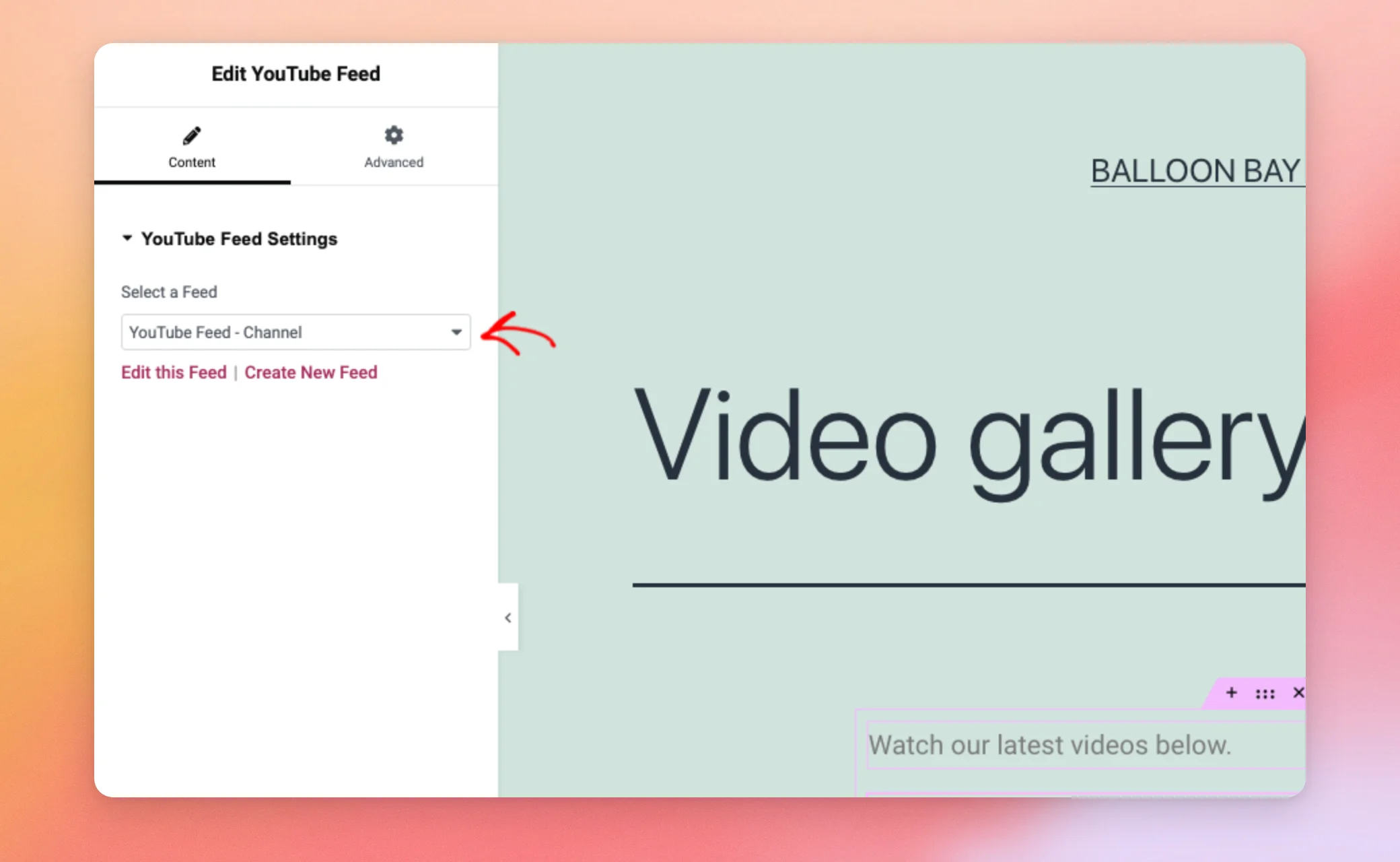
ドロップダウンの下にある「このフィードを編集」をクリックすると、フィードがカスタマイザーで開きます。「新しいフィードを作成」をクリックすると、新しいフィードの作成が開始されます。作業が完了したら、Elementorで通常どおりページを保存してください。これで、フィードがページに表示されます。
Divi でのフィードの追加
Diviでページを作成する場合、「YouTube Feed」モジュールが追加されます。Divi Builderで新しいモジュールを追加し、「YouTube Feed」を選択してください。
モジュールの設定で、「フィード」フィールドを使用して、表示するフィードを選択します。すると、モジュールはそのフィードをページ上に表示します。これは、ショートコードで追加したフィードと同じ動作です。
以上です!これで、ブロックやウィジェットエリア、Elementor、あるいはDiviを使ってYouTubeフィードを配置する方法がわかりました。同じページに複数のフィードを表示したい場合は、複数のYouTubeフィードを表示する方法に関するガイドをご覧ください。
よくある質問
以下に、フィードの掲載に関するよくある質問への回答をまとめました。
プラグイン名を検索してみたのですが、そのブロックが表示されませんでした。どこにあるのでしょうか?
「YouTube Feed」というブロック名を検索してください。「YouTube Embed」というWordPressのブロックではなく、「YouTube Feed」という名前のブロックを選択してください。上記のYouTube Feedブロックを追加すると、検索結果が表示されます。
ブロックツールバーにブラシのアイコンが表示されません。なぜでしょうか?
ブロック内でフィードを選択すると、ブラシのアイコンが表示されます。このアイコンを表示させるには、「フィードを選択」ドロップダウンからフィードを選択してください。上記の「ブロック内でフィードを選択する」の手順に従うと、ドロップダウンが表示されます。




