


 Parede social
 Análise de feeds


Gostaria de colocar um feed do YouTube no seu site sem ter de colar um código curto?
Neste guia, vamos explicar-lhe outras quatro formas de adicionar um feed. São elas: o bloco «Feed do YouTube» no editor de blocos, uma área de widgets, o widget do Elementor e o módulo do Divi.
Antes de começar, certifique-se de que o YouTube Feed está instalado e ativado e de que criou, pelo menos, um feed. O nosso guia para configurar os feeds aborda ambas as etapas. Também mostra como inserir um feed utilizando o código de atalho.
Não sabe bem como proceder? Se criar as suas páginas com o Elementor ou o Divi, utilize o widget do Elementor ou o módulo do Divi. Para uma página ou publicação normal, utilize o bloco. Para apresentar um feed num rodapé ou numa barra lateral, utilize uma área de widgets.
- Adicionar o bloco de feed do YouTube
- Escolher um feed no bloco
- Alterar o aspeto do feed a partir do bloco
- Adicionar um feed a uma área de widgets
- Adicionar um feed com o Elementor
- Adicionar um feed com o Divi
- Perguntas mais frequentes
Adicionar o bloco de feed do YouTube
Para começar, abre a página ou a publicação onde pretendes colocar o feed. Em seguida, clica no botão + para adicionar um bloco.
Na caixa de pesquisa, escreva «YouTube Feed». Em seguida, clique no bloco «YouTube Feed» para o adicionar à página.
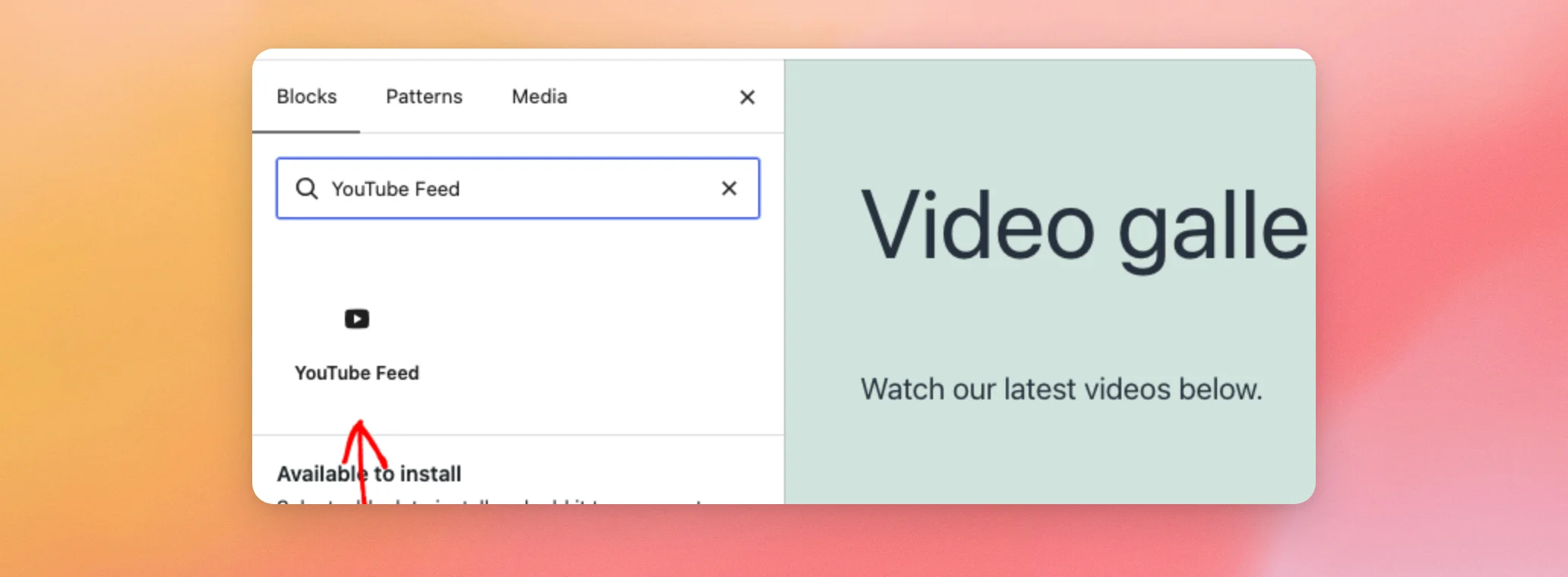
Nota: O WordPress também tem o seu próprio bloco chamado «YouTube Embed». Este apresenta um único vídeo, e não um feed. Apenas o bloco denominado «YouTube Feed» apresenta um feed.
Com o bloco na página, já está pronto para escolher qual o feed que este irá apresentar.
Escolher um feed no bloco
Assim que o bloco estiver na página, clique nele para o selecionar. Nas definições do bloco, à direita, procure a secção «Definições do feed». Em seguida, utilize o menu suspenso «Selecionar um feed » para escolher o feed que pretende apresentar.
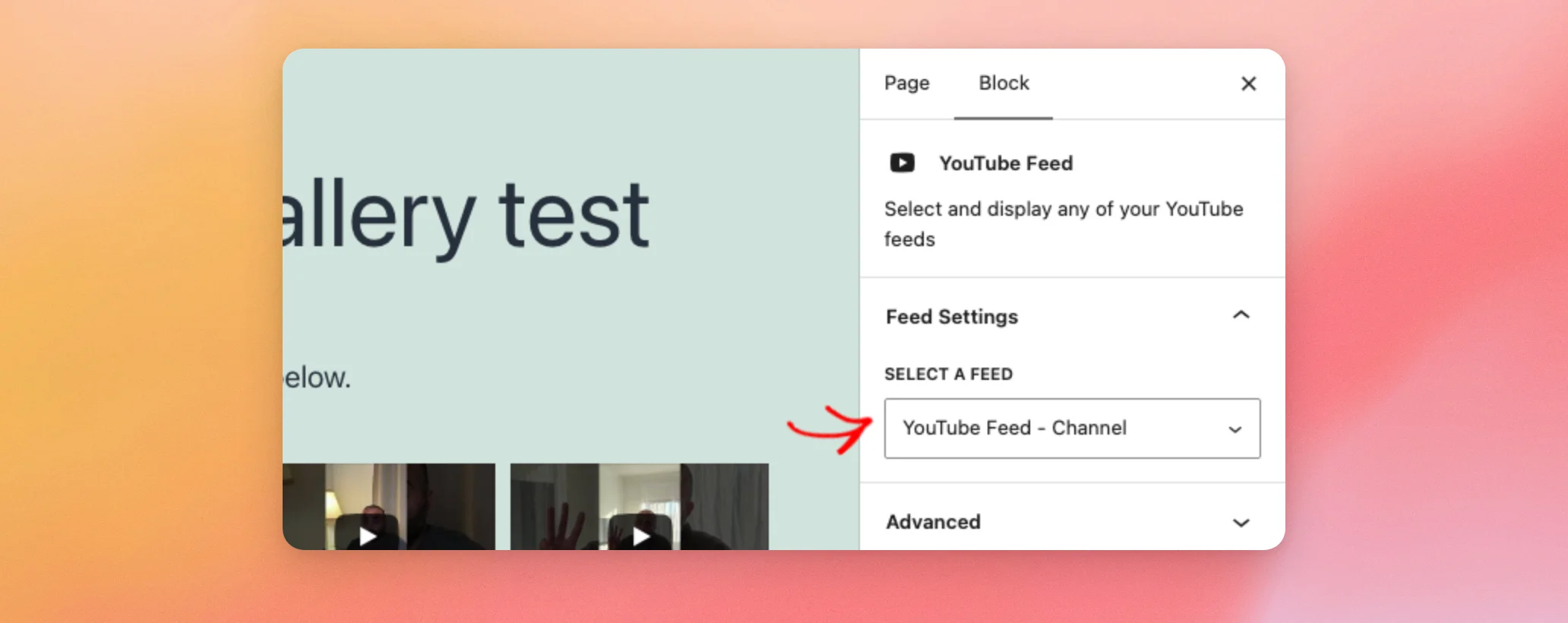
Os vídeos desse feed aparecem imediatamente na pré-visualização do editor.
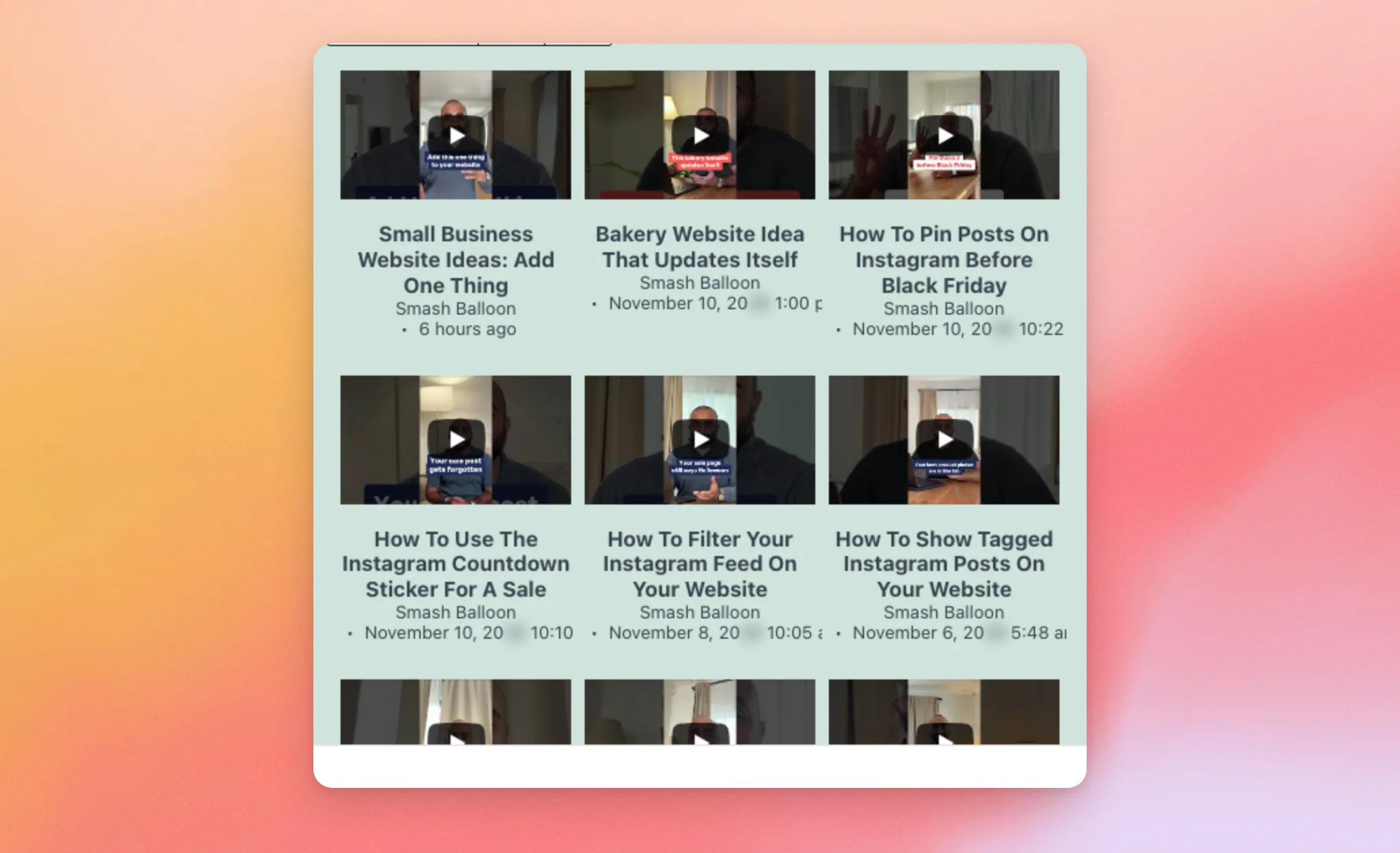
Quando estiver satisfeito com o resultado, guarde a página como faz habitualmente.
Se quiser apresentar mais do que um feed na mesma página, consulte o nosso guia sobre como apresentar vários feeds do YouTube.
Em seguida, pode abrir o Personalizador do feed diretamente a partir do bloco.
Alterar o aspeto do feed a partir do bloco
Depois de escolher um feed, clique no ícone do pincel na barra de ferramentas do bloco.
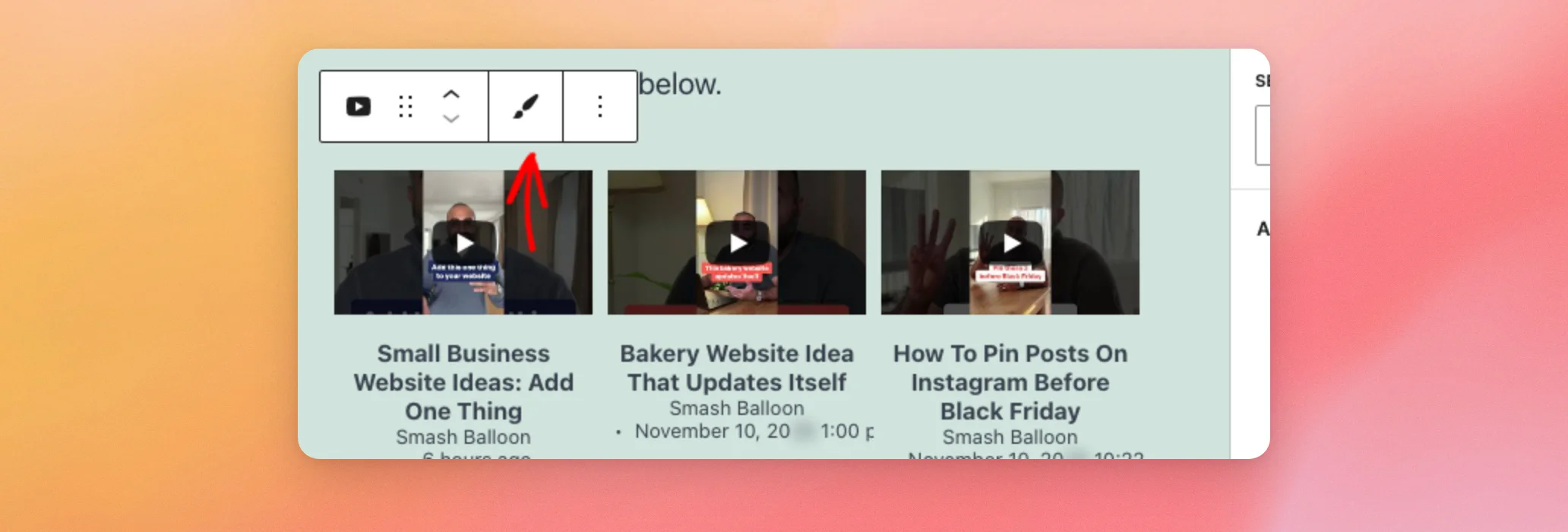
O Personalizador desse feed abre numa nova aba do navegador, e a sua página permanece aberta no editor. O ícone do pincel aparece na barra de ferramentas assim que um feed for selecionado.
Para além das páginas e das publicações, também pode apresentar um feed numa área de widgets.
Adicionar um feed a uma área de widgets
Se o seu tema tiver áreas de widgets, como um rodapé ou uma barra lateral, também pode adicionar um feed nessas áreas. Na barra lateral de administração do WordPress, aceda a Aparência » Widgets. As áreas de widgets utilizam o mesmo inseridor de blocos, pelo que o bloco «Feed do YouTube» também está disponível aqui.
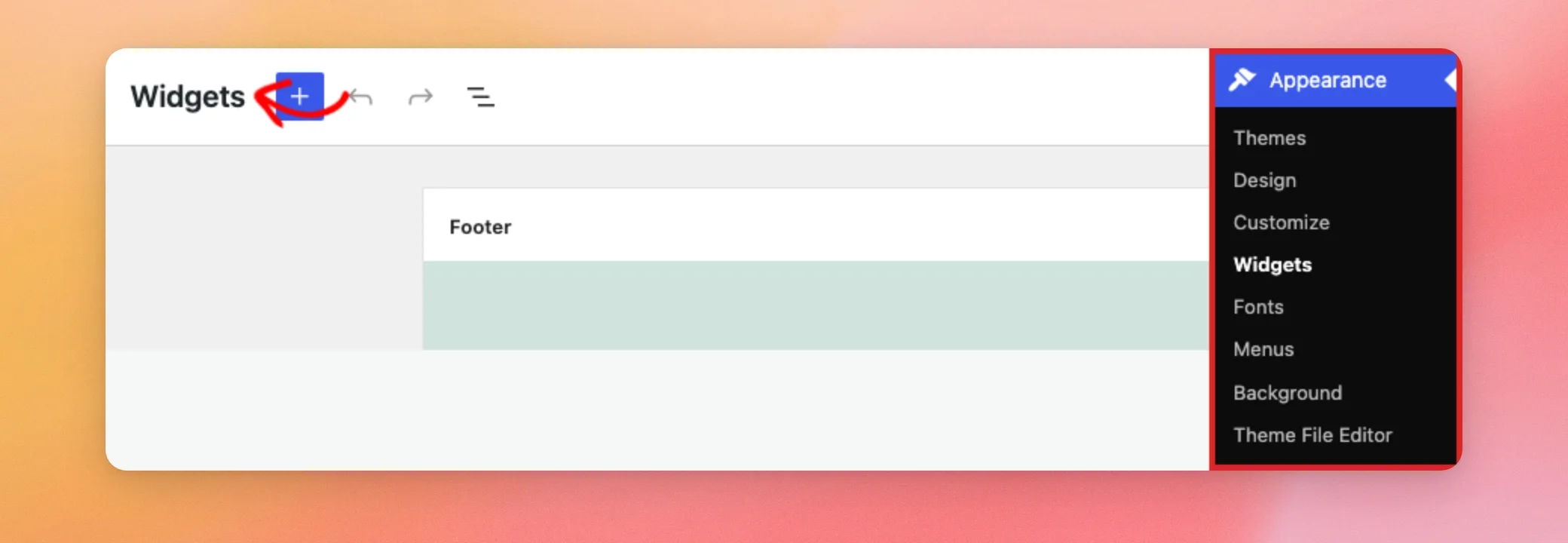
Em seguida, clique no botão + na parte superior do ecrã e escreva «YouTube Feed» na caixa de pesquisa. Depois, clique no bloco «YouTube Feed» para o adicionar à área de widgets. Se ainda não tem experiência com widgets, consulte «Como adicionar e utilizar widgets no WordPress» para obter uma visão geral.
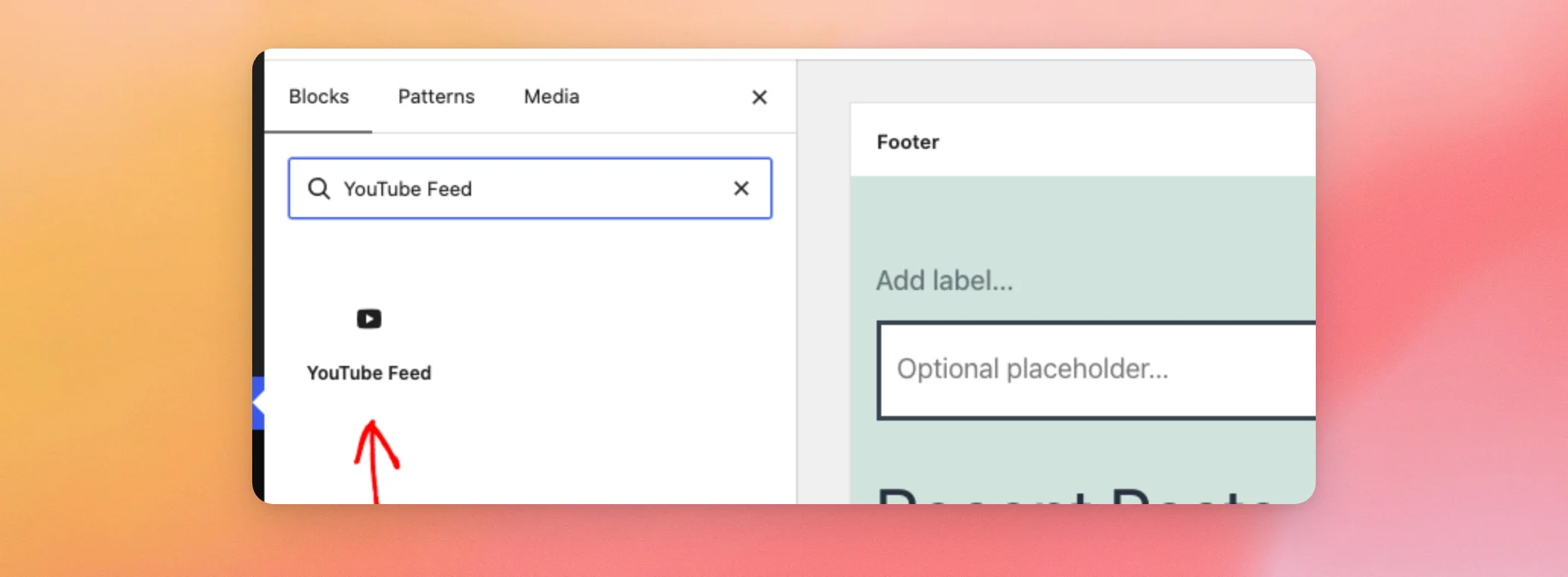
Em seguida, escolha um feed nas definições do bloco, tal como fez numa página. Depois, clique em «Atualizar» para guardar a área do widget.
Nota: O ecrã «Aparência » Widgets está disponível nos temas que utilizam áreas de widgets. Os temas de blocos, que editam essas áreas no Editor do Site, não o apresentam.
Se criares as tuas páginas com o Elementor, também existe um widget específico para isso.
Adicionar um feed com o Elementor
Primeiro, abra a página no editor do Elementor. Em seguida, na caixa de pesquisa na parte superior do painel «Elementos», escreva «YouTube Feed».
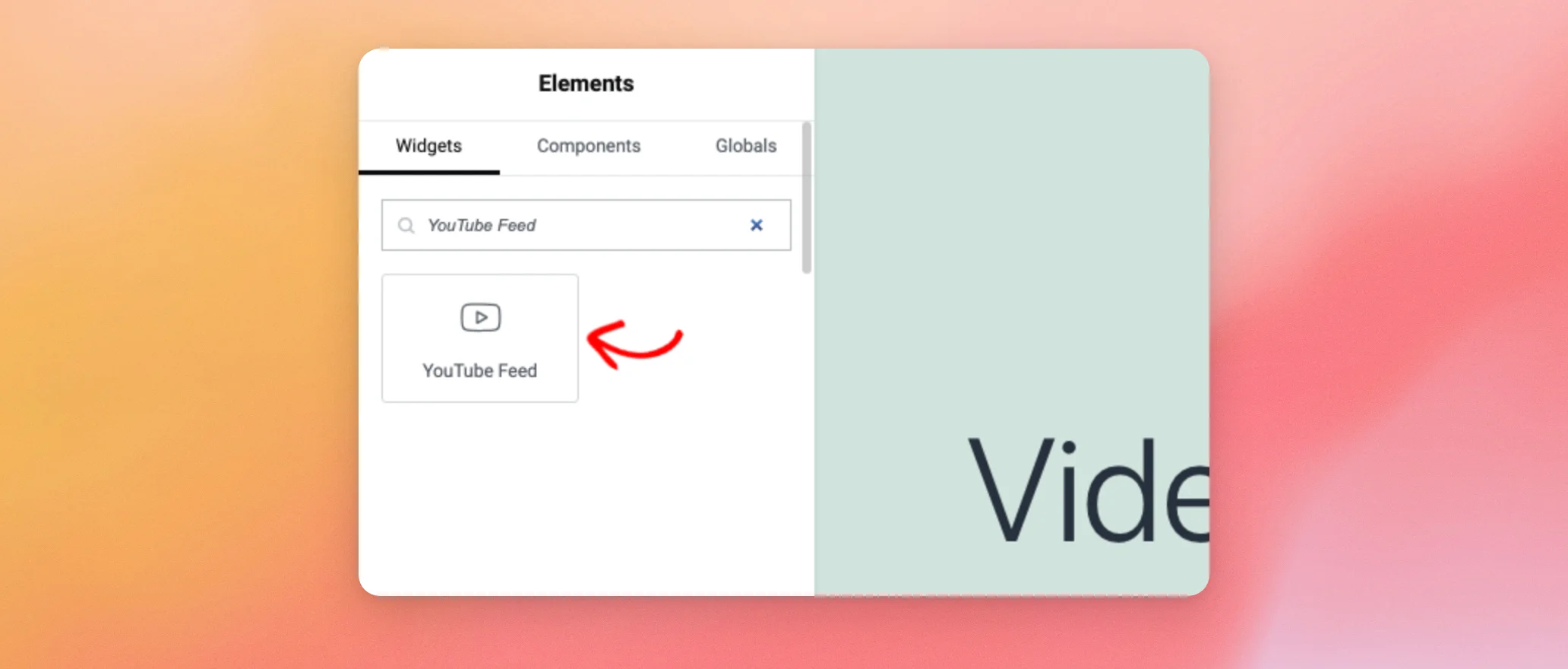
Em seguida, arraste o widget «Feed do YouTube» para a página. Depois, no separador «Conteúdo», à esquerda, utilize o menu suspenso «Selecionar um feed» para escolher o seu feed.
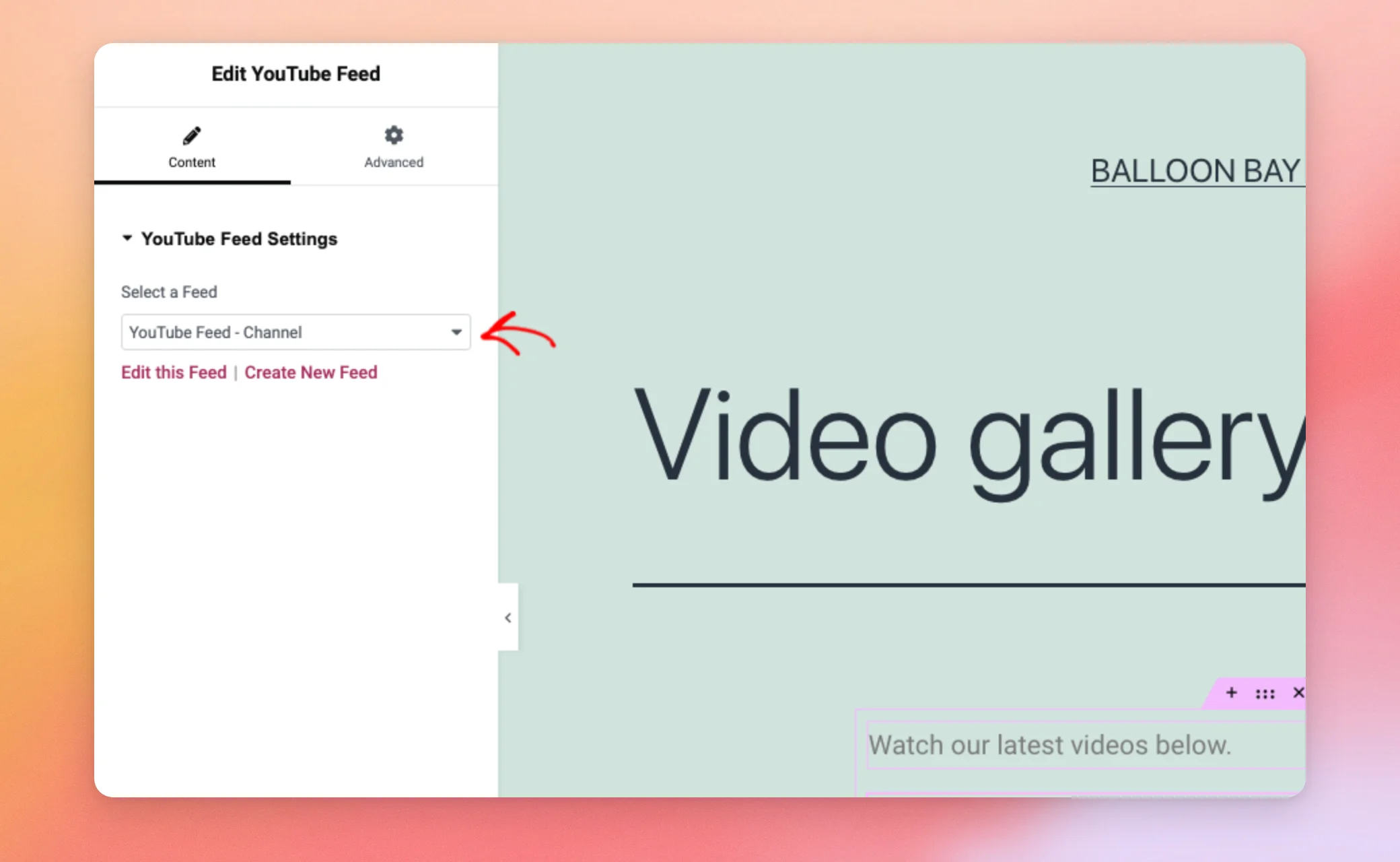
Por baixo do menu suspenso, a opção «Editar este feed» abre o feed no Personalizador. A opção «Criar novo feed» permite criar um novo feed. Quando terminar, guarde a página como faz habitualmente no Elementor. O seu feed já está na página.
Adicionar um feed com o Divi
Se criar as suas páginas com o Divi, o YouTube Feed adiciona um módulo chamado «YouTube Feed». No Divi Builder, adicione um novo módulo e selecione «YouTube Feed».
Nas definições do módulo, utilize o campo «Feed» para escolher qual dos seus feeds pretende apresentar. O módulo apresenta então esse feed na página, tal como um feed adicionado com o código de atalho.
E pronto! Agora já sabes como inserir um feed do YouTube com o bloco, numa área de widgets, com o Elementor ou com o Divi. Para mostrar mais do que um feed na mesma página, consulta o nosso guia sobre como apresentar vários feeds do YouTube.
Perguntas mais frequentes
A seguir, respondemos a algumas das perguntas mais frequentes sobre como publicar um feed.
Procurei pelo nome do plugin e o bloco não apareceu. Onde é que está?
Procure o nome do bloco «YouTube Feed». Escolha o bloco chamado «YouTube Feed», e não o «YouTube Embed» do WordPress. Ao adicionar o bloco «YouTube Feed» acima, é apresentado o resultado da pesquisa.
Não vejo o ícone do pincel na barra de ferramentas do bloco. Porquê?
O ícone do pincel aparece assim que escolher um feed no bloco. Para que o ícone apareça, selecione um feed a partir do menu suspenso «Selecionar um feed». A sec ção «Escolher um feed no bloco» acima mostra o menu suspenso.




