


 Soziale Wand
 Feed-Analytik


Möchten Sie einen YouTube-Feed auf Ihrer Website einbinden, ohne einen Shortcode einzufügen?
In dieser Anleitung zeigen wir Ihnen vier weitere Möglichkeiten, einen Feed hinzuzufügen. Dabei handelt es sich um den YouTube-Feed-Block im Block-Editor, einen Widget-Bereich, das Elementor-Widget und das Divi-Modul.
Bevor Sie loslegen, stellen Sie bitte sicher, dass „YouTube Feed“ installiert und aktiviert ist und dass Sie mindestens einen Feed erstellt haben. Unsere Anleitung zur Einrichtung der Feeds behandelt beide Schritte. Dort wird auch gezeigt, wie Sie einen Feed stattdessen mit dem Shortcode einbinden können.
Sie sind sich nicht sicher, wie Sie vorgehen sollen? Wenn Sie Ihre Seiten mit Elementor oder Divi erstellen, verwenden Sie das Elementor-Widget oder das Divi-Modul. Für eine normale Seite oder einen Beitrag verwenden Sie den Block. Um einen Feed in der Fußzeile oder Seitenleiste anzuzeigen, verwenden Sie einen Widget-Bereich.
- Den YouTube-Feed-Block hinzufügen
- Auswahl eines Feeds im Block
- Das Erscheinungsbild des Feeds über den Block ändern
- Einen Feed zu einem Widget-Bereich hinzufügen
- Einen Feed mit Elementor hinzufügen
- Einen Feed mit Divi hinzufügen
- Häufig gestellte Fragen
Den YouTube-Feed-Block hinzufügen
Öffnen Sie zunächst die Seite oder den Beitrag, auf der bzw. in dem Sie den Feed einfügen möchten. Klicken Sie anschließend auf die Schaltfläche „+“, um einen Block hinzuzufügen.
Geben Sie in das Suchfeld „YouTube-Feed“ ein. Klicken Sie anschließend auf den Block „YouTube-Feed“, um ihn zur Seite hinzuzufügen.
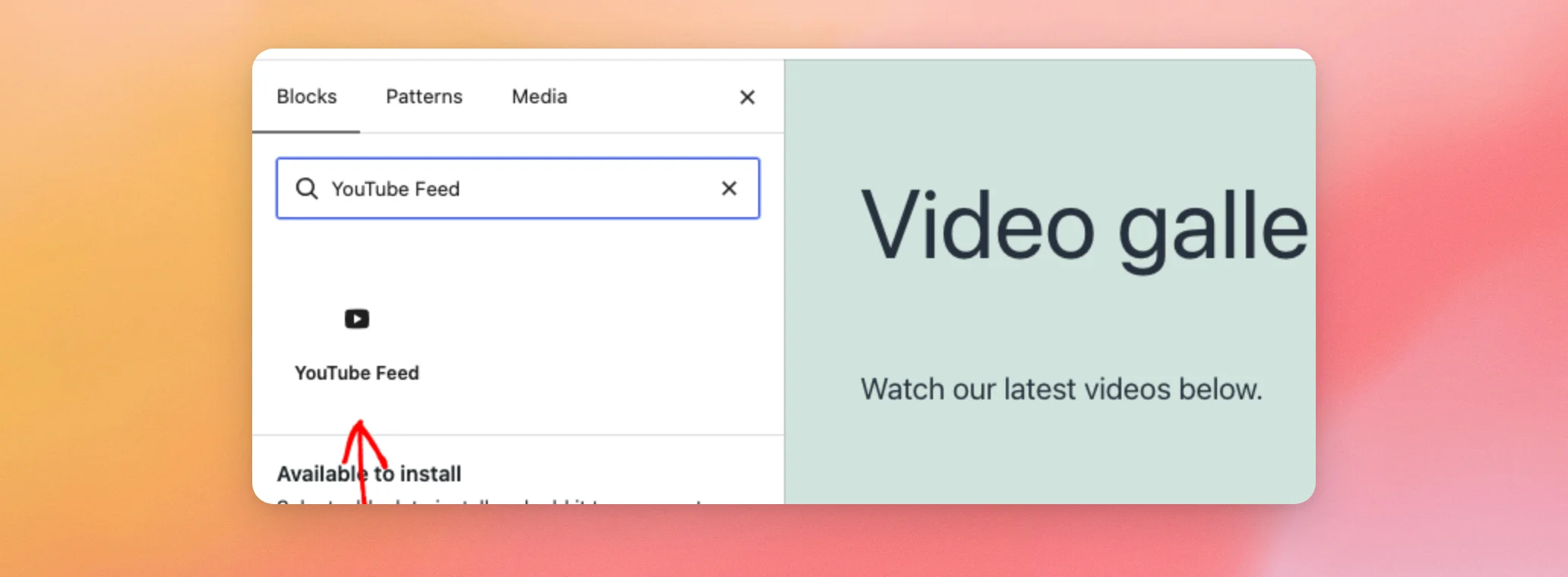
Hinweis: WordPress verfügt außerdem über einen eigenen Block namens „YouTube Embed“. Dieser zeigt ein einzelnes Video an, keinen Feed. Nur der Block „YouTube Feed“ zeigt einen Feed an.
Sobald der Block auf der Seite platziert ist, können Sie auswählen, welcher Feed darin angezeigt werden soll.
Auswahl eines Feeds im Block
Sobald sich der Block auf der Seite befindet, klicken Sie darauf, um ihn auszuwählen. Suchen Sie in den Blockeinstellungen auf der rechten Seite den Abschnitt „Feed-Einstellungen“. Wählen Sie dann über das Dropdown-Menü „Feed auswählen“ den Feed aus, den Sie anzeigen möchten.
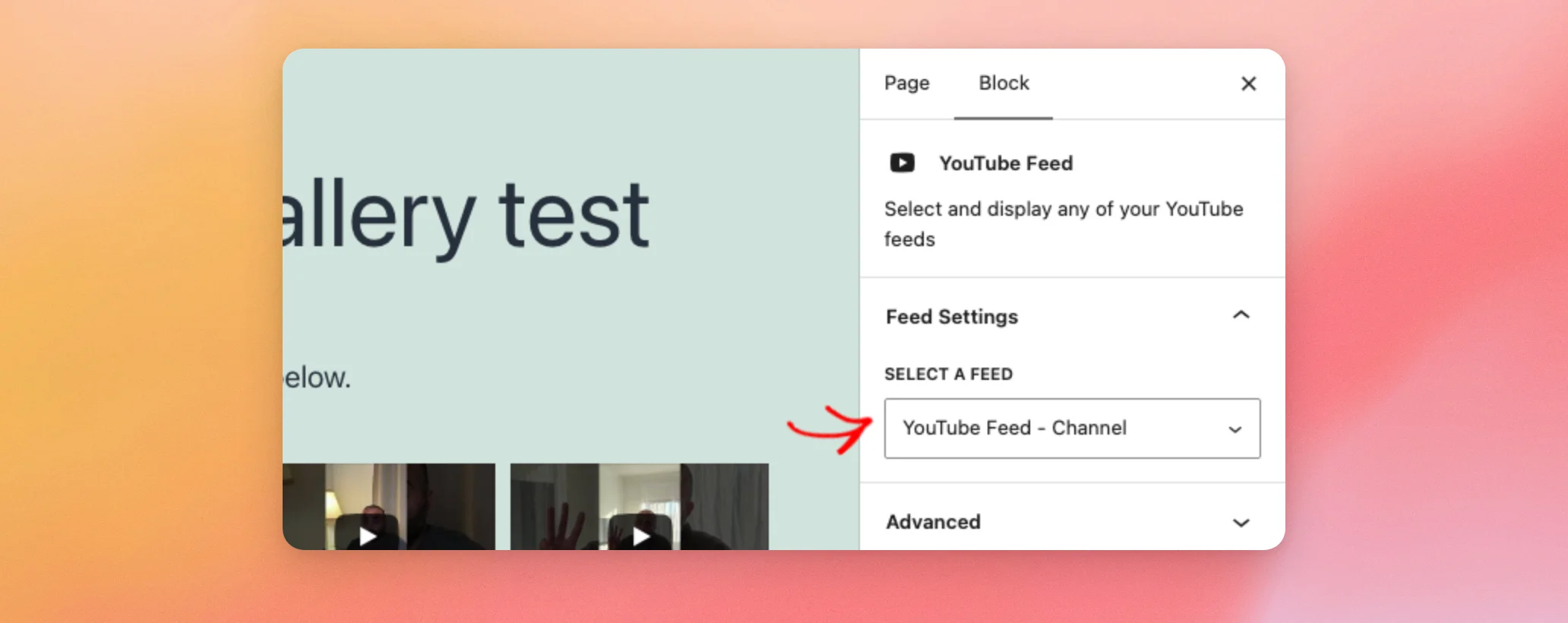
Die Videos aus diesem Feed werden sofort in der Vorschau des Editors angezeigt.
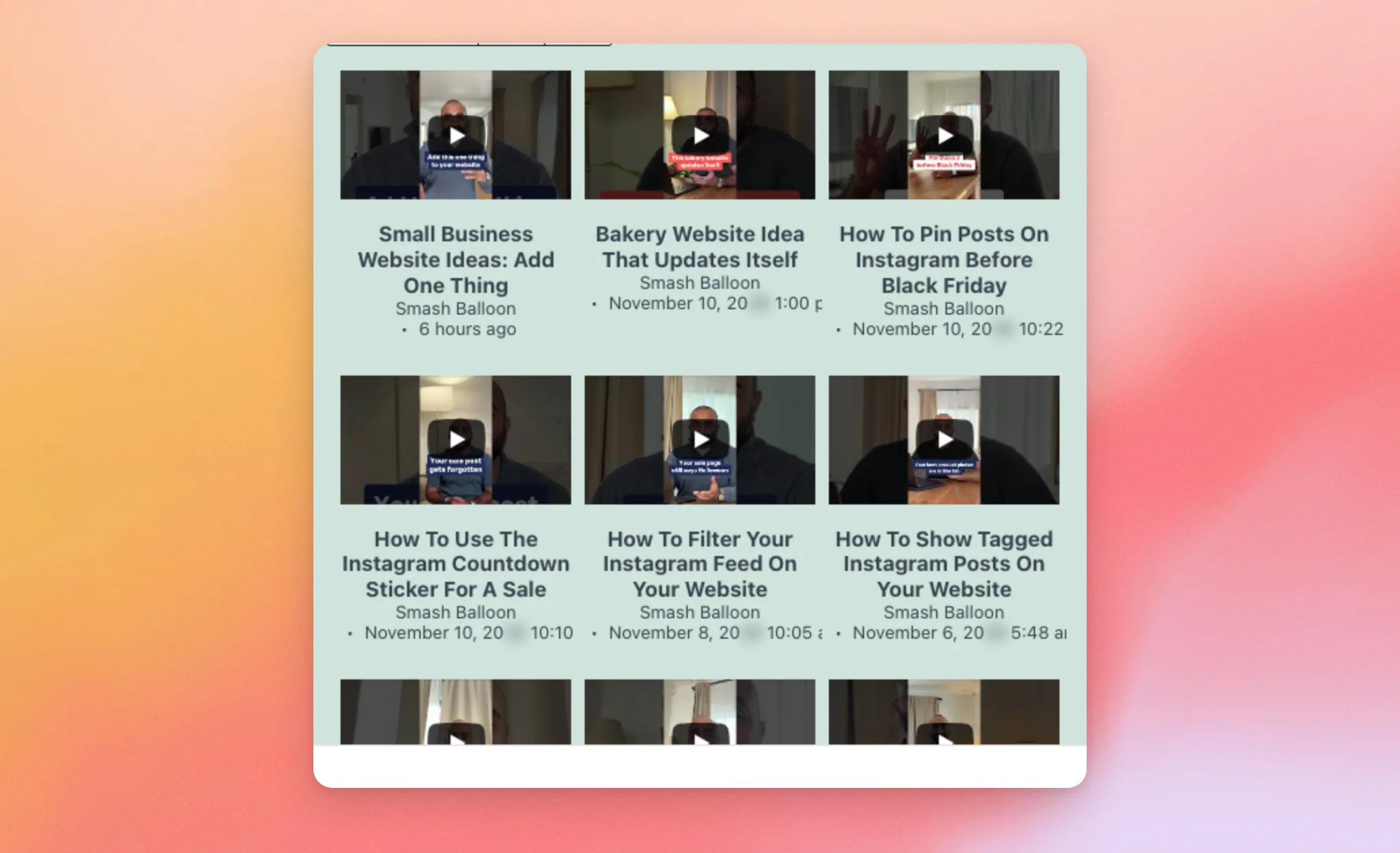
Wenn Sie damit zufrieden sind, speichern Sie die Seite wie gewohnt.
Wenn Sie mehr als einen Feed auf derselben Seite anzeigen möchten, lesen Sie unsere Anleitung zur Anzeige mehrerer YouTube-Feeds.
Anschließend können Sie den Customizer des Feeds direkt aus dem Block heraus öffnen.
Das Erscheinungsbild des Feeds über den Block ändern
Nachdem Sie einen Feed ausgewählt haben, klicken Sie auf das Pinselsymbol in der Block-Symbolleiste.
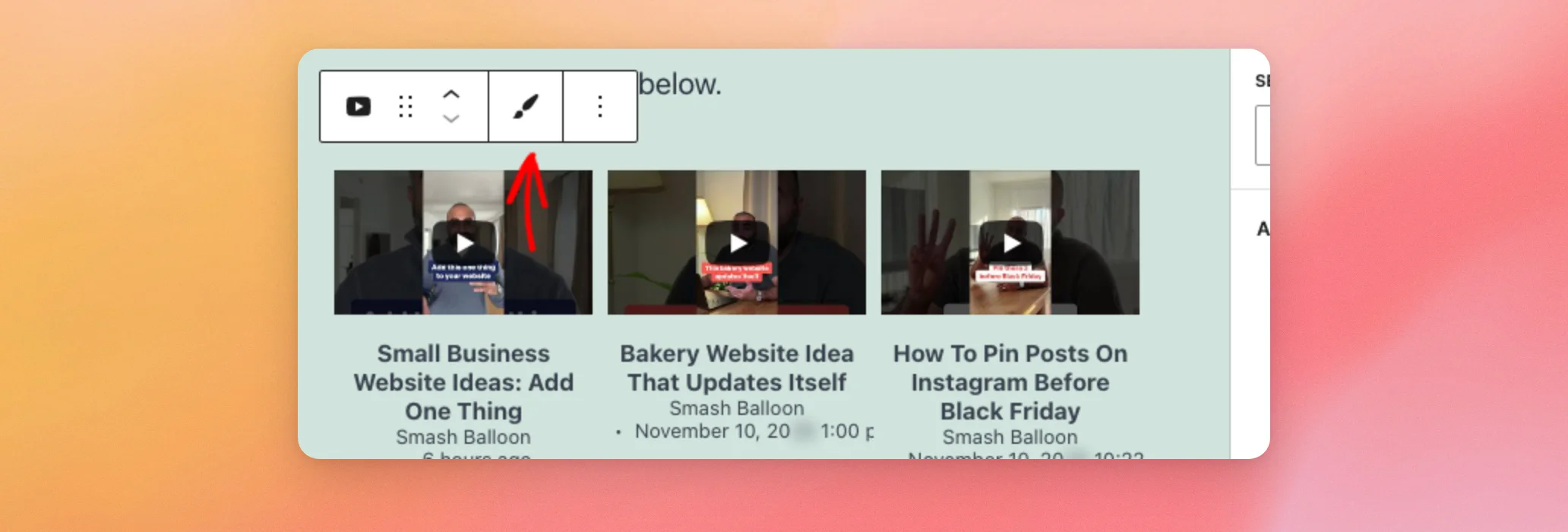
Der Customizer für diesen Feed wird in einem neuen Browser-Tab geöffnet, während Ihre Seite weiterhin im Editor geöffnet bleibt. Sobald ein Feed ausgewählt wurde, erscheint das Pinselsymbol in der Symbolleiste.
Neben Seiten und Beiträgen kannst du auch einen Feed in einem Widget-Bereich anzeigen.
Einen Feed zu einem Widget-Bereich hinzufügen
Wenn Ihr Theme Widget-Bereiche wie eine Fußzeile oder eine Seitenleiste enthält, können Sie dort ebenfalls einen Feed hinzufügen. Gehen Sie in der WordPress-Admin-Seitenleiste zu „Darstellung“ » „Widgets“. Widget-Bereiche verwenden denselben Block-Einfüger, sodass der YouTube-Feed-Block auch hier verfügbar ist.
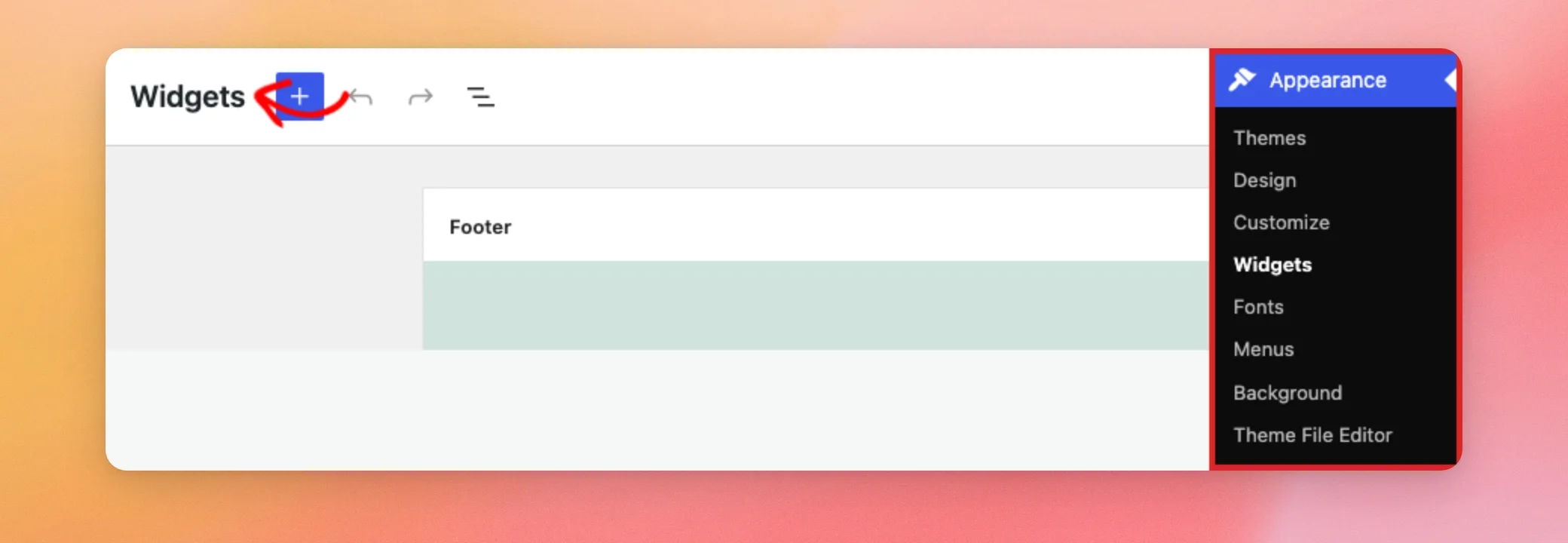
Klicken Sie anschließend oben auf dem Bildschirm auf die Schaltfläche „+“ und geben Sie „YouTube Feed“ in das Suchfeld ein. Klicken Sie dann auf den Block „YouTube Feed“, um ihn zum Widget-Bereich hinzuzufügen. Wenn Sie noch keine Erfahrung mit Widgets haben, finden Sie unter „So fügen Sie Widgets in WordPress hinzu und verwenden sie “ einen allgemeinen Überblick.
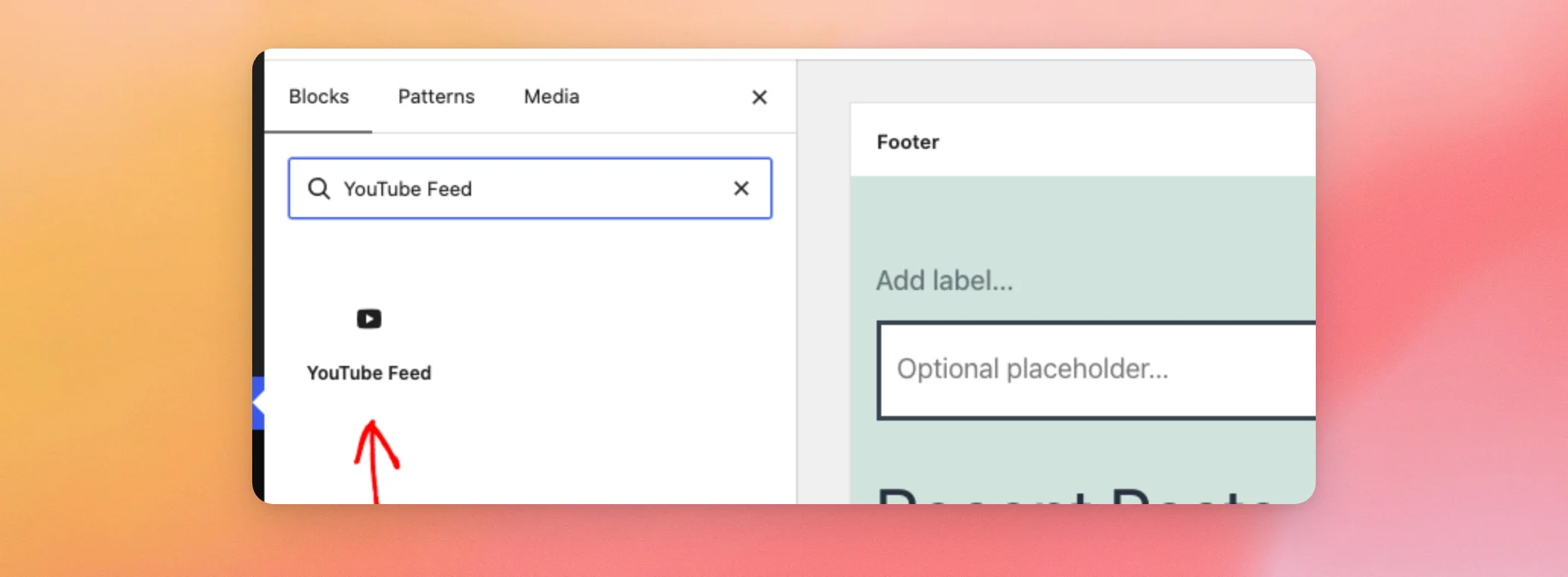
Wählen Sie anschließend in den Blockeinstellungen einen Feed aus, genau wie auf einer Seite. Klicken Sie dann auf „Aktualisieren“, um den Widget-Bereich zu speichern.
Hinweis: Der Bildschirm „Darstellung“ » „Widgets“ ist bei Themes verfügbar, die Widget-Bereiche verwenden. Bei Block-Themes, bei denen diese Bereiche im Site-Editor bearbeitet werden, wird er nicht angezeigt.
Wenn Sie Ihre Seiten mit Elementor erstellen, gibt es dafür ebenfalls ein spezielles Widget.
Einen Feed mit Elementor hinzufügen
Öffnen Sie zunächst die Seite im Elementor-Editor. Geben Sie dann in das Suchfeld oben im Element-Bedienfeld „YouTube Feed“ ein.
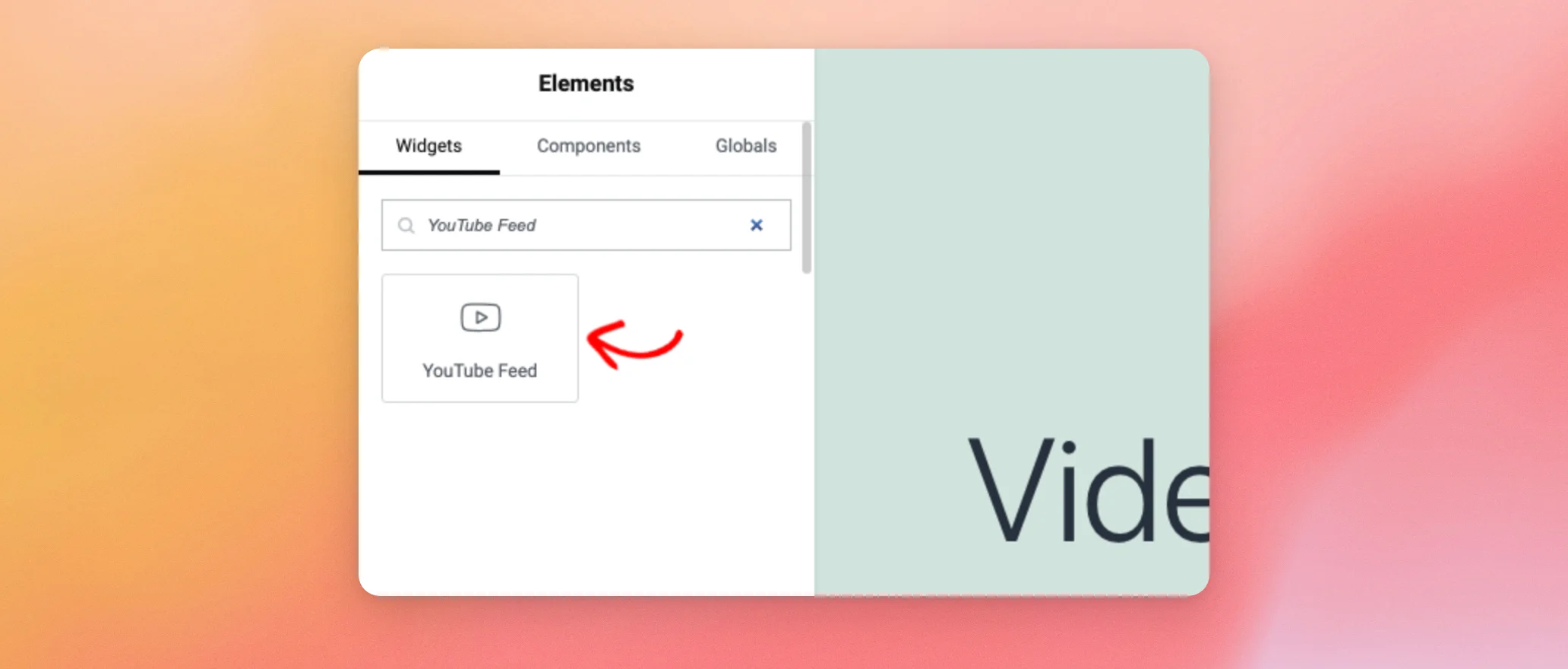
Ziehen Sie als Nächstes das YouTube-Feed-Widget auf die Seite. Wählen Sie anschließend auf der Registerkarte „Inhalt“ auf der linken Seite über das Dropdown-Menü „Feed auswählen“ Ihren Feed aus.
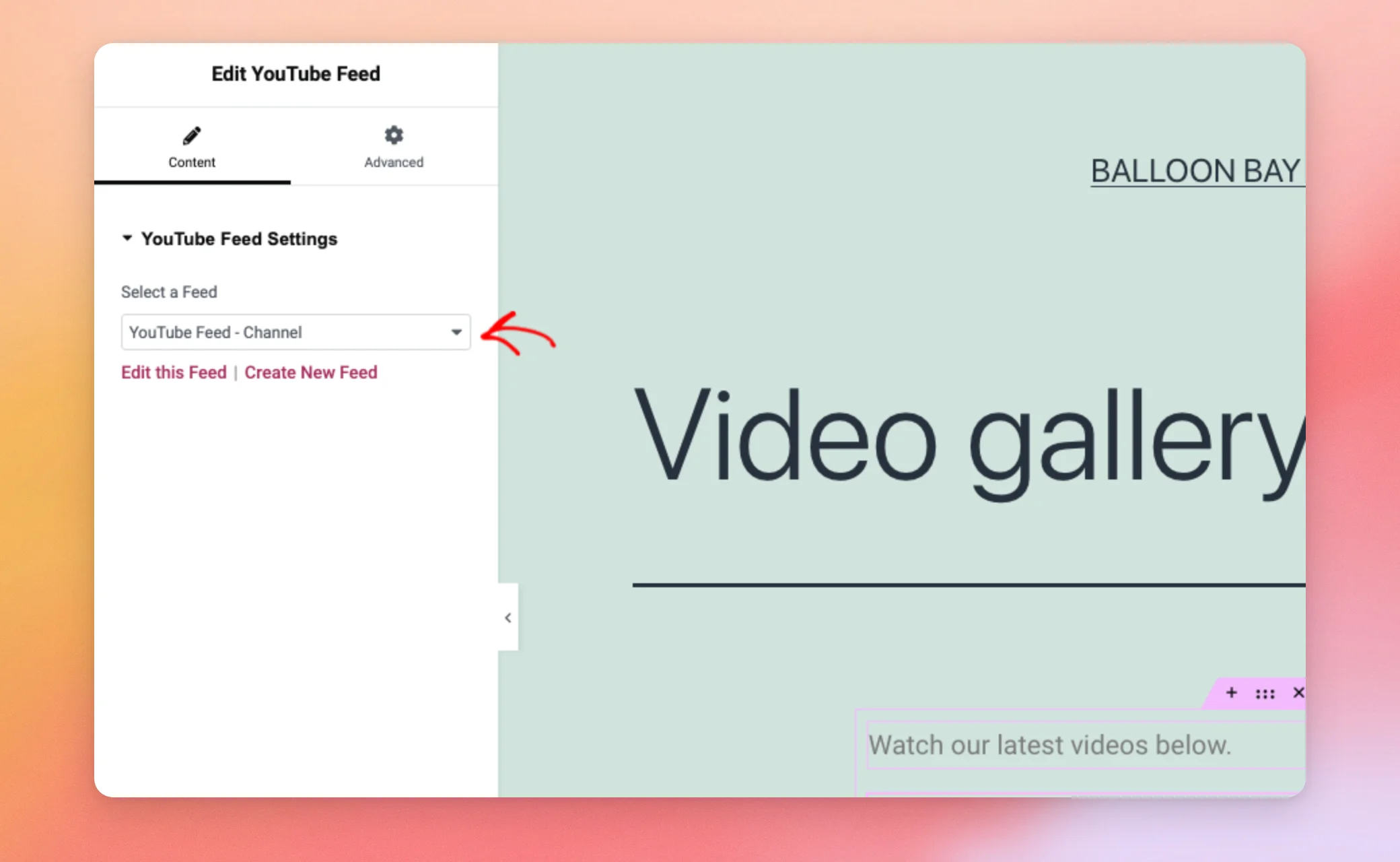
Unterhalb des Dropdown-Menüs öffnet die Option „Diesen Feed bearbeiten “ den Feed im Customizer. Mit „Neuen Feed erstellen“ legen Sie einen neuen Feed an. Wenn Sie fertig sind, speichern Sie die Seite wie gewohnt in Elementor. Ihr Feed ist nun auf der Seite zu sehen.
Einen Feed mit Divi hinzufügen
Wenn Sie Ihre Seiten mit Divi erstellen, fügt „YouTube Feed“ ein Modul namens „YouTube Feed“ hinzu. Fügen Sie im Divi Builder ein neues Modul hinzu und wählen Sie „YouTube Feed“ aus.
Wählen Sie in den Moduleinstellungen im Feld „Feed“ aus, welcher Ihrer Feeds angezeigt werden soll. Das Modul zeigt diesen Feed dann auf der Seite an, genau wie ein mit dem Shortcode hinzugefügter Feed.
Das war’s! Jetzt wissen Sie, wie Sie einen YouTube-Feed mit dem Block, in einem Widget-Bereich, mit Elementor oder mit Divi einbinden können. Wenn Sie mehr als einen Feed auf derselben Seite anzeigen möchten, lesen Sie unsere Anleitung zur Anzeige mehrerer YouTube-Feeds.
Häufig gestellte Fragen
Im Folgenden haben wir einige der häufigsten Fragen zur Schaltung eines Feeds beantwortet.
Ich habe nach dem Namen des Plugins gesucht, aber der Block wurde nicht angezeigt. Wo ist er?
Suchen Sie nach dem Blocknamen „YouTube-Feed“. Wählen Sie den Block mit dem Namen „YouTube-Feed“ aus, nicht den Block „YouTube-Einbettung“ von WordPress. Wenn Sie den YouTube-Feed-Block oben hinzufügen, wird die Suche angezeigt.
Ich sehe das Pinselsymbol in der Block-Symbolleiste nicht. Warum?
Das Pinselsymbol wird angezeigt, sobald Sie im Block einen Feed ausgewählt haben. Damit das Symbol erscheint, wählen Sie einen Feed aus dem Dropdown-Menü „Feed auswählen“ aus. Wenn Sie im obigen Block einen Feed auswählen, wird das Dropdown-Menü angezeigt.




