


 Mur social
 Analyse des flux


Souhaitez-vous intégrer un flux YouTube à votre site sans avoir à coller de shortcode ?
Dans ce guide, nous allons vous présenter quatre autres méthodes pour ajouter un flux. Il s'agit du bloc « Flux YouTube » dans l'éditeur de blocs, d'une zone de widgets, du widget Elementor et du module Divi.
Avant de commencer, assurez-vous que l'extension YouTube Feed est installée et activée, et que vous avez créé au moins un flux. Notre guide de configuration des flux explique ces deux étapes. Il indique également comment insérer un flux à l'aide d'un shortcode.
Vous ne savez pas quelle option choisir ? Si vous créez vos pages avec Elementor ou Divi, utilisez le widget Elementor ou le module Divi. Pour une page ou un article classique, utilisez le bloc. Pour afficher un flux dans un pied de page ou une barre latérale, utilisez une zone de widgets.
- Ajouter le bloc « Flux YouTube »
- Choisir un flux dans le bloc
- Modifier l'apparence du fil d'actualité depuis le bloc
- Ajouter un flux à une zone de widgets
- Ajouter un flux avec Elementor
- Ajouter un flux avec Divi
- Questions fréquemment posées
Ajouter le bloc « Flux YouTube »
Pour commencer, ouvrez la page ou l'article sur lequel vous souhaitez afficher le flux. Cliquez ensuite sur le bouton « + » pour ajouter un bloc.
Dans le champ de recherche, saisissez « YouTube Feed ». Cliquez ensuite sur le bloc « YouTube Feed » pour l'ajouter à la page.
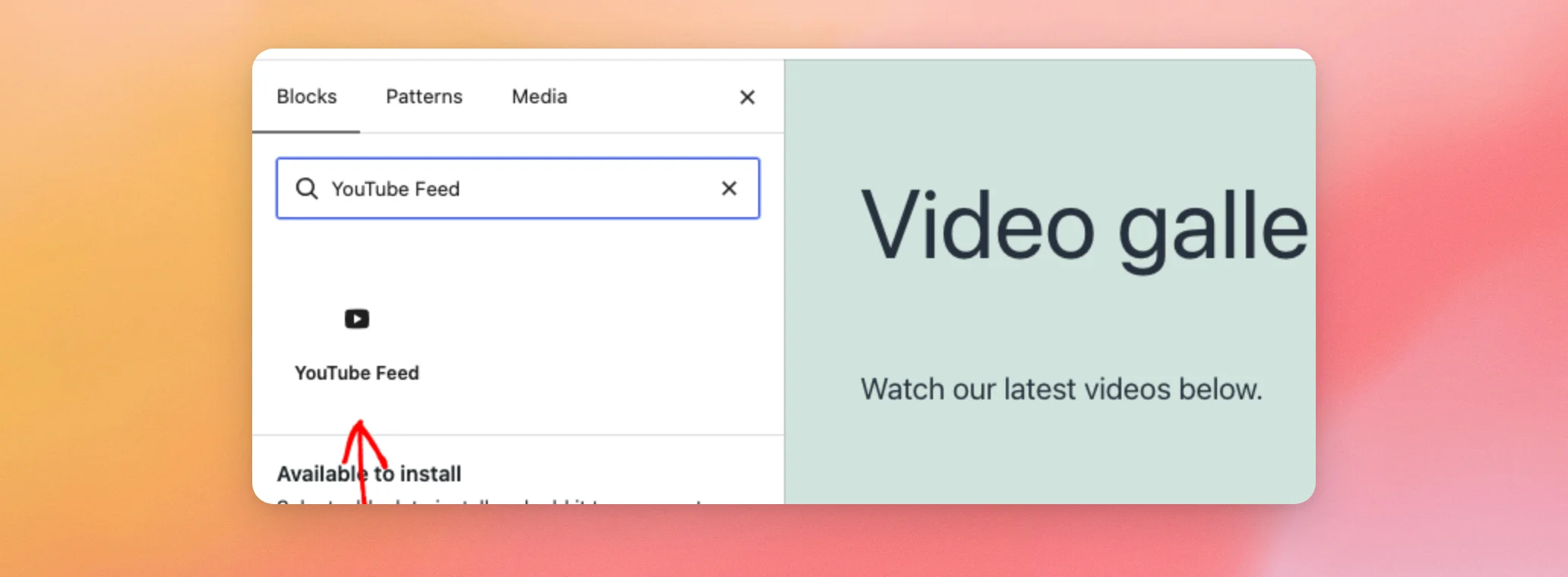
Remarque : WordPress dispose également de son propre bloc appelé « YouTube Embed ». Celui-ci affiche une seule vidéo, et non un flux. Seul le bloc intitulé « YouTube Feed » affiche un flux.
Une fois le bloc ajouté à la page, vous pouvez choisir le flux à afficher.
Choisir un flux dans le bloc
Une fois le bloc affiché sur la page, cliquez dessus pour le sélectionner. Dans les paramètres du bloc, à droite, repérez la section « Paramètres du flux ». Utilisez ensuite le menu déroulant « Sélectionner un flux » pour choisir le flux que vous souhaitez afficher.
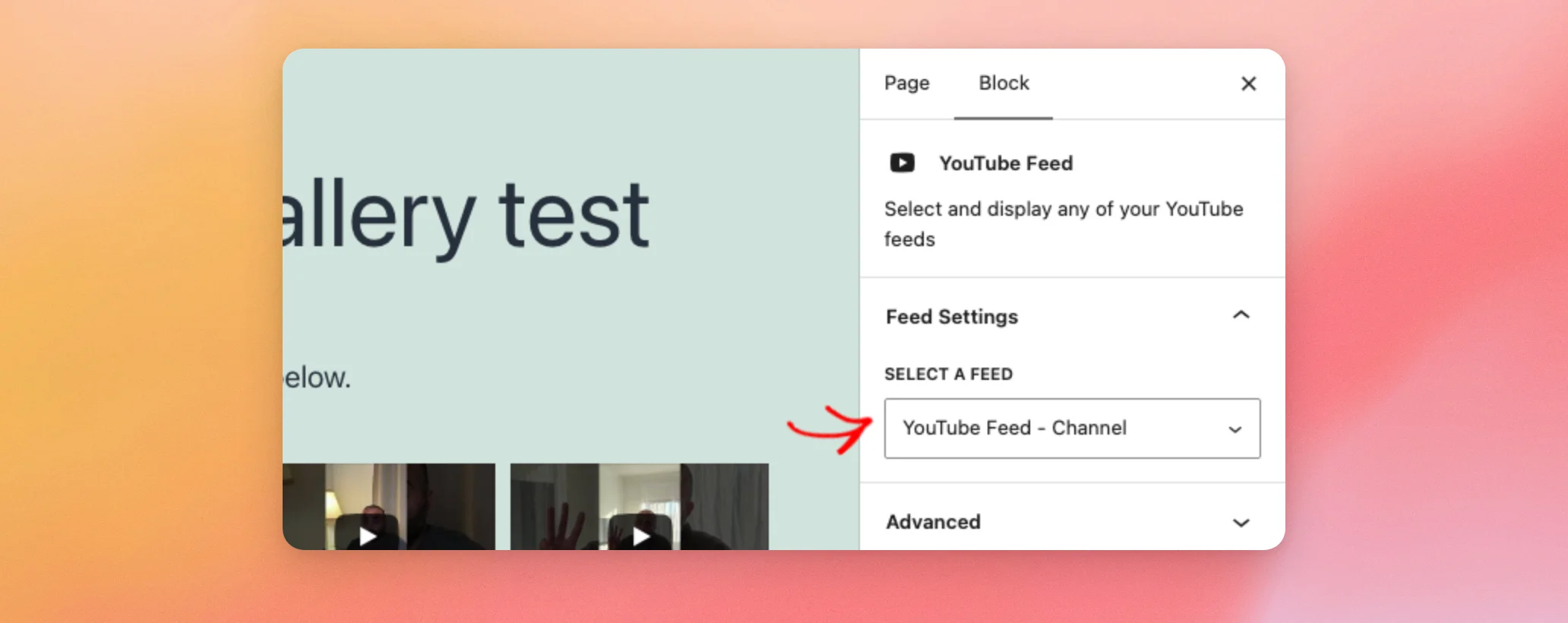
Les vidéos issues de ce flux s'affichent immédiatement dans l'aperçu de l'éditeur.
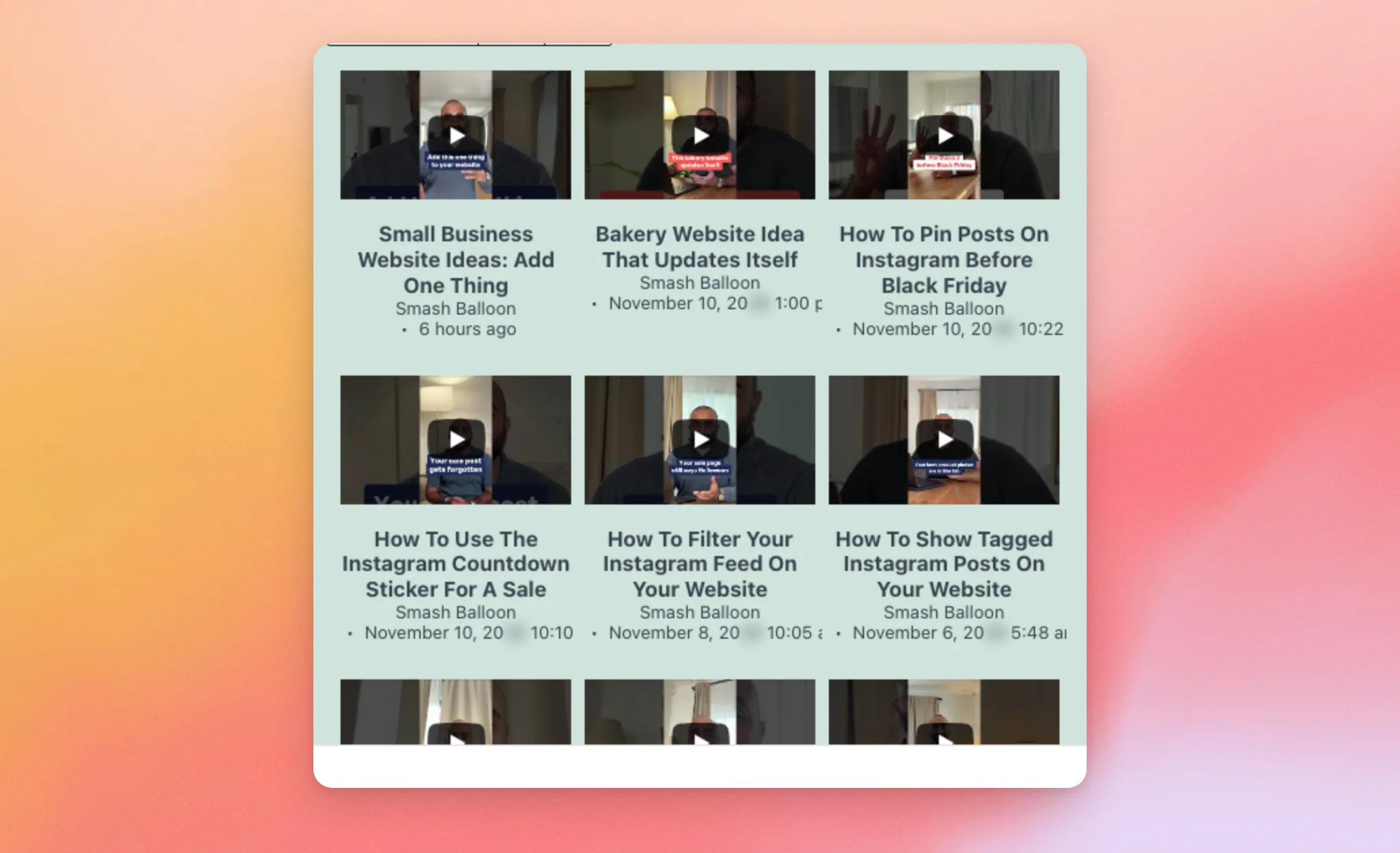
Lorsque vous êtes satisfait du résultat, enregistrez la page comme vous le faites habituellement.
Si vous souhaitez afficher plusieurs flux sur une même page, consultez notre guide sur l'affichage de plusieurs flux YouTube.
Vous pouvez ensuite ouvrir l'outil de personnalisation du flux directement depuis le bloc.
Modifier l'apparence du fil d'actualité depuis le bloc
Une fois le flux sélectionné, cliquez sur l'icône en forme de pinceau dans la barre d'outils du bloc.
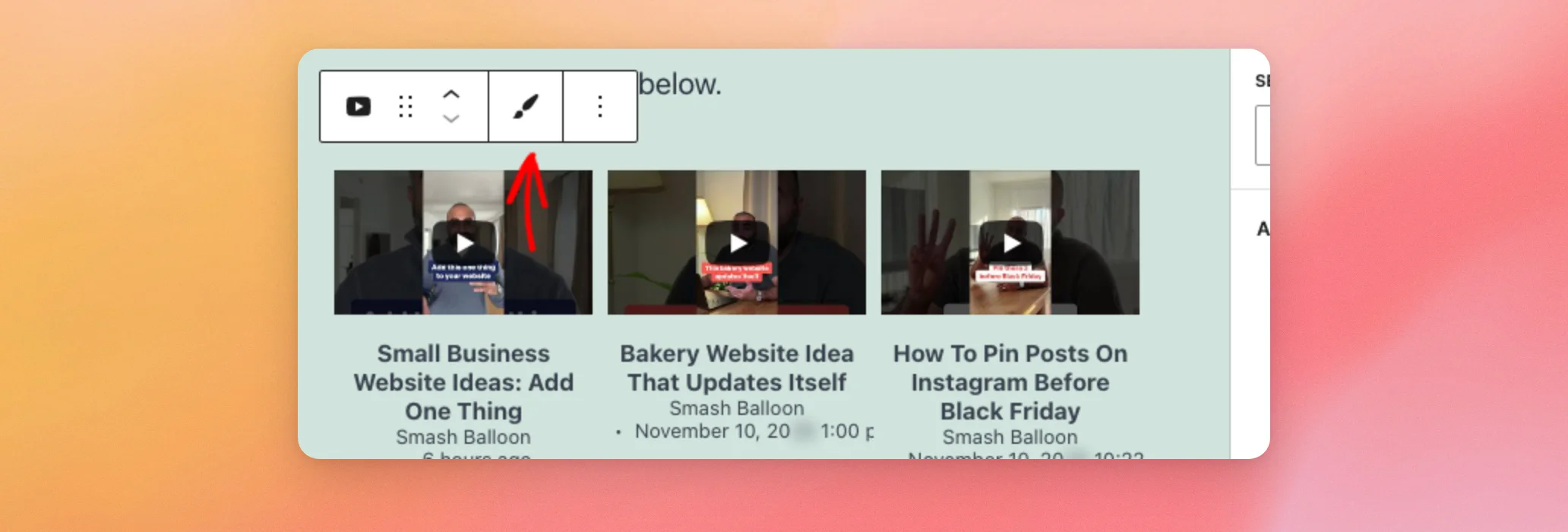
Le personnalisateur correspondant à ce flux s'ouvre dans un nouvel onglet du navigateur, tandis que votre page reste ouverte dans l'éditeur. L'icône en forme de pinceau apparaît dans la barre d'outils une fois le flux sélectionné.
Outre les pages et les articles, vous pouvez également afficher un flux dans une zone de widget.
Ajouter un flux à une zone de widgets
Si votre thème comporte des zones de widgets, comme un pied de page ou une barre latérale, vous pouvez également y ajouter un flux. Dans la barre latérale d'administration de WordPress, rendez-vous dans Apparence » Widgets. Les zones de widgets utilisent le même outil d'insertion de blocs ; le bloc « Flux YouTube » y est donc également disponible.
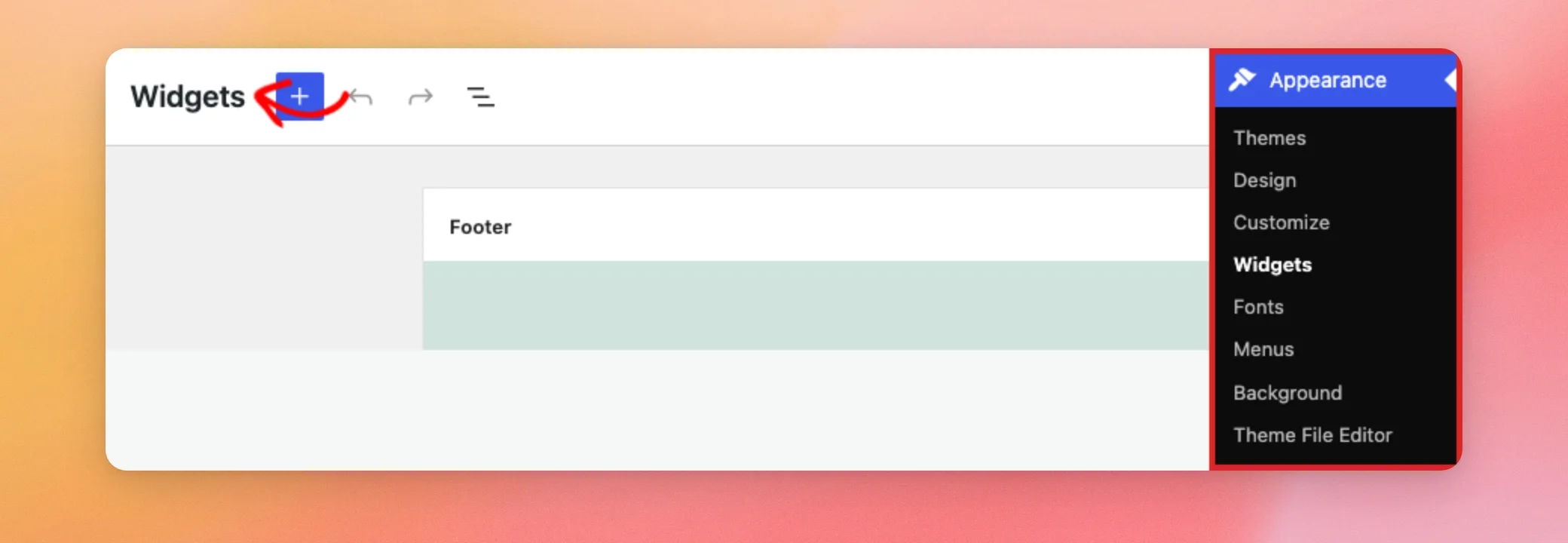
Ensuite, cliquez sur le bouton « + » en haut de l'écran et saisissez « YouTube Feed » dans le champ de recherche. Cliquez ensuite sur le bloc « YouTube Feed » pour l'ajouter à la zone de widgets. Si vous découvrez les widgets, consultez l'article « Comment ajouter et utiliser des widgets dans WordPress » pour obtenir une présentation générale.
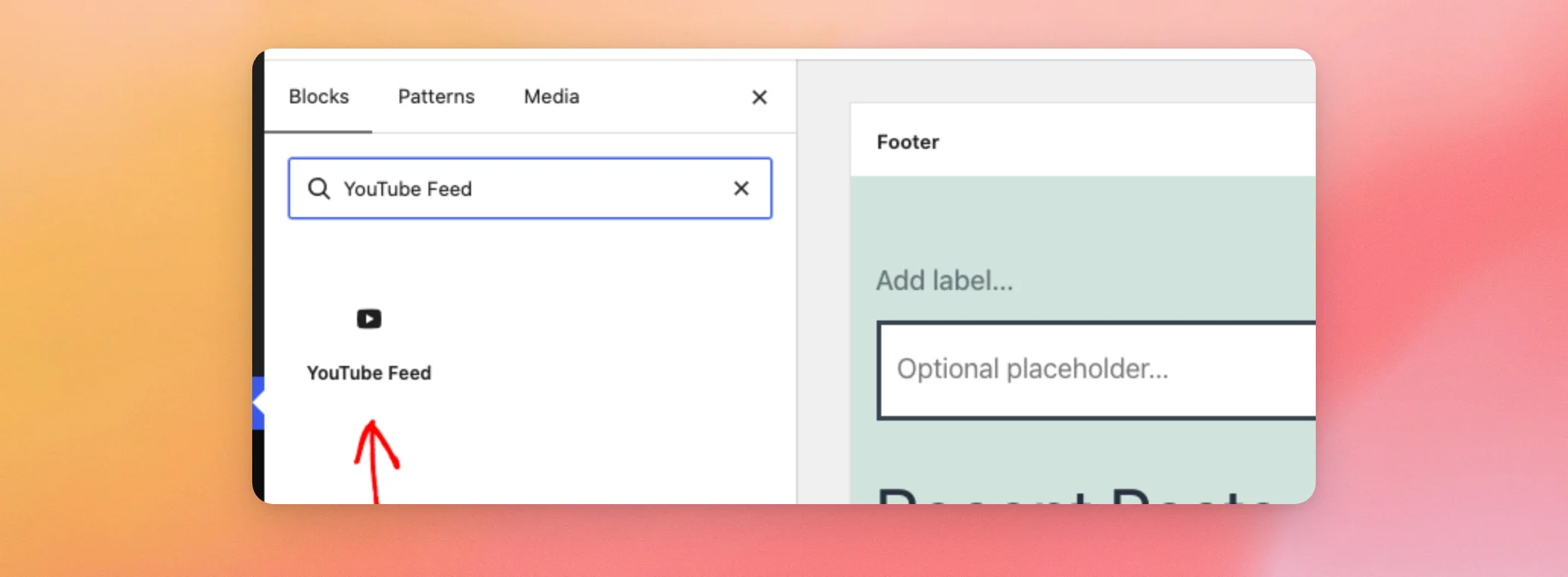
Ensuite, choisissez un flux dans les paramètres du bloc, comme vous l'avez fait sur une page. Cliquez ensuite sur « Mettre à jour » pour enregistrer la zone de widgets.
Remarque : l'écran « Apparence » → « Widgets » est disponible avec les thèmes qui utilisent des zones de widgets. Les thèmes de blocs, qui modifient ces zones dans l'éditeur de site, ne l'affichent pas.
Si vous créez vos pages avec Elementor, il existe également un widget dédié.
Ajouter un flux avec Elementor
Commencez par ouvrir la page dans l'éditeur Elementor. Ensuite, dans le champ de recherche situé en haut du panneau « Éléments », saisissez « YouTube Feed ».
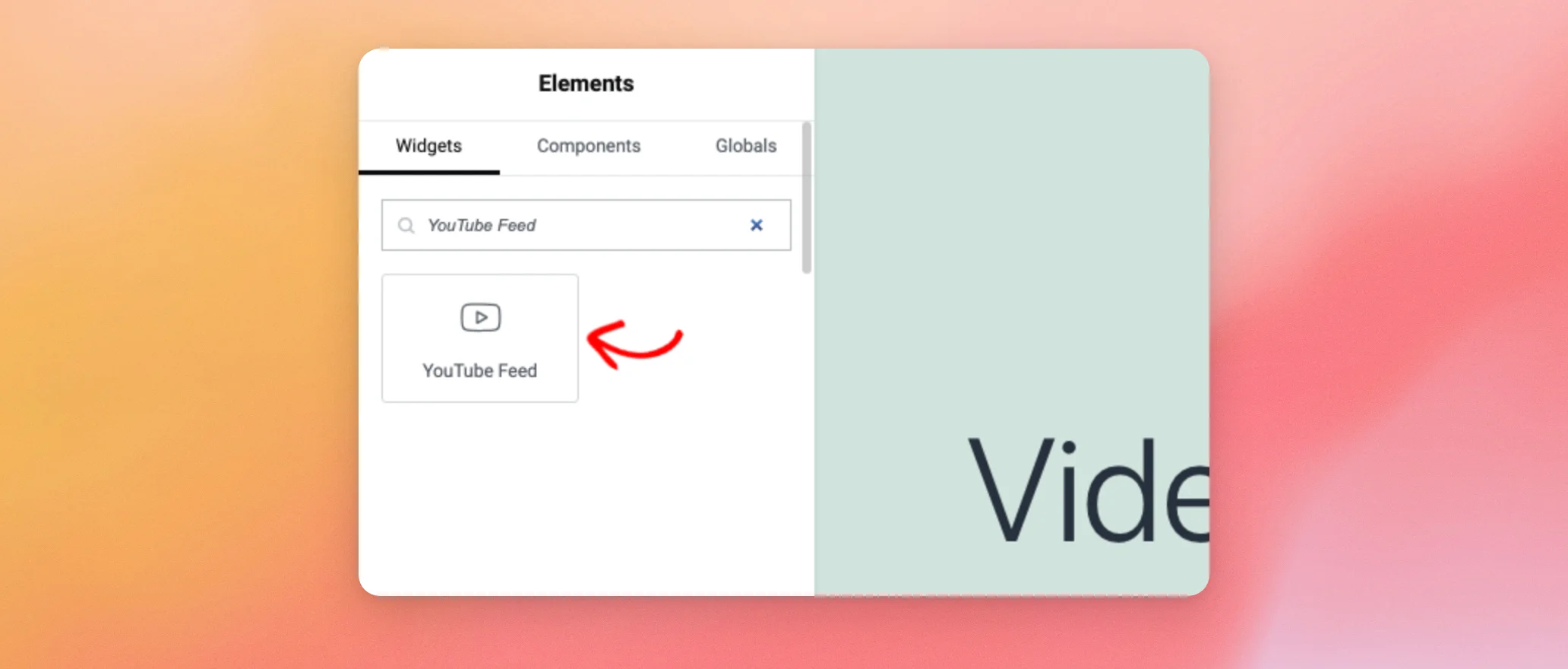
Ensuite, faites glisser le widget « Flux YouTube » sur la page. Puis, dans l'onglet « Contenu » situé à gauche, utilisez le menu déroulant « Sélectionner un flux » pour choisir votre flux.
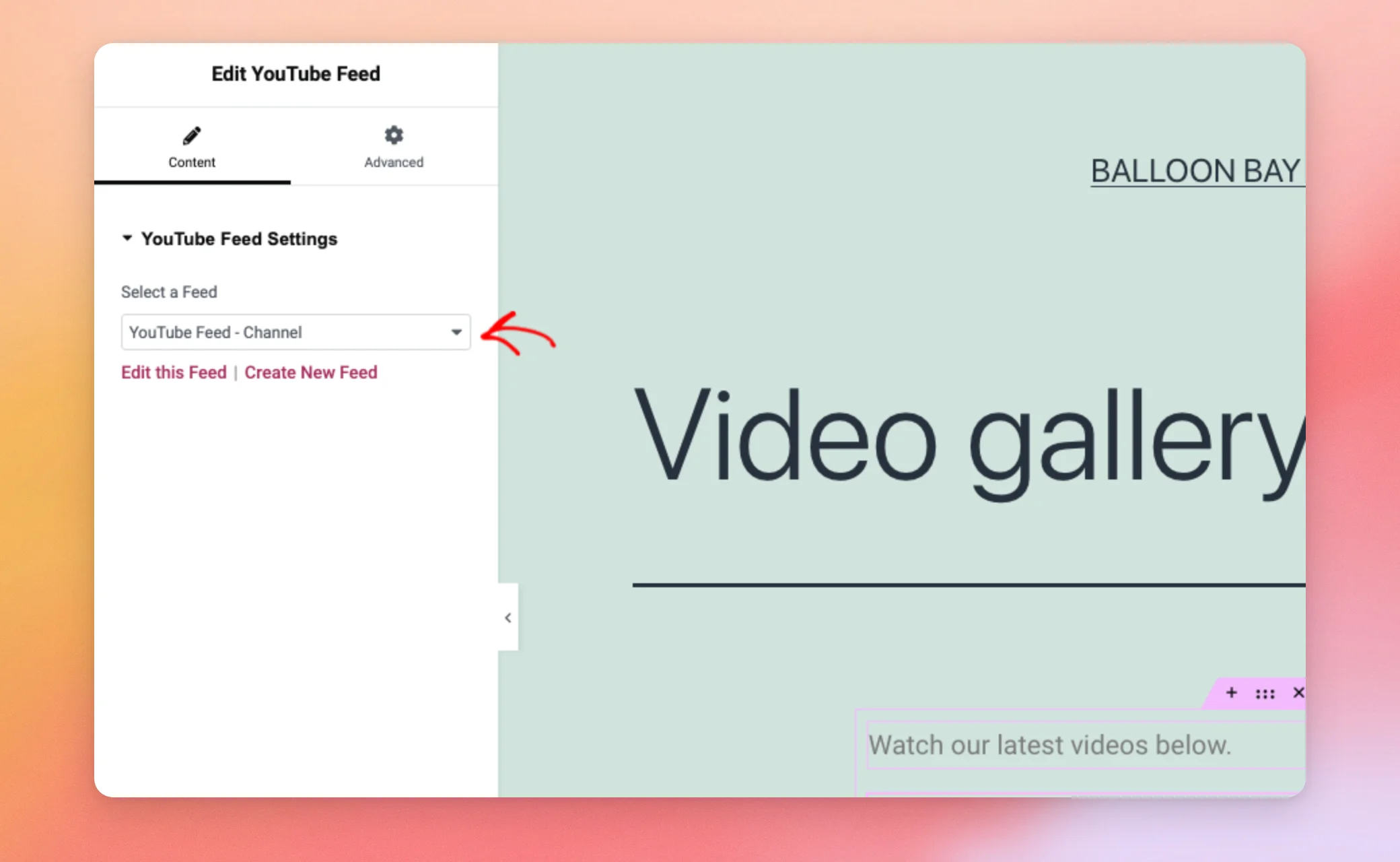
Sous le menu déroulant, l'option « Modifier ce flux » ouvre le flux dans le Customizer. L'option « Créer un nouveau flux » permet d'en créer un. Une fois que vous avez terminé, enregistrez la page comme vous le faites habituellement dans Elementor. Votre flux apparaît désormais sur la page.
Ajouter un flux avec Divi
Si vous créez vos pages avec Divi, YouTube Feed ajoute un module intitulé « YouTube Feed ». Dans le Divi Builder, ajoutez un nouveau module et sélectionnez « YouTube Feed ».
Dans les paramètres du module, utilisez le champ « Flux » pour choisir lequel de vos flux afficher. Le module affiche alors ce flux sur la page, de la même manière qu’un flux ajouté à l’aide d’un shortcode.
Et voilà ! Vous savez désormais comment intégrer un flux YouTube à l'aide du bloc, dans une zone de widget, avec Elementor ou avec Divi. Pour afficher plusieurs flux sur la même page, consultez notre guide sur l'affichage de plusieurs flux YouTube.
Questions fréquemment posées
Vous trouverez ci-dessous les réponses à certaines des questions les plus fréquentes concernant la mise en ligne d'un flux.
J'ai cherché le nom du plugin, mais le bloc n'est pas apparu. Où se trouve-t-il ?
Recherchez le nom du bloc « YouTube Feed ». Sélectionnez le bloc intitulé « YouTube Feed », et non celui de WordPress intitulé « YouTube Embed ». L'ajout du bloc « YouTube Feed » ci-dessus affiche les résultats de la recherche.
Je ne vois pas l'icône du pinceau dans la barre d'outils des blocs. Pourquoi ?
L'icône en forme de pinceau apparaît une fois que vous avez sélectionné un flux dans le bloc. Pour afficher cette icône, sélectionnez un flux à l'aide du menu déroulant « Sélectionner un flux ». La sélection d'un flux dans le bloc ci-dessus fait apparaître ce menu déroulant.




