


 Muro sociale
 Analisi dei feed


Ti piacerebbe inserire un feed di YouTube sul tuo sito senza incollare uno shortcode?
In questa guida ti illustreremo altri quattro modi per aggiungere un feed. Si tratta del blocco “Feed di YouTube” nell’editor dei blocchi, di un’area widget, del widget Elementor e del modulo Divi.
Prima di iniziare, assicurati che YouTube Feed sia installato e attivato e di aver creato almeno un feed. La nostra guida alla configurazione dei feed illustra entrambe le procedure. Spiega inoltre come inserire un feed utilizzando lo shortcode.
Non sai come procedere? Se crei le tue pagine con Elementor o Divi, usa il widget di Elementor o il modulo di Divi. Per una pagina o un post standard, usa il blocco. Per visualizzare un feed nel piè di pagina o nella barra laterale, usa un’area widget.
- Aggiunta del blocco "Feed di YouTube"
- Scelta di un feed nel blocco
- Modificare l'aspetto del feed dal blocco
- Aggiungere un feed a un'area widget
- Aggiungere un feed con Elementor
- Aggiungere un feed con Divi
- Domande frequenti
Aggiunta del blocco "Feed di YouTube"
Per iniziare, apri la pagina o il post in cui desideri inserire il feed. Quindi, clicca sul pulsante + per aggiungere un blocco.
Nella casella di ricerca, digita "YouTube Feed". Quindi, fai clic sul blocco "YouTube Feed" per aggiungerlo alla pagina.
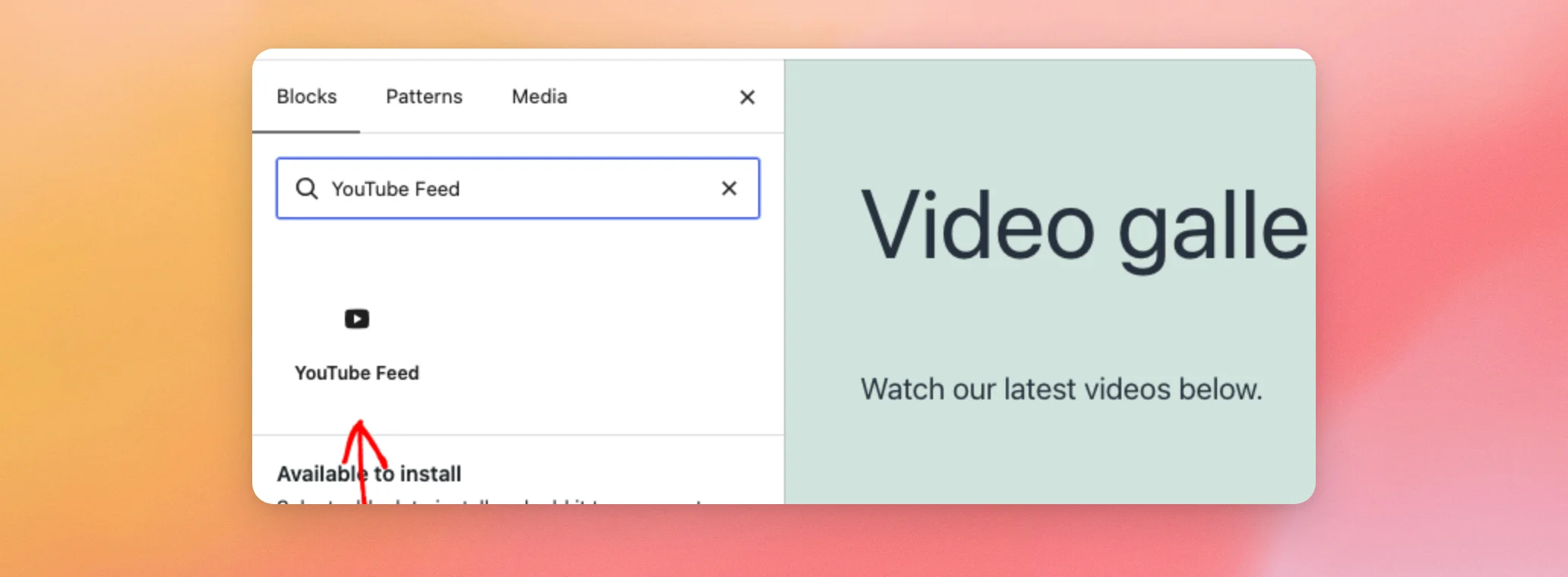
Nota: WordPress dispone anche di un proprio blocco denominato “YouTube Embed”, che mostra un singolo video e non un feed. Solo il blocco denominato “YouTube Feed” mostra un feed.
Una volta inserito il blocco nella pagina, sei pronto per scegliere quale feed visualizzare.
Scelta di un feed nel blocco
Una volta che il blocco è presente nella pagina, cliccaci sopra per selezionarlo. Nelle impostazioni del blocco, sulla destra, individua la sezione "Impostazioni feed". Quindi utilizza il menu a tendina "Seleziona un feed " per scegliere il feed che desideri visualizzare.
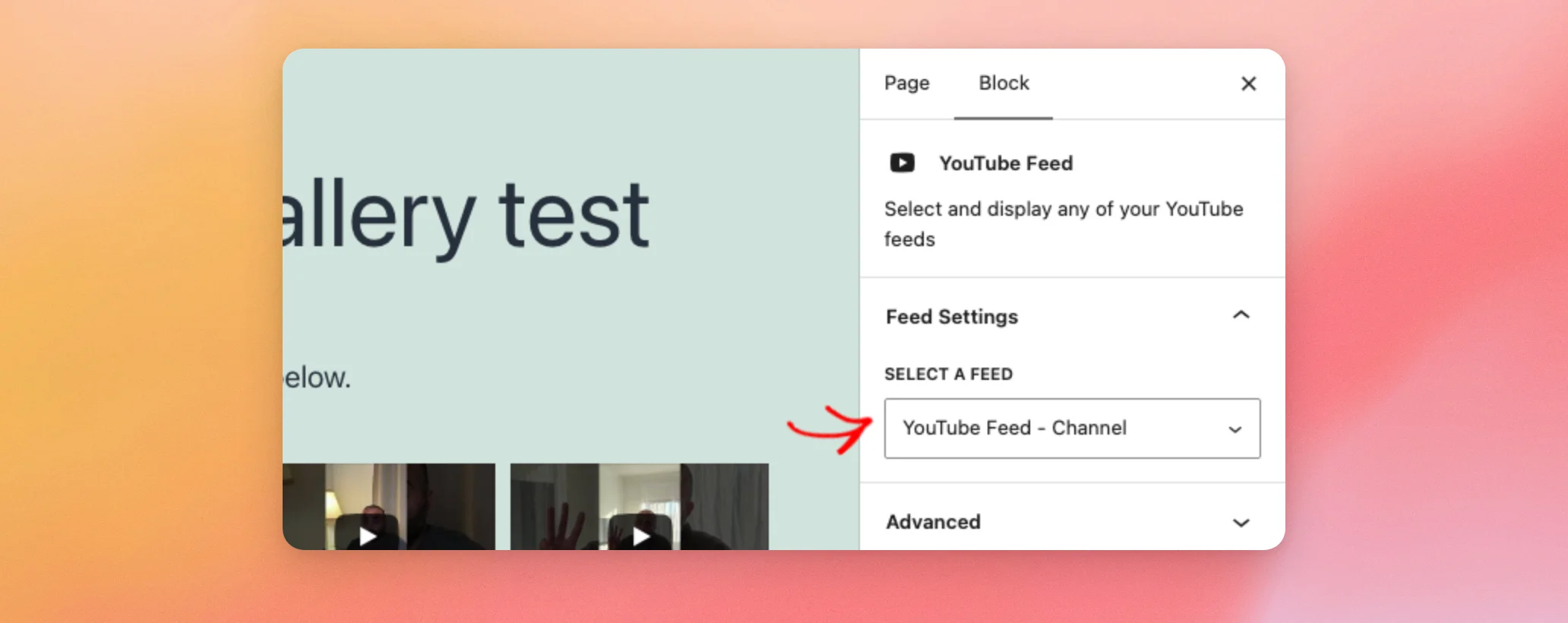
I video provenienti da quel feed vengono visualizzati immediatamente nell'anteprima dell'editor.
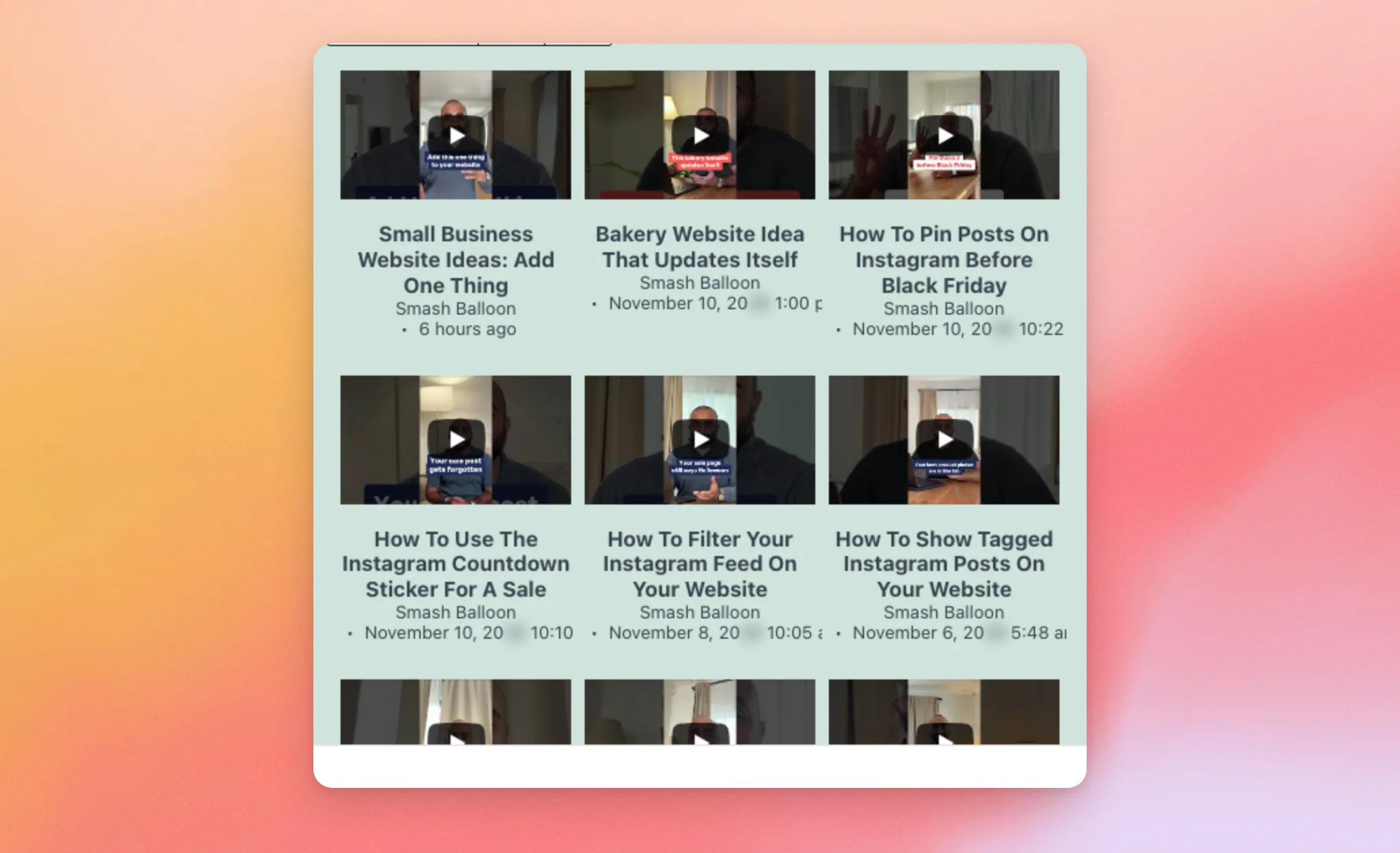
Quando sei soddisfatto del risultato, salva la pagina come fai di solito.
Se desideri visualizzare più di un feed sulla stessa pagina, consulta la nostra guida alla visualizzazione di più feed YouTube.
Successivamente, puoi aprire lo strumento di personalizzazione del feed direttamente dal blocco.
Modificare l'aspetto del feed dal blocco
Una volta selezionato il feed, clicca sull'icona del pennello nella barra degli strumenti del blocco.
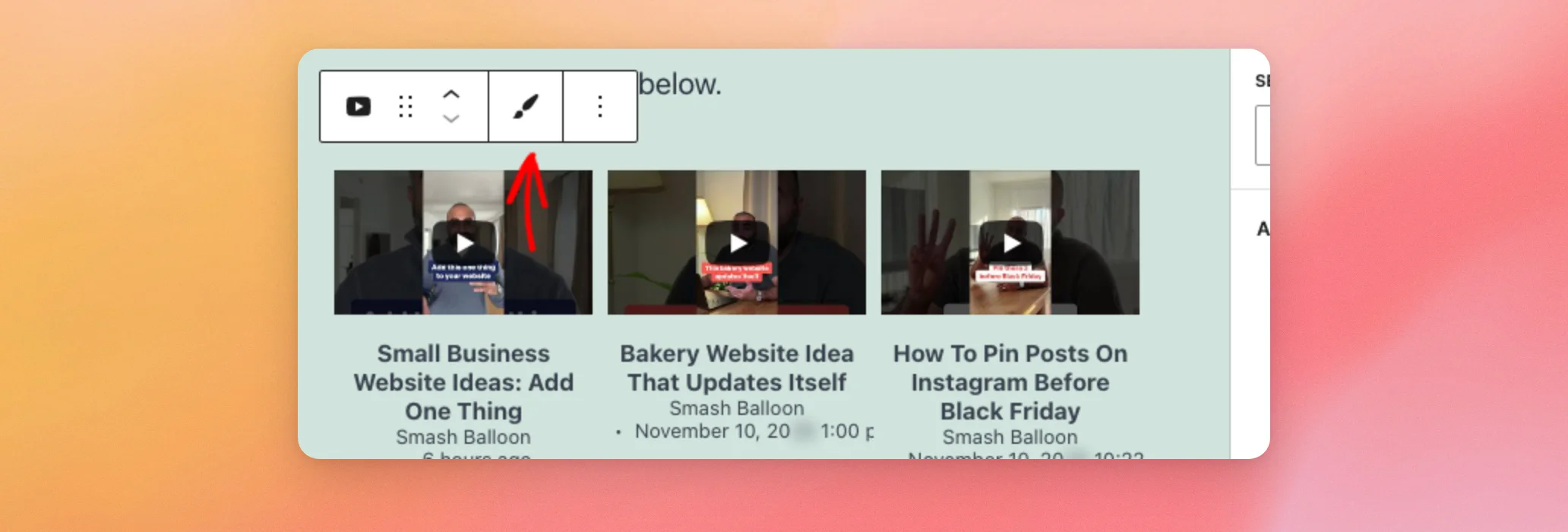
Il Customizer relativo a quel feed si apre in una nuova scheda del browser, mentre la tua pagina rimane aperta nell'editor. Una volta selezionato un feed, l'icona del pennello compare nella barra degli strumenti.
Oltre alle pagine e ai post, puoi anche visualizzare un feed in un'area widget.
Aggiungere un feed a un'area widget
Se il tuo tema dispone di aree widget, come il piè di pagina o la barra laterale, puoi aggiungere un feed anche lì. Dalla barra laterale dell’area di amministrazione di WordPress, vai su Aspetto » Widget. Le aree widget utilizzano lo stesso strumento di inserimento dei blocchi, quindi il blocco “Feed YouTube” è disponibile anche qui.
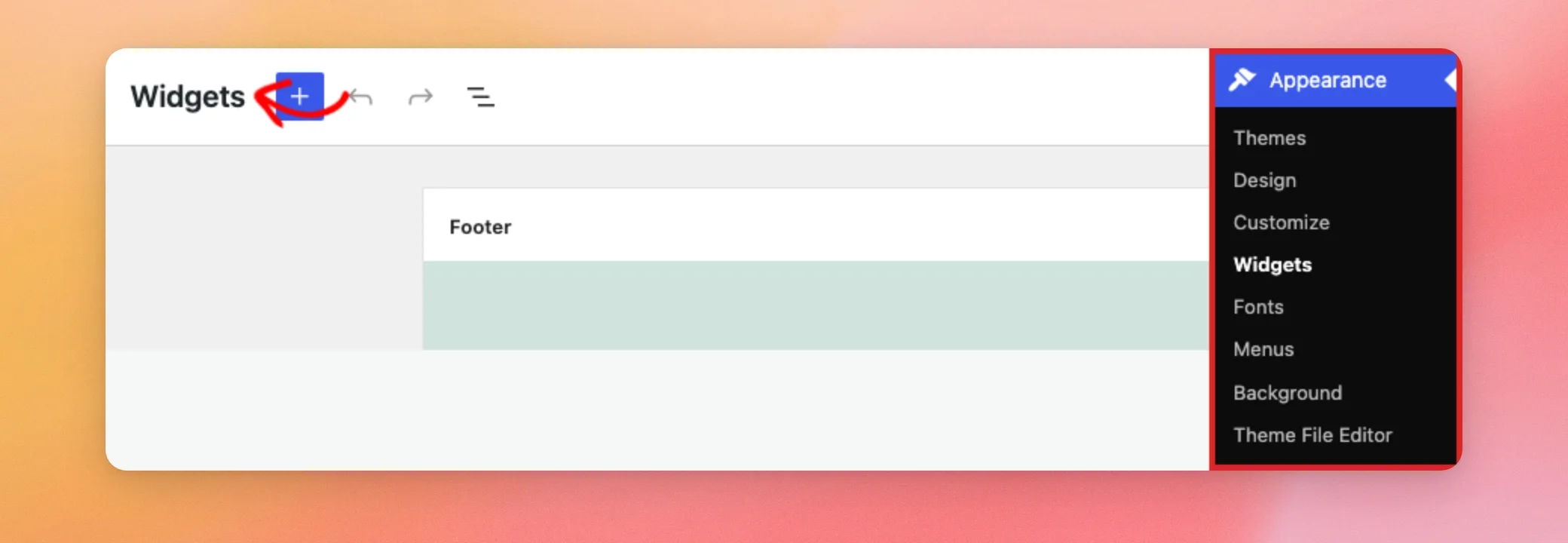
A questo punto, clicca sul pulsante + nella parte superiore dello schermo e digita “YouTube Feed” nella casella di ricerca. Quindi, clicca sul blocco “YouTube Feed” per aggiungerlo all’area dei widget. Se non hai familiarità con i widget, consulta la guida “Come aggiungere e utilizzare i widget in WordPress” per una panoramica generale.
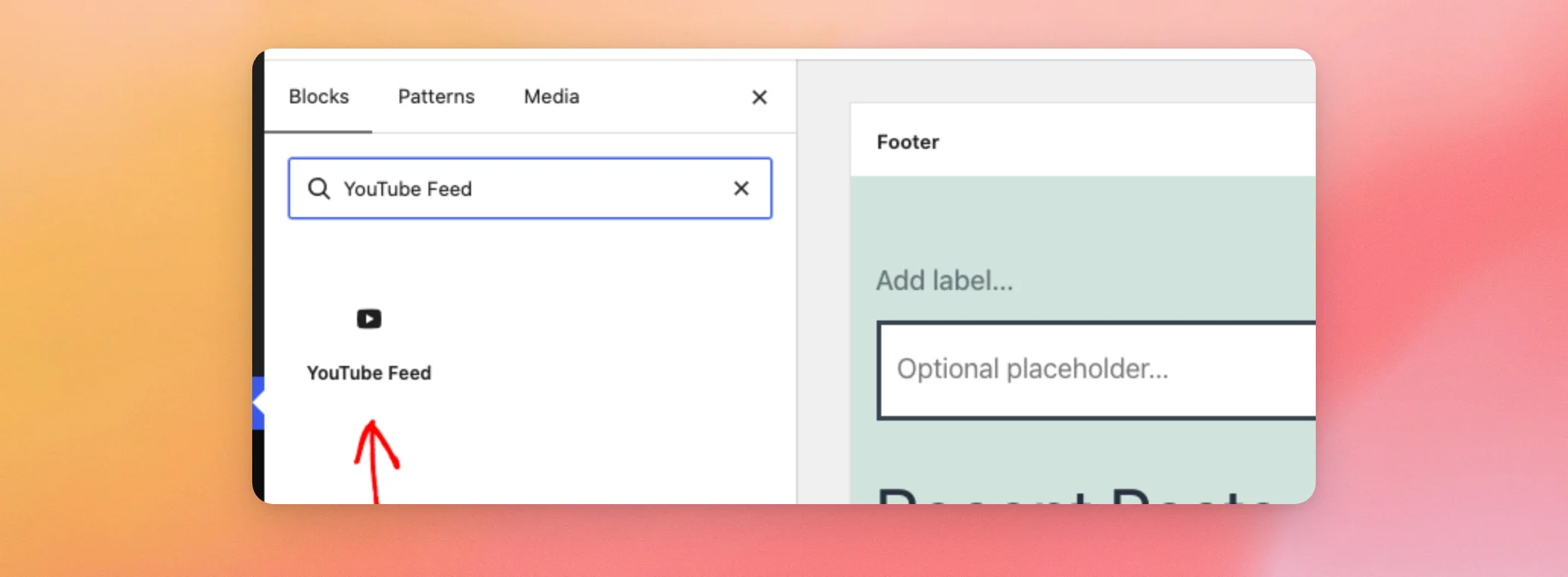
Successivamente, scegli un feed nelle impostazioni del blocco, proprio come hai fatto in una pagina. Quindi fai clic su "Aggiorna" per salvare l'area widget.
Nota: la schermata Aspetto » Widget è disponibile con i temi che utilizzano aree widget. I temi a blocchi, che modificano queste aree nell’Editor del sito, non la mostrano.
Se crei le tue pagine con Elementor, c'è anche un widget dedicato.
Aggiungere un feed con Elementor
Per prima cosa, apri la pagina nell'editor di Elementor. Quindi, nella casella di ricerca nella parte superiore del pannello Elementi, digita "YouTube Feed".
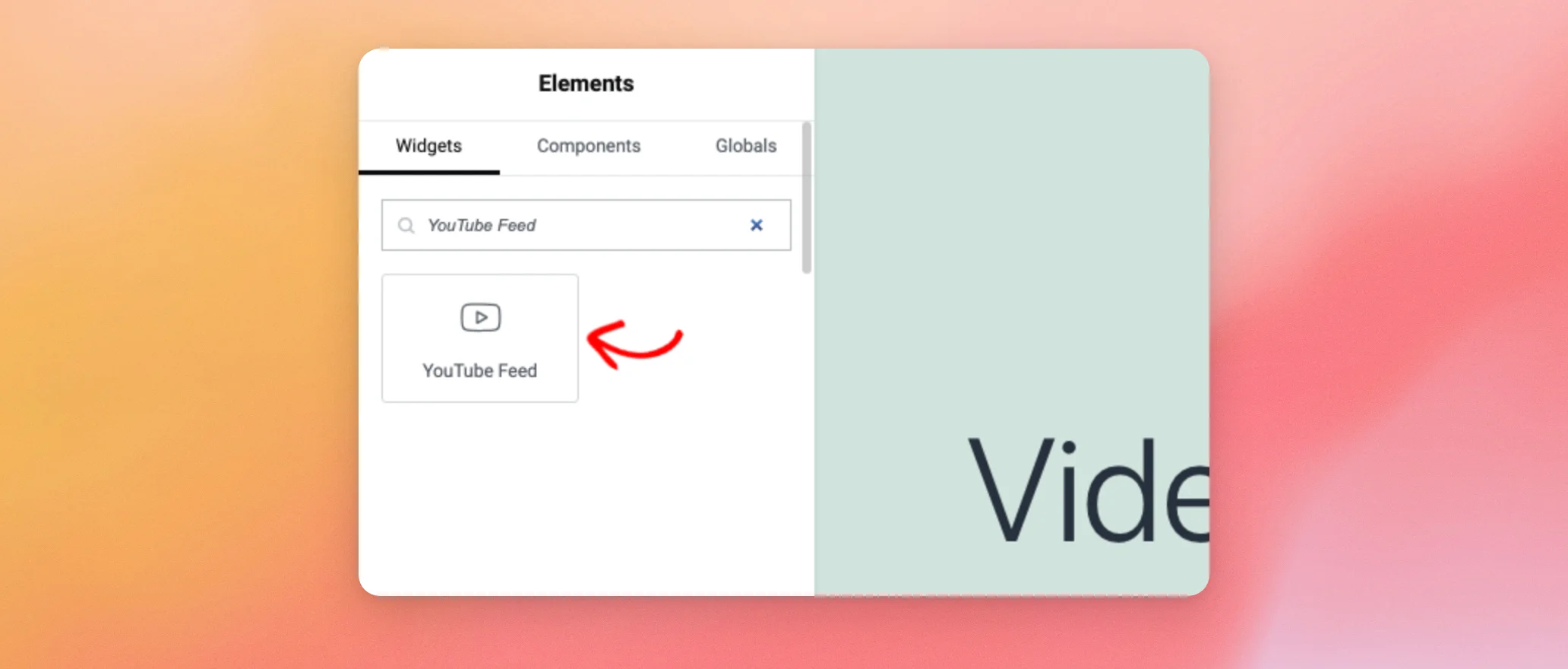
A questo punto, trascina il widget "Feed YouTube" sulla pagina. Quindi, nella scheda "Contenuto " a sinistra, utilizza il menu a tendina "Seleziona un feed " per scegliere il tuo feed.
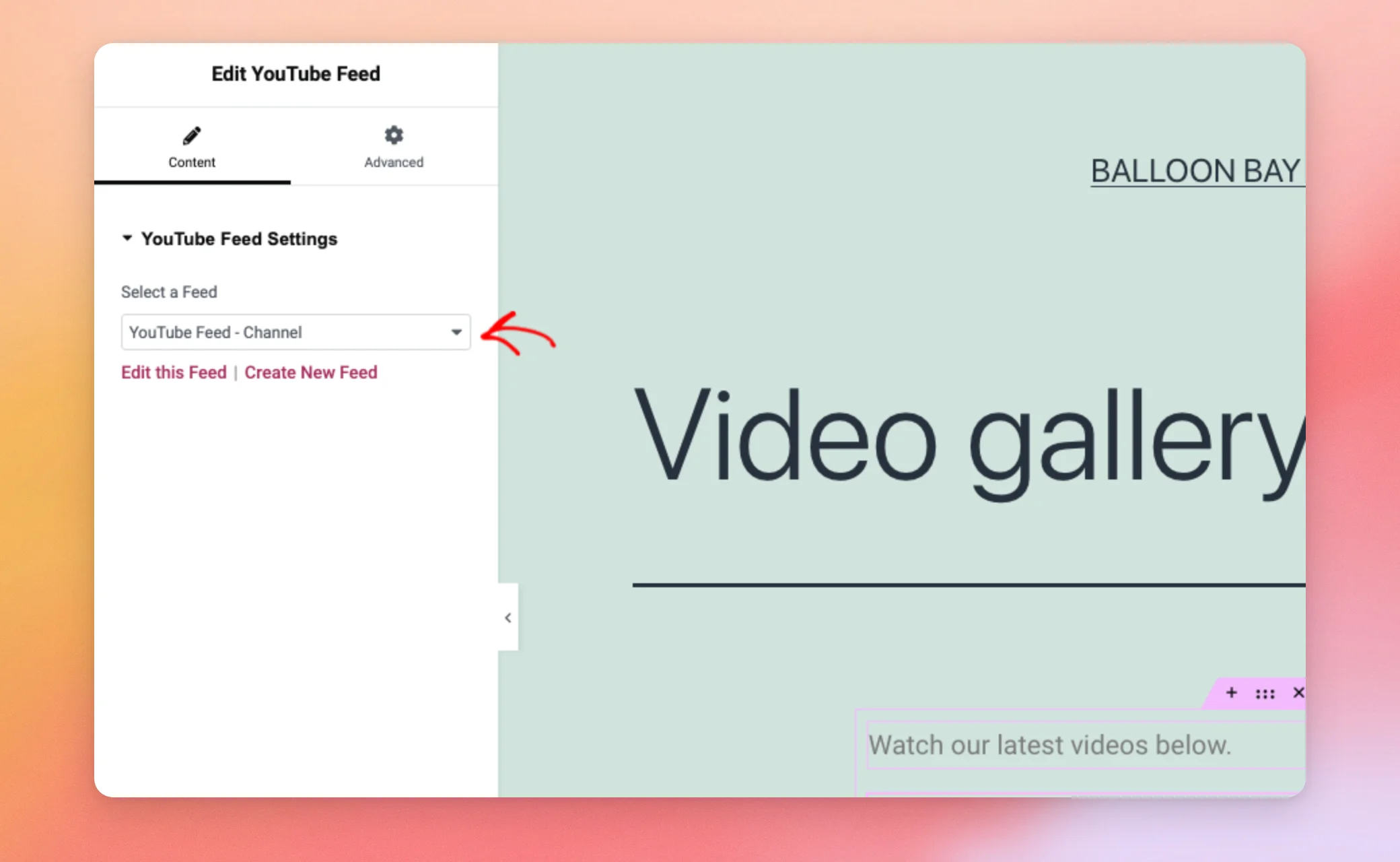
Sotto il menu a tendina, l’opzione “Modifica questo feed” apre il feed nel Customizer. L’opzione “Crea nuovo feed” consente di creare un nuovo feed. Una volta terminato, salva la pagina come fai normalmente in Elementor. Il tuo feed è ora presente sulla pagina.
Aggiungere un feed con Divi
Se crei le tue pagine con Divi, YouTube Feed aggiunge un modulo chiamato YouTube Feed. Nel Divi Builder, aggiungi un nuovo modulo e seleziona YouTube Feed.
Nelle impostazioni del modulo, utilizza il campo "Feed" per scegliere quale dei tuoi feed visualizzare. Il modulo mostrerà quindi quel feed sulla pagina, proprio come un feed aggiunto tramite lo shortcode.
Ecco fatto! Ora sai come inserire un feed di YouTube utilizzando il blocco, in un'area widget, con Elementor o con Divi. Per visualizzare più di un feed sulla stessa pagina, consulta la nostra guida alla visualizzazione di più feed di YouTube.
Domande frequenti
Di seguito abbiamo risposto ad alcune delle domande più frequenti relative all’inserimento di un feed.
Ho cercato il nome del plugin, ma il blocco non è apparso. Dove si trova?
Cerca il nome del blocco “YouTube Feed”. Seleziona il blocco denominato “YouTube Feed”, non “YouTube Embed” di WordPress. L’aggiunta del blocco “YouTube Feed ” qui sopra mostra il risultato della ricerca.
Non vedo l'icona del pennello nella barra degli strumenti dei blocchi. Perché?
L'icona del pennello appare una volta selezionato un feed nel blocco. Per visualizzare l'icona, selezionarne uno dal menu a tendina "Seleziona un feed". La selezione di un feed nel blocco sopra riportato fa apparire il menu a tendina.




