


 Muro social
 Feed Analytics


¿Te gustaría añadir un feed de TikTok a una página sin pegar un código corto?
En esta guía, te mostraremos dos formas de hacerlo. Puedes utilizar el bloque «TikTok Feed» del editor de bloques de WordPress o el widget «TikTok Feed» de Elementor.
Antes de empezar, asegúrate de que TikTok Feeds esté instalado y activado, y de que hayas creado al menos un feed. Nuestra guía para crear un feed explica cómo hacerlo. También muestra cómo insertar un feed mediante un código corto a la hora de añadirlo a una página.
- Añadir el bloque del feed de TikTok
- Cómo elegir una fuente en el bloque
- Guardar la página con el bloque
- Cómo añadir un feed con Elementor
- Preguntas frecuentes
Añadir el bloque del feed de TikTok
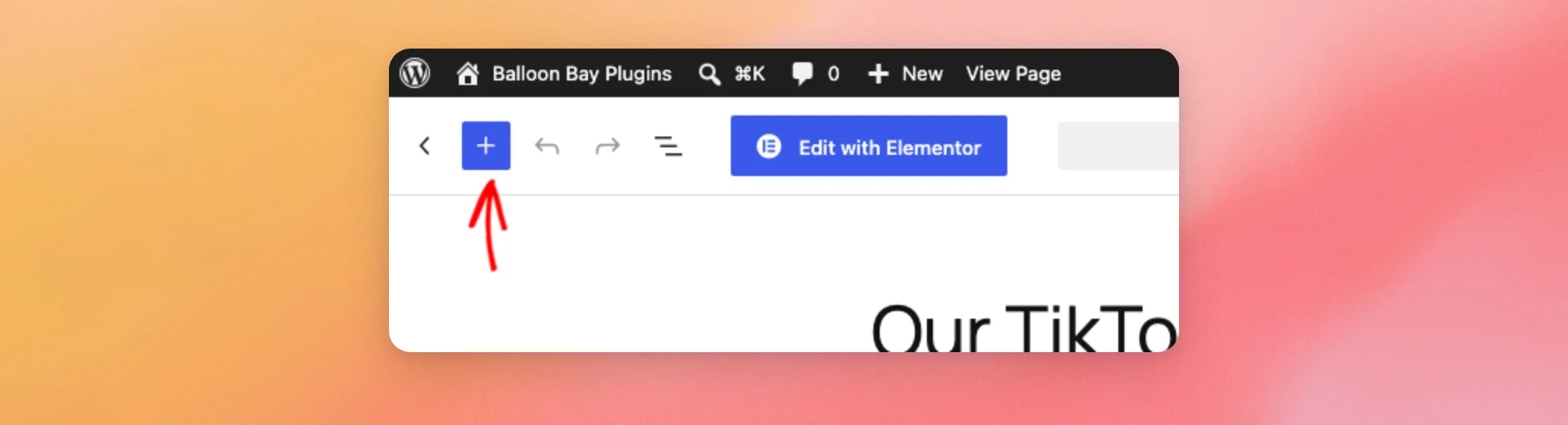
Para empezar, abre la página o la entrada en la que quieras incluir el feed en el editor de bloques. A continuación, haz clic en el botón «+» para añadir un bloque.
En el cuadro de búsqueda, escribe «TikTok Feed». A continuación, haz clic en el bloque «TikTok Feed» para añadirlo a la página.

Una vez que el bloque esté en la página, ya puedes elegir qué fuente se muestra en él.
Cómo elegir una fuente en el bloque
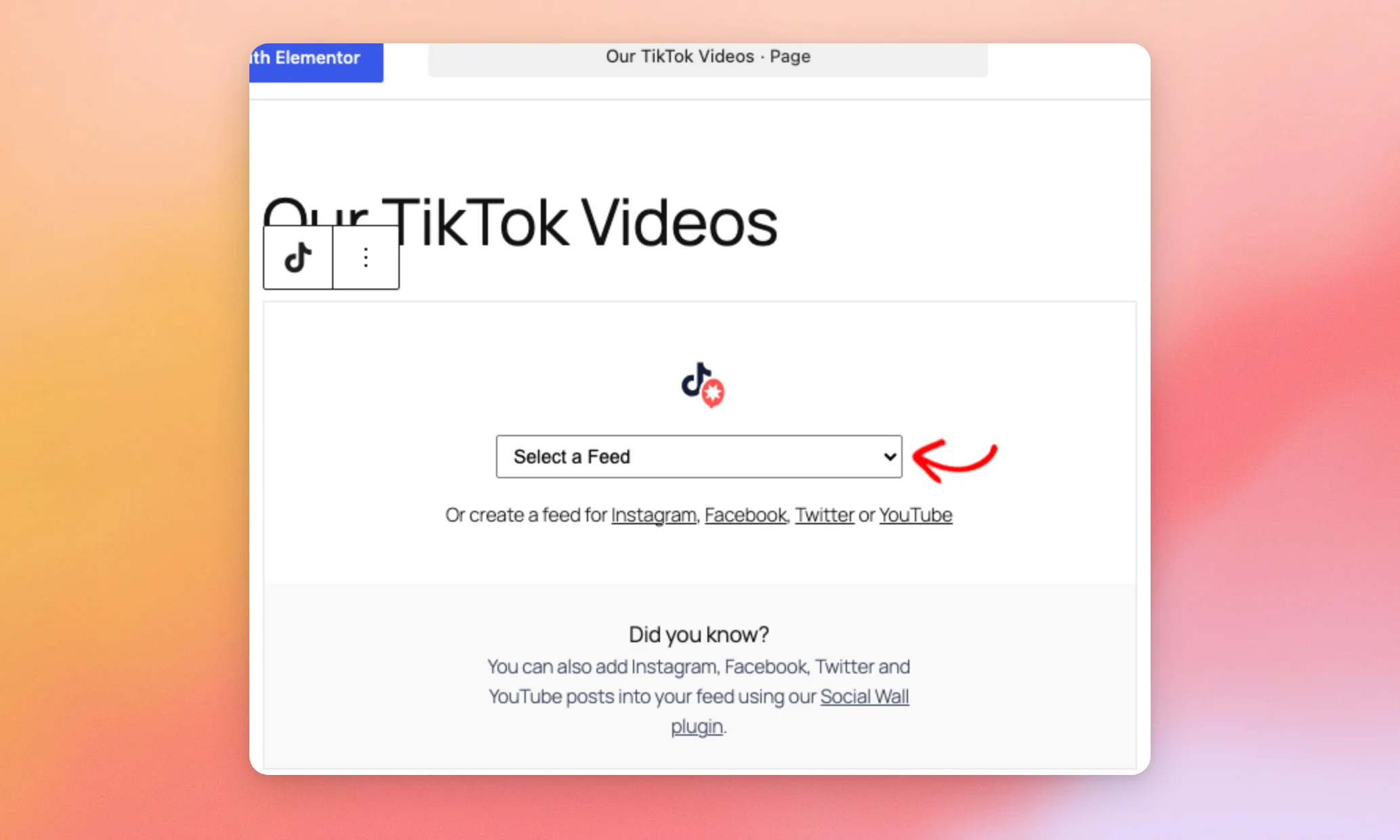
El nuevo bloque muestra un menú desplegable titulado «Seleccionar una fuente ». A continuación, haz clic en él y elige la fuente que quieras mostrar.
Los vídeos de esa fuente aparecen inmediatamente en la vista previa del editor.
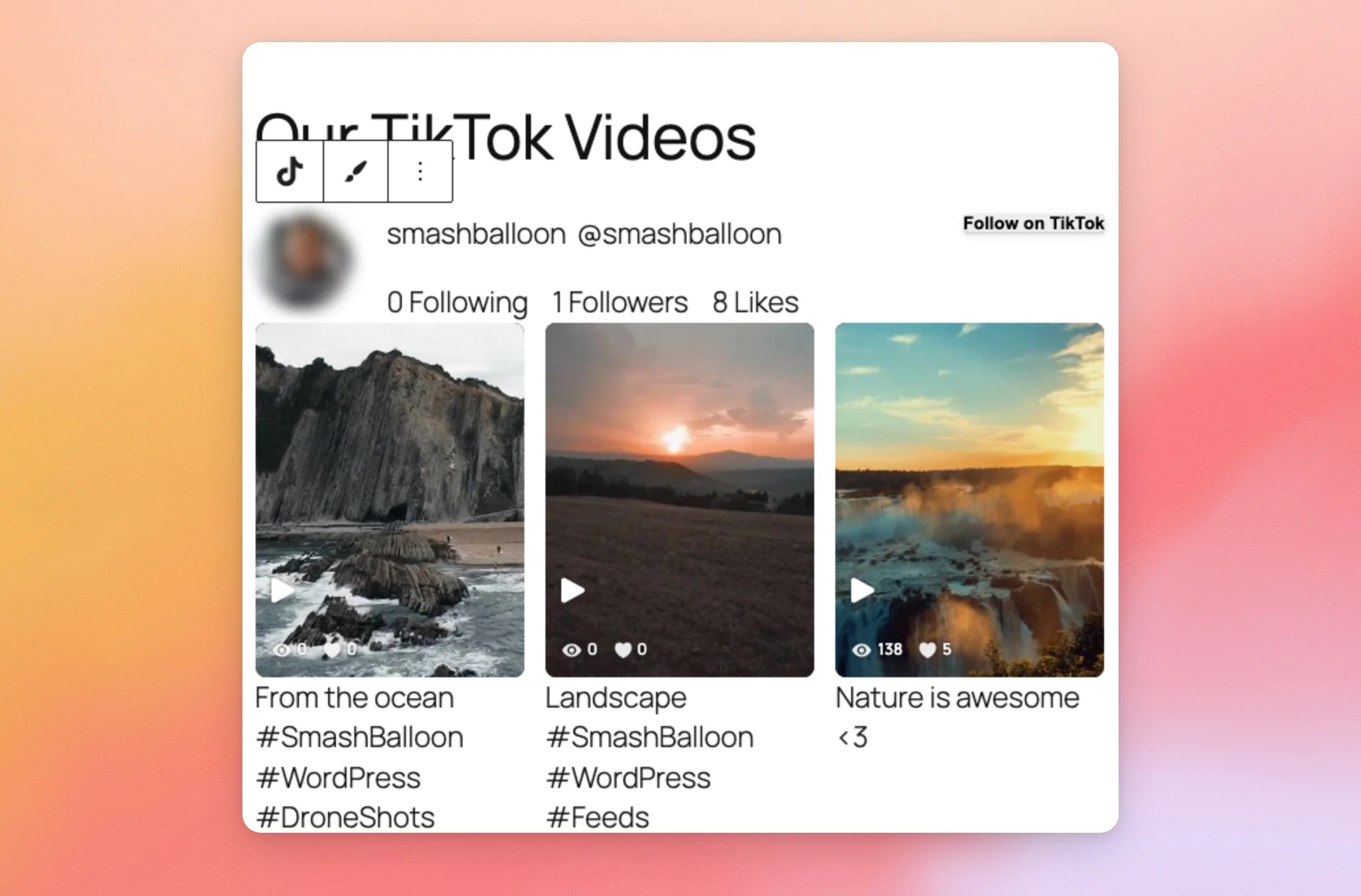
Una vez seleccionada una entrada, la barra de herramientas del bloque también muestra un icono de pincel. A continuación, haz clic en él para abrir la entrada en el Personalizador.
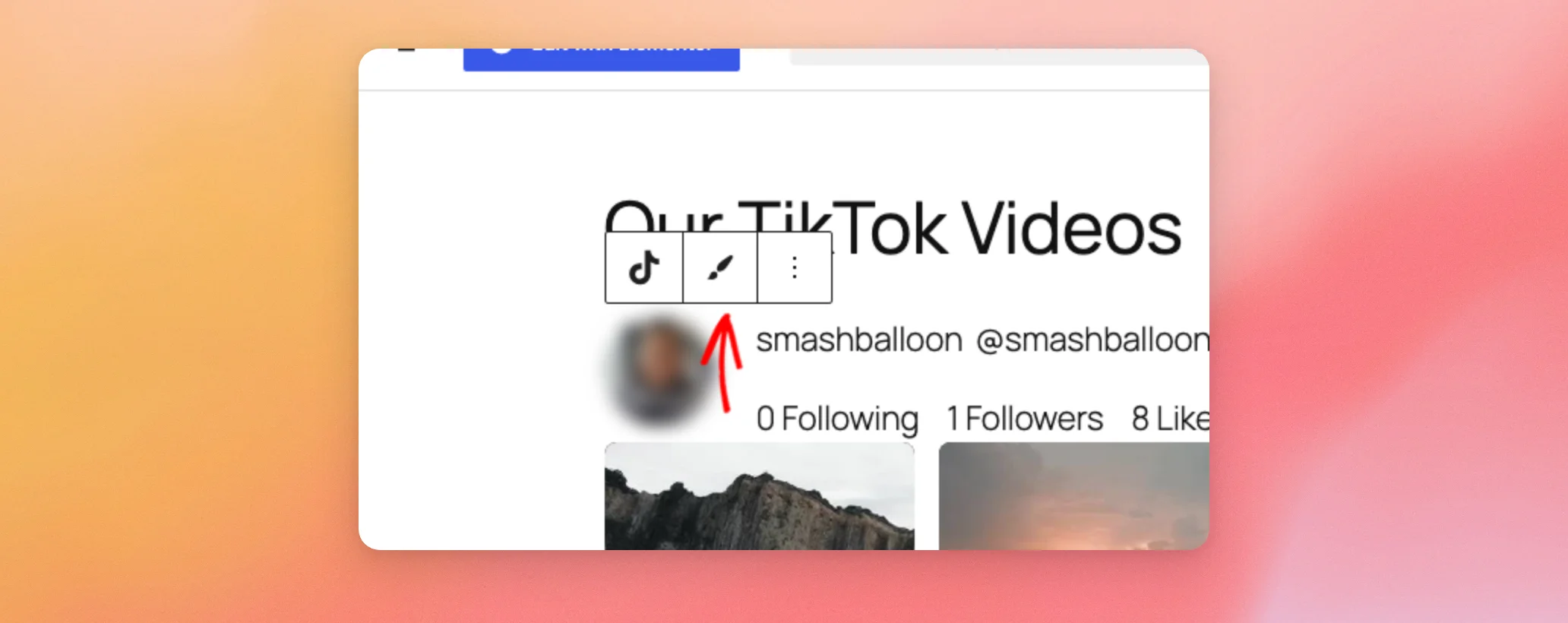
El Personalizador se abre en una nueva pestaña del navegador. Tu página permanece abierta en el editor. Para saber qué hace cada opción del Personalizador, consulta nuestra guía de referencia del editor de feeds.
Guardar la página con el bloque
Cuando estés satisfecho con la vista previa, haz clic en «Guardar», en la parte superior del editor. Si aún no has publicado la página, este botón aparecerá como «Publicar ».

A continuación, abre la página en tu sitio web. El feed ya se muestra en la interfaz de usuario.
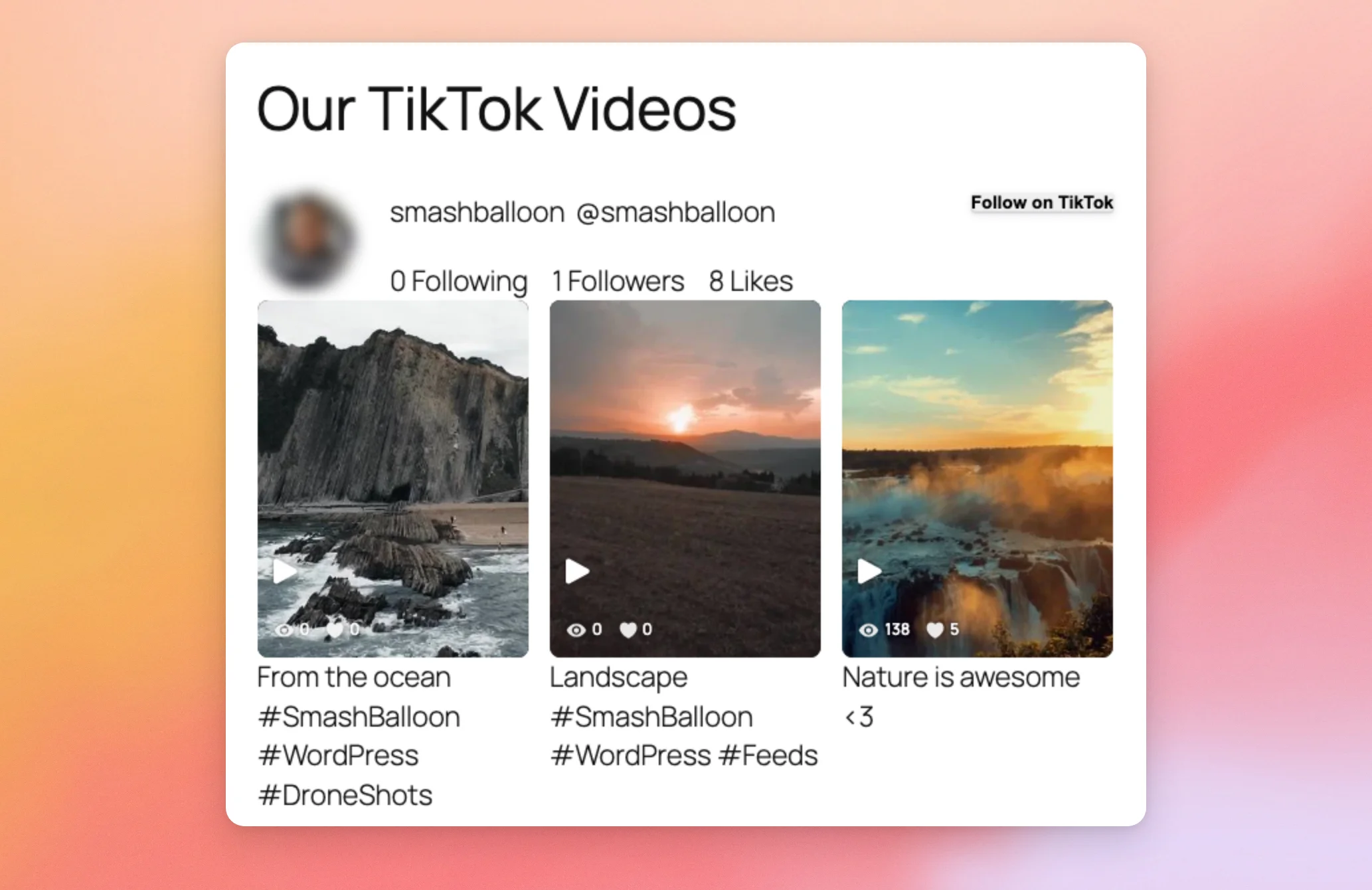
Si creas tus páginas con Elementor, también hay un widget para eso.
Cómo añadir un feed con Elementor
En primer lugar, debes instalar y activar el plugin Elementor en tu sitio web. Hemos probado los pasos que se indican a continuación con el plugin gratuito de Elementor disponible en WordPress.org. Si necesitas ayuda con la instalación, consulta «Cómo instalar un plugin de WordPress».
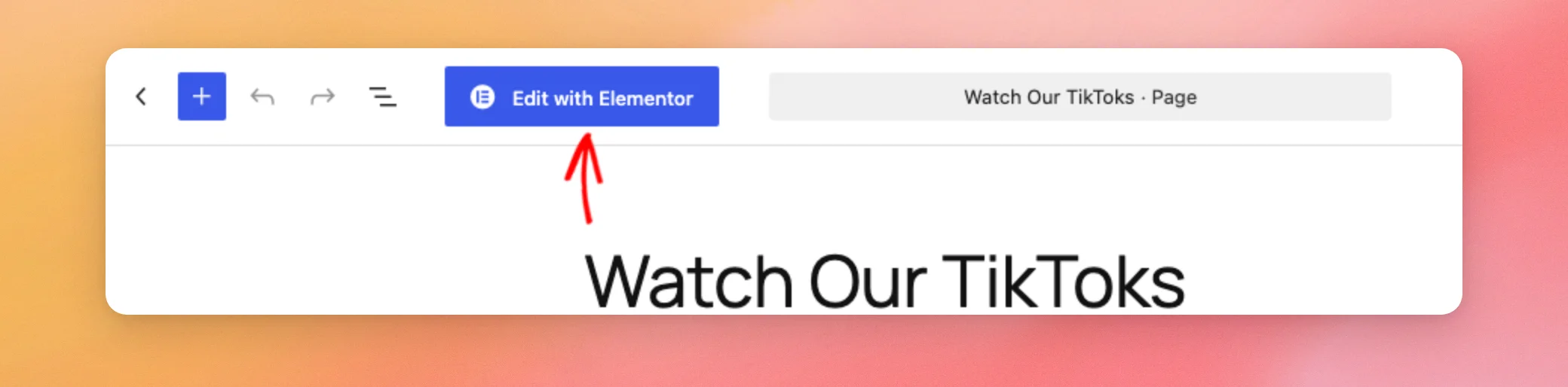
A continuación, abre la página en la que quieras incluir el feed en el editor de bloques. Después, haz clic en «Editar con Elementor».
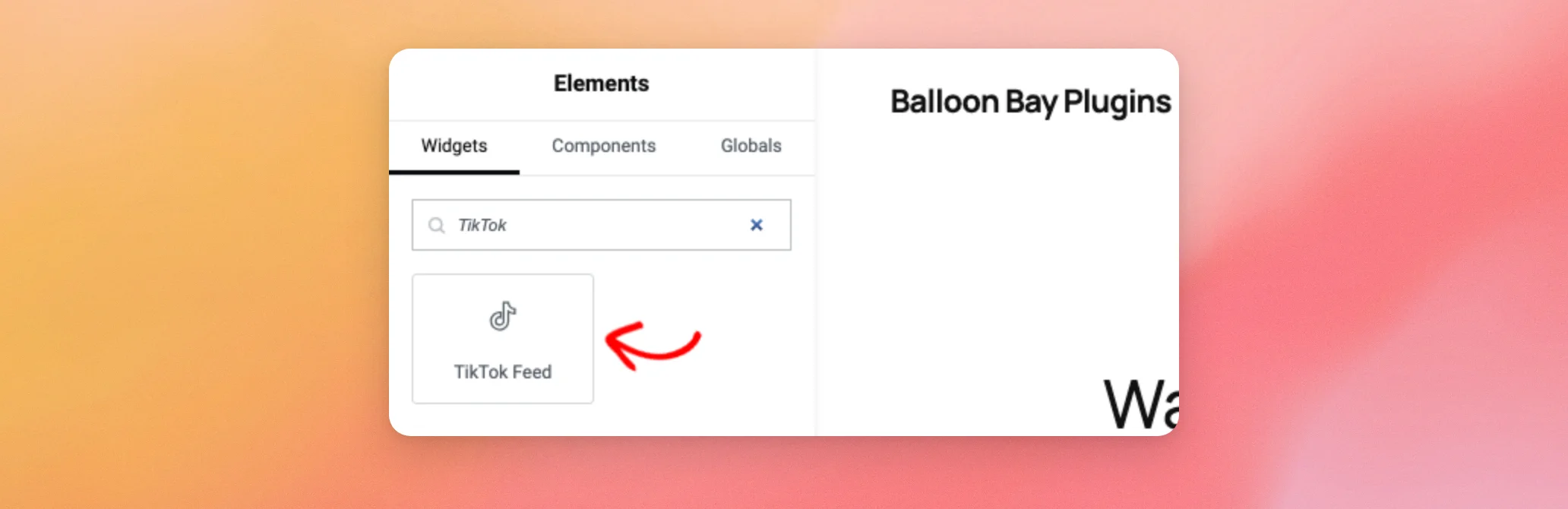
En el cuadro de búsqueda situado en la parte superior del panel «Elementos», escribe «TikTok». El widget «Feed de TikTok» aparecerá entre los resultados.
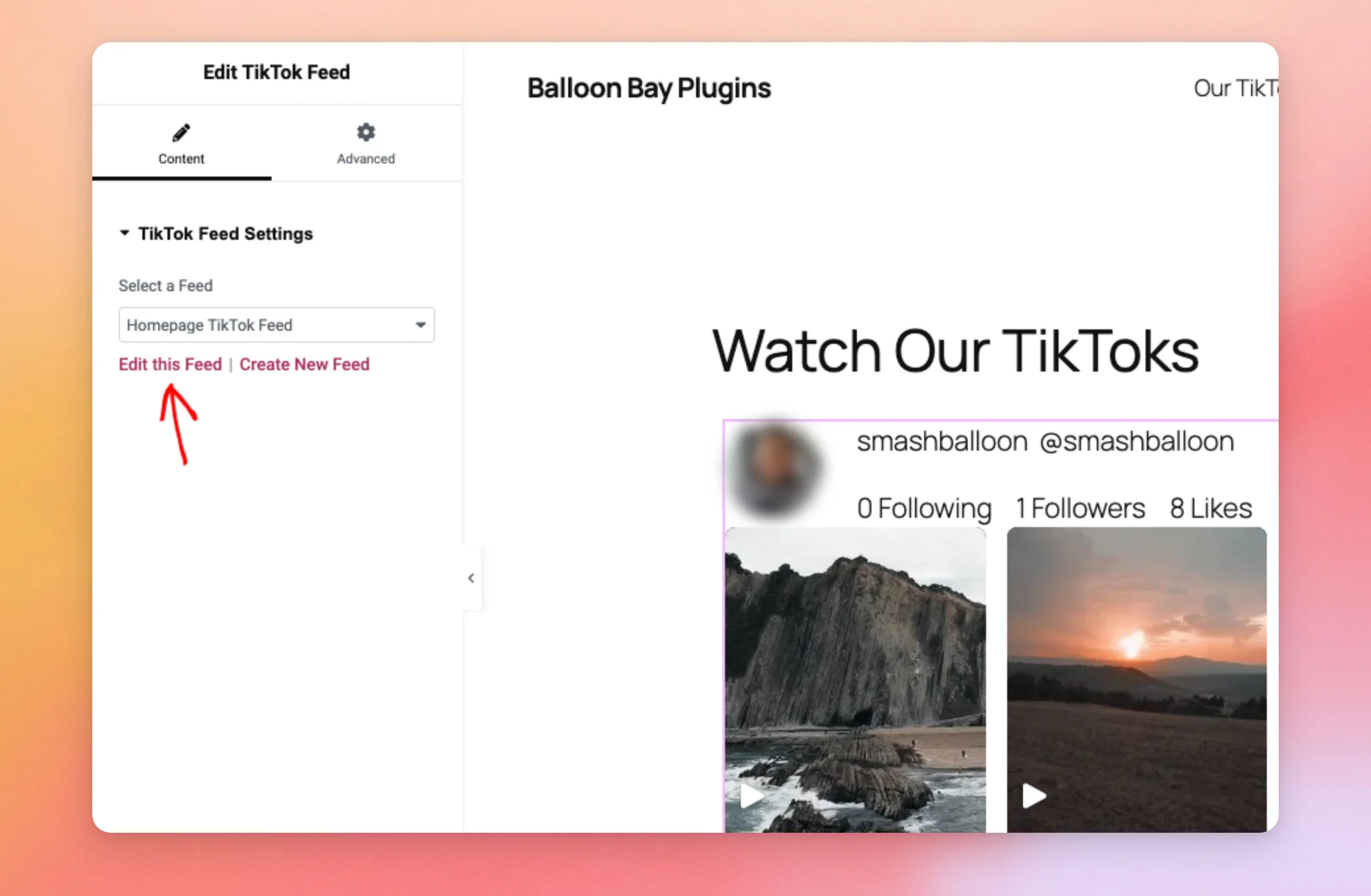
A continuación, arrastra el widget «TikTok Feed» a la página. El panel de la izquierda mostrará los ajustes del widget. En la sección «Ajustes de TikTok Feed», utiliza el menú desplegable «Seleccionar un feed» para elegir tu feed.
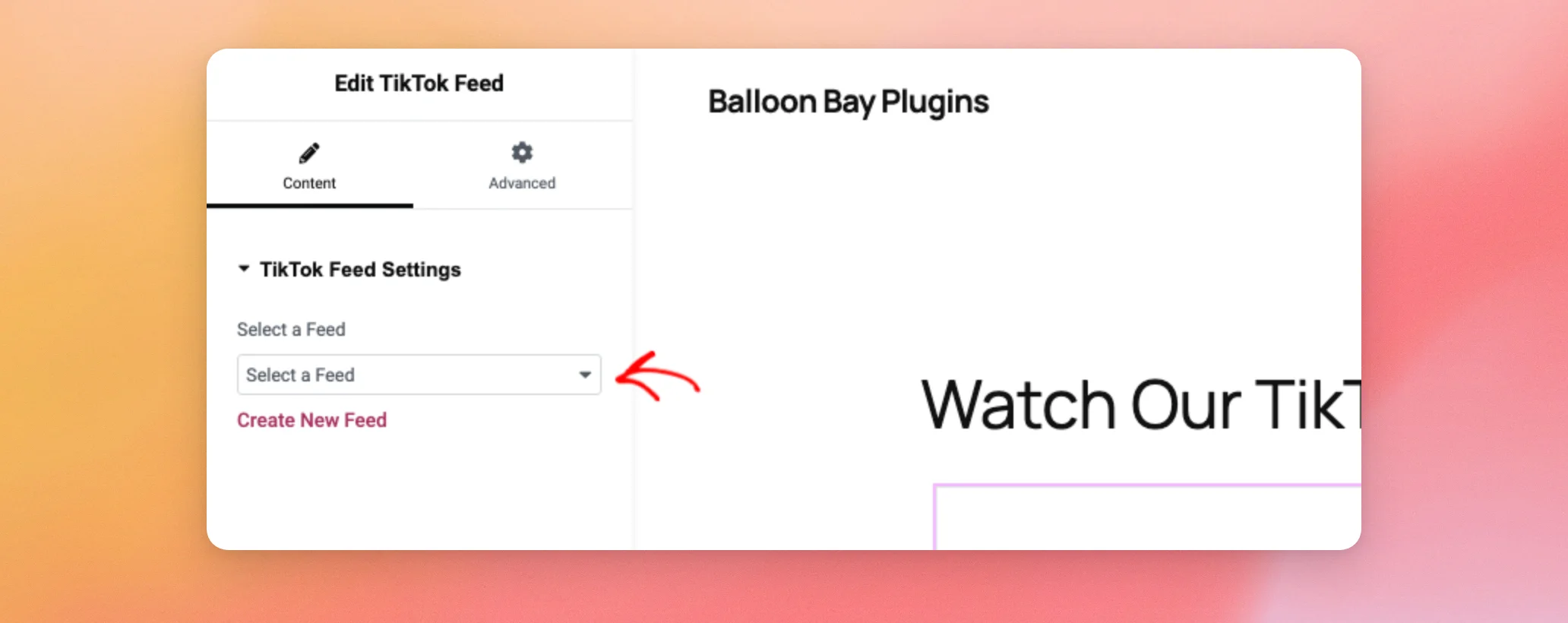
El feed aparece en la vista previa de la página. Debajo del menú desplegable, la opción «Editar este feed» abre el feed en el Personalizador. La opción «Crear un nuevo feed» abre la página «Feeds de TikTok » » Todos los feeds», donde puedes añadir un nuevo feed. Ambos enlaces se abren en una nueva pestaña del navegador. El enlace «Editar este feed» aparece una vez que se ha seleccionado un feed.
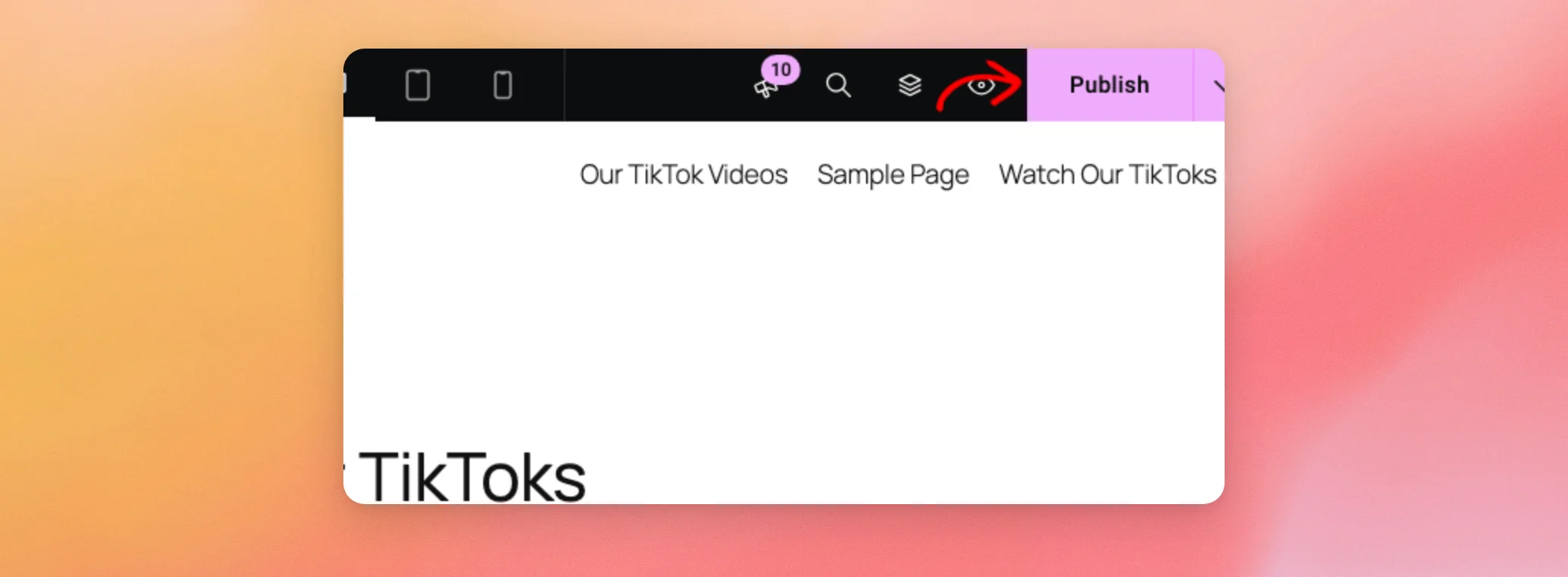
Cuando estés listo, haz clic en «Publicar» en la barra superior del editor de Elementor.
A continuación, abre la página de tu sitio web para ver el feed.
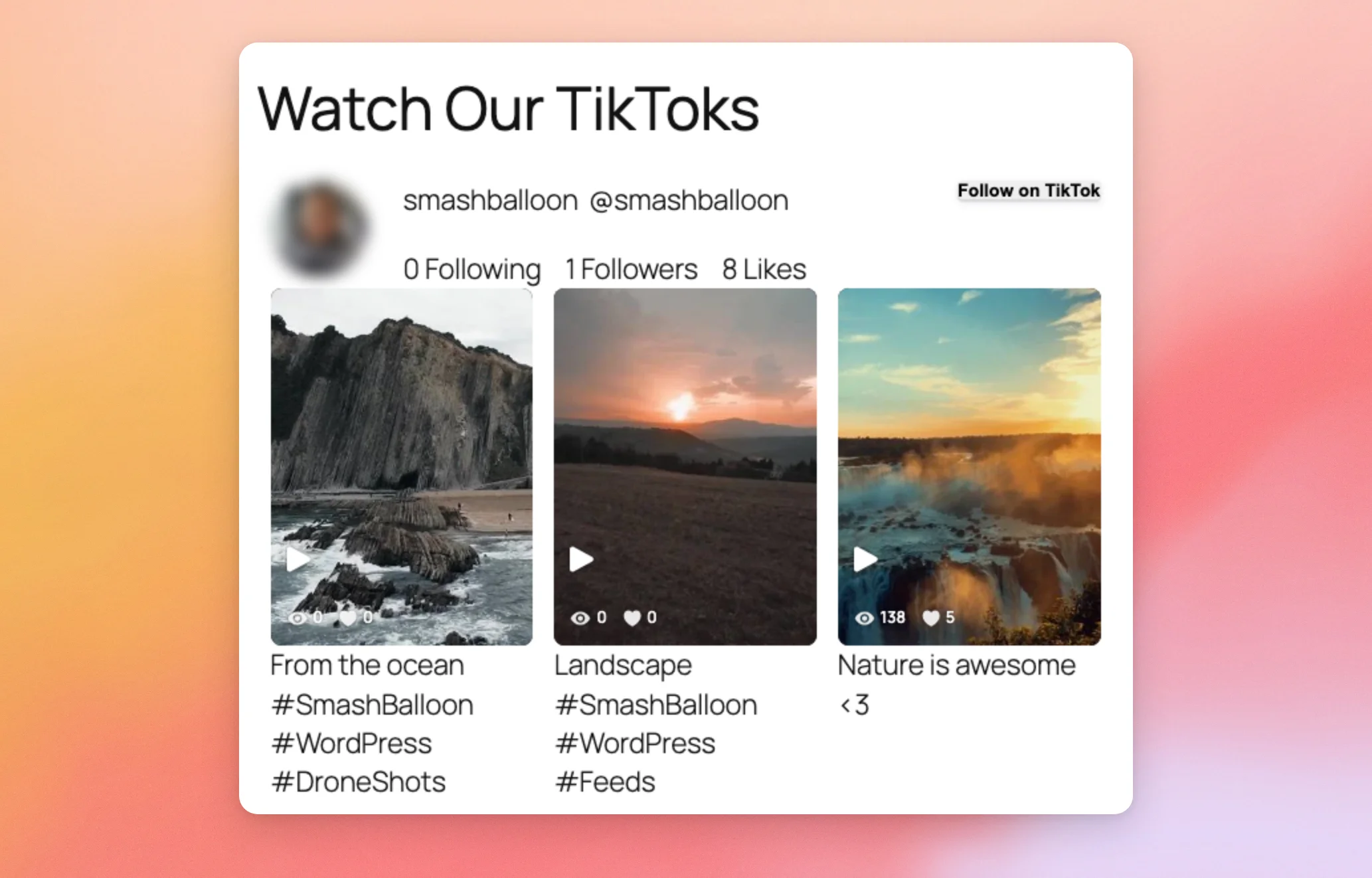
¡Ya está! Has añadido un feed de TikTok a tu página con el bloque «TikTok Feed» o con el widget de Elementor. A continuación, consulta nuestra guía de referencia del editor de feeds para modificar el aspecto de tu feed en el Personalizador.
Preguntas frecuentes
A continuación, respondemos a algunas de las preguntas más frecuentes sobre el bloque y el widget de Elementor.
He buscado el nombre del plugin y el bloque no aparece. ¿Dónde está?
El bloque se llama «TikTok Feed». Prueba a buscar ese nombre en su lugar. Si añades el bloque «TikTok Feed » ahí arriba, ya no aparecerá en la búsqueda.
No veo el icono del pincel en la barra de herramientas de bloques. ¿Por qué?
El icono del pincel solo aparece después de seleccionar una fuente mediante el menú desplegable «Seleccionar una fuente ». Al seleccionar una fuente en el bloque de arriba, se ocultan tanto el menú desplegable como el icono.
¿Necesito un nivel de licencia concreto para utilizar el bloque o el widget de Elementor?
No. Ambos incluyen el complemento TikTok Feeds. No se necesita ningún tipo de licencia en concreto.
No veo la opción «Editar esta fuente» en el menú desplegable «Seleccionar una fuente» de Elementor. ¿Por qué?
El enlace «Editar esta fuente » aparece una vez que hayas seleccionado una fuente. Hasta entonces, solo aparece «Crear nueva fuente ». La sección «Añadir una fuente con Elementor », que figura más arriba, abarca ambos casos.




