


 Soziale Wand
 Feed-Analytik


Möchten Sie einen TikTok-Feed zu einer Seite hinzufügen, ohne einen Shortcode einzufügen?
In dieser Anleitung zeigen wir Ihnen zwei Möglichkeiten, wie Sie das umsetzen können. Sie können entweder den „TikTok Feed“-Block im WordPress-Block-Editor oder das „TikTok Feed“-Widget in Elementor verwenden.
Bevor Sie loslegen, stellen Sie bitte sicher, dass „TikTok Feeds“ installiert und aktiviert ist und dass Sie mindestens einen Feed erstellt haben. In unserer Anleitung zum Erstellen eines Feeds wird dies erläutert. Dort wird auch gezeigt, wie Sie einen Feed mithilfe eines Shortcodes einfügen und Ihren Feed zu einer Seite hinzufügen können.
- Den TikTok-Feed-Block hinzufügen
- Auswahl eines Feeds im Block
- Die Seite mit dem Block speichern
- Einen Feed mit Elementor hinzufügen
- Häufig gestellte Fragen
Den TikTok-Feed-Block hinzufügen
Öffnen Sie zunächst die Seite oder den Beitrag, auf der bzw. in dem Sie den Feed einfügen möchten, im Block-Editor. Klicken Sie anschließend auf die Schaltfläche „+“, um einen Block hinzuzufügen.
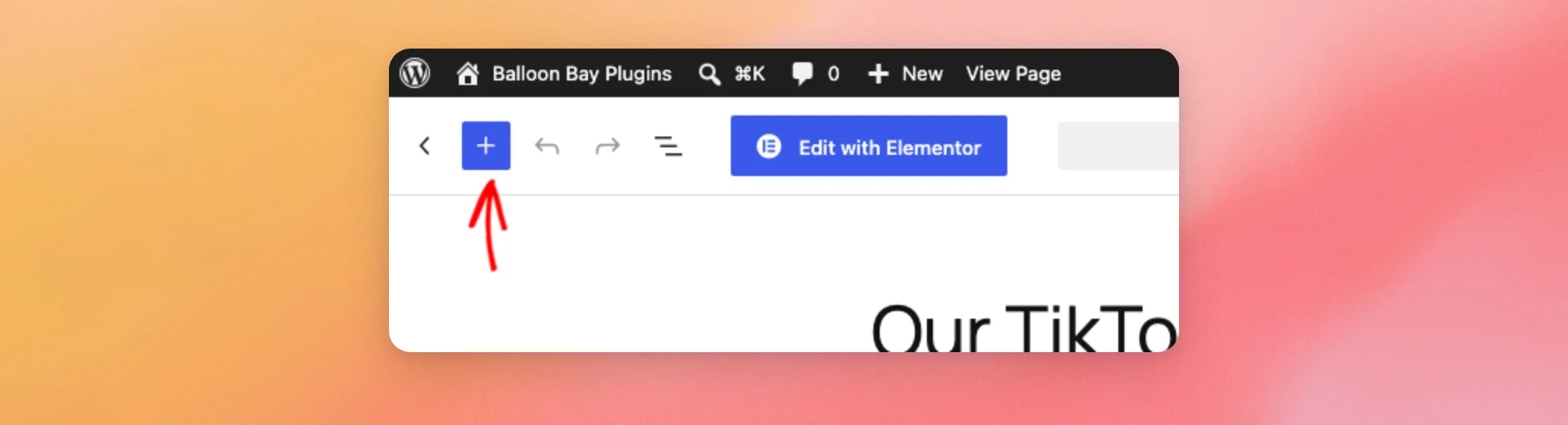
Geben Sie in das Suchfeld „TikTok Feed“ ein. Klicken Sie anschließend auf den Block „TikTok Feed“, um ihn zur Seite hinzuzufügen.

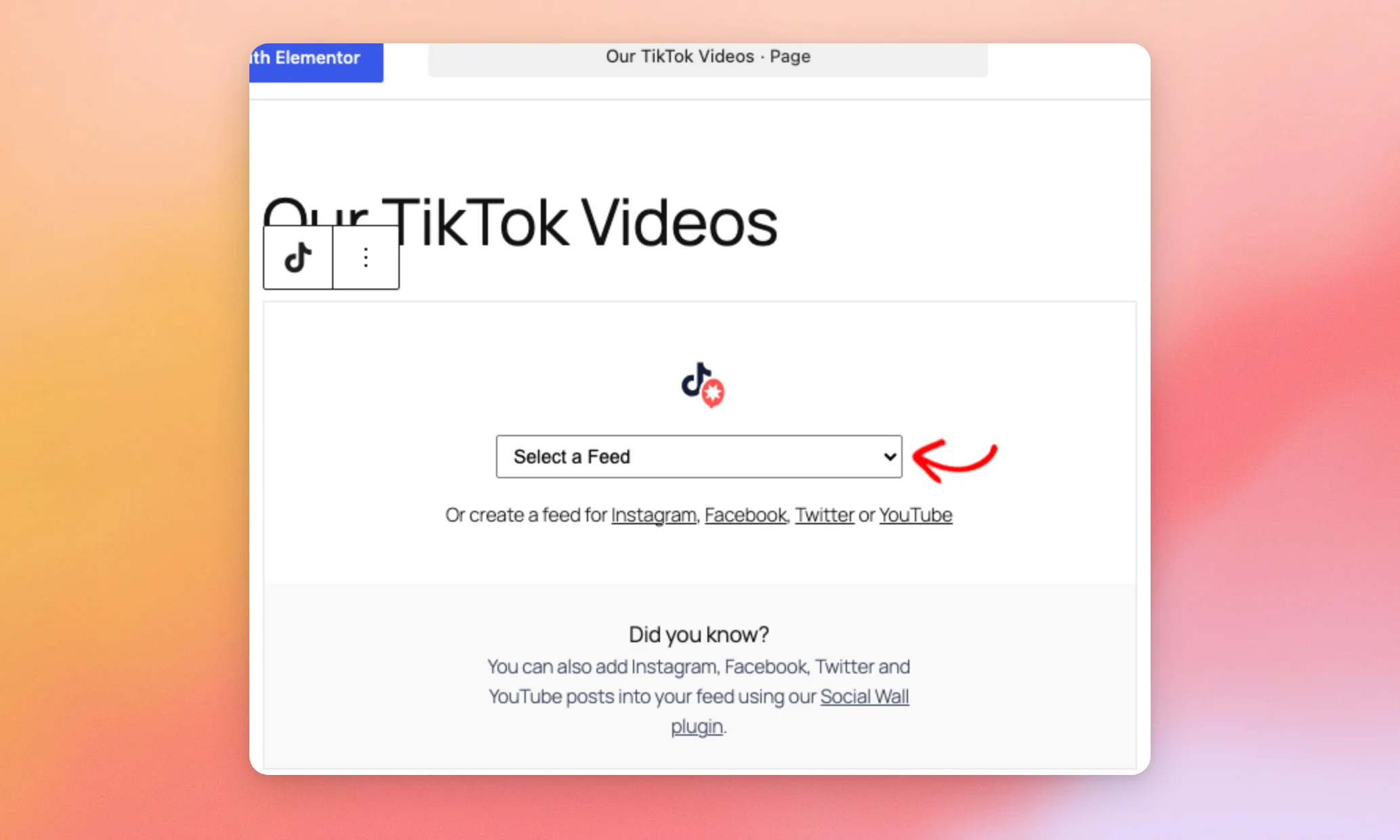
Sobald der Block auf der Seite platziert ist, können Sie auswählen, welcher Feed darin angezeigt werden soll.
Auswahl eines Feeds im Block
Der neue Block enthält ein Dropdown-Menü mit der Option „Feed auswählen “. Klicken Sie darauf und wählen Sie den Feed aus, den Sie anzeigen möchten.
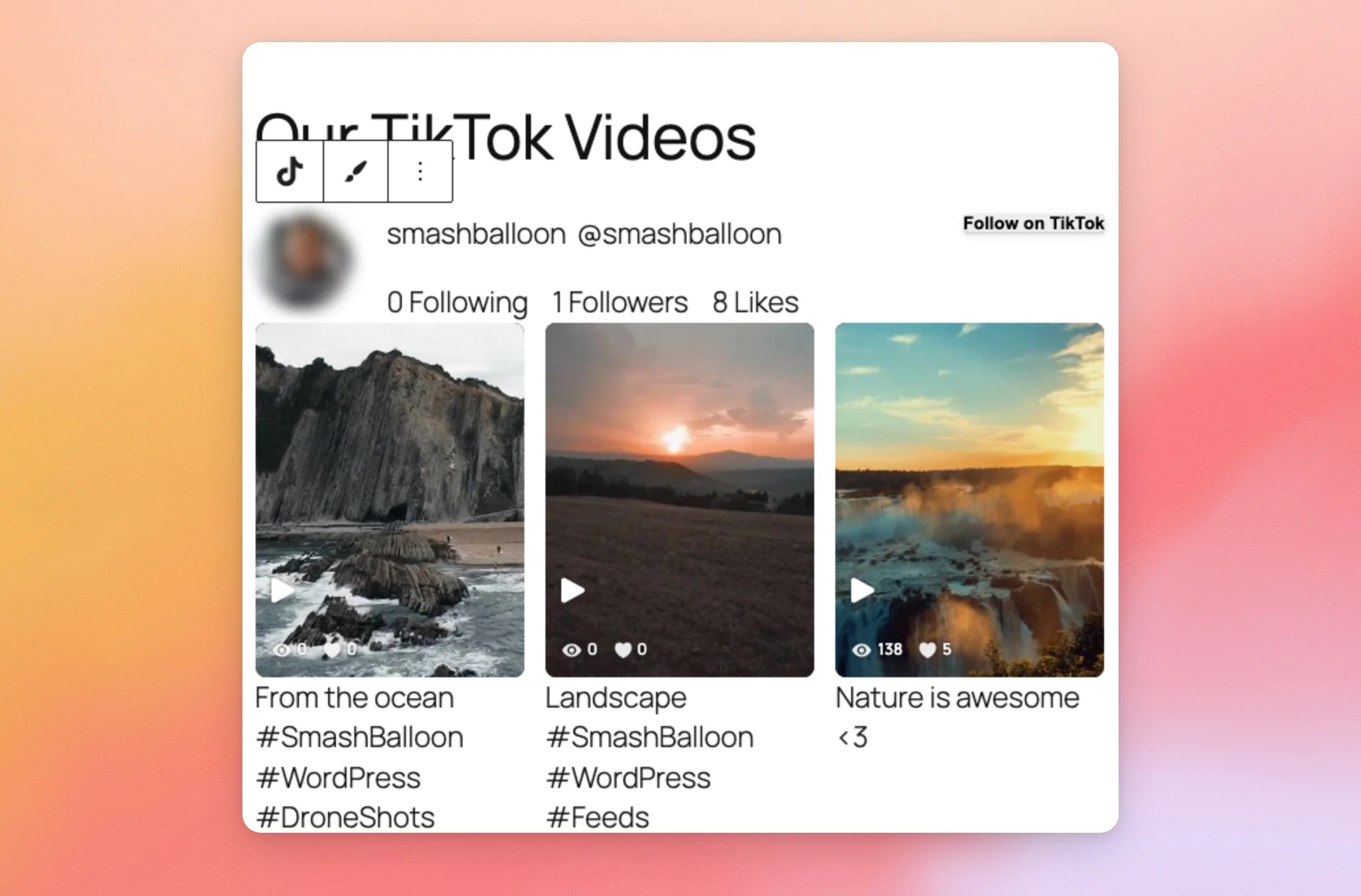
Die Videos aus diesem Feed werden sofort in der Vorschau des Editors angezeigt.
Sobald ein Feed ausgewählt wurde, wird in der Block-Symbolleiste außerdem ein Pinselsymbol angezeigt. Klicken Sie anschließend darauf, um den Feed im Customizer zu öffnen.
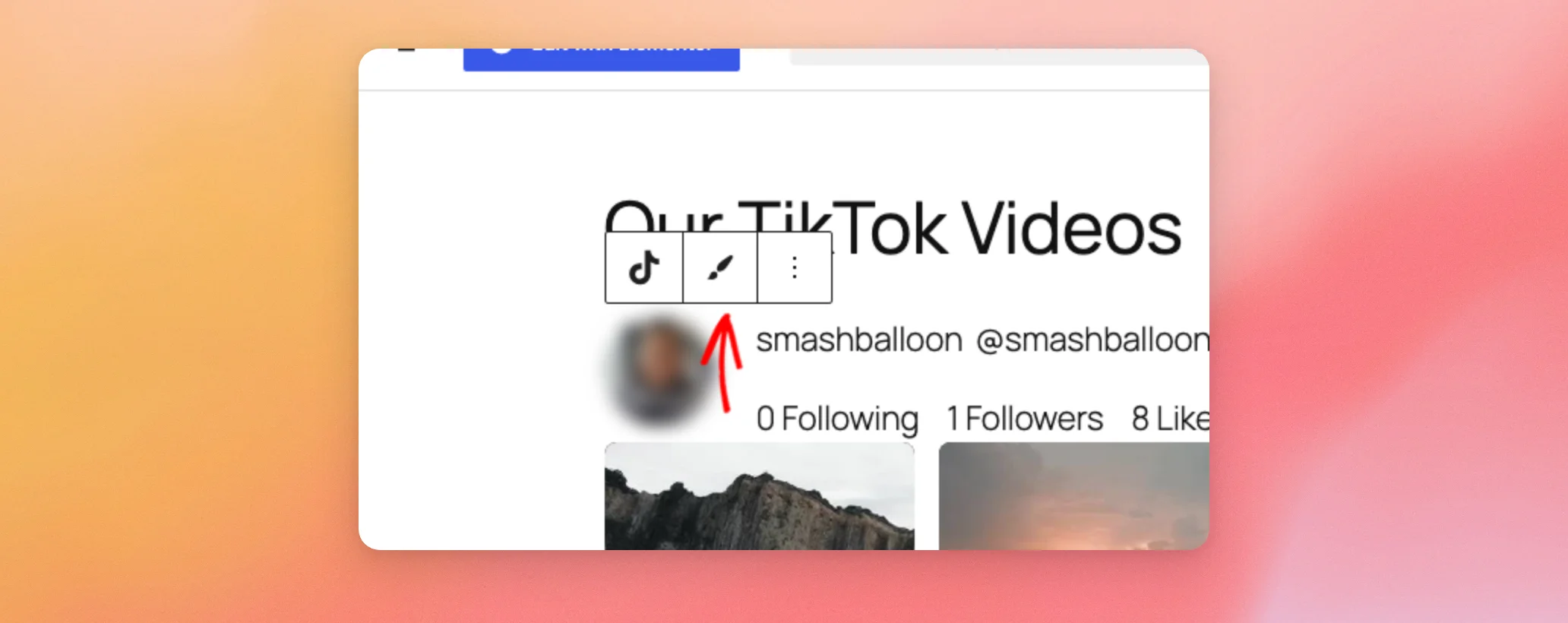
Der Customizer wird in einem neuen Browser-Tab geöffnet. Ihre Seite bleibt im Editor geöffnet. Informationen zur Funktion der einzelnen Customizer-Einstellungen finden Sie in unserer Referenz zum Feed-Editor.
Die Seite mit dem Block speichern
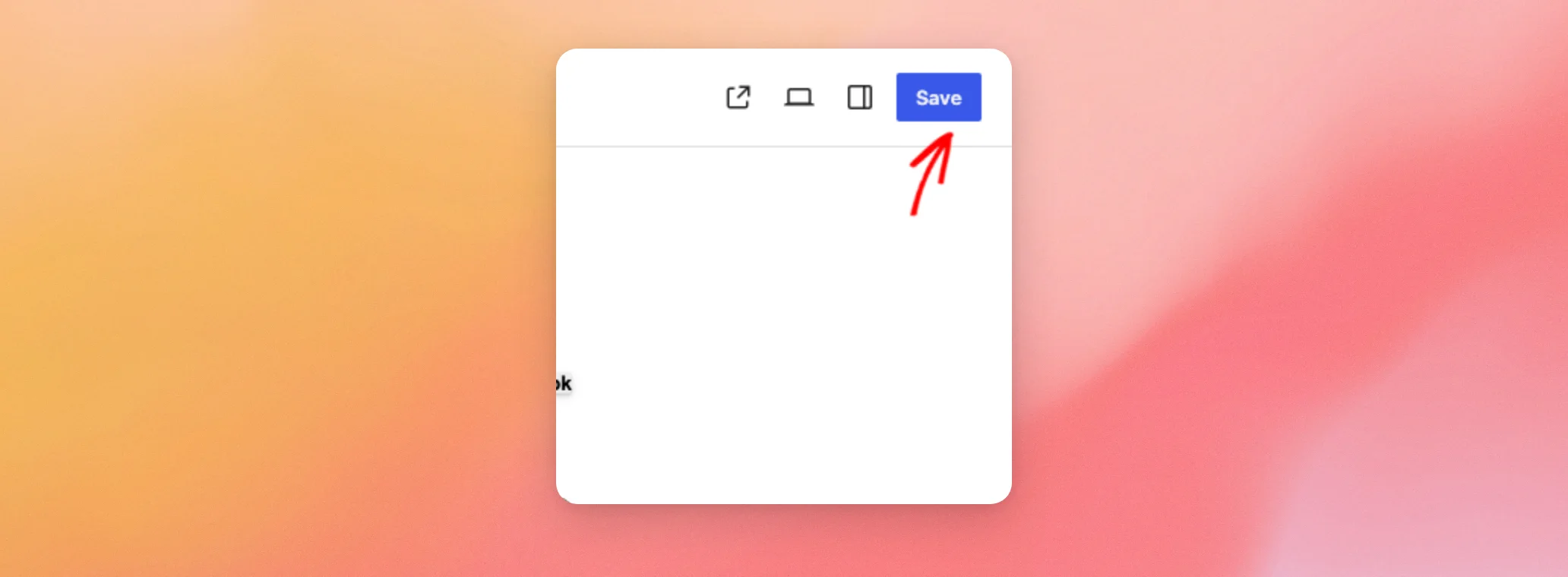
Wenn Sie mit der Vorschau zufrieden sind, klicken Sie oben im Editor auf „Speichern “. Falls Sie die Seite noch nicht veröffentlicht haben, lautet die Beschriftung dieser Schaltfläche stattdessen „Veröffentlichen “.
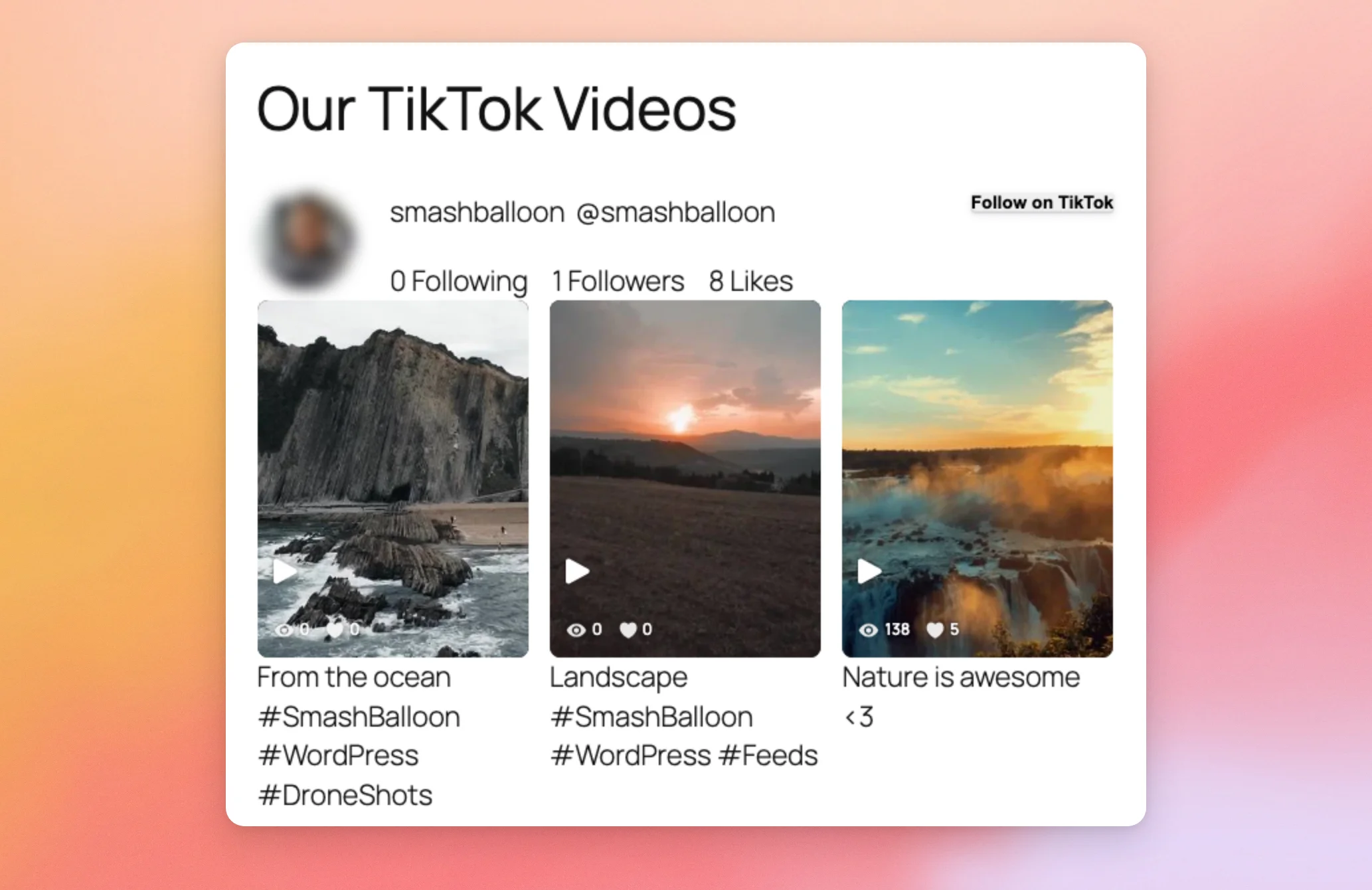
Öffnen Sie anschließend die Seite auf Ihrer Website. Der Feed wird nun auf der Benutzeroberfläche angezeigt.
Wenn Sie Ihre Seiten mit Elementor erstellen, gibt es dafür ebenfalls ein Widget.
Einen Feed mit Elementor hinzufügen
Zunächst muss das Elementor-Plugin auf Ihrer Website installiert und aktiviert werden. Wir haben die folgenden Schritte mit dem kostenlosen Elementor-Plugin von WordPress.org getestet. Wenn Sie Hilfe bei der Installation benötigen, lesen Sie den Artikel „So installieren Sie ein WordPress-Plugin“.
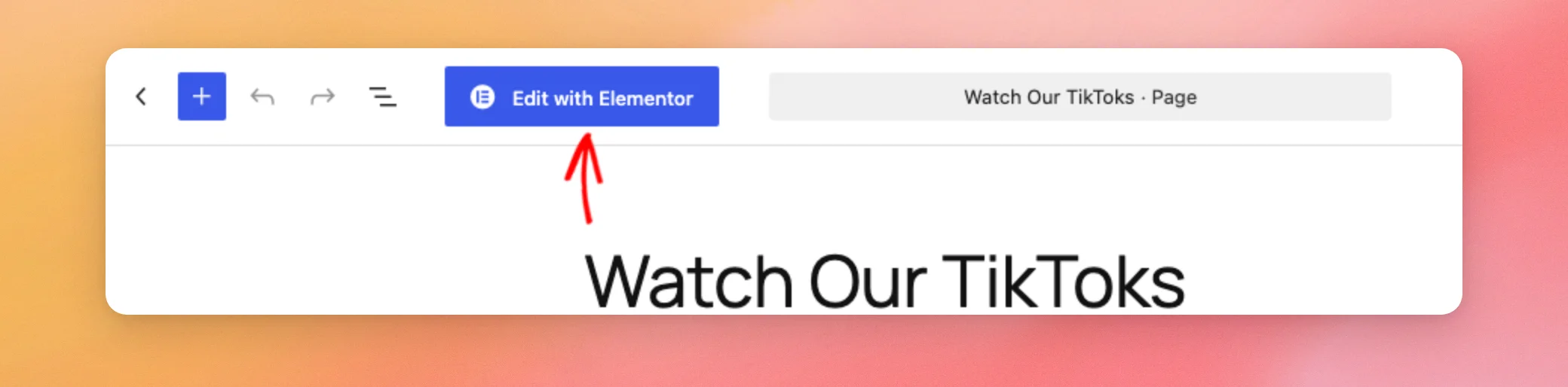
Öffnen Sie anschließend die Seite, auf der der Feed angezeigt werden soll, im Block-Editor. Klicken Sie dann auf „Mit Elementor bearbeiten“.
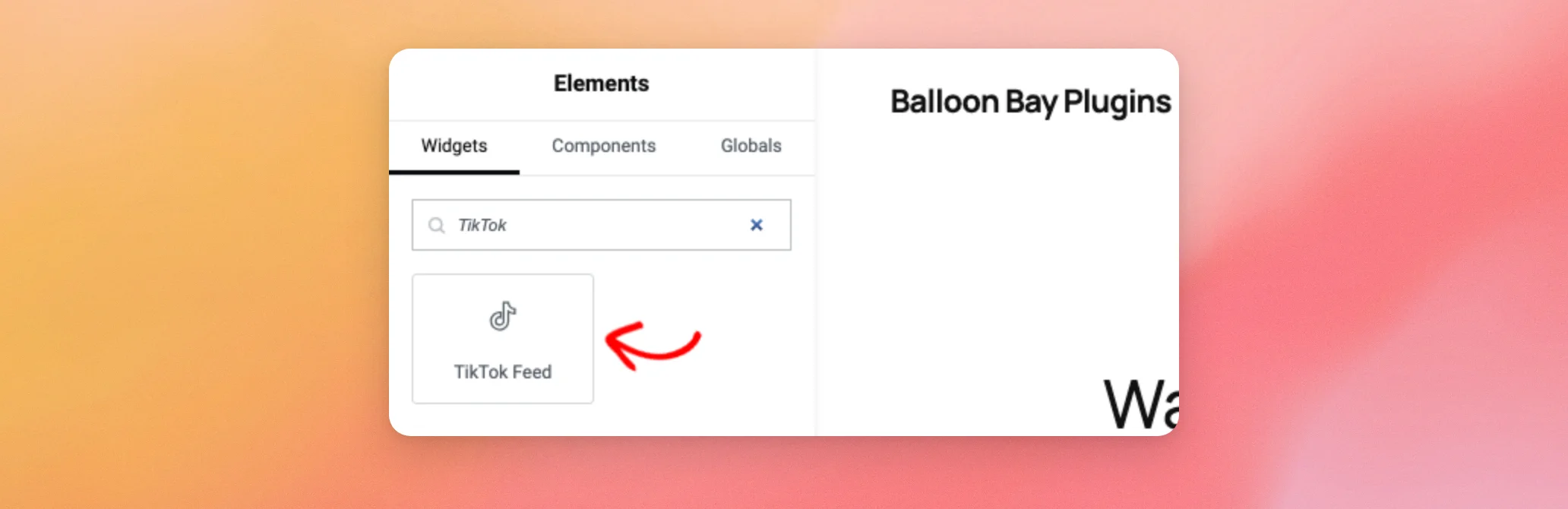
Geben Sie im Suchfeld oben im Element-Bedienfeld „TikTok“ ein. Das TikTok-Feed-Widget wird in den Ergebnissen angezeigt.
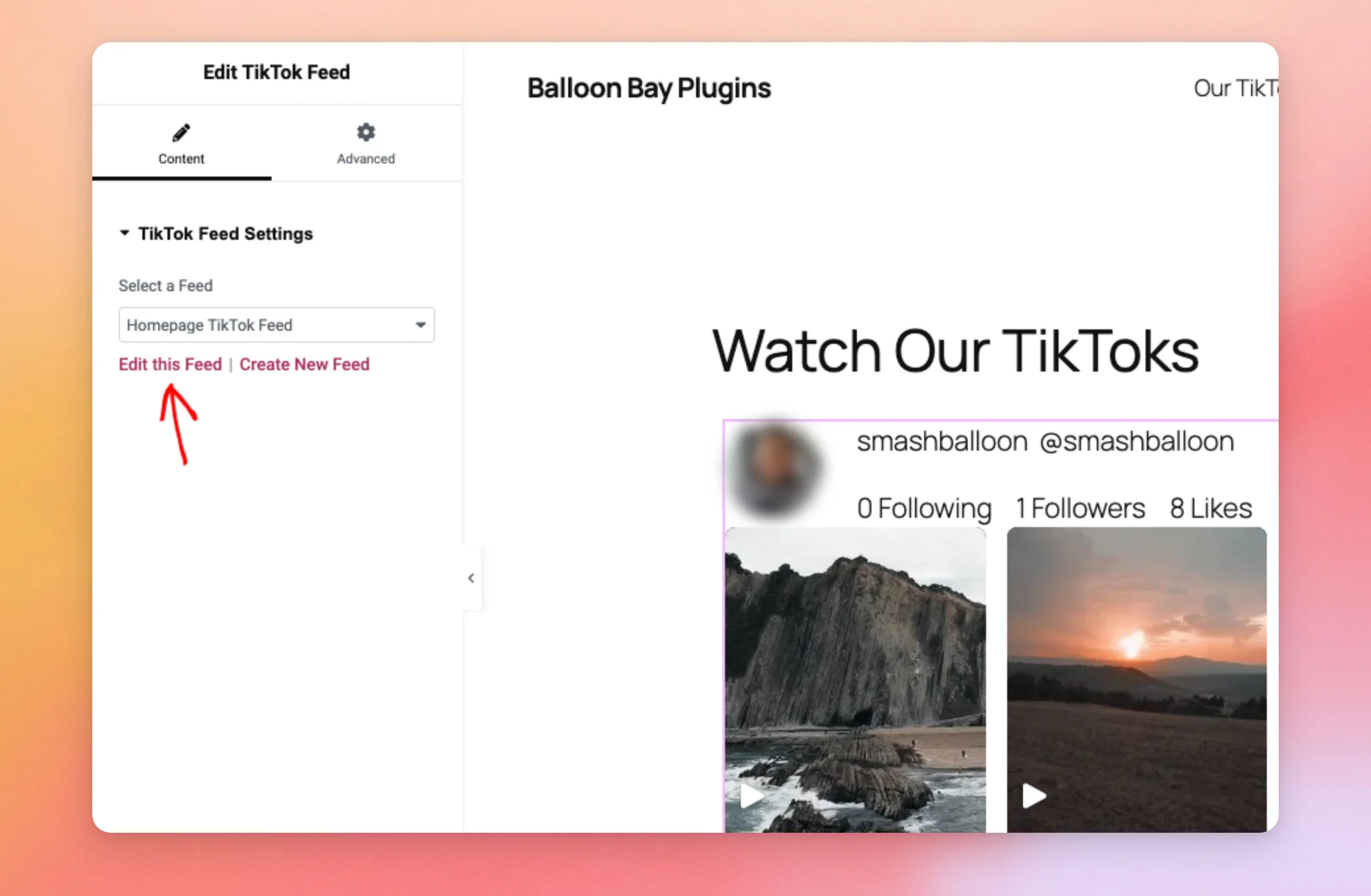
Ziehen Sie anschließend das TikTok-Feed-Widget auf die Seite. Im Bereich auf der linken Seite werden nun die Einstellungen des Widgets angezeigt. Wählen Sie im Abschnitt „TikTok-Feed-Einstellungen“ über das Dropdown-Menü „Feed auswählen“ Ihren Feed aus.
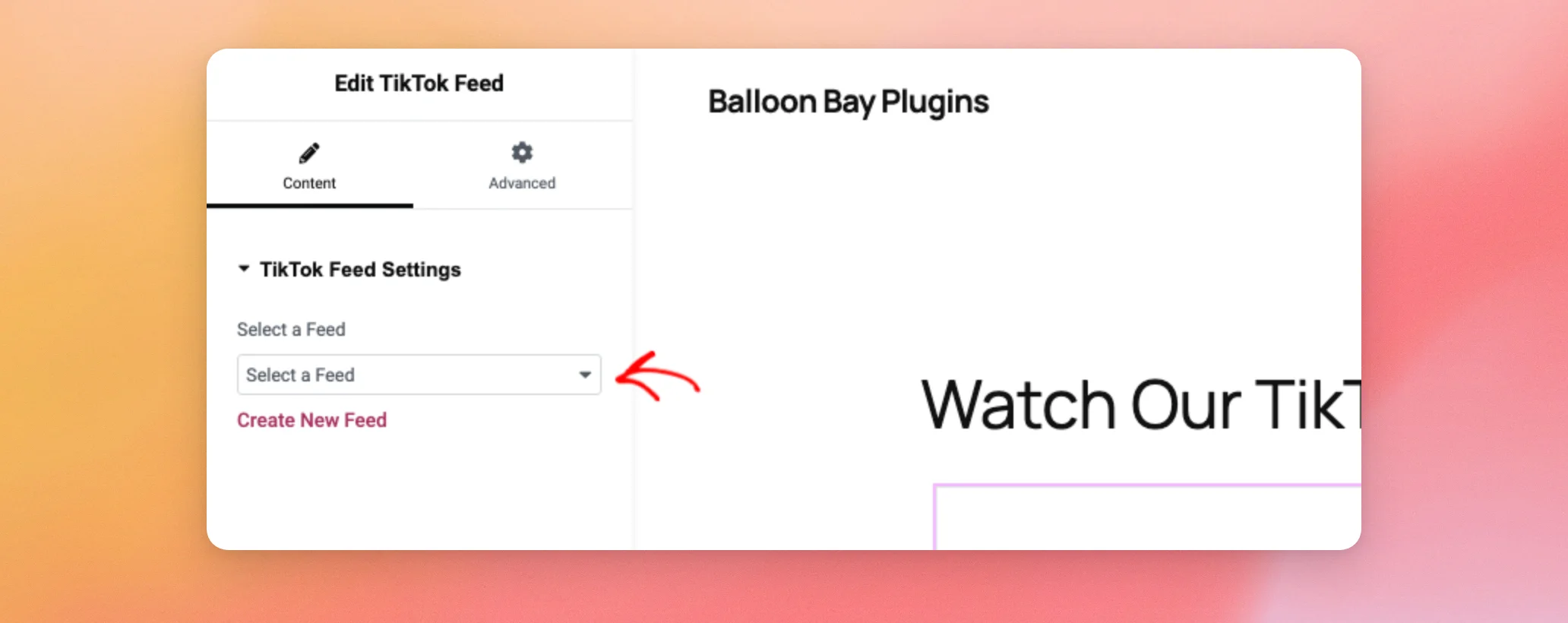
Der Feed wird in der Seitenvorschau angezeigt. Unterhalb des Dropdown-Menüs öffnet der Link „Diesen Feed bearbeiten“ den Feed im Customizer. Der Link „Neuen Feed erstellen“ öffnet die Seite „TikTok-Feeds“ » „Alle Feeds“, auf der Sie einen neuen Feed hinzufügen können. Beide Links werden in einem neuen Browser-Tab geöffnet. Der Link „Diesen Feed bearbeiten“ wird angezeigt, sobald ein Feed ausgewählt wurde.
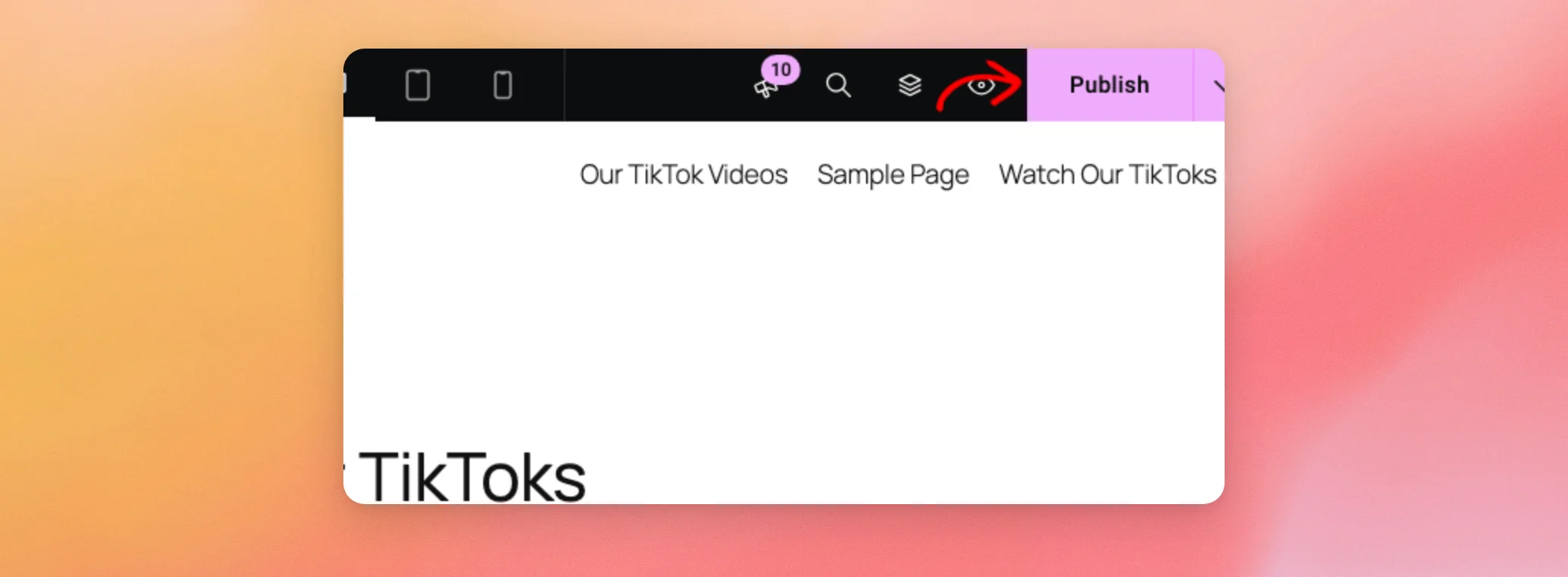
Wenn Sie bereit sind, klicken Sie in der oberen Leiste des Elementor-Editors auf „Veröffentlichen “.
Öffnen Sie anschließend die Seite auf Ihrer Website, um den Feed anzuzeigen.
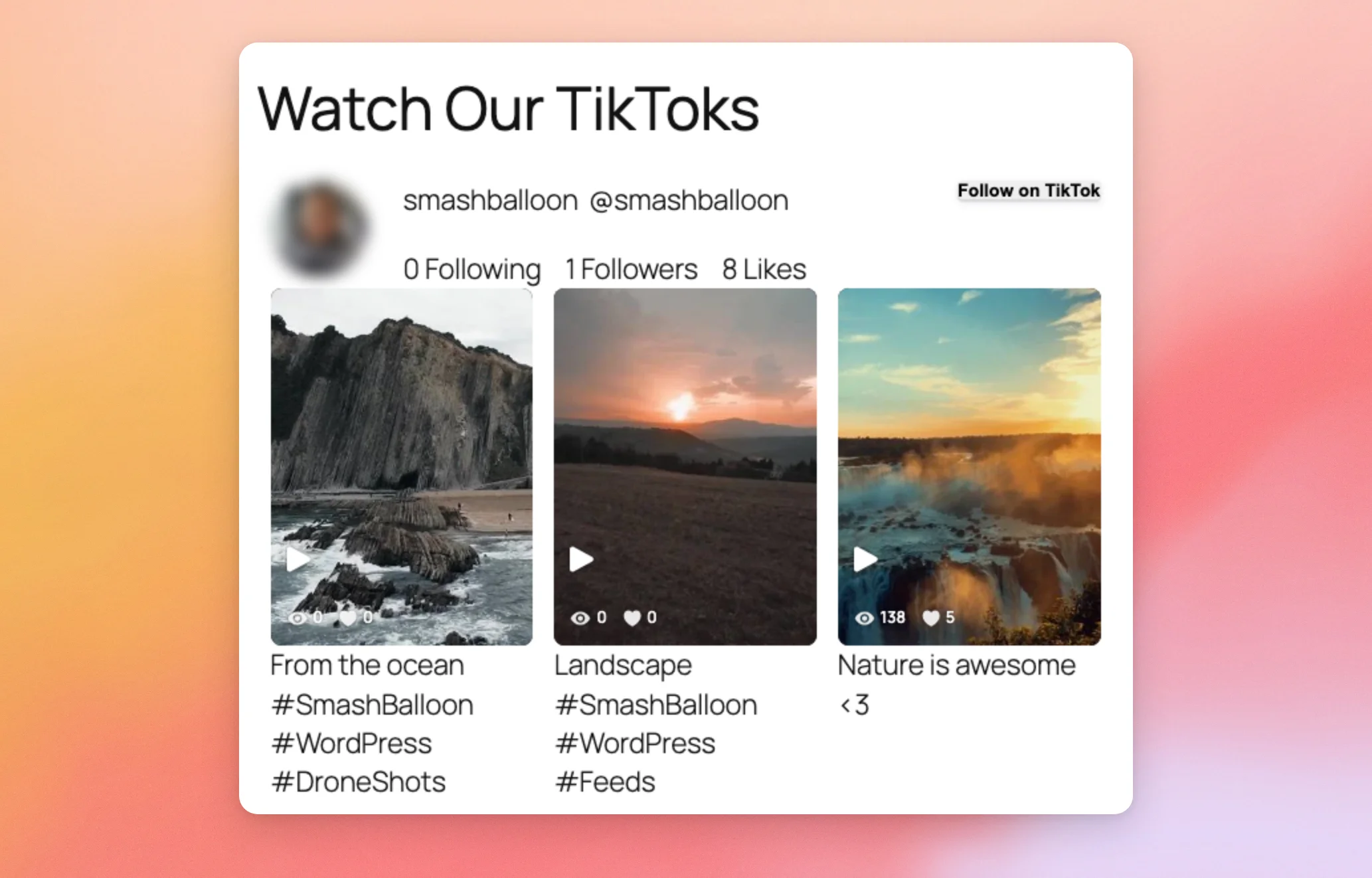
Das war’s schon! Sie haben Ihrer Seite mit dem TikTok-Feed-Block oder dem Elementor-Widget einen TikTok-Feed hinzugefügt. Lesen Sie als Nächstes unsere Anleitung zum Feed-Editor, um das Erscheinungsbild Ihres Feeds im Customizer anzupassen.
Häufig gestellte Fragen
Im Folgenden haben wir einige der häufigsten Fragen zum Block und zum Elementor-Widget beantwortet.
Ich habe nach dem Namen des Plugins gesucht, aber der Block wurde nicht angezeigt. Wo ist er?
Der Block heißt „TikTok Feed“. Versuchen Sie stattdessen, nach diesem Namen zu suchen. Wenn Sie den TikTok-Feed-Block oben einfügen, wird das Suchfeld verdeckt.
Ich sehe das Pinselsymbol in der Block-Symbolleiste nicht. Warum?
Das Pinselsymbol wird erst angezeigt, wenn Sie über das Dropdown-Menü „Feed auswählen“ einen Feed ausgewählt haben. Wenn Sie im obigen Block einen Feed auswählen, werden das Dropdown-Menü und das Symbol verdeckt.
Benötige ich eine bestimmte Lizenzstufe, um den Block oder das Elementor-Widget nutzen zu können?
Nein. Beide sind im TikTok Feeds-Plugin enthalten. Es ist keine spezielle Lizenzstufe erforderlich.
Ich sehe in Elementor unter dem Dropdown-Menü „Feed auswählen“ den Eintrag „Diesen Feed bearbeiten“ nicht. Warum?
Der Link „Diesen Feed bearbeiten“ wird angezeigt, sobald Sie einen Feed ausgewählt haben. Bis dahin wird nur „Neuen Feed erstellen “ angezeigt. Der obige Abschnitt „Feed mit Elementor hinzufügen“ behandelt beide Fälle.




