


 ソーシャルウォール
 フィード分析


ショートコードを貼り付けずに、ページにTikTokフィードを追加したいですか?
このガイドでは、その方法を2つご紹介します。WordPressのブロックエディタにある「TikTok Feed」ブロックを使う方法と、Elementorの「TikTok Feed」ウィジェットを使う方法があります。
作業を始める前に、TikTok Feedsがインストールされ、有効化されていること、および少なくとも1つのフィードを作成していることを確認してください。フィードの作成方法については、当サイトのガイドで解説しています。また、そのガイドでは、ショートコードを使用してフィードを配置する方法や、フィードをページに追加する方法についても説明しています。
TikTokフィードブロックの追加
まず、ブロックエディタでフィードを表示したいページまたは投稿を開きます。次に、「+」ボタンをクリックしてブロックを追加します。
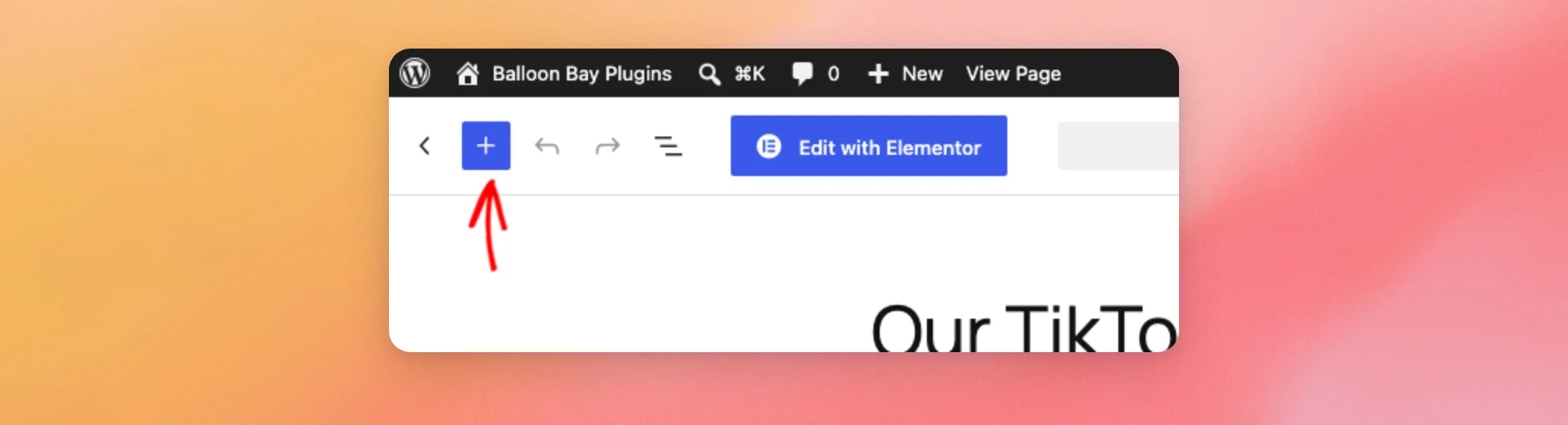
検索ボックスに「TikTok Feed」と入力します。次に、「TikTok Feed」ブロックをクリックして、ページに追加します。

ページにブロックが配置されたら、どのフィードを表示するかを選択する準備が整いました。
ブロック内のフィードの選択
新しいブロックには、「フィードを選択」というドロップダウンが表示されます。次に、それをクリックして、表示したいフィードを選択してください。
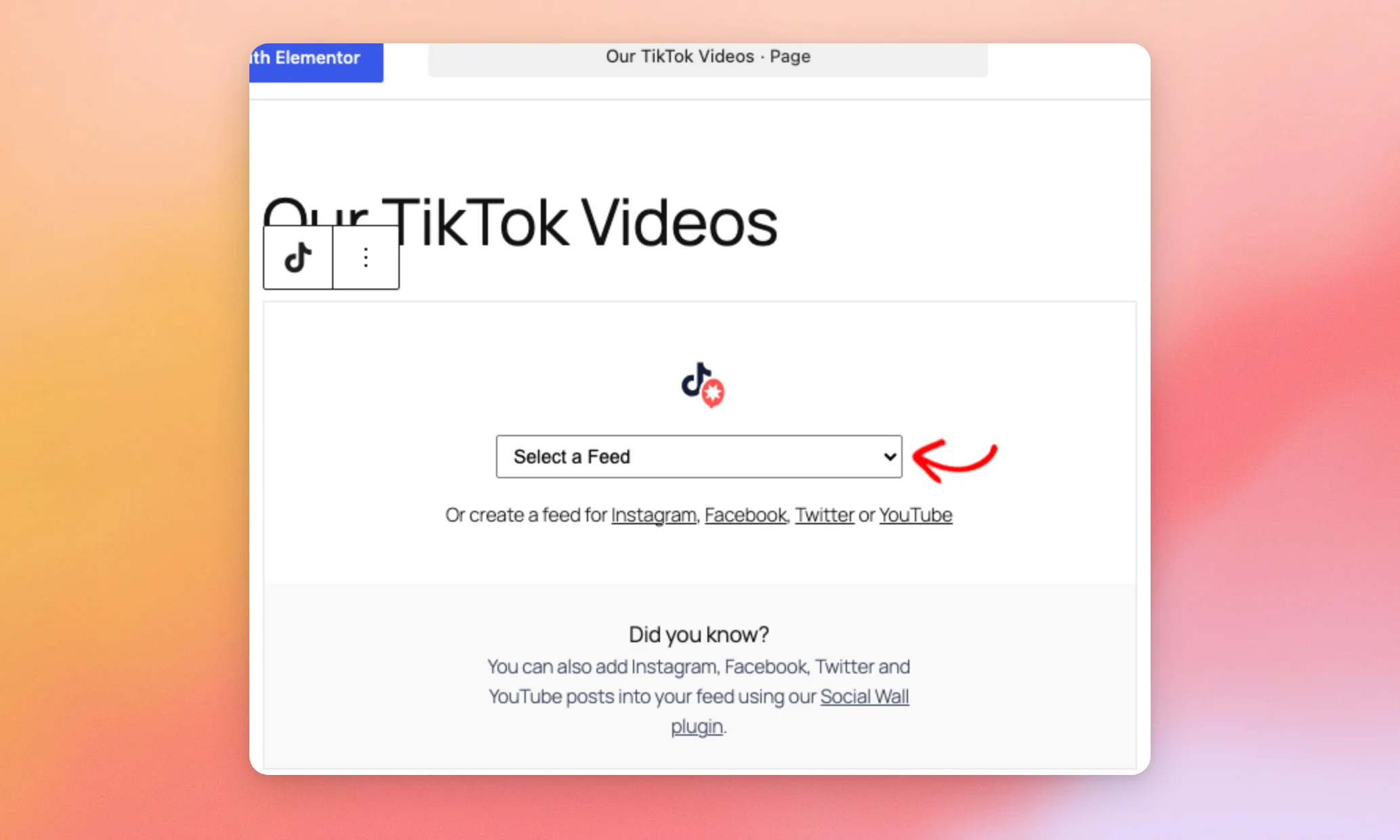
そのフィードの動画は、すぐにエディタのプレビューに表示されます。
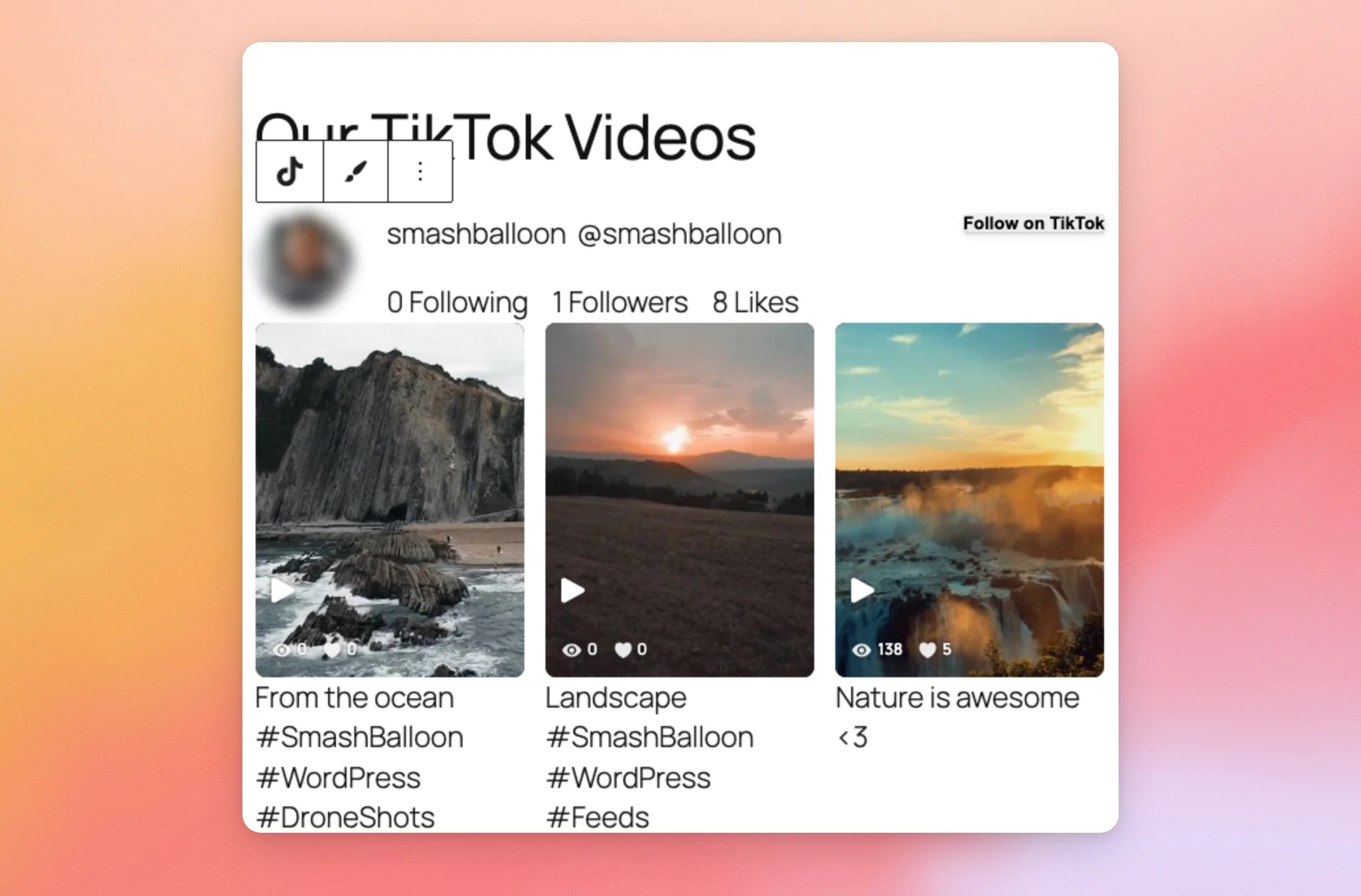
フィードを選択すると、ブロックツールバーにブラシのアイコンも表示されます。次に、そのアイコンをクリックして、カスタマイザーでフィードを開きます。
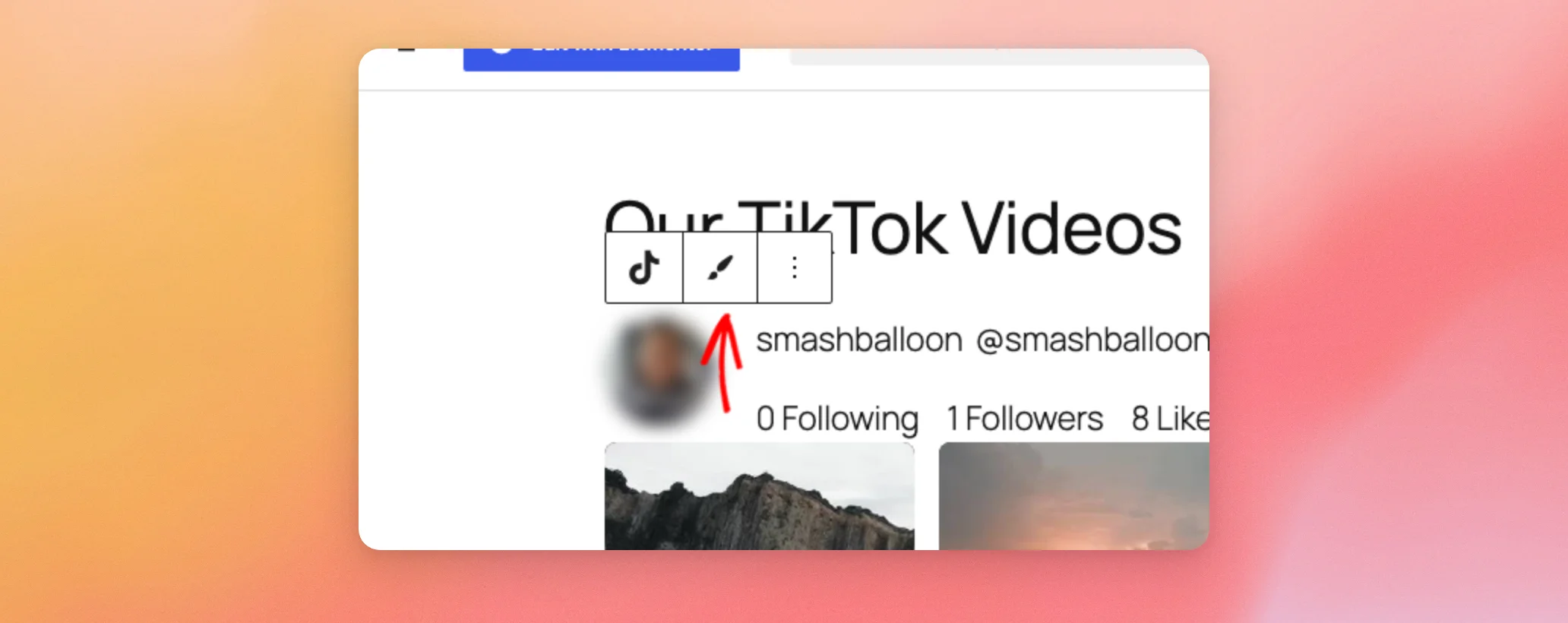
「カスタマイザー」は新しいブラウザタブで開きます。現在のページはエディタで開いたままになります。各カスタマイザー設定の機能については、フィードエディタのリファレンスをご覧ください。
ブロックを使ってページを保存する
プレビューに問題がなければ、エディタの上部にある「保存」をクリックしてください。まだページを公開していない場合は、このボタンの表示が「公開」に変わります。
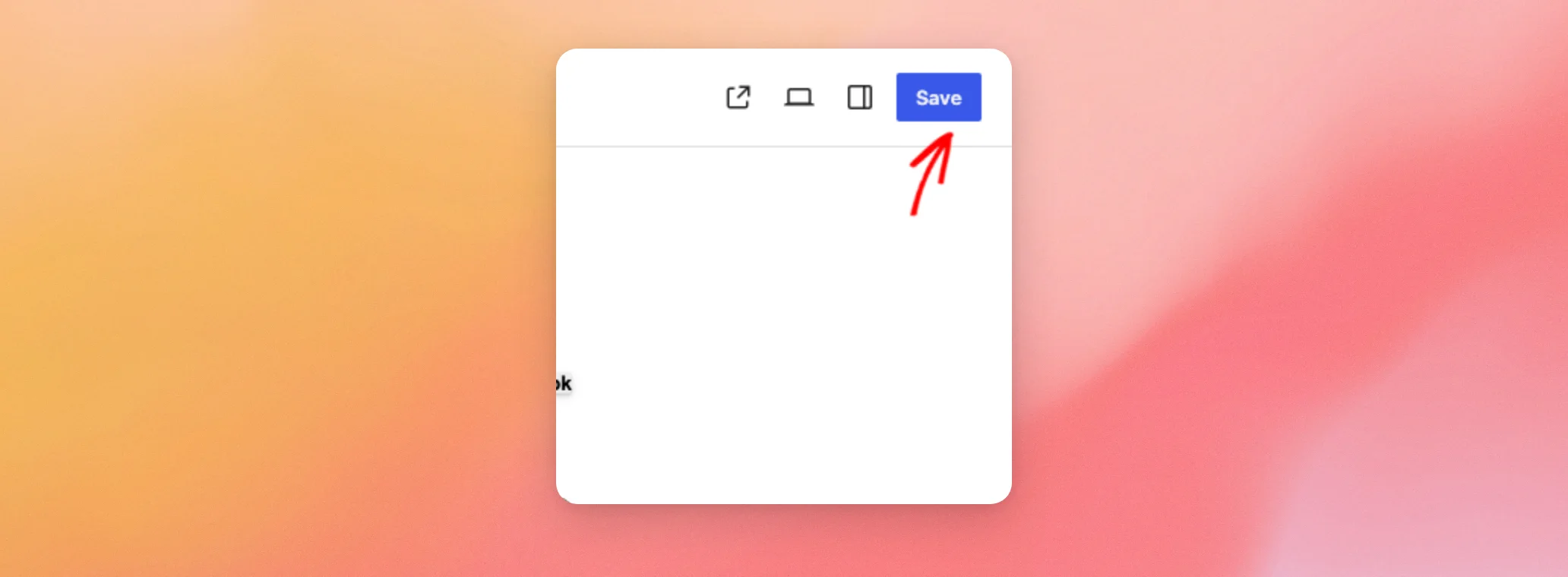
次に、サイト上のそのページを開いてください。これで、フィードがフロントエンドに表示されるようになります。
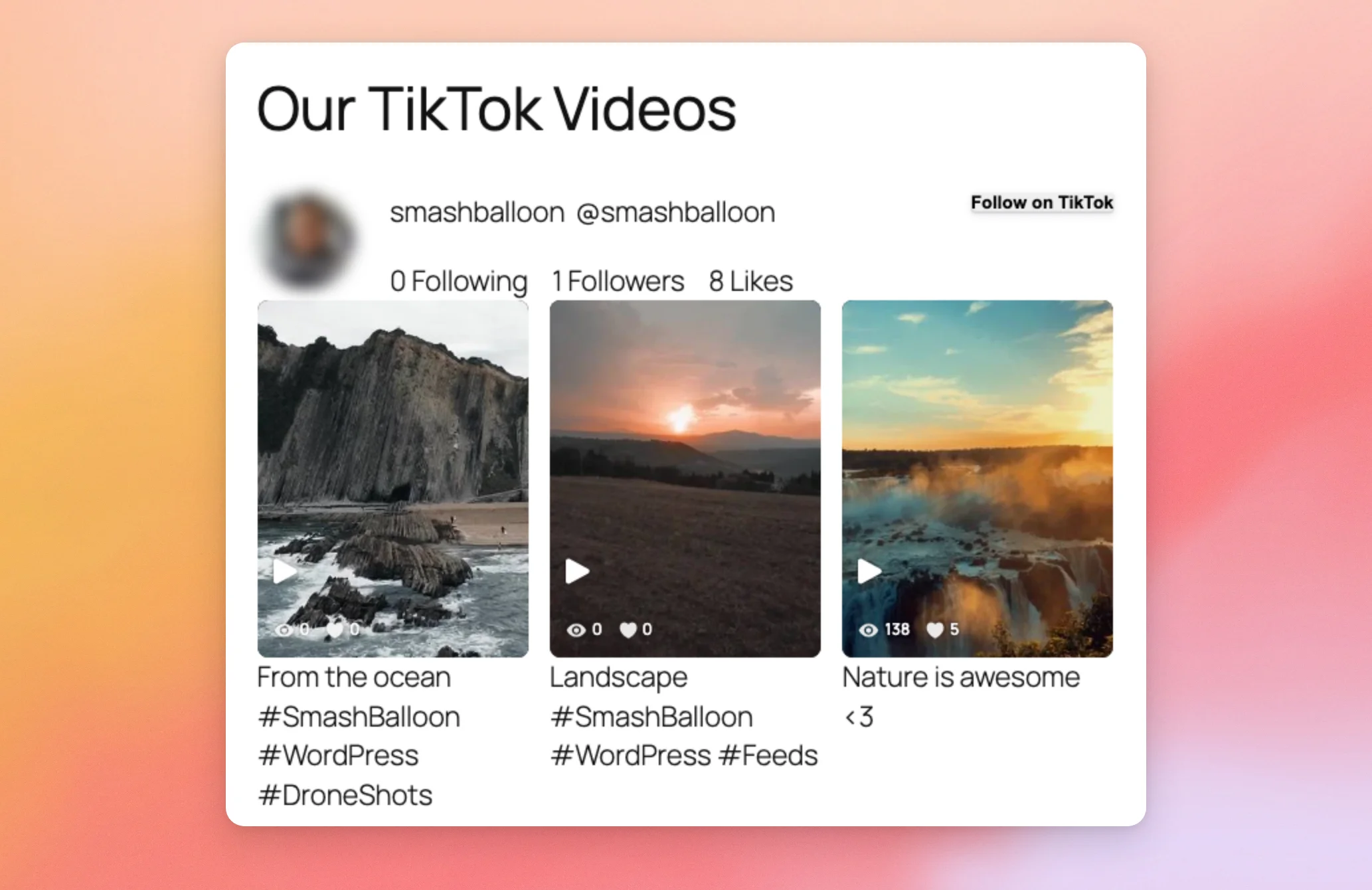
Elementorを使ってページを作成する場合、そのためのウィジェットも用意されています。
Elementor を使ってフィードを追加する
まず、お使いのサイトにElementorプラグインをインストールし、有効化する必要があります。以下の手順は、WordPress.orgから入手できる無料のElementorプラグインを使用してテストしました。インストールに関するサポートが必要な場合は、「WordPressプラグインのインストール方法」をご覧ください。
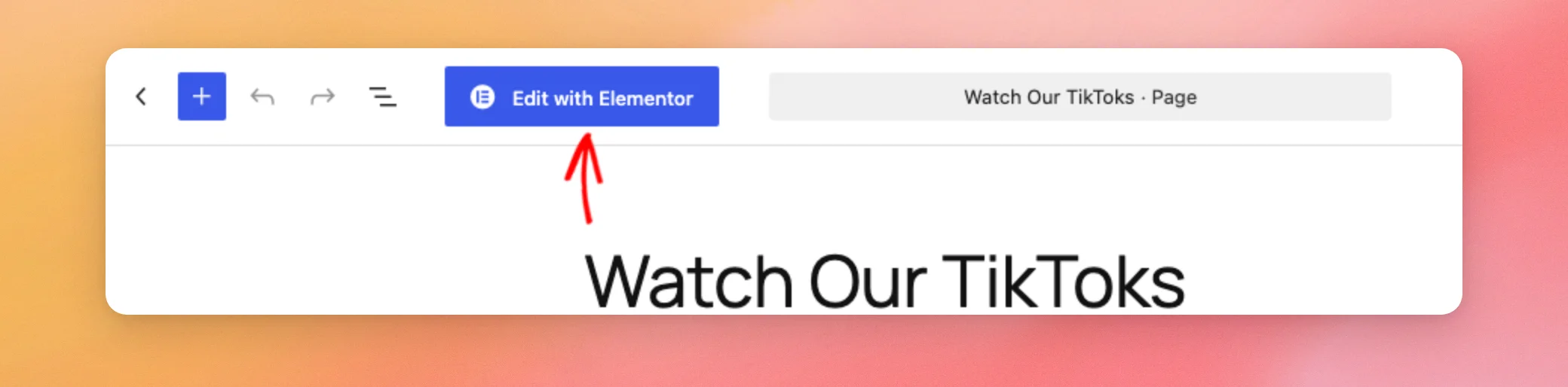
次に、ブロックエディタでフィードを表示したいページを開きます。その後、「Elementorで編集」をクリックします。
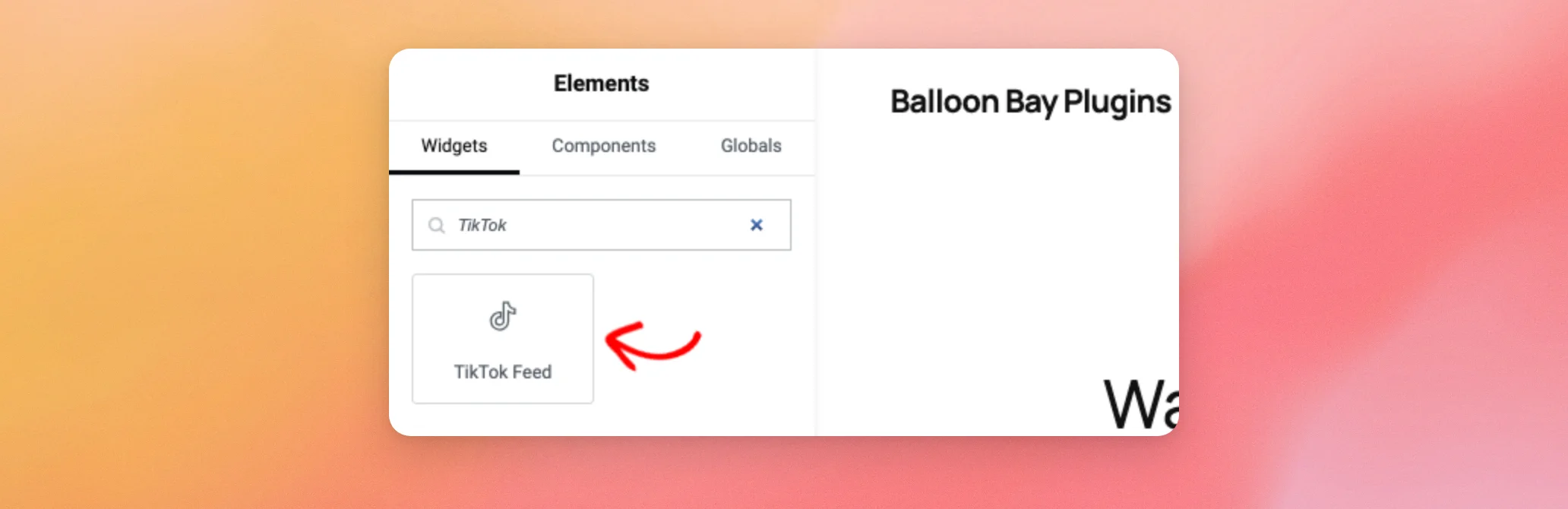
「エレメンツ」パネルの上部にある検索ボックスに「TikTok」と入力します。検索結果に「TikTok Feed」ウィジェットが表示されます。
次に、TikTokフィードウィジェットをページ上にドラッグします。左側のパネルが、そのウィジェットの設定画面に切り替わります。「TikTokフィードの設定」セクションで、「フィードを選択」ドロップダウンメニューからフィードを選択してください。
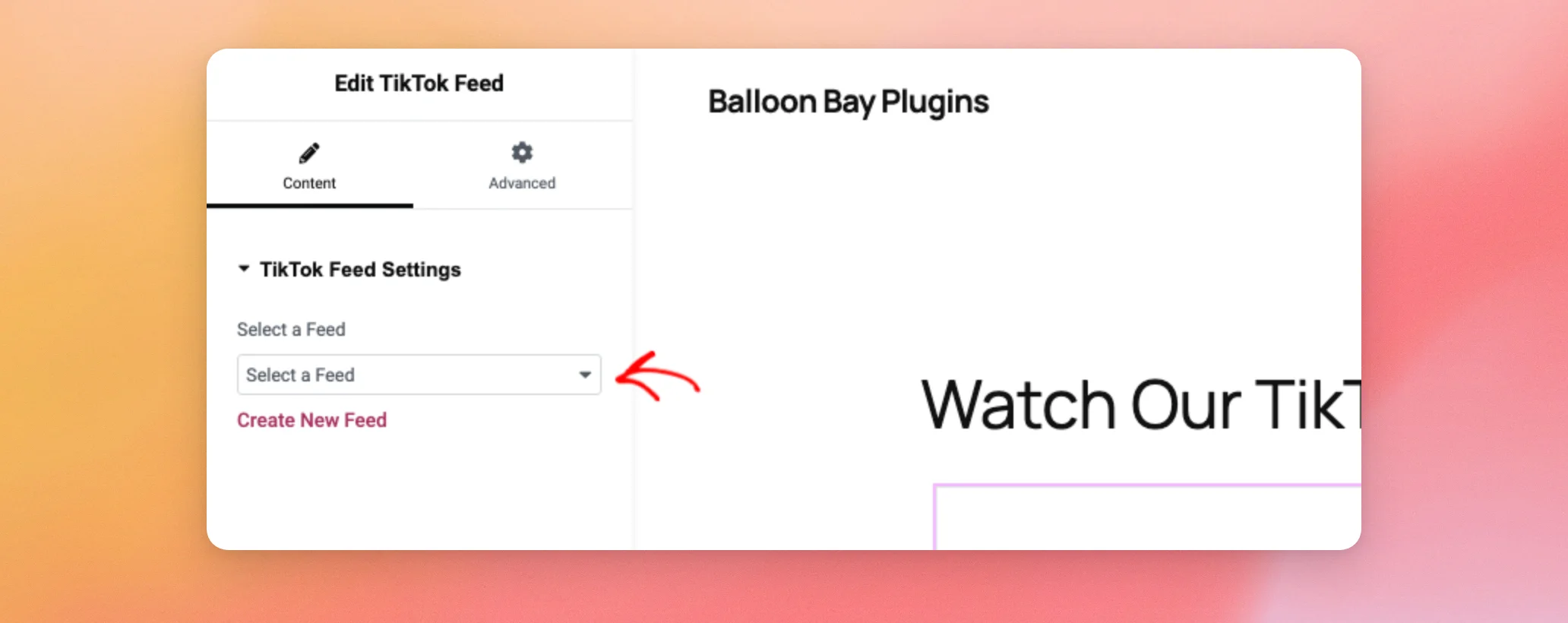
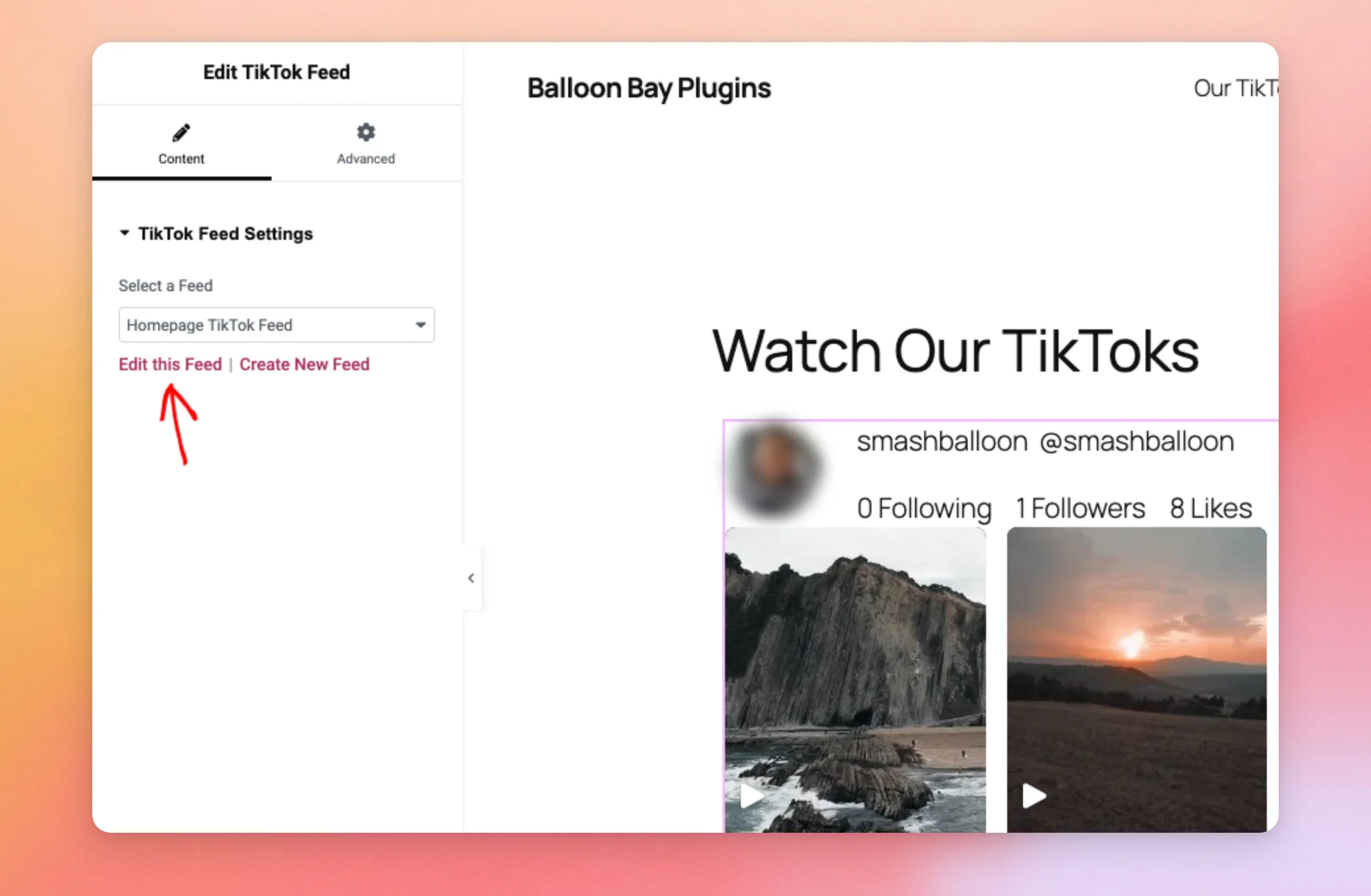
フィードがページのプレビューに表示されます。ドロップダウンの下にある「このフィードを編集」をクリックすると、カスタマイザーでフィードが開きます。「新しいフィードを作成」をクリックすると、「TikTokフィード」»「すべてのフィード」ページが開き、そこで新しいフィードを追加できます。どちらのリンクも新しいブラウザタブで開きます。「このフィードを編集」リンクは、フィードが選択されると表示されます。
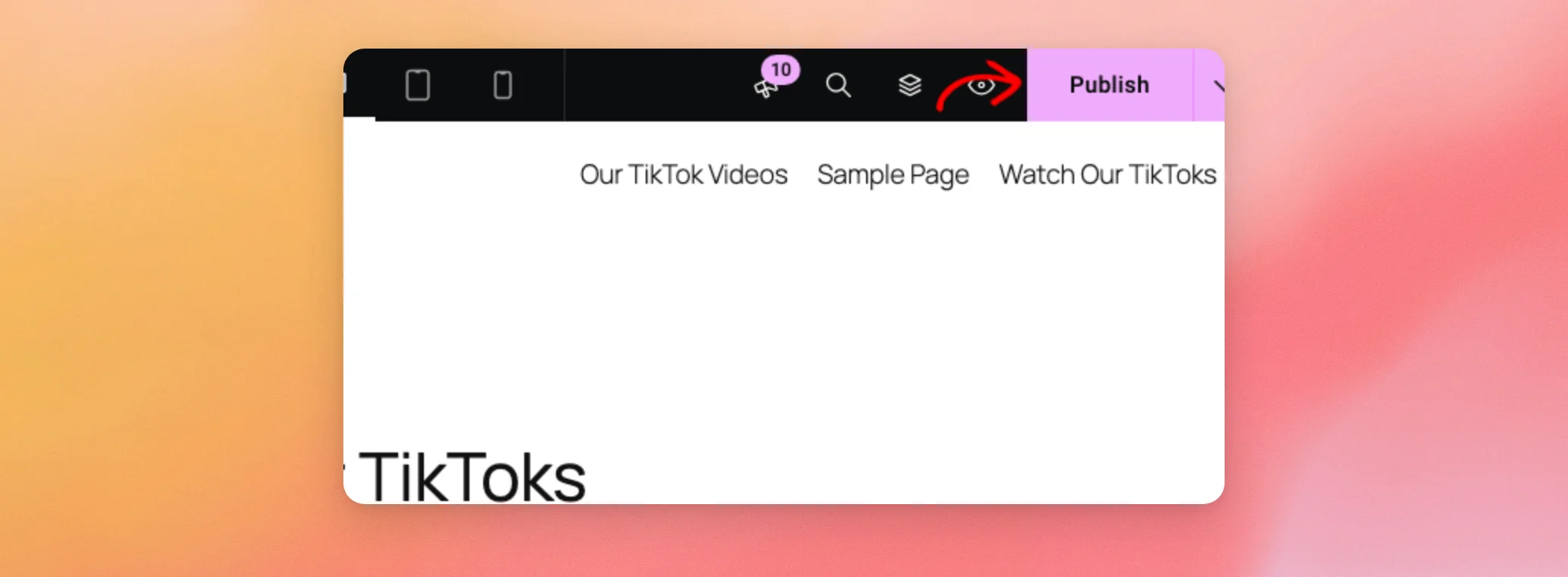
準備ができたら、Elementorエディタの上部バーにある「公開」をクリックしてください。
次に、サイト上のそのページを開いて、フィードを確認してください。
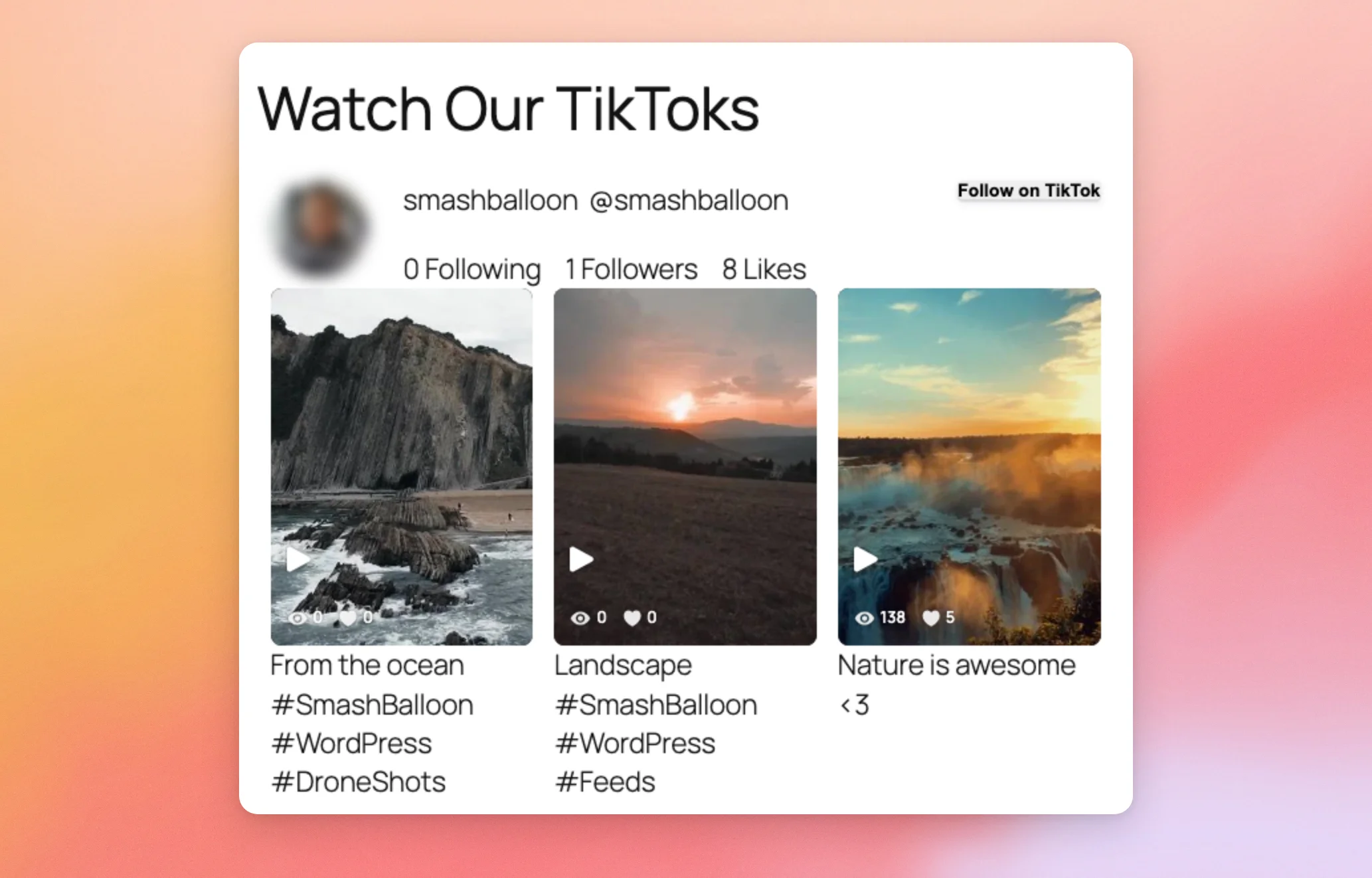
これで完了です!「TikTok Feed」ブロックまたはElementorウィジェットを使用して、ページにTikTokフィードを追加しました。次に、フィードエディタのリファレンスを参照し、カスタマイザーでフィードの表示方法を変更してください。
よくある質問
以下では、このブロックおよびElementorウィジェットに関するよくある質問のいくつかにお答えします。
プラグイン名を検索してみたのですが、そのブロックが表示されませんでした。どこにあるのでしょうか?
このブロックの名前は「TikTok Feed」です。代わりにその名前で検索してみてください。上記の「TikTok Feed」ブロックを追加すれば、検索画面が隠れてしまいます。
ブロックツールバーにブラシのアイコンが表示されません。なぜでしょうか?
ブラシのアイコンは、「フィードを選択」ドロップダウンからフィードを選択した後にのみ表示されます。上のブロックでフィードを選択すると、ドロップダウンとアイコンが隠れてしまいます。
このブロックやElementorウィジェットを使用するには、特定のライセンスレベルが必要ですか?
いいえ。どちらも「TikTok Feeds」プラグインに含まれています。特別なライセンスレベルは必要ありません。
Elementorの「フィードを選択」ドロップダウンメニューに「このフィードを編集」が表示されません。なぜでしょうか?
フィードを選択すると、「このフィードを編集」というリンクが表示されます。それまでは、「新しいフィードを作成」のみが表示されます。上記の「Elementor でのフィードの追加」では、この 2 つの状態について解説しています。




