


 Parede social
 Análise de feeds


Gostaria de adicionar um feed do TikTok a uma página sem colar um código de atalho?
Neste guia, vamos mostrar-lhe duas formas de o fazer. Pode utilizar o bloco «TikTok Feed» no editor de blocos do WordPress ou o widget «TikTok Feed» no Elementor.
Antes de começar, certifique-se de que o TikTok Feeds está instalado e ativado e de que criou, pelo menos, um feed. O nosso guia sobre como criar um feed aborda esse assunto. Também explica como inserir um feed através de um código de atalho, ao adicionar o seu feed a uma página.
- Adicionar o bloco do feed do TikTok
- Escolher um feed no bloco
- Guardar a página com o bloco
- Adicionar um feed com o Elementor
- Perguntas mais frequentes
Adicionar o bloco do feed do TikTok
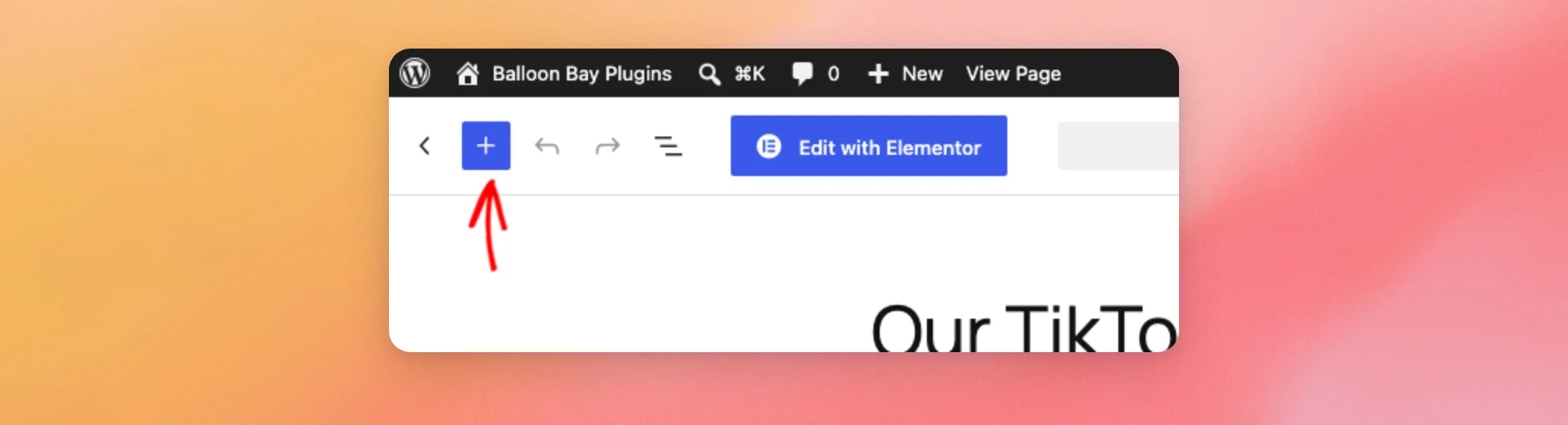
Para começar, abre a página ou a publicação onde pretendes colocar o feed no editor de blocos. Em seguida, clica no botão + para adicionar um bloco.
Na caixa de pesquisa, escreve «TikTok Feed». Em seguida, clica no bloco «TikTok Feed» para o adicionar à página.

Com o bloco na página, já está pronto para escolher qual o feed que este irá apresentar.
Escolher um feed no bloco
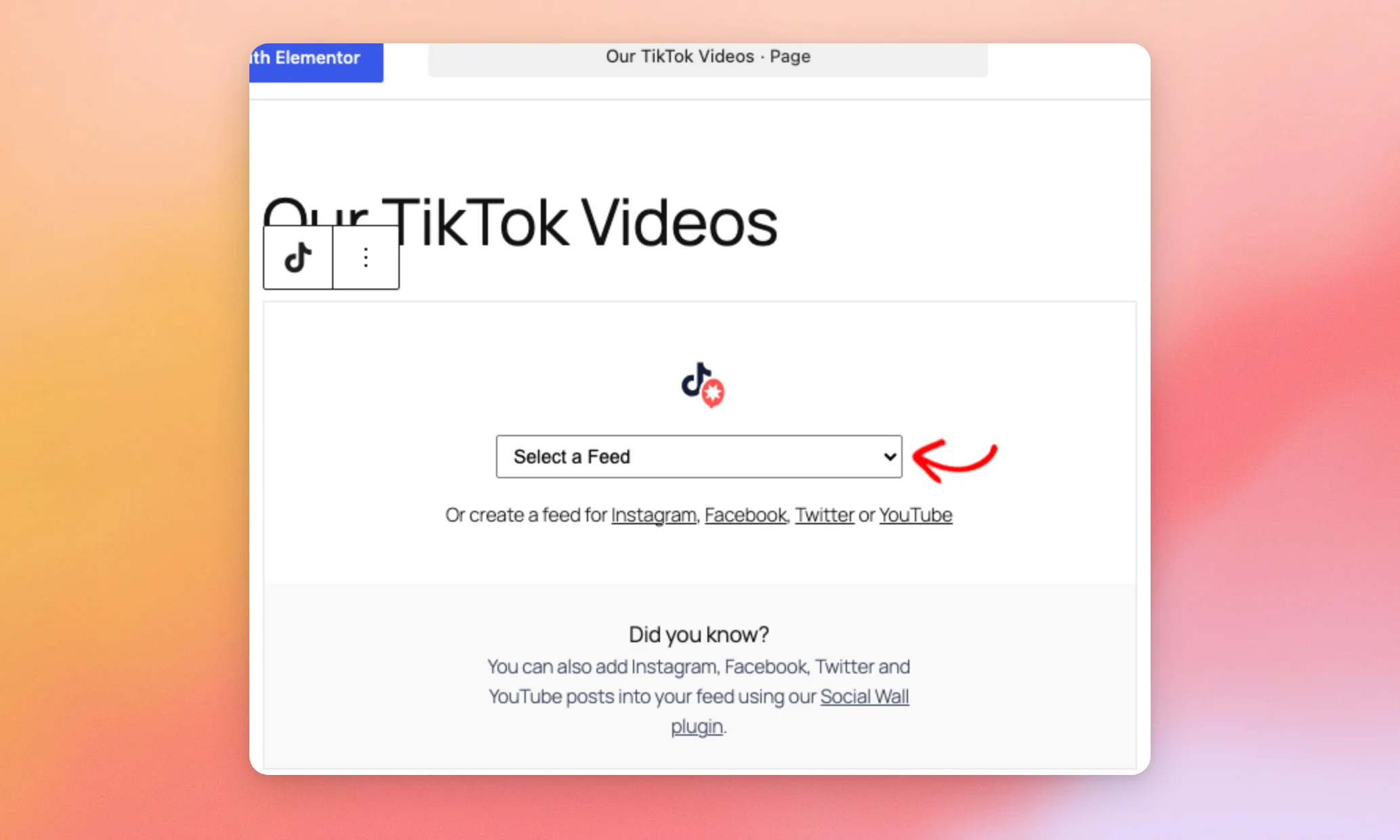
O novo bloco apresenta um menu suspenso «Selecionar um feed ». Em seguida, clique nesse menu e escolha o feed que pretende apresentar.
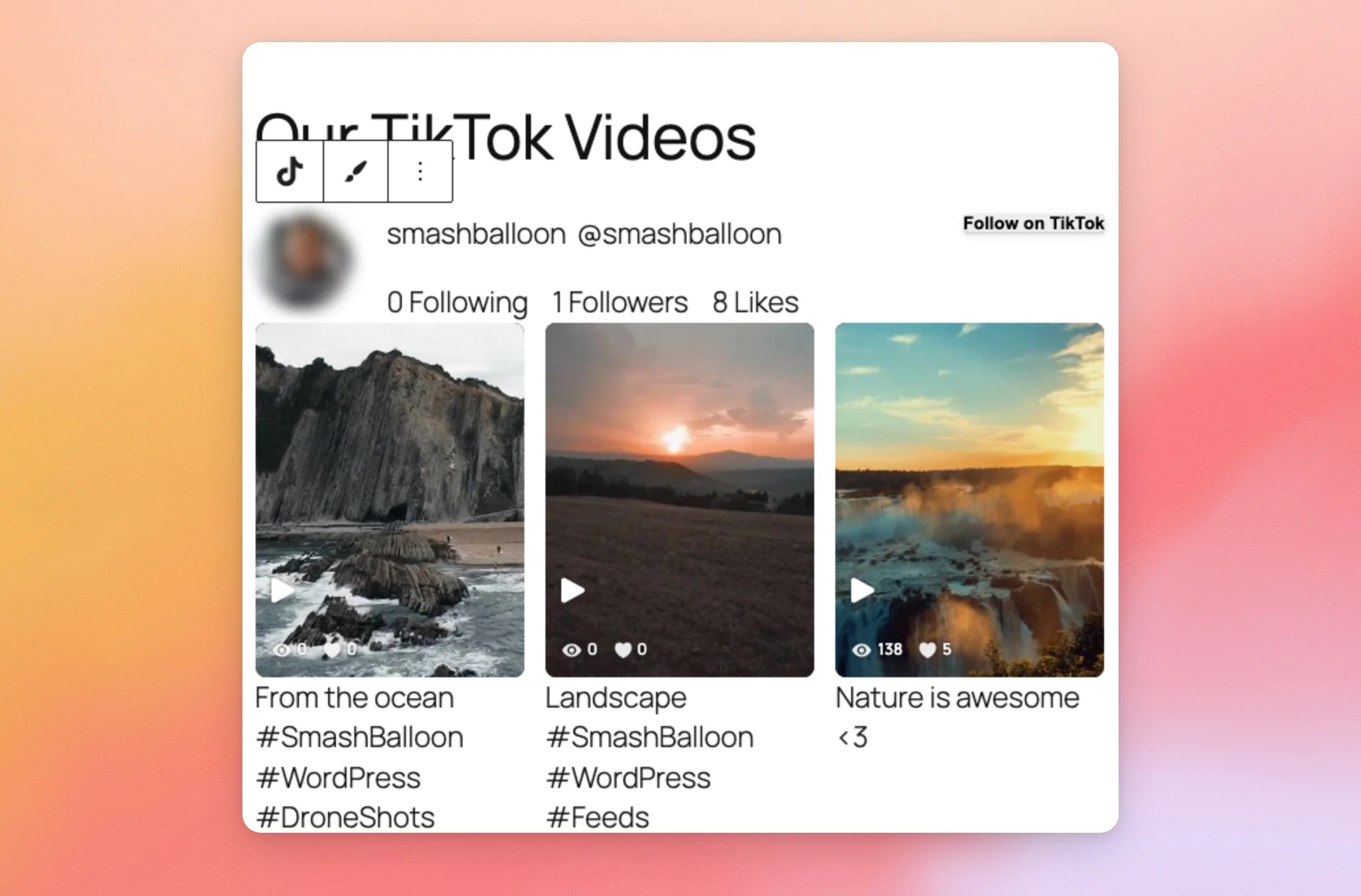
Os vídeos desse feed aparecem imediatamente na pré-visualização do editor.
Depois de escolher um feed, a barra de ferramentas do bloco também apresenta um ícone de pincel. Em seguida, clique nesse ícone para abrir o feed no Personalizador.
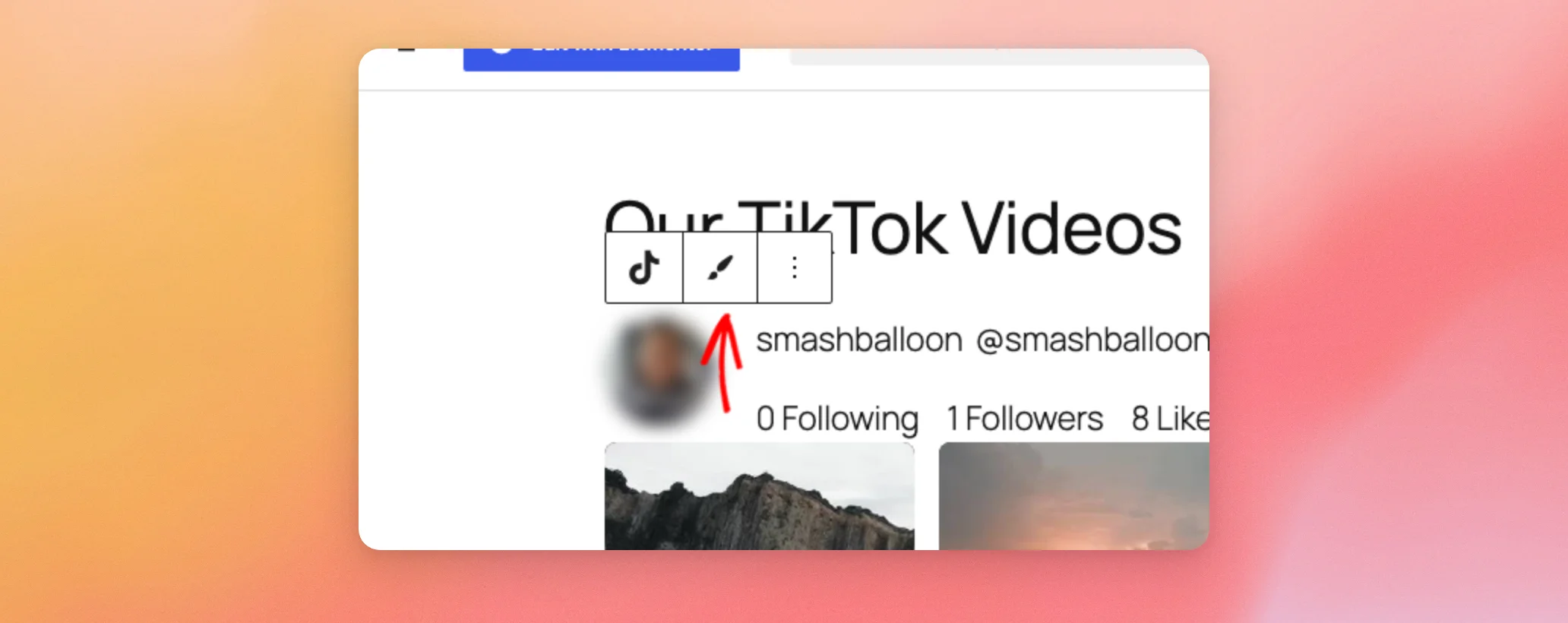
O Personalizador abre numa nova aba do navegador. A sua página permanece aberta no editor. Para saber qual é a função de cada configuração do Personalizador, consulte a nossa referência do editor de feeds.
Guardar a página com o bloco
Quando estiver satisfeito com a pré-visualização, clique em «Guardar» na parte superior do editor. Se ainda não tiver publicado a página, este botão exibirá a mensagem «Publicar ».
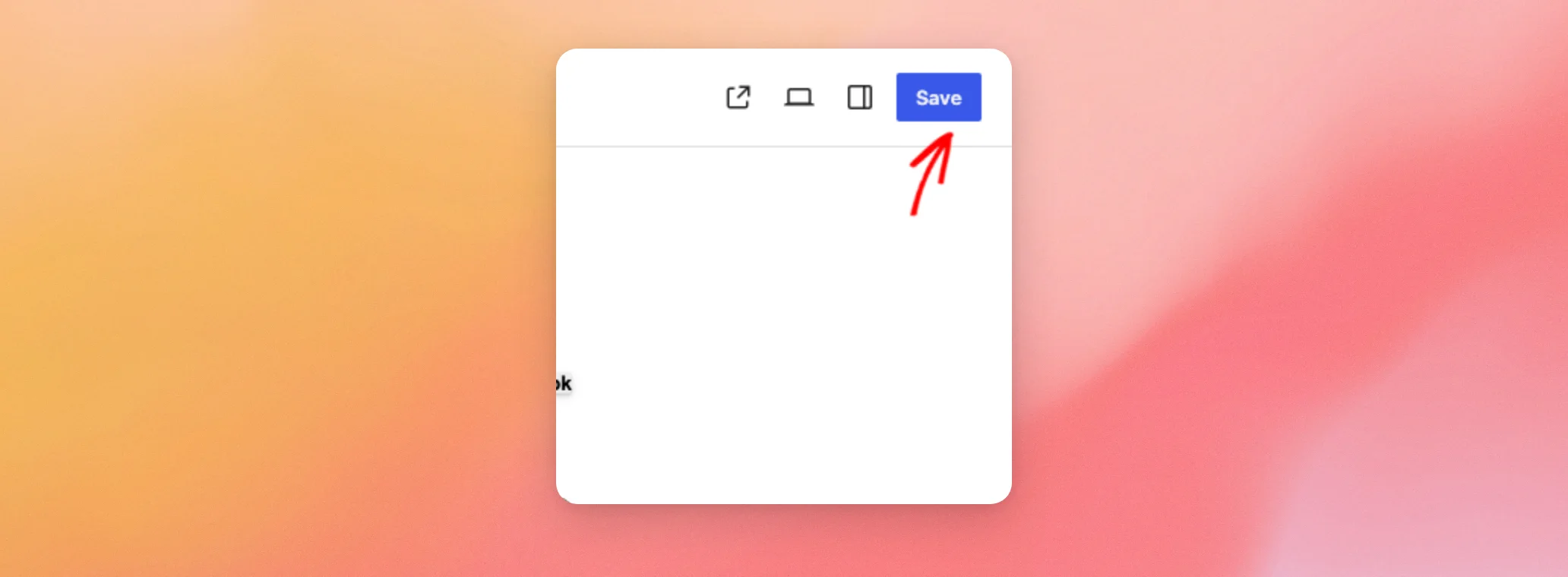
Em seguida, abra a página no seu site. O feed aparece agora na interface do utilizador.
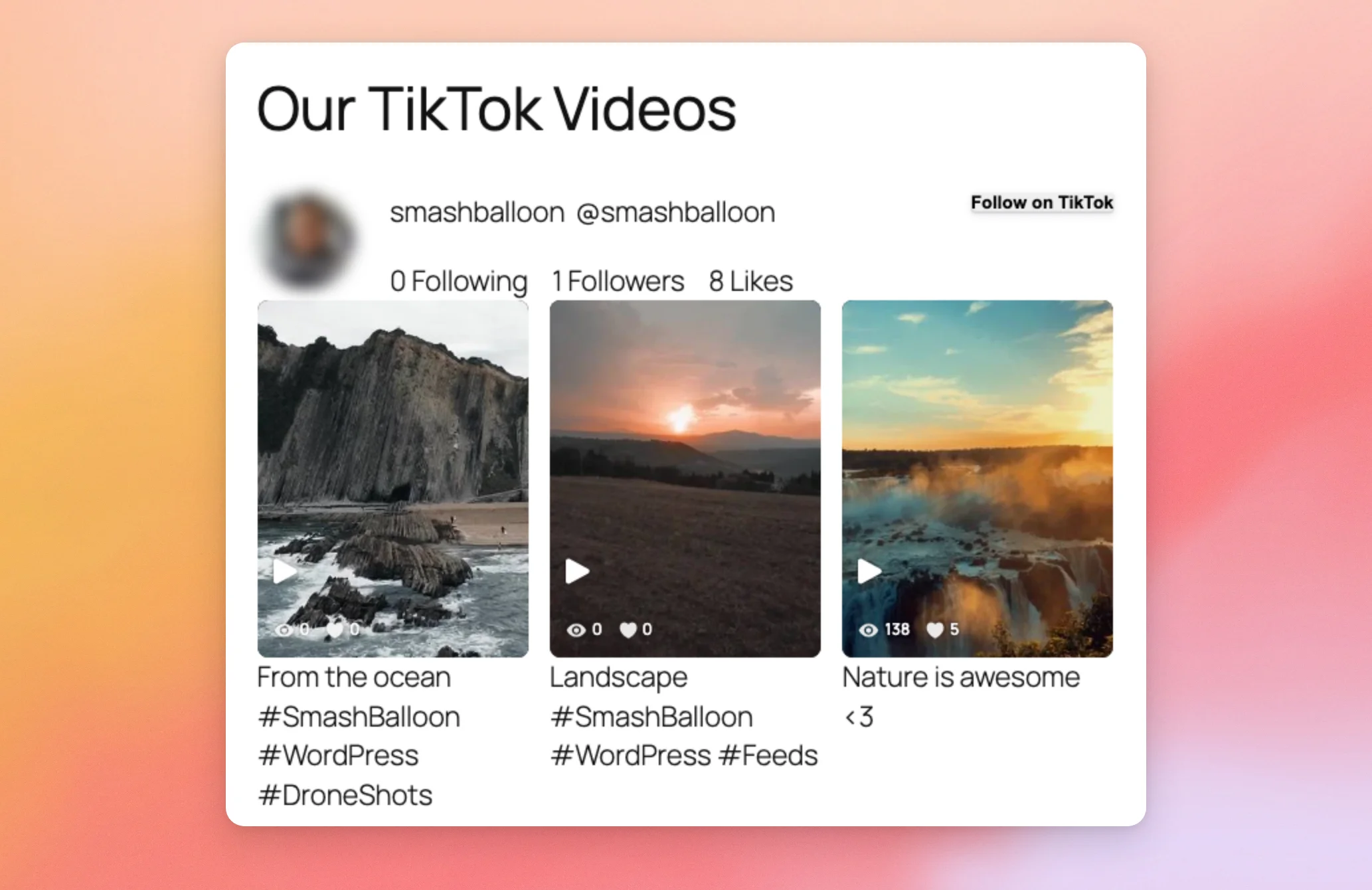
Se criares as tuas páginas com o Elementor, também existe um widget para isso.
Adicionar um feed com o Elementor
Em primeiro lugar, o plugin Elementor tem de estar instalado e ativado no seu site. Testámos os passos abaixo com o plugin gratuito do Elementor disponível no WordPress.org. Se precisar de ajuda com a instalação, consulte «Como instalar um plugin do WordPress».
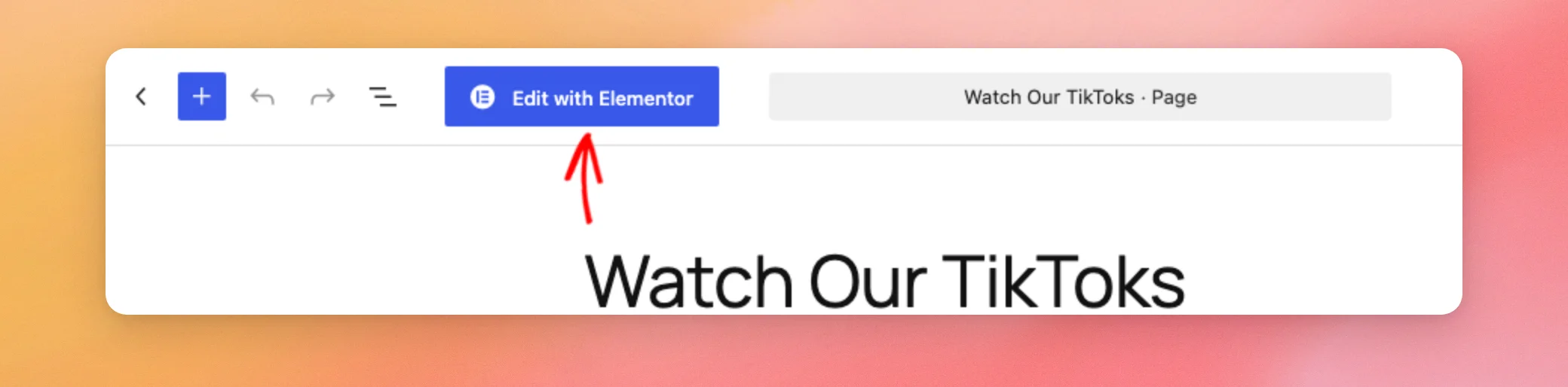
Em seguida, abra a página onde pretende colocar o feed no editor de blocos. Depois, clique em «Editar com o Elementor».
Na caixa de pesquisa na parte superior do painel «Elements», escreva «TikTok». O widget «TikTok Feed» aparece nos resultados.
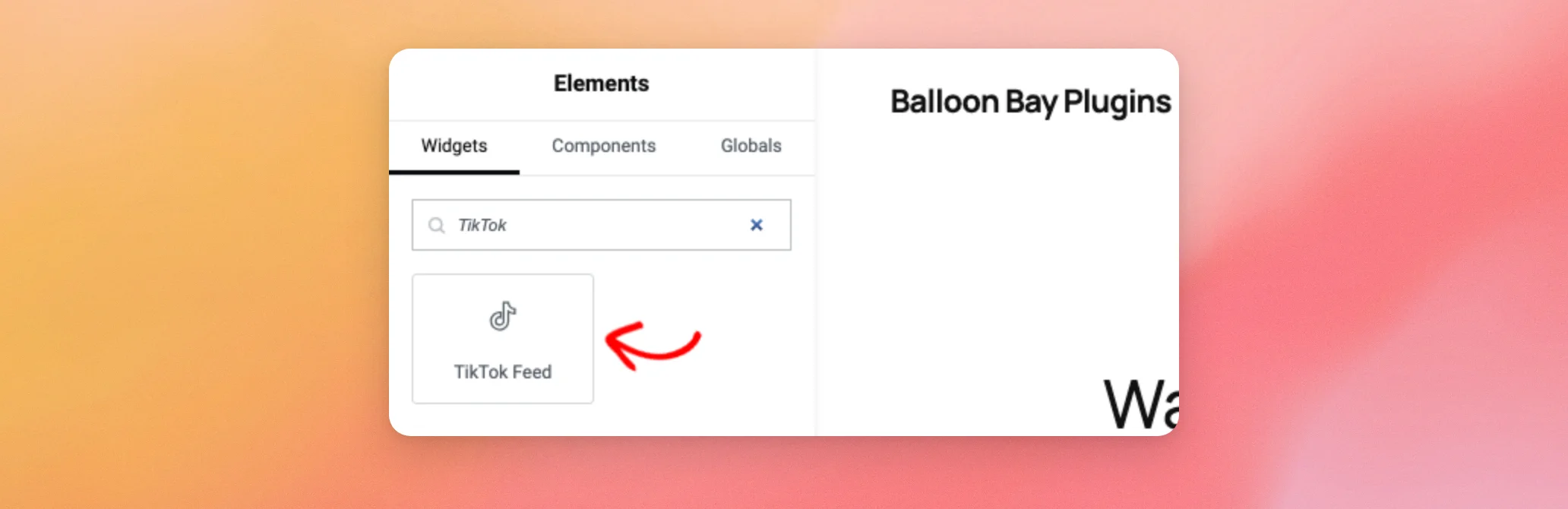
Em seguida, arraste o widget «TikTok Feed» para a página. O painel à esquerda passa a mostrar as definições do widget. Na secção «Definições do TikTok Feed», utilize o menu suspenso «Selecionar um feed» para escolher o seu feed.
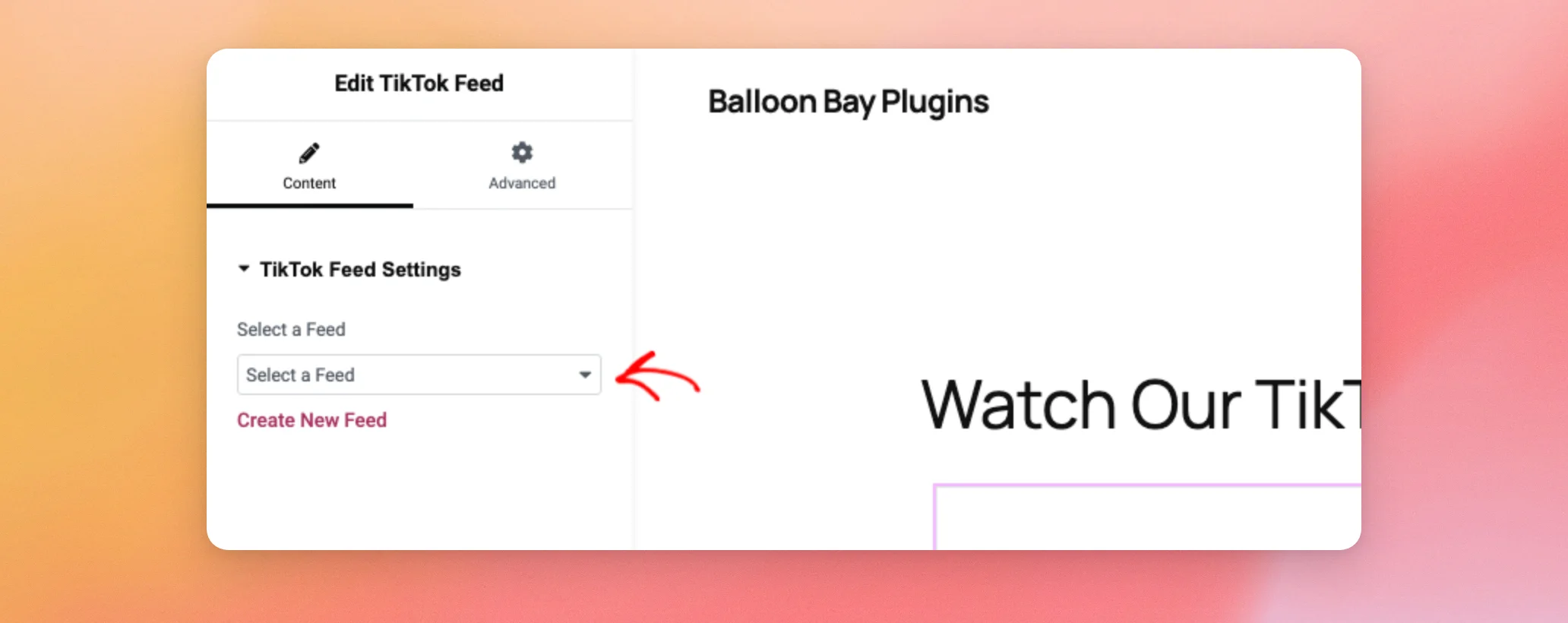
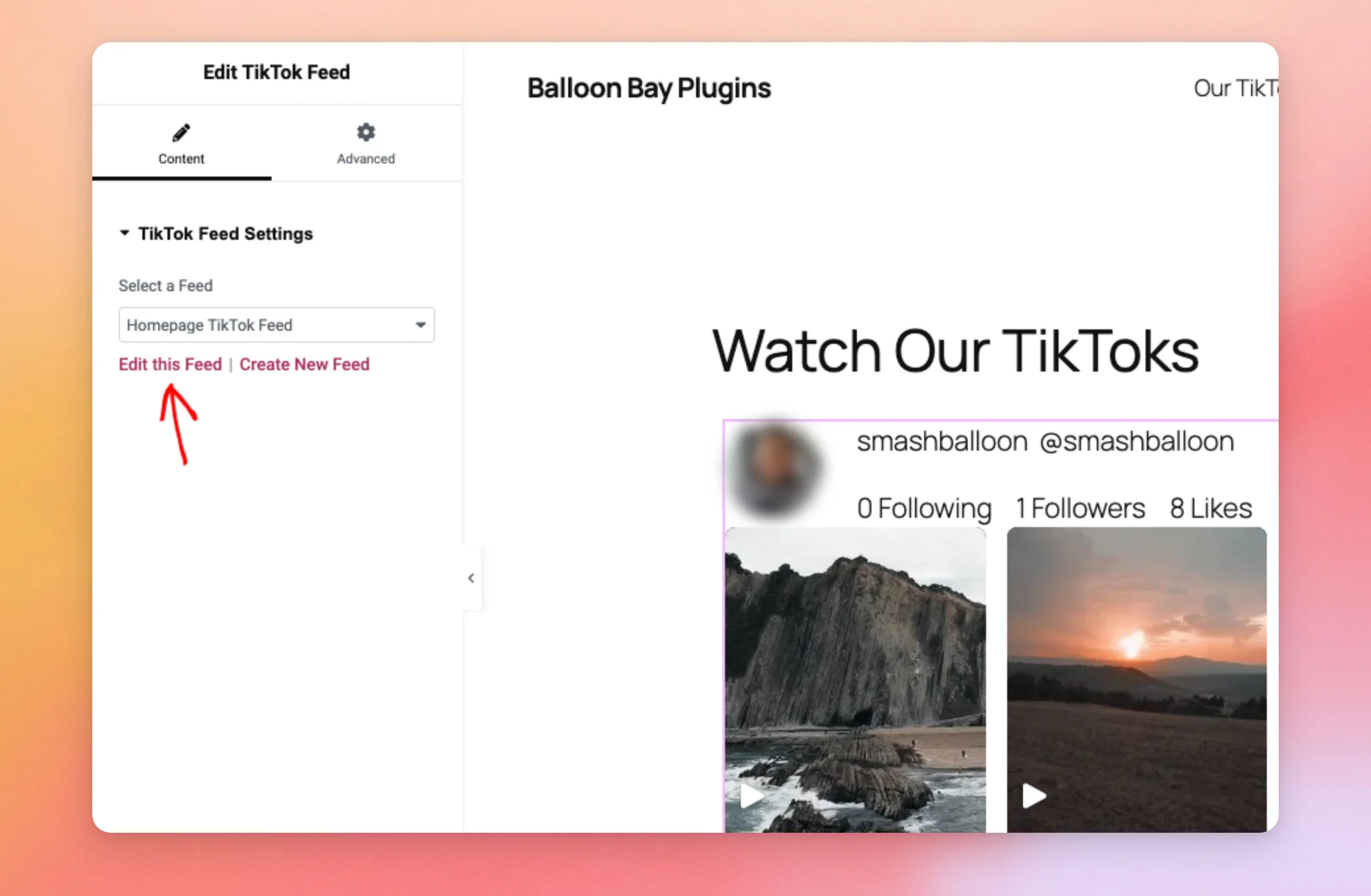
O feed aparece na pré-visualização da página. Por baixo do menu suspenso, a opção «Editar este feed» abre o feed no Personalizador. A opção «Criar novo feed» abre a página «Feeds do TikTok » » Todos os feeds», onde pode adicionar um novo feed. Ambos os links abrem numa nova aba do navegador. O link «Editar este feed» aparece assim que for selecionado um feed.
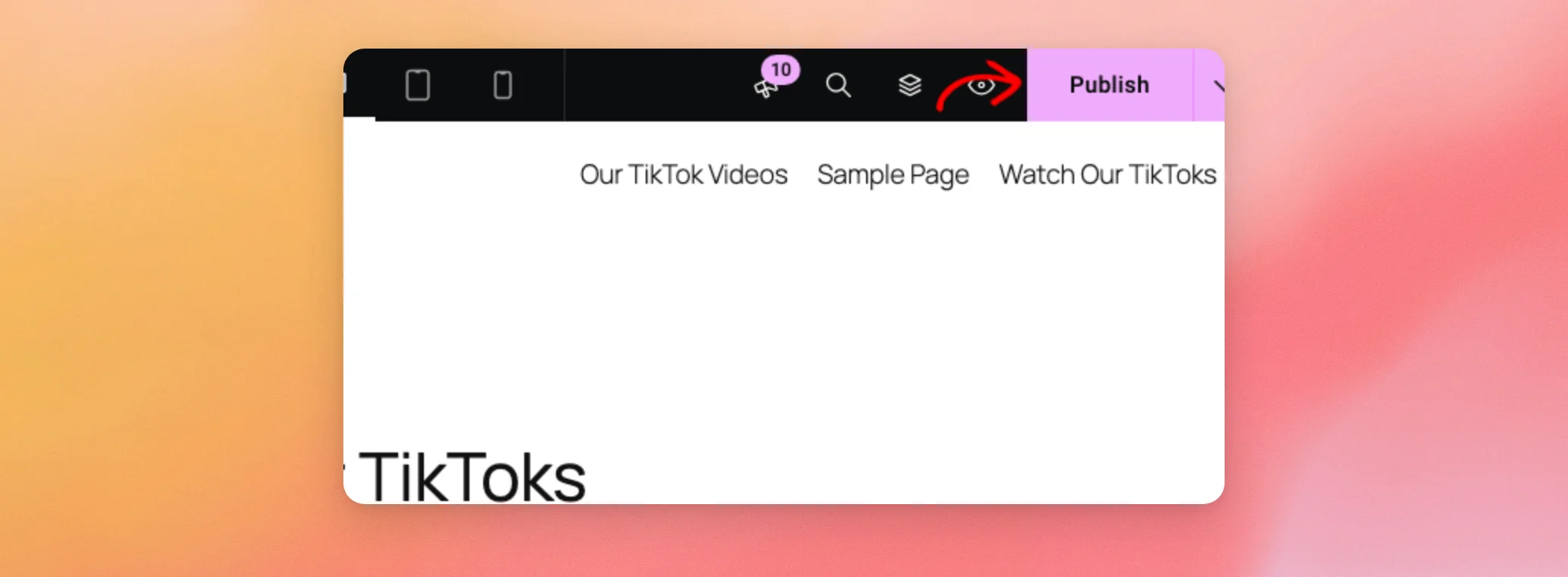
Quando estiver pronto, clique em «Publicar» na barra superior do editor do Elementor.
Em seguida, abre a página no teu site para veres o feed.
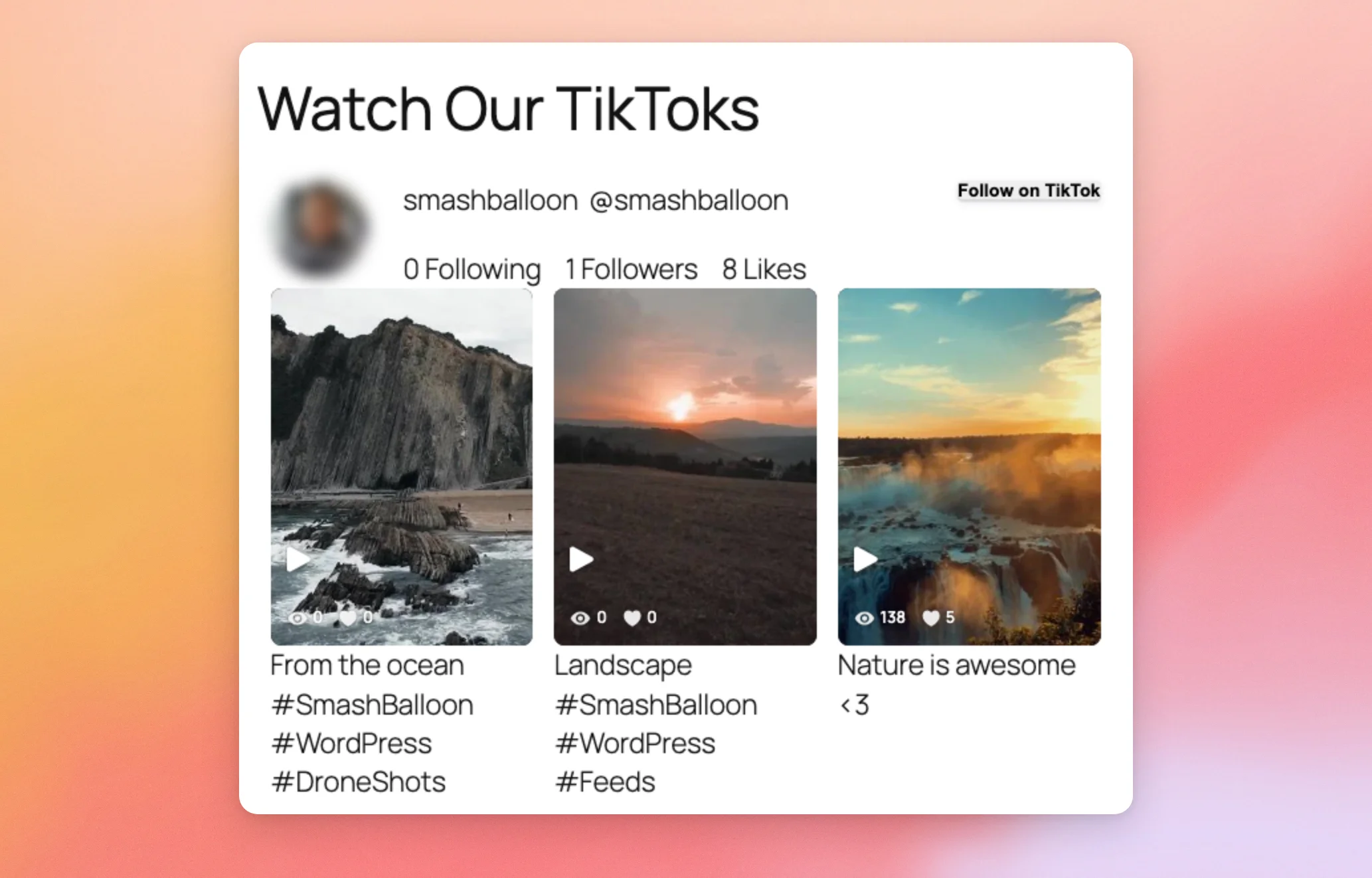
E pronto! Acabaste de adicionar um feed do TikTok à tua página com o bloco «TikTok Feed» ou com o widget do Elementor. A seguir, consulta o nosso guia de referência do editor de feeds para alterares o aspeto do teu feed no Personalizador.
Perguntas mais frequentes
A seguir, respondemos a algumas das perguntas mais frequentes sobre o bloco e o widget do Elementor.
Procurei pelo nome do plugin e o bloco não apareceu. Onde é que está?
O bloco chama-se «TikTok Feed». Tenta pesquisar por esse nome. Ao adicionares o bloco «TikTok Feed » acima, a pesquisa fica oculta.
Não vejo o ícone do pincel na barra de ferramentas do bloco. Porquê?
O ícone do pincel só aparece depois de selecionar um feed através do menu suspenso «Selecionar um feed ». Ao selecionar um feed no bloco acima, o menu suspenso e o ícone ficam ocultos.
Preciso de um determinado nível de licença para utilizar o bloco ou o widget do Elementor?
Não. Ambos vêm com o plugin TikTok Feeds. Não é necessário nenhum nível de licença específico.
Não vejo a opção «Editar este feed» no menu suspenso «Selecionar um feed» no Elementor. Porquê?
A ligação «Editar este feed » aparece assim que tiver escolhido um feed. Até lá, apenas aparece a opção «Criar novo feed ». A secção «Adicionar um feed com o Elementor », acima, aborda ambas as situações.




