


 Muro social
 Feed Analytics


Dónde se encuentran los ajustes de filtrado de un canal de YouTube y cómo se puede filtrar cada canal de forma diferente a los demás.
¿Te gustaría controlar qué vídeos de YouTube aparecen en tu feed, por palabra, hashtag o ID de vídeo?
En esta guía, te explicaremos paso a paso la configuración de los filtros y la moderación en el editor del feed de YouTube.
Requisitos: La función «Filtros y moderación» requiere el nivel de licencia «Elite». Las licencias anteriores de tipo «Personal», «Business» y «Developer» también la incluyen. Consulta la comparación de características de cada nivel de licencia.
Antes de empezar, asegúrate de que YouTube Feed esté instalado y activado en tu sitio de WordPress. También necesitas haber creado al menos un feed.
Esto es lo que vamos a tratar:
- Filtros de apertura y moderación
- Mostrar solo vídeos que contengan determinadas palabras
- Ocultar vídeos que contengan determinadas palabras
- Ocultar vídeos concretos
- Cómo guardar tus filtros
- Cómo ocultar vídeos privados
- Preguntas frecuentes
Filtros de apertura y moderación
Para empezar, vamos a abrir la configuración de filtros de un feed.
Cada feed tiene sus propios filtros. Esto significa que cada feed de tu página web puede mostrar un conjunto diferente de vídeos.
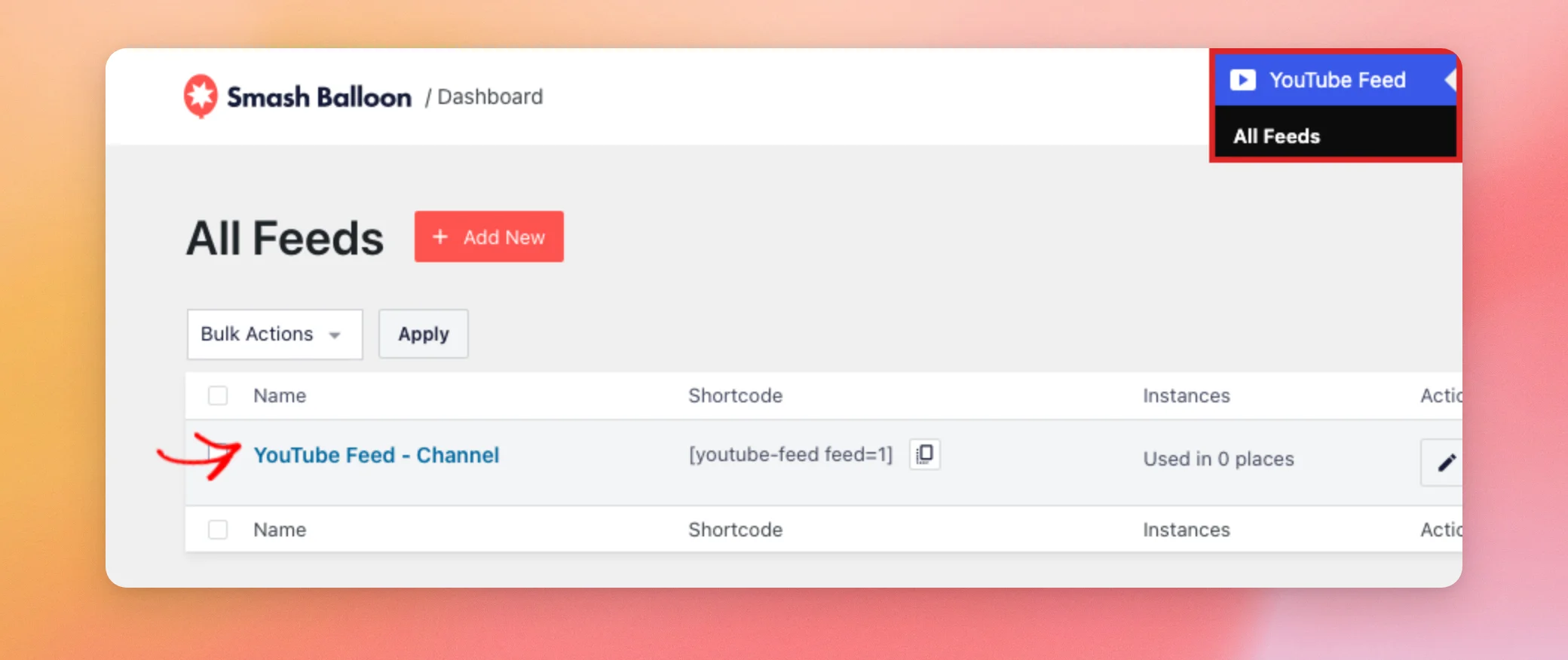
En primer lugar, ve a «Feed de YouTube» » «Todos los feeds» en tu panel de control de WordPress. A continuación, haz clic en el nombre del feed que quieras filtrar.
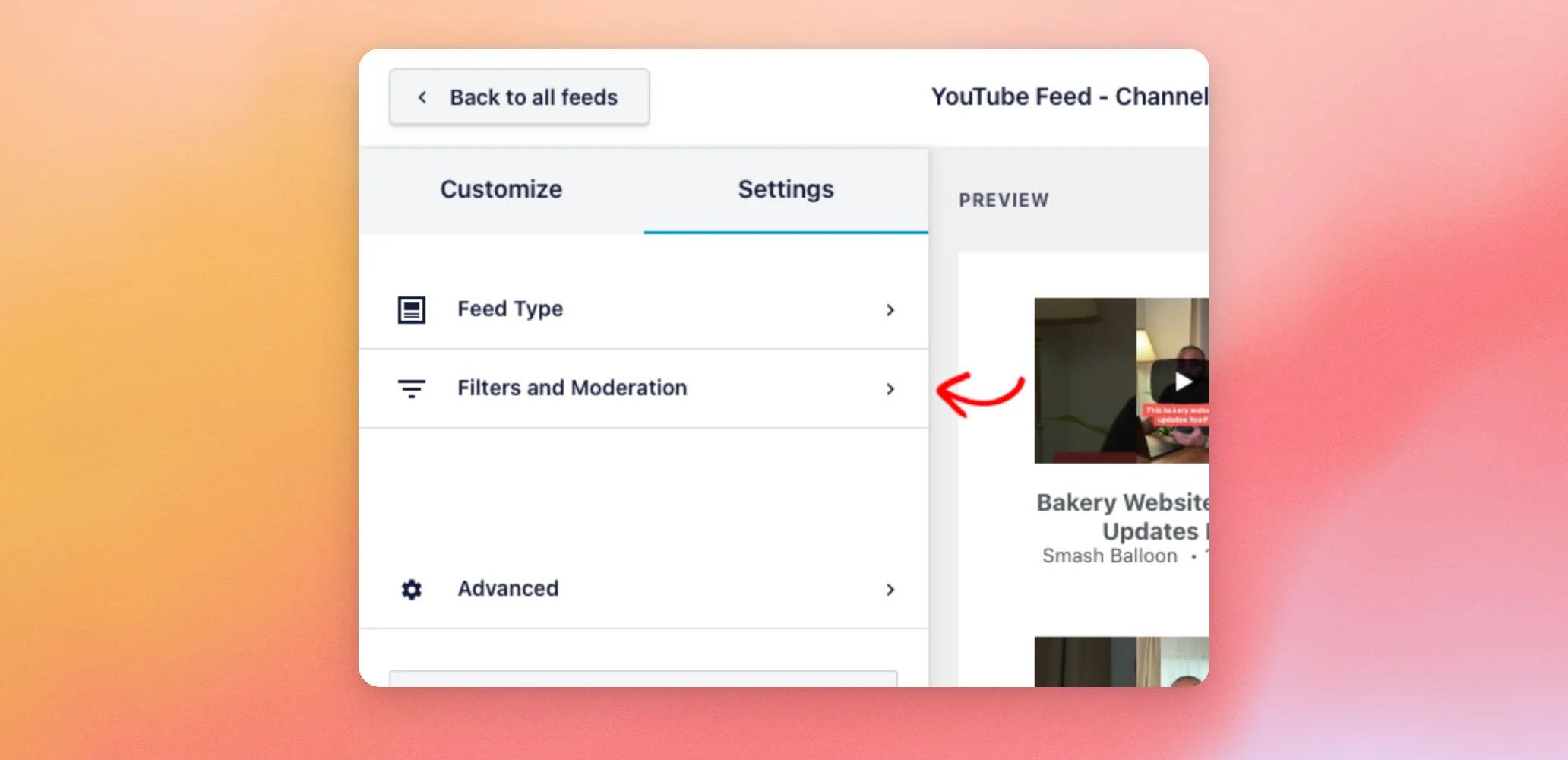
Se abre el editor de feeds. En la parte superior del panel izquierdo, haz clic en la pestaña «Configuración ». A continuación, haz clic en «Filtros y moderación».
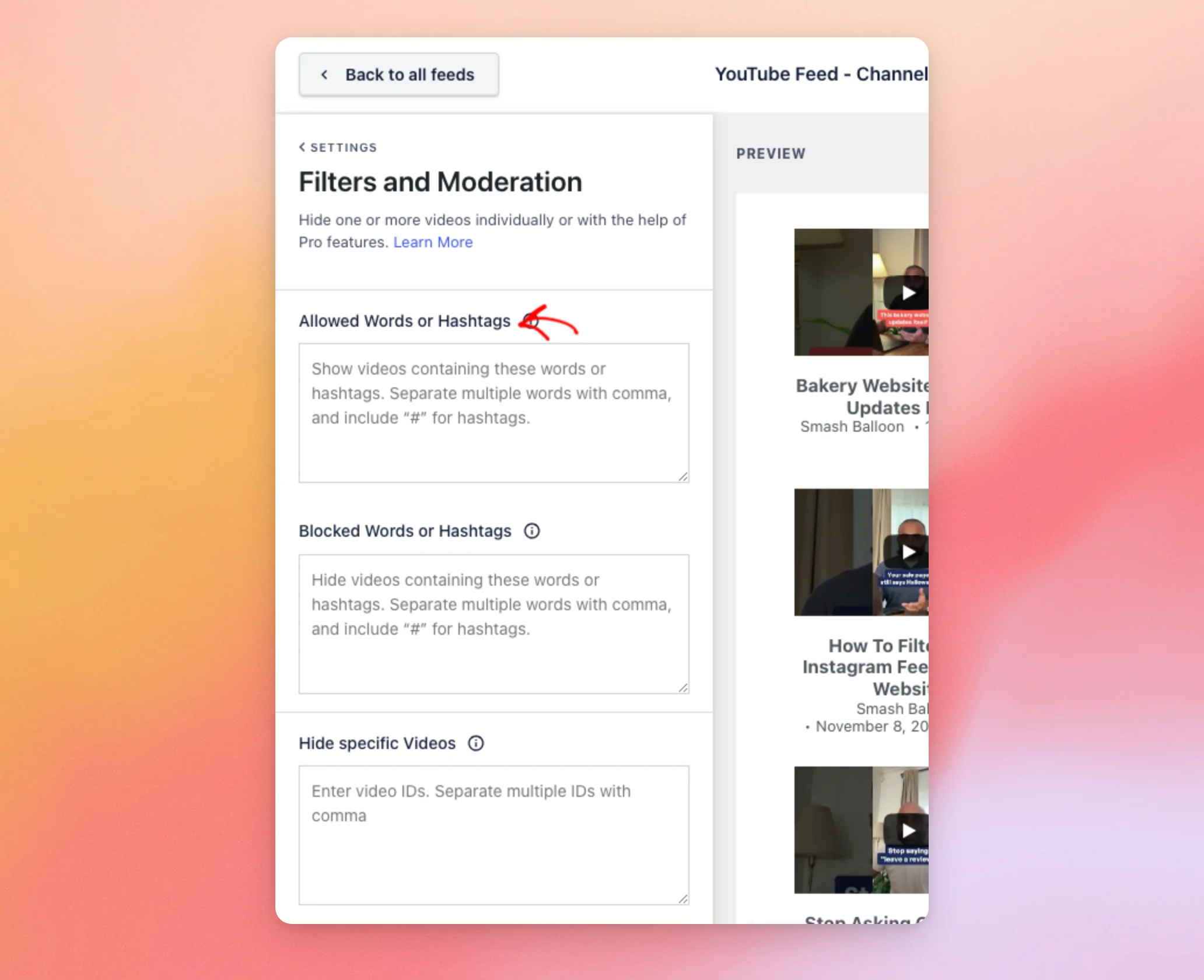
Esta sección tiene tres campos:
- Palabras o hashtags permitidos: muestra únicamente los vídeos que contengan estas palabras.
- Palabras o hashtags bloqueados: oculta los vídeos que contengan estas palabras.
- Ocultar vídeos concretos: oculta los vídeos según su ID de vídeo.
Para elegir un campo, piensa en lo que quieres conservar.
La opción «Palabras o hashtags permitidos» es adecuada cuando solo quieres los vídeos sobre un tema concreto. La opción «Palabras o hashtags bloqueados» es adecuada cuando quieres la mayoría de tus vídeos y solo necesitas excluir un tema. La opción «Ocultar vídeos específicos» es adecuada cuando quieres eliminar uno o dos vídeos que no se pueden identificar con ninguna palabra concreta.
Los tres campos están vacíos al principio, por lo que los filtros no ocultan nada hasta que añadas una palabra o un identificador de vídeo.
Ahora que ya conoces los tres campos, estás listo para utilizarlos, empezando por las palabras permitidas.
Mostrar solo vídeos que contengan determinadas palabras
Para mostrar solo algunos de tus vídeos, escribe palabras en Palabras o hashtags permitidos. A continuación, separa las distintas palabras con comas. Para utilizar un hashtag, incluye el # signo.
El complemento comprueba el título y la descripción de cada vídeo. Busca coincidencias de palabras completas. No distingue entre mayúsculas y minúsculas. Por ejemplo, photo no coincide con un vídeo en el que solo se dice «fotos».
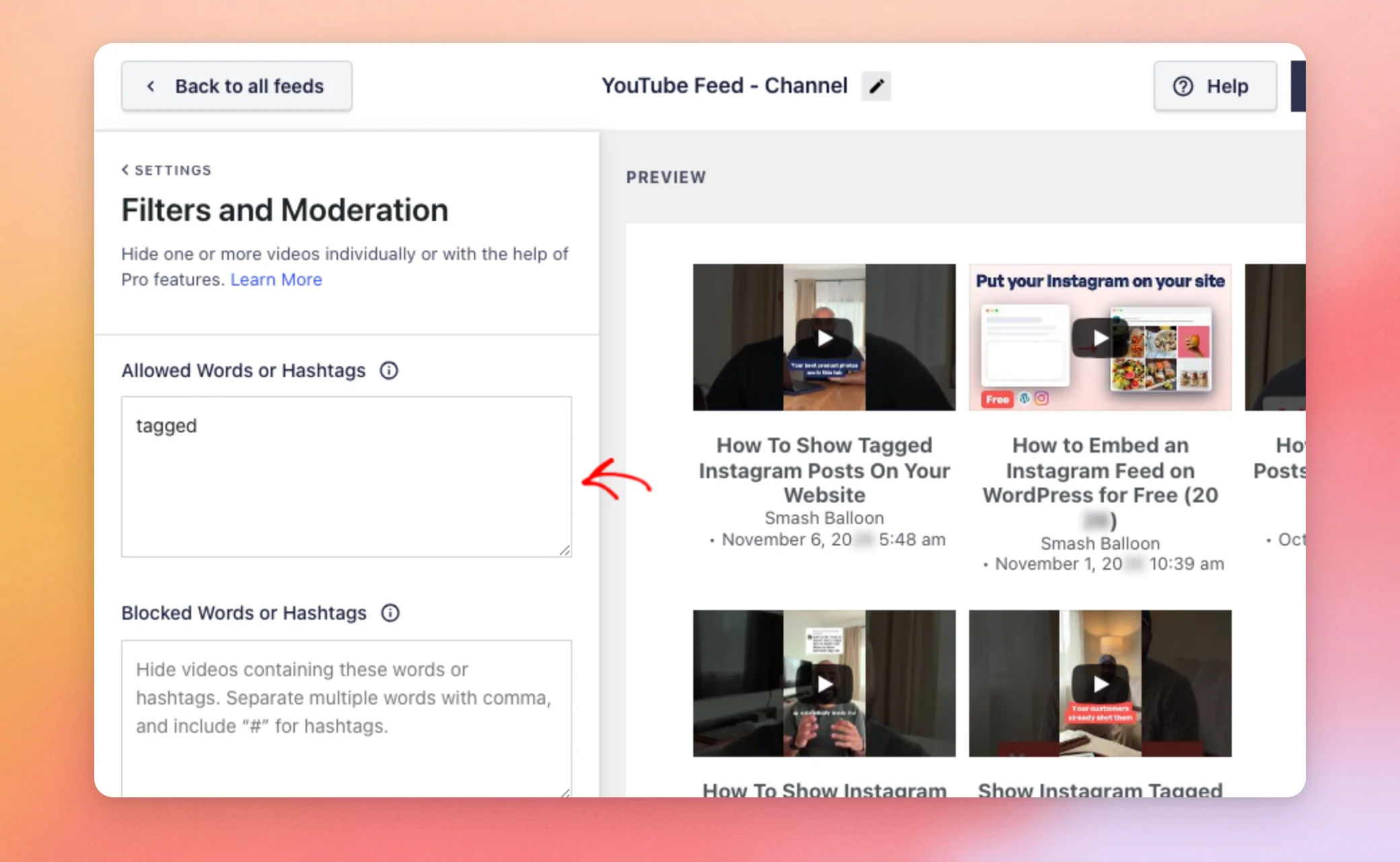
Una vez que escribas una palabra y hagas clic fuera del campo, la vista previa de la derecha mostrará tu feed con el filtro aplicado. En nuestro ejemplo, hemos escrito tagged. A continuación, la vista previa muestra únicamente los vídeos en los que se menciona.
Ya se han configurado las palabras permitidas. A continuación, también puedes ocultar vídeos por palabra.
Ocultar vídeos que contengan determinadas palabras
Para ocultar algunos de tus vídeos, escribe las palabras en Palabras o hashtags bloqueados. Al igual que con las palabras permitidas, separa las palabras con comas e incluye # para los hashtags.
En nuestro ejemplo, escribimos reviews. Los vídeos en los que se menciona ya no aparecen en la vista previa.
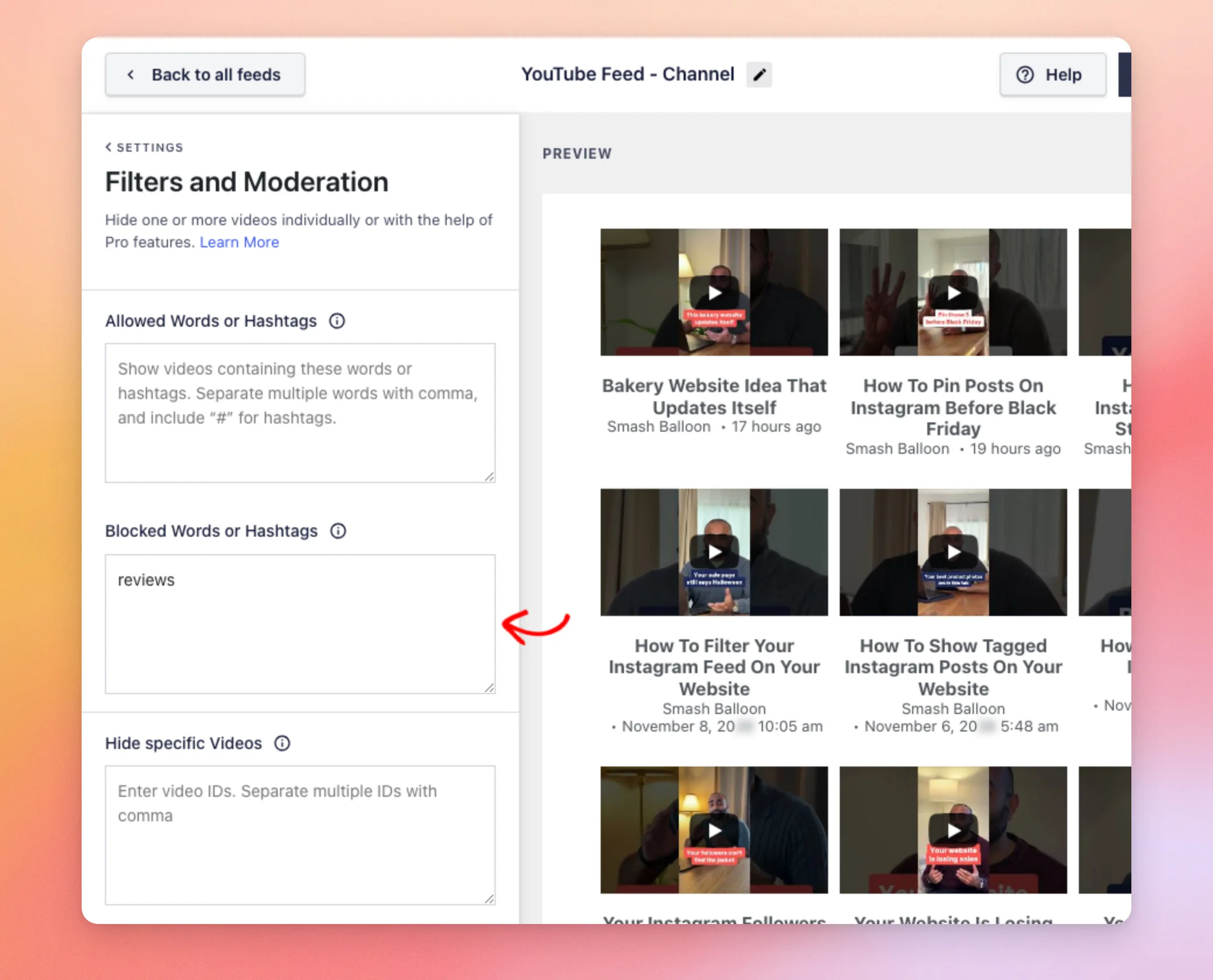
Puedes utilizar ambos campos a la vez. Si un vídeo contiene una palabra permitida y otra bloqueada, el complemento lo oculta.
Las palabras bloqueadas ya están configuradas. A continuación, puedes ocultar vídeos concretos por su ID.
Ocultar vídeos concretos
Para ocultar vídeos concretos, utiliza Ocultar vídeos concretos. Cada vídeo de YouTube tiene un identificador único. Lo puedes encontrar en la dirección del vídeo en YouTube, después de watch?v=. Por ejemplo, en https://www.youtube.com/watch?v=ZoUKROmIAmM, el ID es ZoUKROmIAmM.
A continuación, pega el ID en el campo. Para ocultar más de un vídeo, separa los ID con comas.
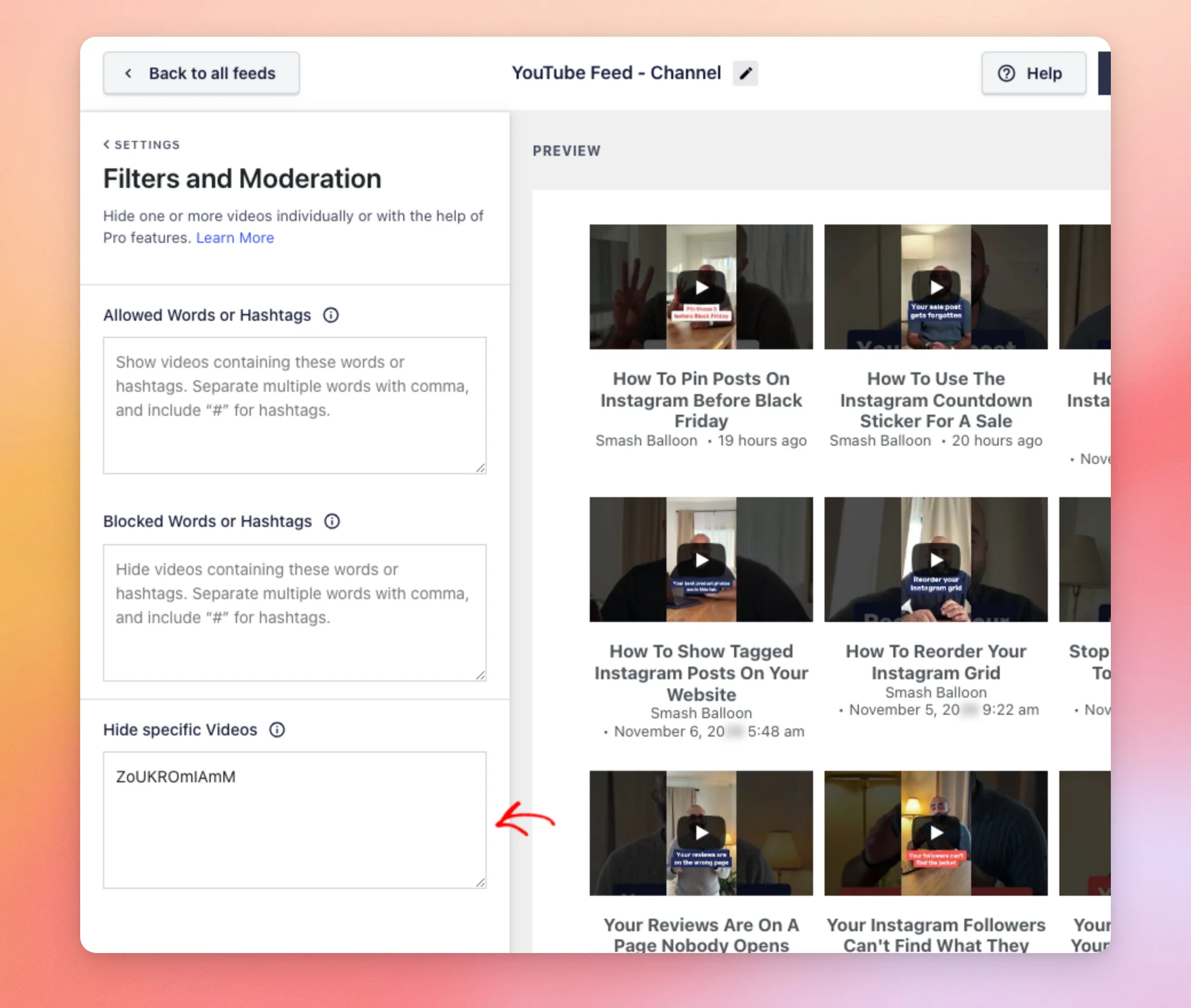
El vídeo oculto desaparece de la vista previa. En nuestra prueba, el feed rellenó el espacio vacío con otro vídeo del canal.
Cuando la vista previa te parezca correcta, ya puedes guardar tus filtros.
Cómo guardar tus filtros
La vista previa muestra el efecto de los filtros antes de que los apliques definitivamente. Cuando estés satisfecho con el resultado, haz clic en «Guardar», situado en la esquina superior derecha del editor.
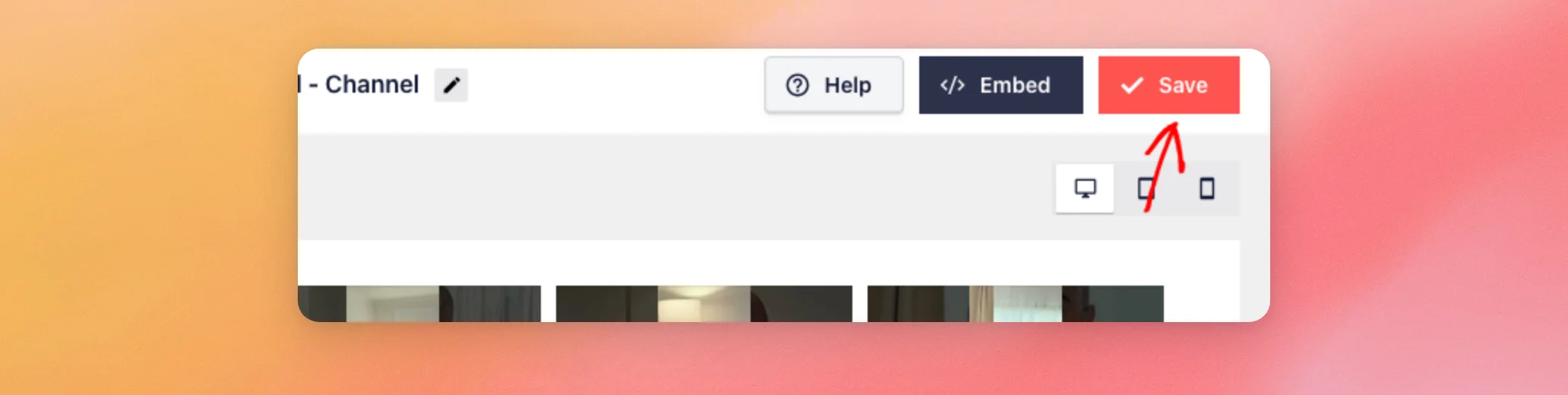
Tus filtros ya se han guardado con esa fuente.
Cómo ocultar vídeos privados
Si aparecen vídeos privados en tu feed, escribe PRIVATE en Palabras o hashtags bloqueados y guarda los cambios. El complemento oculta todos los vídeos que contengan esa palabra en el título o en la descripción. Esto incluye los vídeos normales en los que, por casualidad, aparezca esa palabra. Una vez guardados los cambios, comprueba tu feed para ver si los vídeos privados han desaparecido.
Para saber por qué pueden aparecer vídeos privados, consulta la sección sobre vídeos no listados o privados de nuestra guía de errores.
¡Y ya está! Ahora ya sabes cómo mostrar u ocultar vídeos de YouTube en tu feed mediante los filtros y la moderación. A continuación, descubre cómo mostrar más de un feed de YouTube en tu página web, cada uno con sus propios filtros.
Preguntas frecuentes
A continuación, respondemos a algunas de las preguntas más frecuentes sobre el filtrado y la moderación de vídeos de YouTube.
¿Se aplican mis filtros a todas mis fuentes?
No. Cada fuente tiene sus propios filtros. Para filtrar otra fuente, ábrela tal y como se indica en «Apertura de filtros y moderación» y configura allí sus filtros.
¿El filtro comprueba únicamente el título del vídeo?
No. Se comprueban tanto el título como la descripción, por lo que una palabra que solo aparezca en la descripción también cuenta. Consulta la sección «Mostrar solo vídeos con determinadas palabras», más arriba, para saber cómo se realizan las coincidencias de palabras.
¿Qué ocurre si un vídeo contiene tanto una palabra permitida como una palabra bloqueada?
El complemento lo oculta. En nuestra prueba, permitimos tagged y luego bloqueado photos. La vista previa pasó de 5 vídeos a 2.
¿Por qué mi feed sigue mostrando el mismo número de vídeos después de ocultar uno por su ID?
En nuestra prueba, el feed rellenó los espacios vacíos con otros vídeos del canal. Ocultamos dos vídeos por su ID. La vista previa seguía mostrando nueve. Los filtros de palabras pueden dejar menos vídeos. Con la palabra permitida tagged, la vista previa pasó de 9 vídeos a 5.




