


 ソーシャルウォール
 フィード分析


YouTubeフィードのフィルタ設定はどこにあるのか、また、各フィードを他のフィードとは異なる方法でフィルタリングするにはどうすればよいのか。
フィードに表示されるYouTube動画を、キーワード、ハッシュタグ、または動画IDで絞り込みたいですか?
このガイドでは、YouTubeフィードエディタにおける「フィルター」と「モデレーション」の設定について順を追って説明します。
要件:「フィルターとモデレーション」機能を利用するには、エリートライセンスレベルが必要です。旧バージョンのパーソナル、ビジネス、およびデベロッパーライセンスにもこの機能が含まれています。各ライセンスレベルの機能比較については、こちらをご覧ください。
作業を始める前に、WordPressサイトに「YouTube Feed」がインストールされ、有効化されていることを確認してください。また、少なくとも1つのフィードを作成しておく必要があります。
以下が今回の内容です:
フィルターとモデレーションの開始
まずは、フィードのフィルター設定を開いてみましょう。
各フィードには独自のフィルターが設定されています。つまり、サイト上の各フィードで、それぞれ異なる動画のセットを表示させることができます。
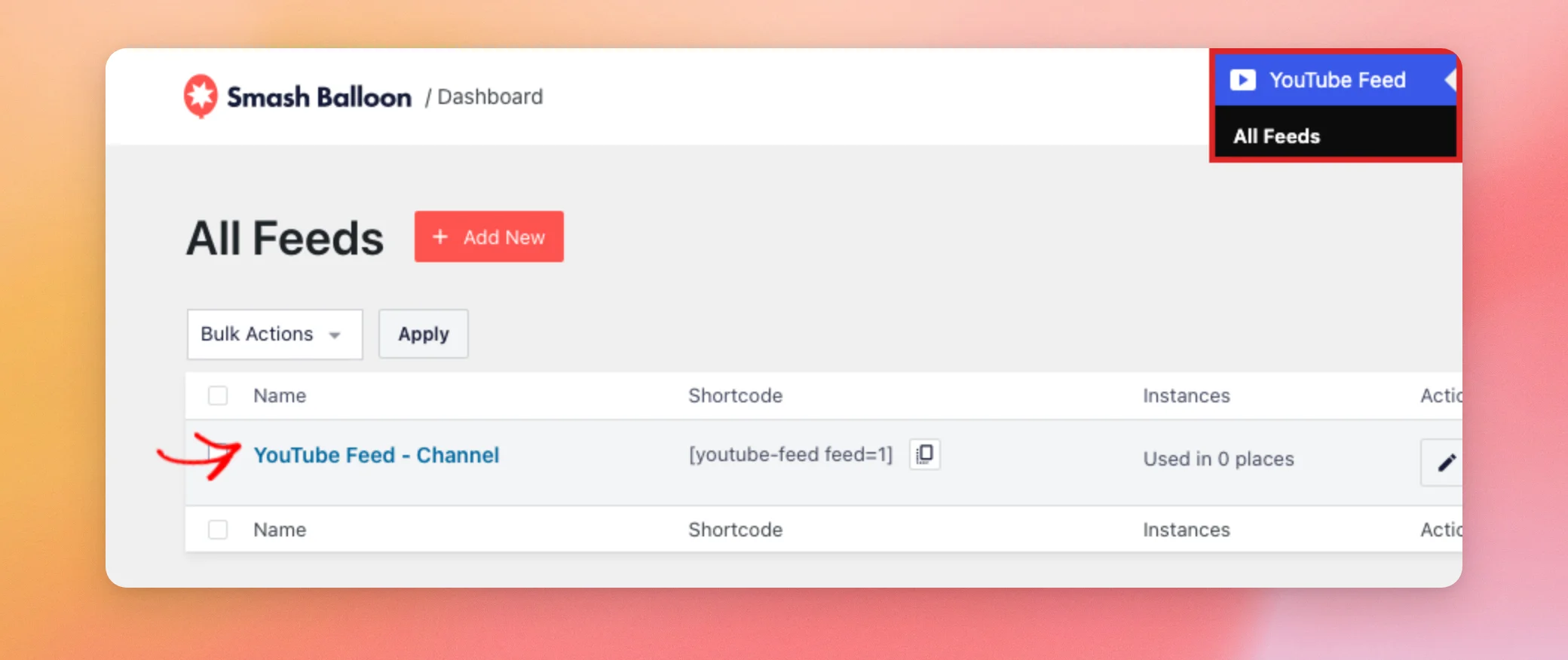
まず、WordPressのダッシュボードで「YouTubeフィード」→「すべてのフィード」に移動します。次に、フィルタリングしたいフィードの名前をクリックします。
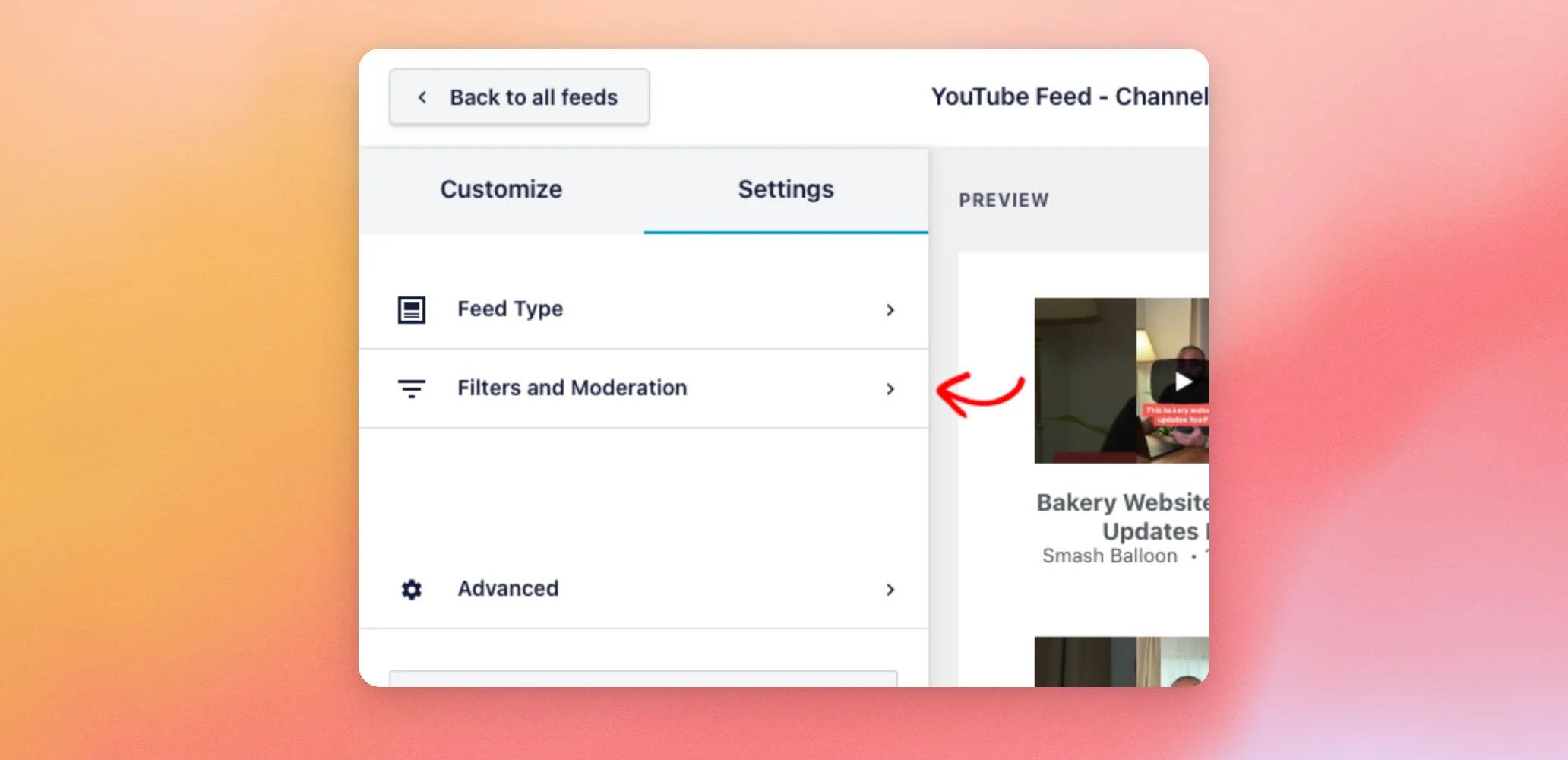
フィードエディタが開きます。左側のパネルの上部にある「設定」タブをクリックします。次に、「フィルターとモデレーション」をクリックします。
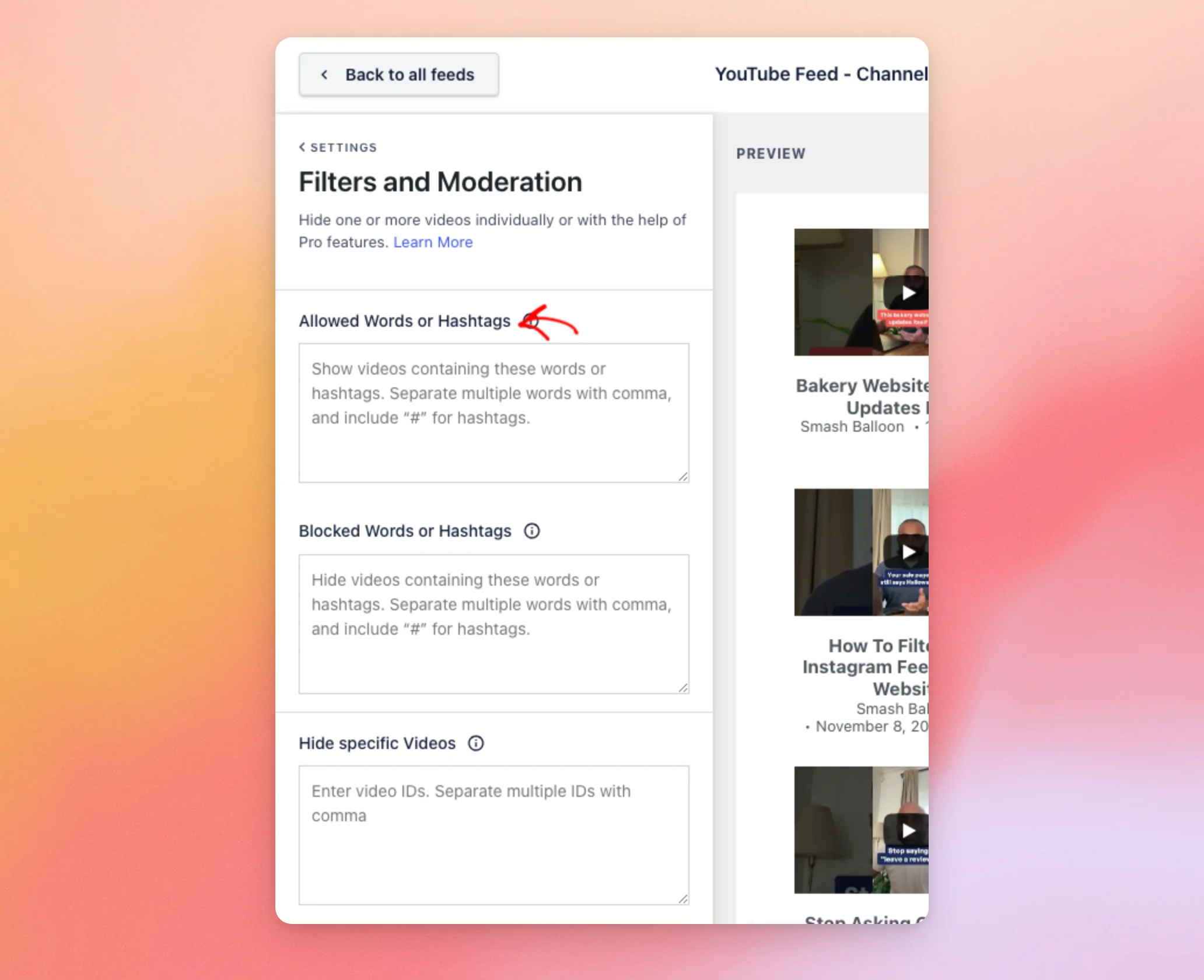
このセクションには3つのフィールドがあります:
- 許可された単語またはハッシュタグ:これらの単語が含まれる動画のみを表示します。
- 除外キーワードまたはハッシュタグ:これらのキーワードを含む動画を非表示にします。
- 特定の動画を非表示にする:動画IDに基づいて動画を非表示にします。
分野を選ぶ際は、何を残したいかを考えてみてください。
「許可する単語やハッシュタグ」は、特定のトピックに関する動画のみを表示したい場合に適しています。「ブロックする単語やハッシュタグ」は、ほとんどの動画を表示したまま、特定のトピックだけを除外したい場合に適しています。「特定の動画を非表示にする」は、特定の単語では特定できない1つや2つの動画を除外したい場合に適しています。
3つのフィールドはすべて初期状態では空になっているため、単語や動画IDを追加するまでは、フィルターによって何も非表示にはなりません。
3つのフィールドについて理解できたところで、次は「許可語」から順に、これらを活用していきましょう。
特定の単語を含む動画のみを表示する
一部の動画だけを表示するには、ここにキーワードを入力してください 使用可能な単語またはハッシュタグ. 次に、複数の単語をコンマで区切ります。ハッシュタグを使用するには、 # サイン。
このプラグインは、各動画のタイトルと説明文をチェックします。単語単位で一致を確認します。大文字・小文字は区別されません。例えば、 photo 「写真」とだけ書かれている動画には一致しません。
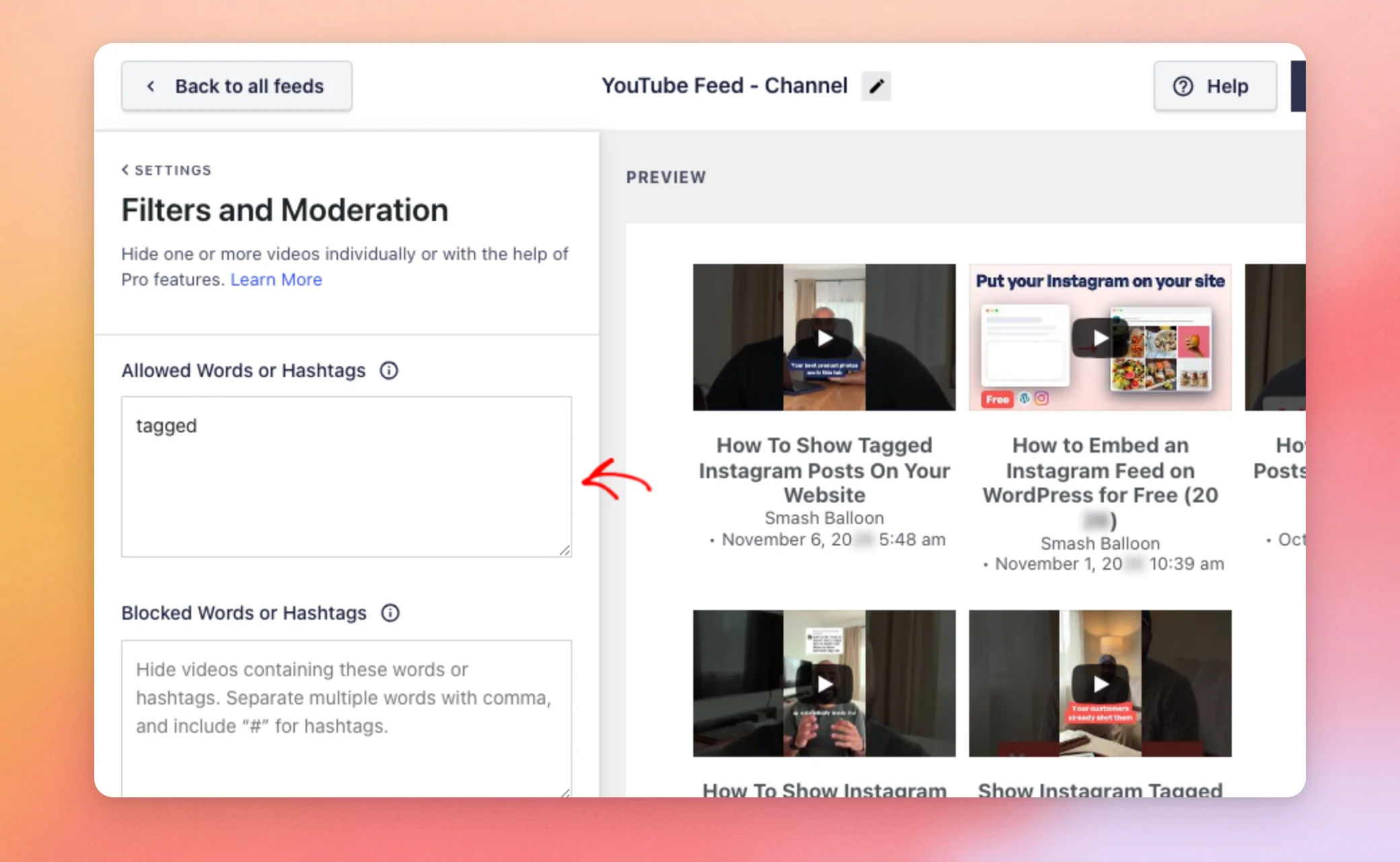
単語を入力してフィールドの外をクリックすると、右側のプレビューに、フィルターが適用されたフィードが表示されます。この例では、次のように入力しました。 tagged. プレビューには、その言葉が含まれている動画のみが表示されます。
許可される単語の設定が完了しました。次に、単語に基づいて動画を非表示にすることもできます。
特定の単語を含む動画を非表示にする
一部の動画を非表示にするには、ここに単語を入力してください ブロックワードまたはハッシュタグ. 許可された単語と同様に、単語をコンマで区切り、以下を含めてください # ハッシュタグ用。
この例では、次のように入力しました。 reviews. それについて言及している動画は、プレビューに表示されなくなりました。
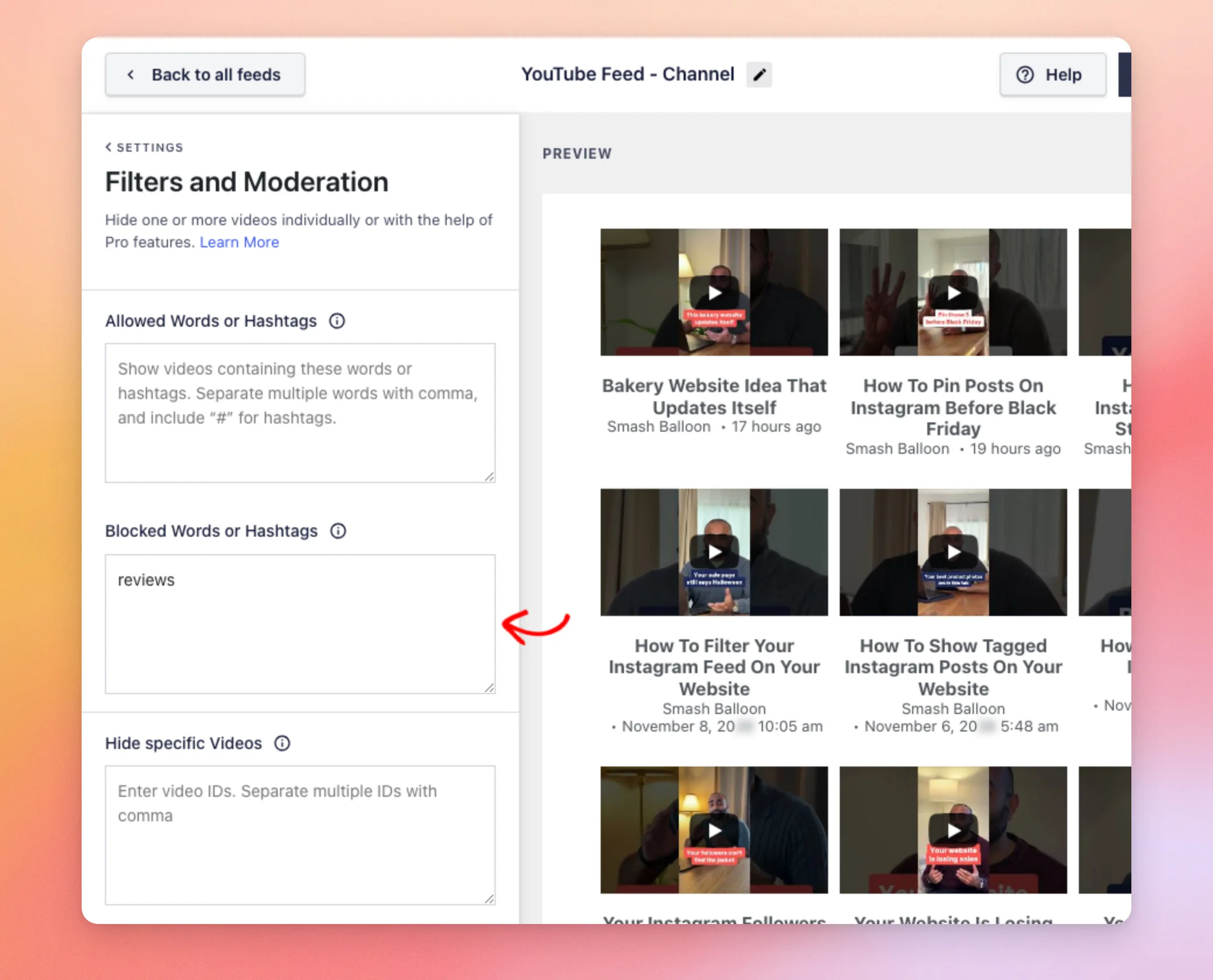
この2つのフィールドを組み合わせて使用できます。動画に「許可語」と「ブロック語」の両方が含まれている場合、プラグインはその動画を非表示にします。
ブロックする単語が設定されました。次に、ID に基づいて個々の動画を非表示にすることができます。
特定の動画を非表示にする
個々の動画を非表示にするには、次のコマンドを使用します。 特定の動画を非表示にする. YouTubeの動画にはそれぞれ固有のIDがあります。このIDは、YouTube上の動画のURLの、 watch?v=. 例えば、 https://www.youtube.com/watch?v=ZoUKROmIAmM、IDは ZoUKROmIAmM.
次に、そのIDをフィールドに貼り付けてください。複数の動画を非表示にする場合は、IDをコンマで区切ってください。
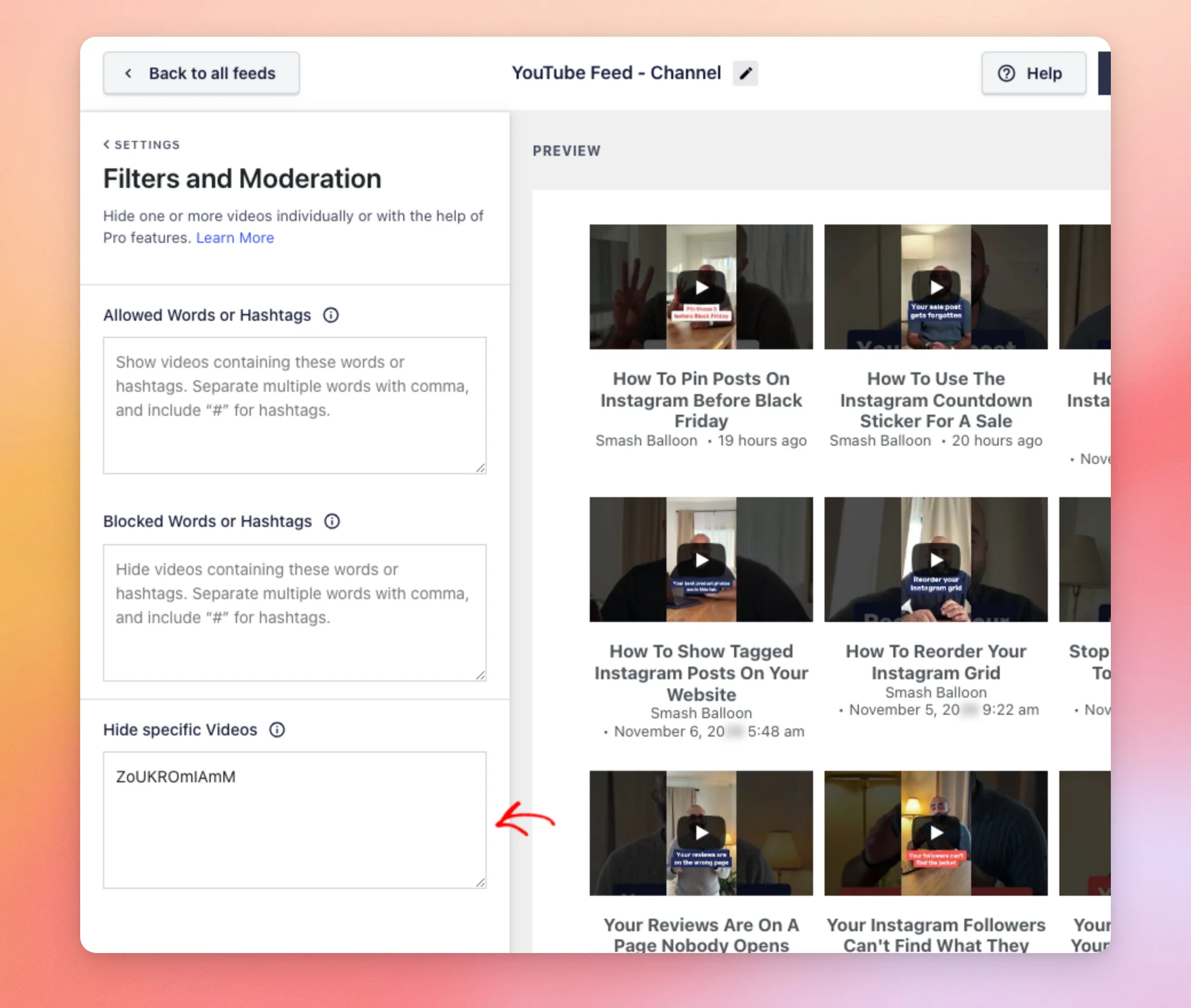
非表示にされた動画はプレビューから消えます。当社のテストでは、その空きスペースには、同じチャンネルの別の動画が表示されました。
プレビューが思い通りの状態になったら、フィルターを保存する準備が整いました。
フィルターの保存
プレビューでは、フィルターを適用する前にその効果を確認できます。結果に満足したら、エディタの右上にある「保存」をクリックしてください。
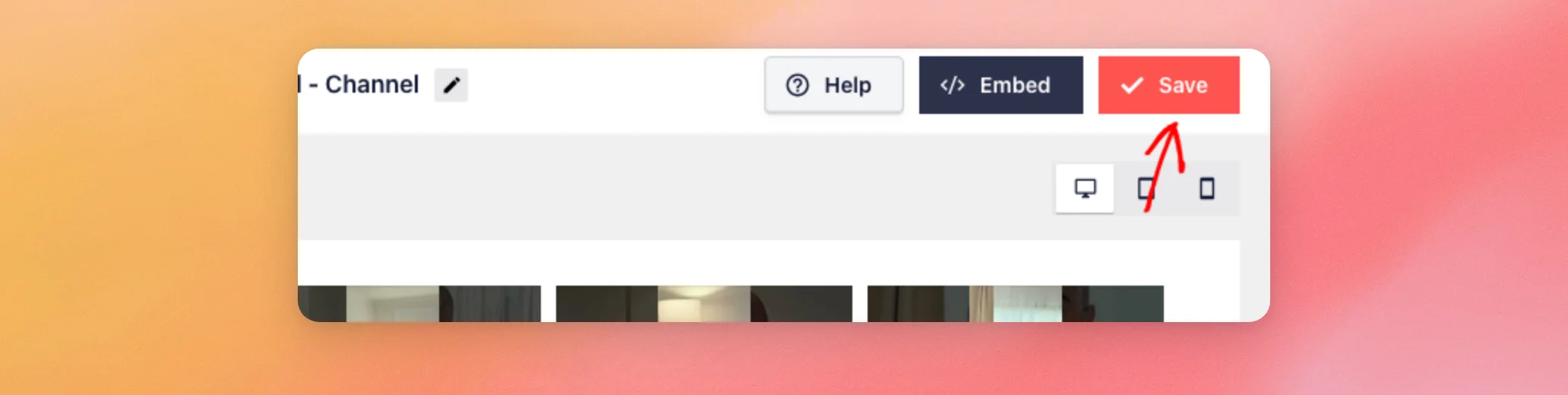
フィルターの設定が、そのフィードに保存されました。
プライベート動画の非表示
フィードに非公開の動画が表示された場合は、次のように入力してください PRIVATE ~へ ブロックワードまたはハッシュタグ そして保存します。このプラグインは、タイトルや説明文にその単語が含まれているすべての動画を非表示にします。これには、たまたまその単語が使われているだけの通常の動画も含まれます。保存後、フィードを確認して、非公開の動画が消えているかどうかを確認してください。
非公開動画が表示される理由については、エラーリファレンスの「非公開または限定公開の動画」のセクションをご覧ください。
以上です!これで、「フィルター」と「モデレーション」を使って、フィード内のYouTube動画を表示・非表示にする方法がわかりました。次は、サイトに複数のYouTubeフィードを表示し、それぞれに独自のフィルターを設定する方法をご覧ください。
よくある質問
以下では、YouTube動画のフィルタリングやモデレーションに関するよくある質問についてお答えします。
設定したフィルターは、すべてのフィードに適用されますか?
いいえ。各フィードには独自のフィルターが設定されています。別のフィードをフィルタリングするには、「フィルターとモデレーションの開き方」に示されている手順に従ってそのフィードを開き、そこでフィルターを設定してください。
このフィルターは、動画のタイトルのみをチェックするのですか?
いいえ。タイトルと説明文の両方をチェックするため、説明文にのみ含まれる単語でもカウントされます。単語の照合方法については、上記の「特定の単語を含む動画のみを表示する」をご覧ください。
動画に、許可された単語とブロックされた単語の両方が含まれている場合はどうなりますか?
このプラグインはそれを非表示にします。私たちのテストでは、 tagged そしてブロックされた photos. プレビューの動画数が5本から2本に減りました。
IDで動画を1つ非表示にしたのに、フィードに表示される動画の数が変わらないのはなぜですか?
私たちのテストでは、フィードは空いたスペースをそのチャンネルの他の動画で埋めていました。IDで2本の動画を非表示にしましたが、プレビューには依然として9本が表示されていました。単語フィルターを使用すると、表示される動画の数が減る場合があります。許可された単語では tagged、プレビューの動画数が9本から5本に減りました。




