


 Parede social
 Análise de feeds


Onde se encontram as definições de filtragem de um feed do YouTube e como cada feed pode ser filtrado de forma diferente dos outros.
Gostaria de controlar quais os vídeos do YouTube que aparecem no seu feed, por palavra, hashtag ou ID do vídeo?
Neste guia, vamos explicar-lhe as definições de «Filtros» e «Moderação» no editor do Feed do YouTube.
Requisitos: A funcionalidade «Filtros e moderação» requer o nível de licença «Elite». As licenças mais antigas dos tipos «Pessoal», «Empresarial» e «Desenvolvedor» também incluem esta funcionalidade. Consulte a comparação de funcionalidades para cada nível de licença.
Antes de começar, certifique-se de que o YouTube Feed está instalado e ativado no seu site WordPress. Também é necessário ter, pelo menos, um feed criado.
Eis o que vamos abordar:
- Filtros de abertura e moderação
- Mostrar apenas vídeos que contenham determinadas palavras
- Ocultar vídeos com determinadas palavras
- Ocultar vídeos específicos
- Guardar os seus filtros
- Ocultar vídeos privados
- Perguntas mais frequentes
Filtros de abertura e moderação
Para começar, vamos abrir as definições de filtro de um feed.
Cada feed tem os seus próprios filtros. Isto significa que cada feed no seu site pode apresentar um conjunto diferente de vídeos.
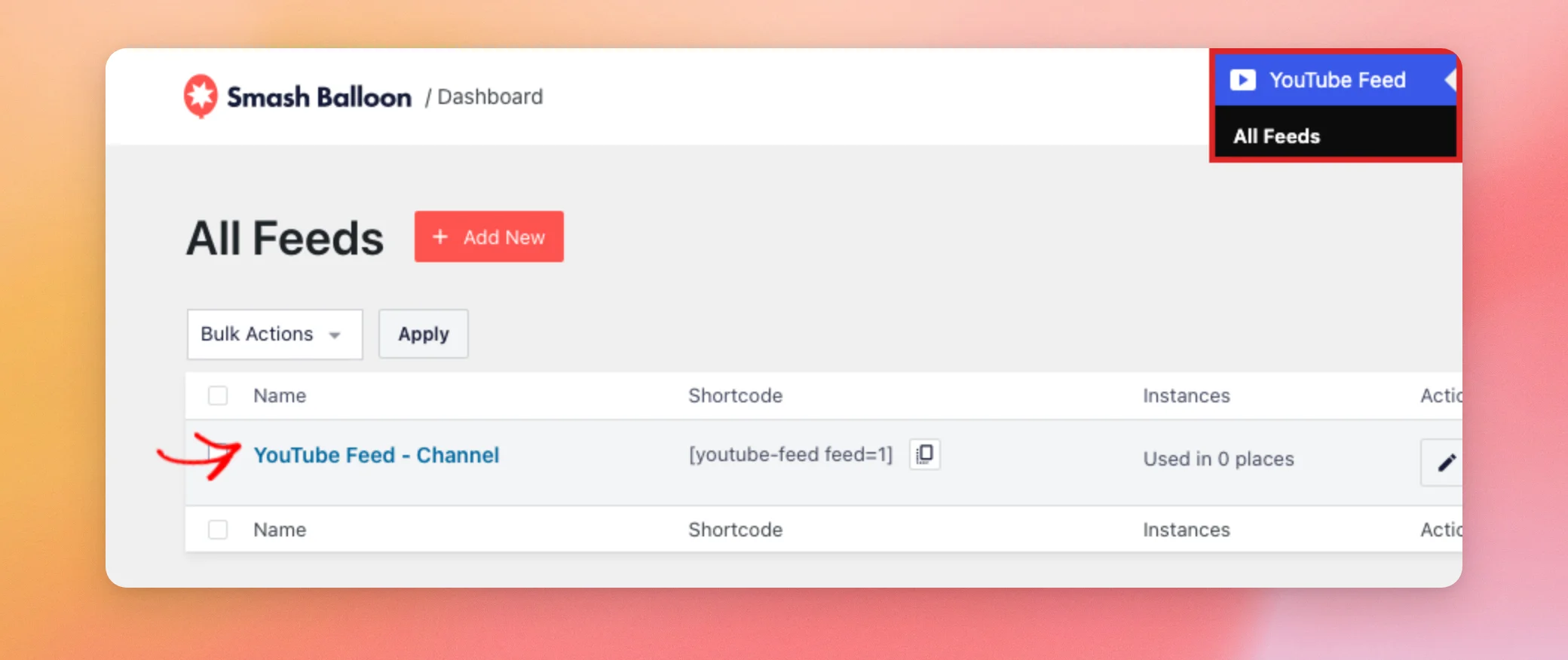
Primeiro, aceda a «Feed do YouTube» » «Todos os feeds» no seu painel de controlo do WordPress. Em seguida, clique no nome do feed que pretende filtrar.
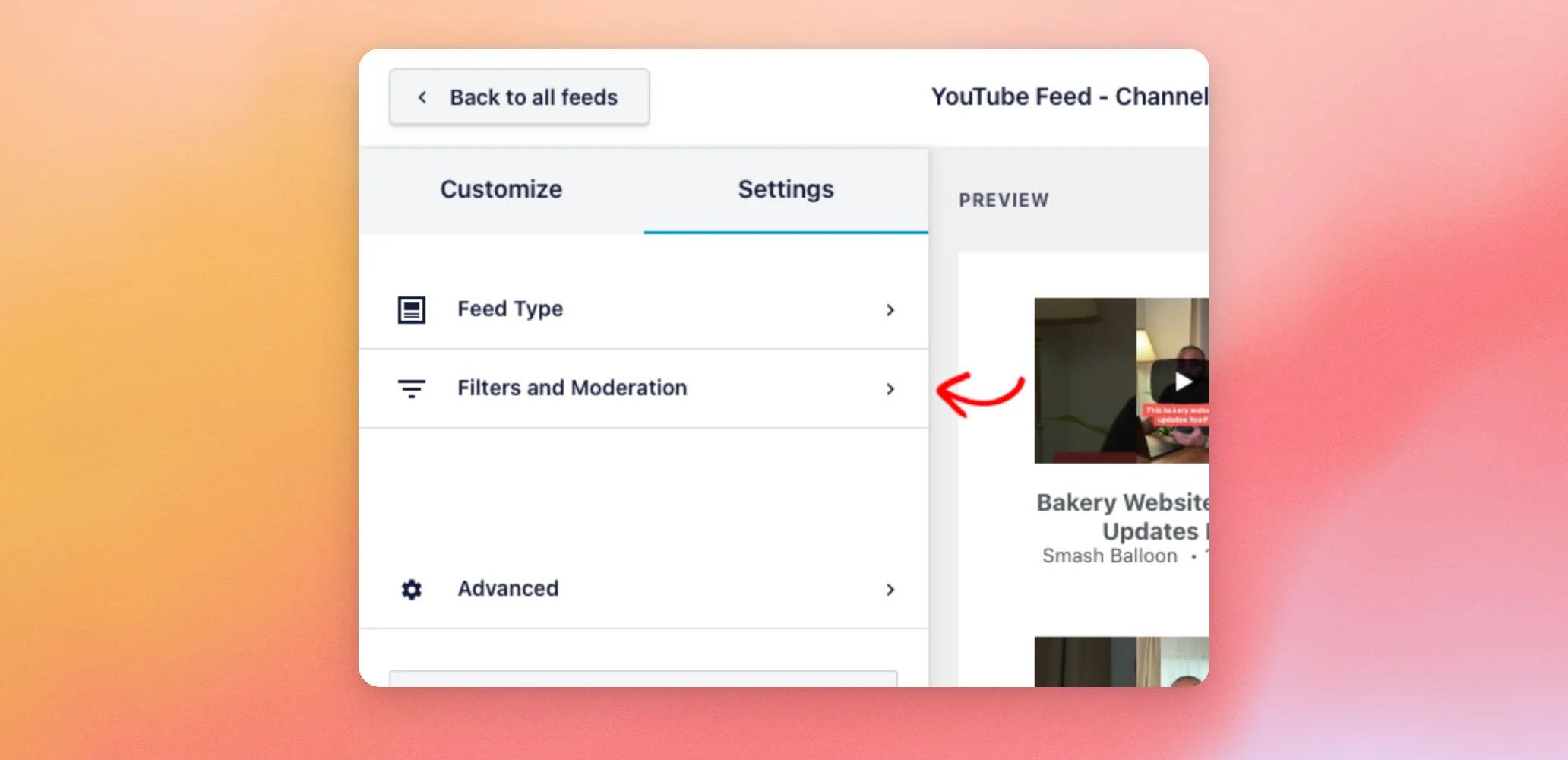
O editor do feed abre-se. Na parte superior do painel esquerdo, clique no separador «Definições ». Em seguida, clique em «Filtros e moderação».
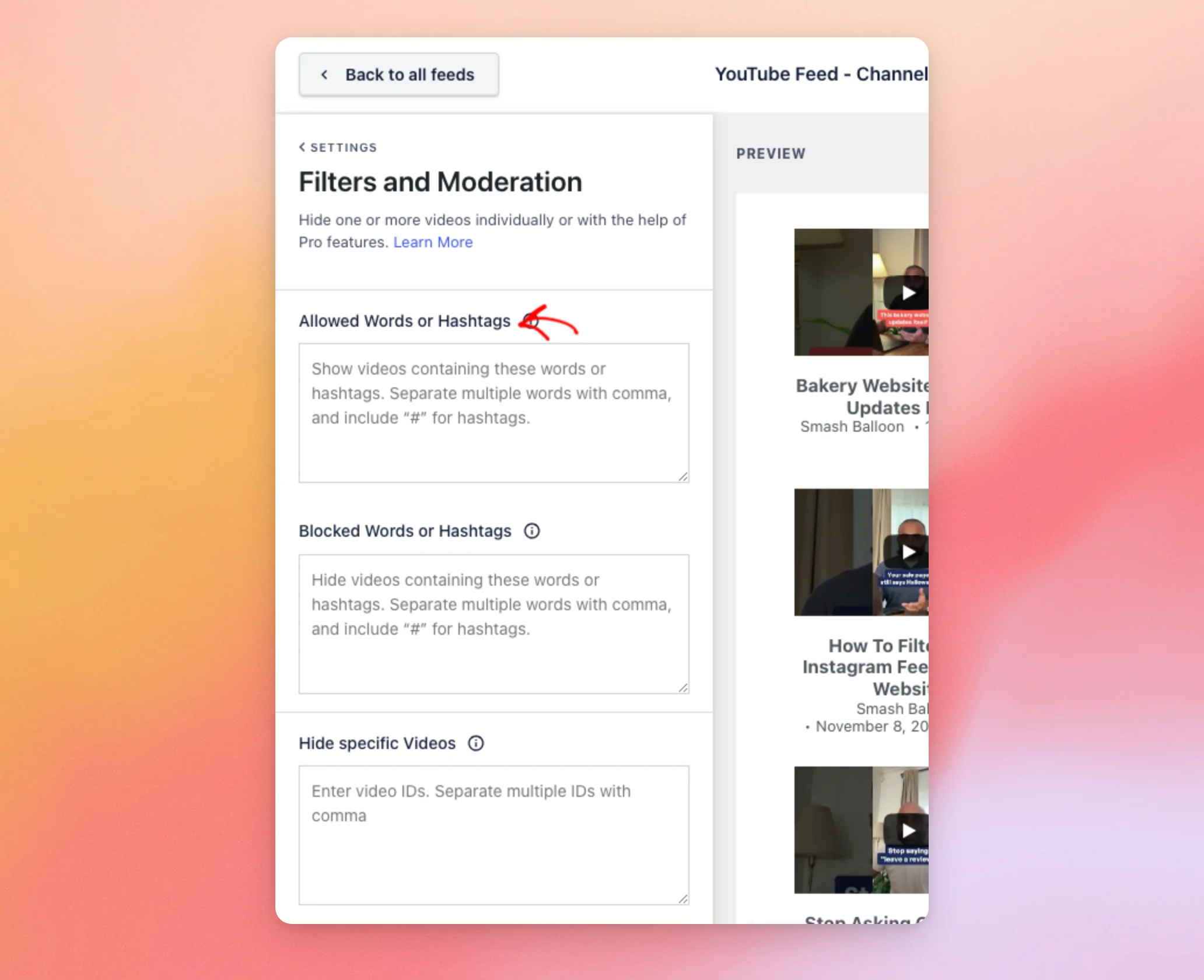
Esta secção tem 3 campos:
- Palavras ou hashtags permitidas: mostra apenas os vídeos que contêm estas palavras.
- Palavras ou hashtags bloqueadas: oculta os vídeos que contenham essas palavras.
- Ocultar vídeos específicos: oculta vídeos com base no seu ID de vídeo.
Para escolher um campo, pensa no que queres manter.
A opção «Palavras ou hashtags permitidas» é adequada quando pretende apenas os vídeos sobre um determinado tema. A opção «Palavras ou hashtags bloqueadas» é adequada quando pretende a maioria dos seus vídeos e apenas precisa de excluir um tema. A opção «Ocultar vídeos específicos» é adequada quando pretende excluir um ou dois vídeos que nenhuma palavra consegue identificar isoladamente.
Os três campos estão inicialmente em branco, pelo que os filtros não ocultam nada até que se adicione uma palavra ou um ID de vídeo.
Agora que já conhece os três campos, está pronto para os utilizar, começando pelas palavras permitidas.
Mostrar apenas vídeos que contenham determinadas palavras
Para mostrar apenas alguns dos teus vídeos, escreve palavras em Palavras ou Hashtags permitidas. Em seguida, separe as várias palavras com vírgulas. Para utilizar uma hashtag, inclua o # sinal.
O plugin verifica o título e a descrição de cada vídeo. Faz a correspondência com palavras inteiras. Não faz diferença se as letras estão maiúsculas ou minúsculas. Por exemplo, photo não corresponde a um vídeo em que só se diz «fotografias».
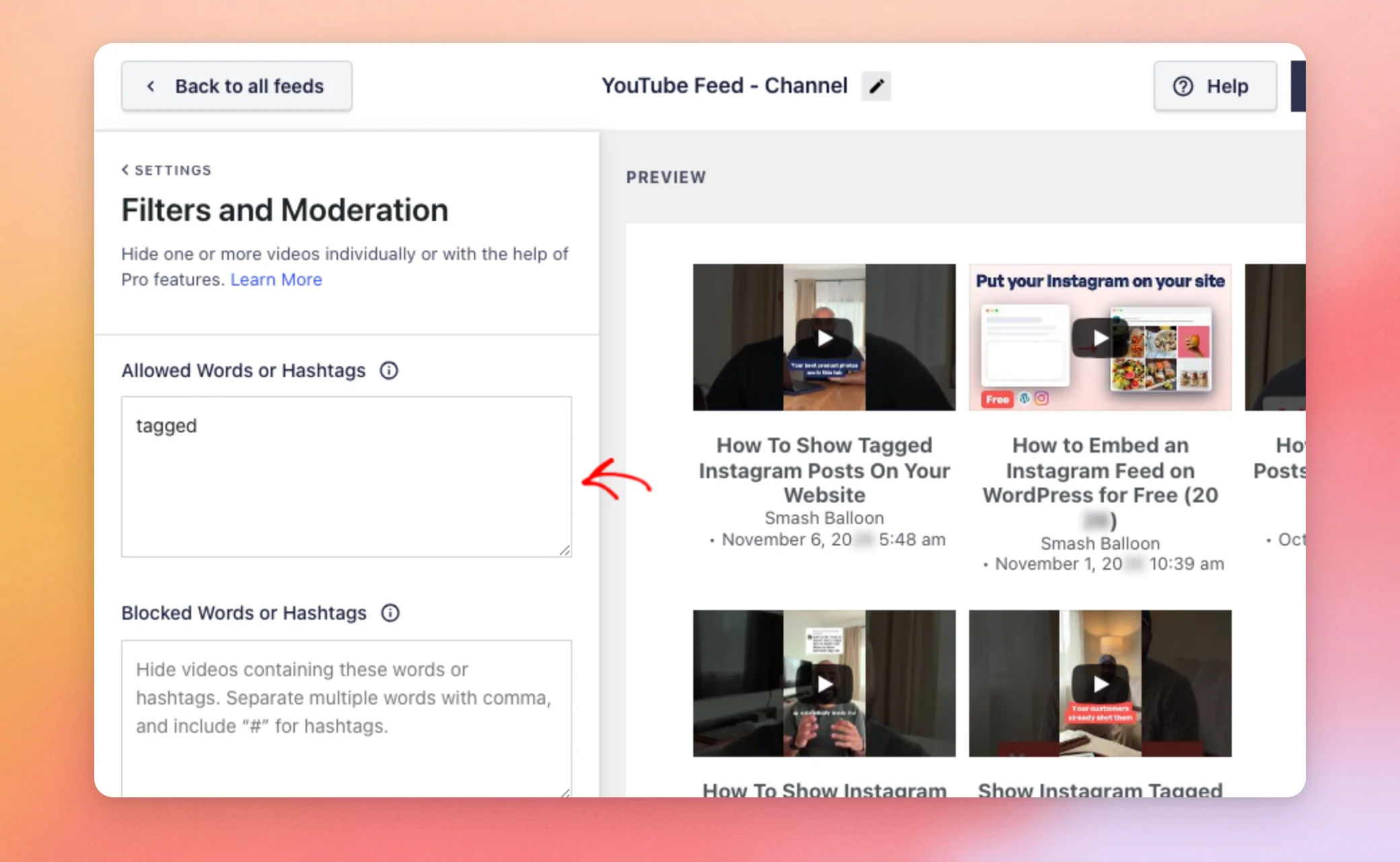
Depois de escrever uma palavra e clicar fora do campo, a pré-visualização à direita mostra o seu feed com o filtro aplicado. No nosso exemplo, escrevemos tagged. A pré-visualização mostra, então, apenas os vídeos que o mencionam.
As palavras permitidas já estão definidas. A seguir, também pode ocultar vídeos com base nessas palavras.
Ocultar vídeos com determinadas palavras
Para ocultar alguns dos teus vídeos, escreve palavras em Palavras ou Hashtags bloqueadas. Tal como acontece com as palavras permitidas, separe as palavras com vírgulas e inclua # para hashtags.
No nosso exemplo, escrevemos reviews. Os vídeos que fazem referência a isso já não aparecem na pré-visualização.
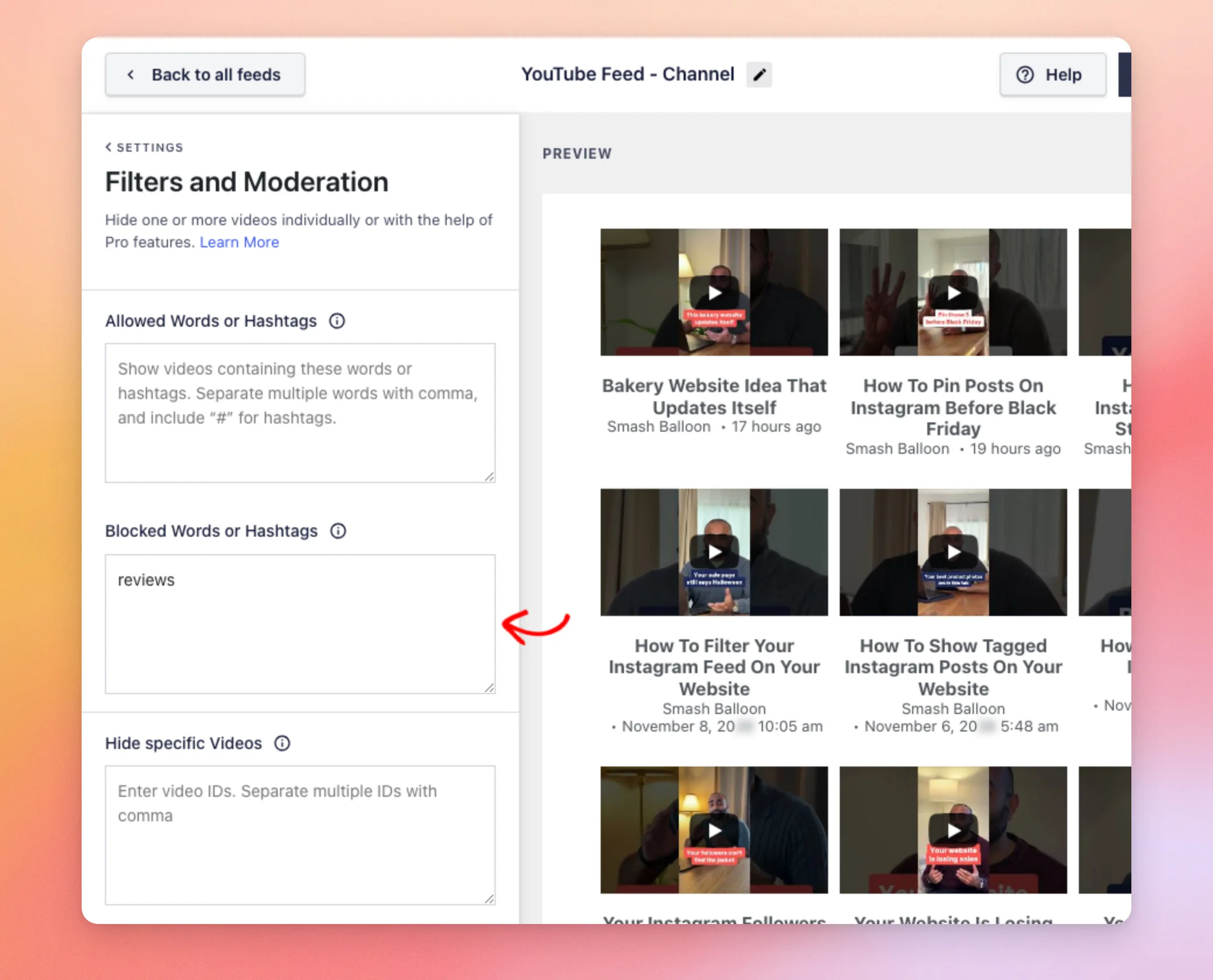
Pode utilizar os dois campos em conjunto. Se um vídeo contiver uma palavra permitida e uma palavra bloqueada, o plugin oculta-o.
As palavras bloqueadas estão definidas. A seguir, pode ocultar vídeos individuais através do respetivo ID.
Ocultar vídeos específicos
Para ocultar vídeos individuais, utilize Ocultar vídeos específicos. Cada vídeo do YouTube tem um ID único. Podes encontrá-lo no endereço do vídeo no YouTube, a seguir a watch?v=. Por exemplo, em https://www.youtube.com/watch?v=ZoUKROmIAmM, o ID é ZoUKROmIAmM.
Em seguida, cole o ID no campo. Para ocultar mais do que um vídeo, separe os IDs com vírgulas.
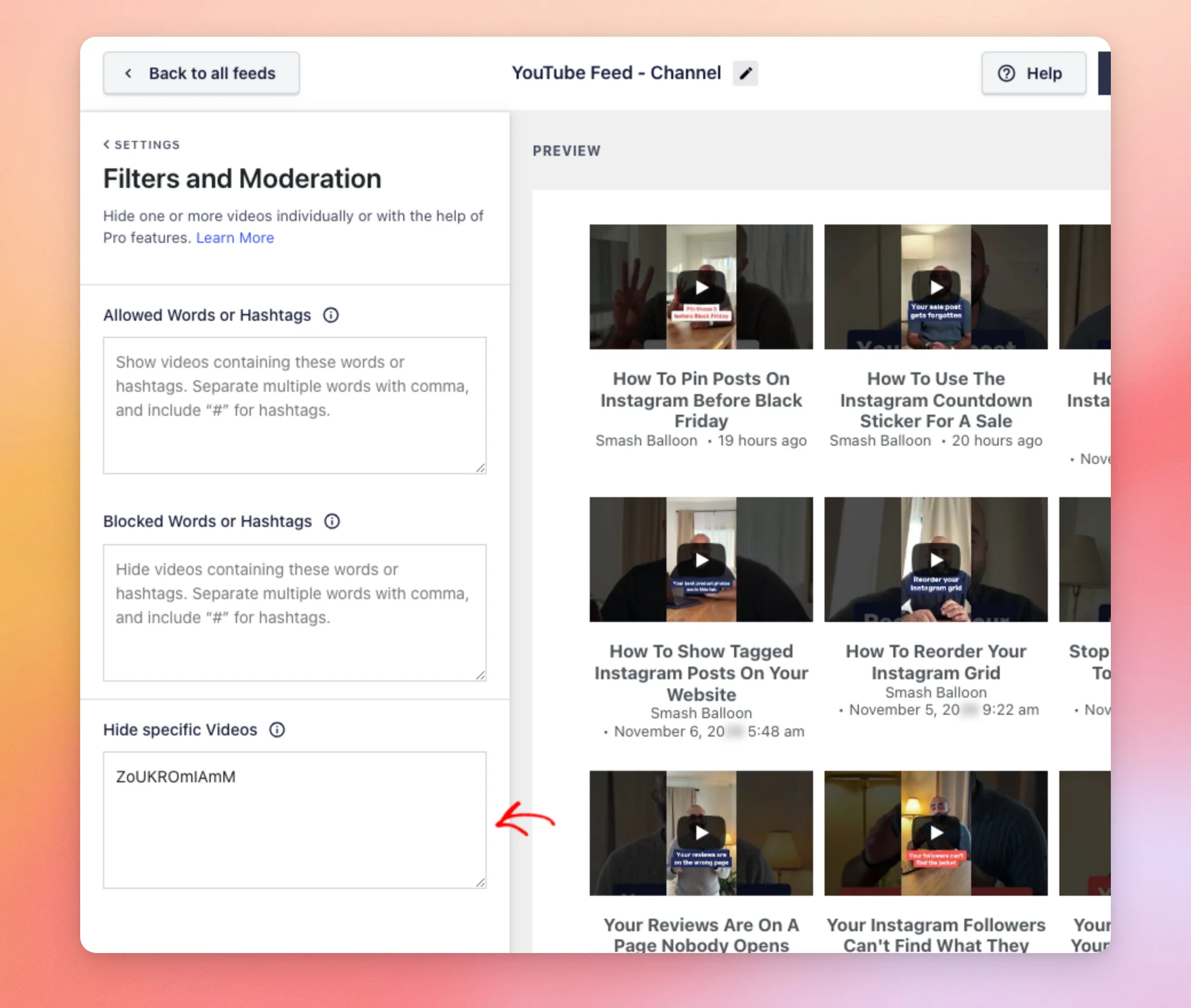
O vídeo oculto sai da pré-visualização. No nosso teste, o feed preencheu o espaço vazio com outro vídeo do canal.
Assim que a pré-visualização estiver correta, já podes guardar os teus filtros.
Guardar os seus filtros
A pré-visualização mostra o efeito dos seus filtros antes de os aplicar. Quando estiver satisfeito com o resultado, clique em «Guardar», no canto superior direito do editor.
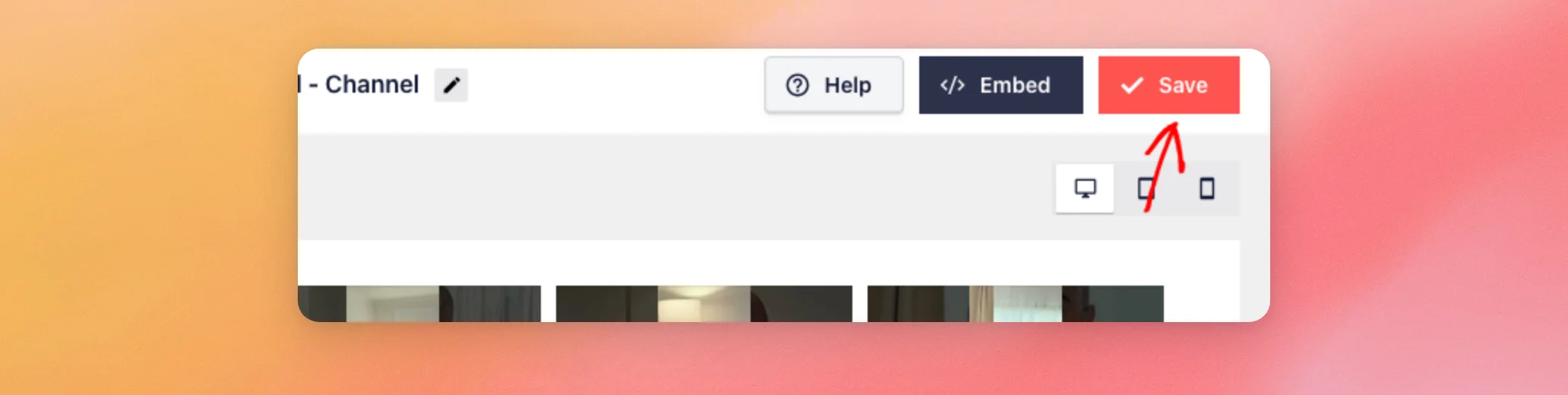
Os seus filtros estão agora guardados com esse feed.
Ocultar vídeos privados
Se aparecerem vídeos privados no teu feed, escreve PRIVATE em Palavras ou Hashtags bloqueadas e guarda. O plugin oculta todos os vídeos que contenham essa palavra no título ou na descrição. Isto inclui um vídeo normal que, por acaso, utilize essa palavra. Depois de guardares, verifica o teu feed para ver se os vídeos privados desapareceram.
Para saber por que razão podem aparecer vídeos privados, consulte a secção sobre vídeos não listados ou privados da nossa referência de erros.
E pronto! Agora já sabes como mostrar ou ocultar vídeos do YouTube no teu feed através dos Filtros e da Moderação. A seguir, descobre como apresentar mais do que um feed do YouTube no teu site, cada um com os seus próprios filtros.
Perguntas mais frequentes
A seguir, respondemos a algumas das perguntas mais frequentes sobre a filtragem e moderação de vídeos do YouTube.
Os meus filtros aplicam-se a todos os meus feeds?
Não. Cada feed mantém os seus próprios filtros. Para filtrar outro feed, abra-o conforme indicado em «Abrir filtros e moderação» e defina os seus filtros nessa secção.
O filtro verifica apenas o título do vídeo?
Não. O sistema verifica tanto o título como a descrição, pelo que uma palavra que apareça apenas na descrição também conta. Consulte a secção «Mostrar apenas vídeos com determinadas palavras», acima, para saber como é feita a correspondência das palavras.
O que acontece se um vídeo contiver uma palavra permitida e uma palavra bloqueada?
O plugin oculta isso. No nosso teste, permitimos tagged e depois bloqueado photos. A pré-visualização passou de 5 vídeos para 2.
Por que é que o meu feed continua a mostrar o mesmo número de vídeos depois de eu ocultar um por ID?
No nosso teste, o feed preencheu os espaços vazios com outros vídeos do canal. Ocultámos 2 vídeos pelo ID. A pré-visualização continuava a mostrar 9. Os filtros de palavras podem deixar menos vídeos. Com a palavra permitida tagged, a pré-visualização passou de 9 vídeos para 5.




