


 Muro sociale
 Analisi dei feed


Dove si trovano le impostazioni di filtro per un feed di YouTube e come ogni feed possa essere filtrato in modo diverso dagli altri.
Ti piacerebbe poter scegliere quali video di YouTube visualizzare nel tuo feed, in base a parole chiave, hashtag o ID video?
In questa guida ti illustreremo le impostazioni relative ai filtri e alla moderazione nell'editor del feed di YouTube.
Requisiti: la funzione “Filtri e moderazione” richiede il livello di licenza Elite. Anche le licenze Personal, Business e Developer di vecchia generazione la includono. Consulta il confronto delle funzionalità per ciascun livello di licenza.
Prima di iniziare, assicurati che YouTube Feed sia installato e attivato sul tuo sito WordPress. È inoltre necessario che sia stato creato almeno un feed.
Ecco gli argomenti che tratteremo:
- Filtri di apertura e moderazione
- Mostra solo i video che contengono determinate parole
- Nascondere i video che contengono determinate parole
- Nascondere determinati video
- Salvataggio dei filtri
- Come nascondere i video privati
- Domande frequenti
Filtri di apertura e moderazione
Per iniziare, apriremo le impostazioni dei filtri di un feed.
Ogni feed dispone dei propri filtri. Ciò significa che ogni feed presente sul tuo sito può mostrare una serie diversa di video.
Per prima cosa, vai su Feed YouTube » Tutti i feed nella tua dashboard di WordPress. Quindi clicca sul nome del feed che desideri filtrare.
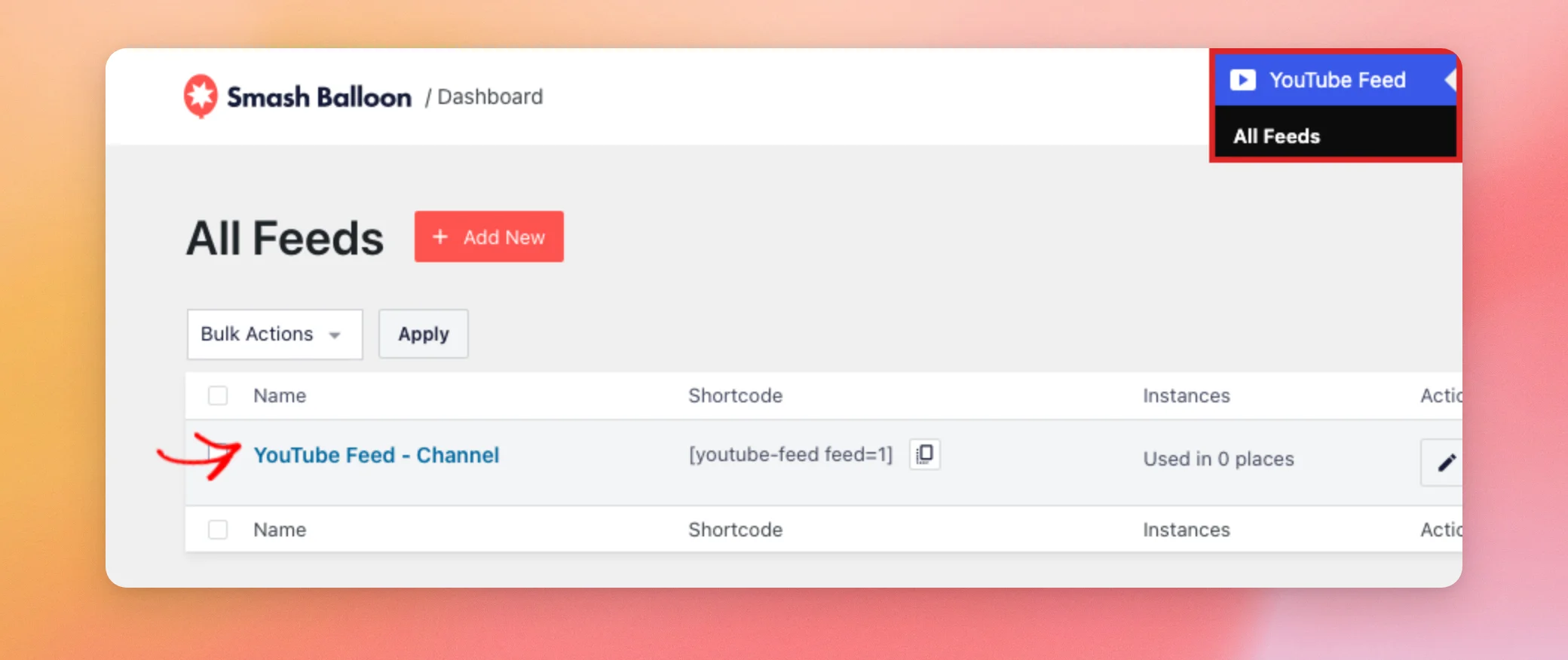
Si apre l'editor del feed. Nella parte superiore del pannello di sinistra, fai clic sulla scheda Impostazioni. Quindi fai clic su Filtri e moderazione.
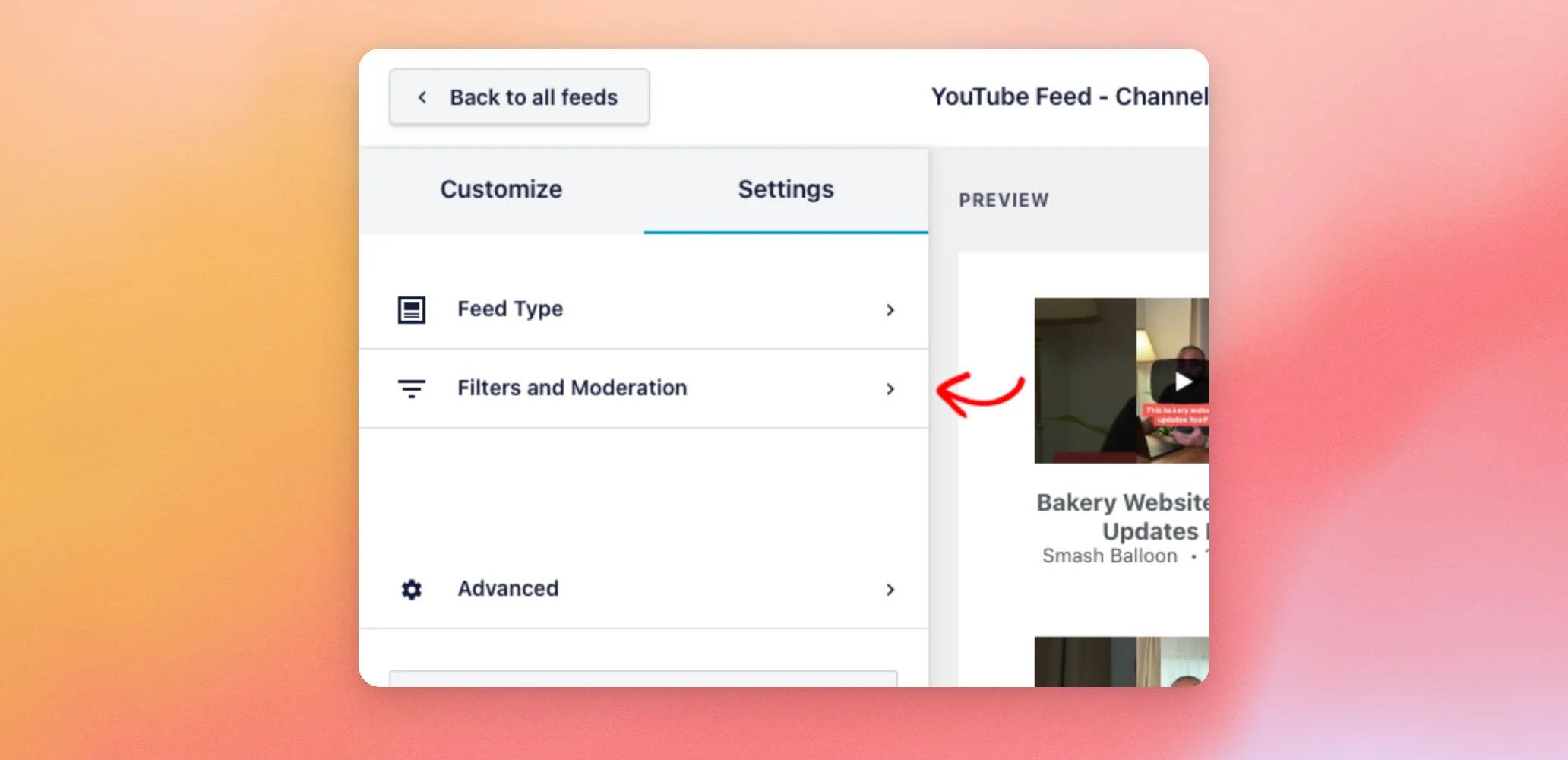
La sezione presenta 3 campi:
- Parole o hashtag consentiti: mostra solo i video che contengono queste parole.
- Parole o hashtag bloccati: nasconde i video che contengono queste parole.
- Nascondi video specifici: nasconde i video in base al loro ID.
Per scegliere un campo, pensa a ciò che vuoi conservare.
L'opzione "Parole o hashtag consentiti " è indicata quando desideri visualizzare solo i video relativi a un determinato argomento. L'opzione " Parole o hashtag bloccati " è indicata quando desideri visualizzare la maggior parte dei tuoi video e devi solo escludere un argomento. L'opzione "Nascondi video specifici" è indicata quando desideri escludere uno o due video che non possono essere individuati tramite una parola specifica.
Tutti e 3 i campi sono inizialmente vuoti, quindi i filtri non nascondono nulla finché non si aggiunge una parola o un ID video.
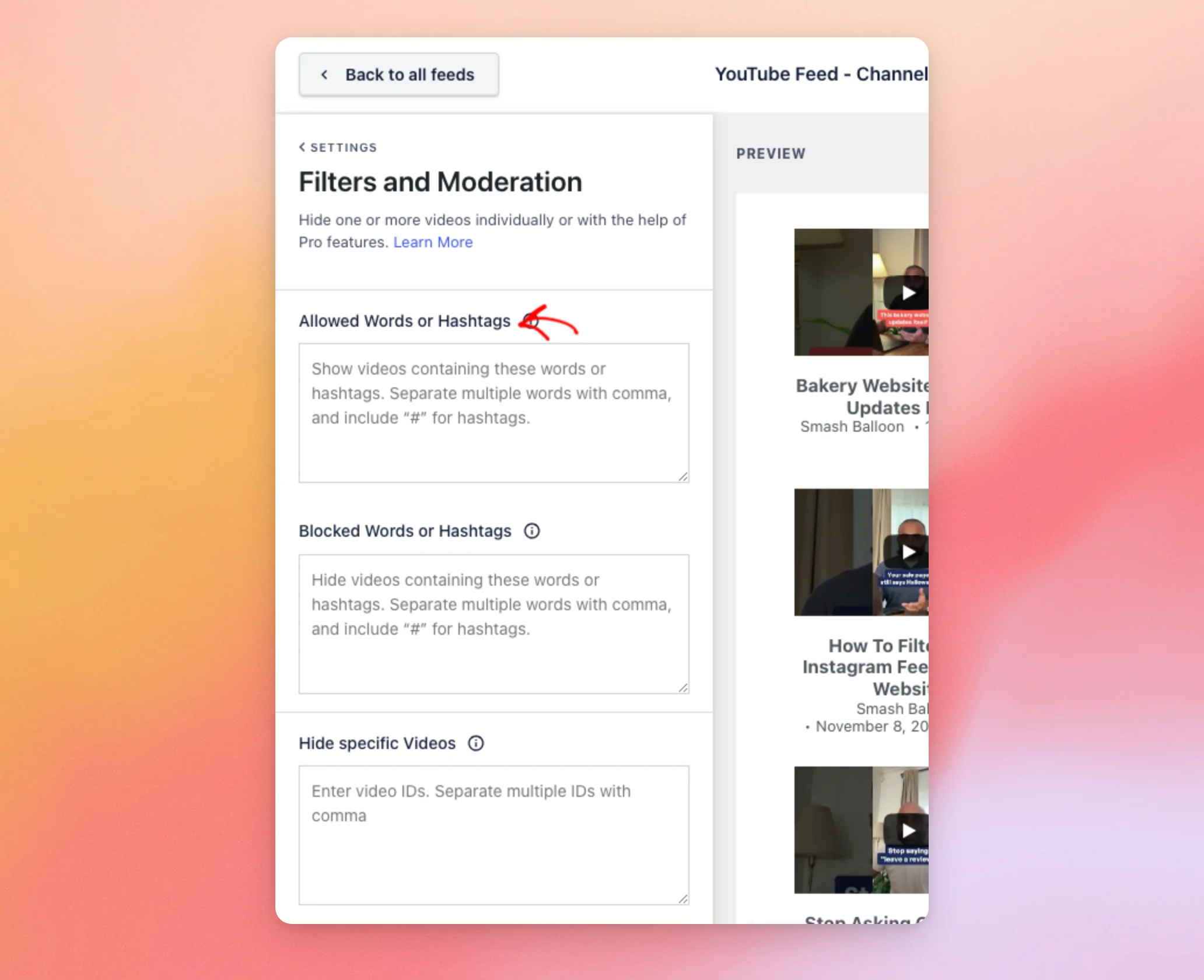
Ora che conosci i 3 campi, sei pronto per utilizzarli, a partire dalle parole consentite.
Mostra solo i video che contengono determinate parole
Per visualizzare solo alcuni dei tuoi video, digita le parole in Parole o hashtag consentiti. Quindi separa le diverse parole con delle virgole. Per utilizzare un hashtag, inserisci il # segno.
Il plugin controlla il titolo e la descrizione di ogni video. Effettua la ricerca per parole intere. Non fa differenza se le lettere sono maiuscole o minuscole. Ad esempio, photo non corrisponde a un video in cui si dice solo “foto”.
Dopo aver digitato una parola e aver cliccato fuori dal campo, l'anteprima a destra mostra il tuo feed con il filtro applicato. Nel nostro esempio, abbiamo digitato tagged. L'anteprima mostra quindi solo i video che ne parlano.
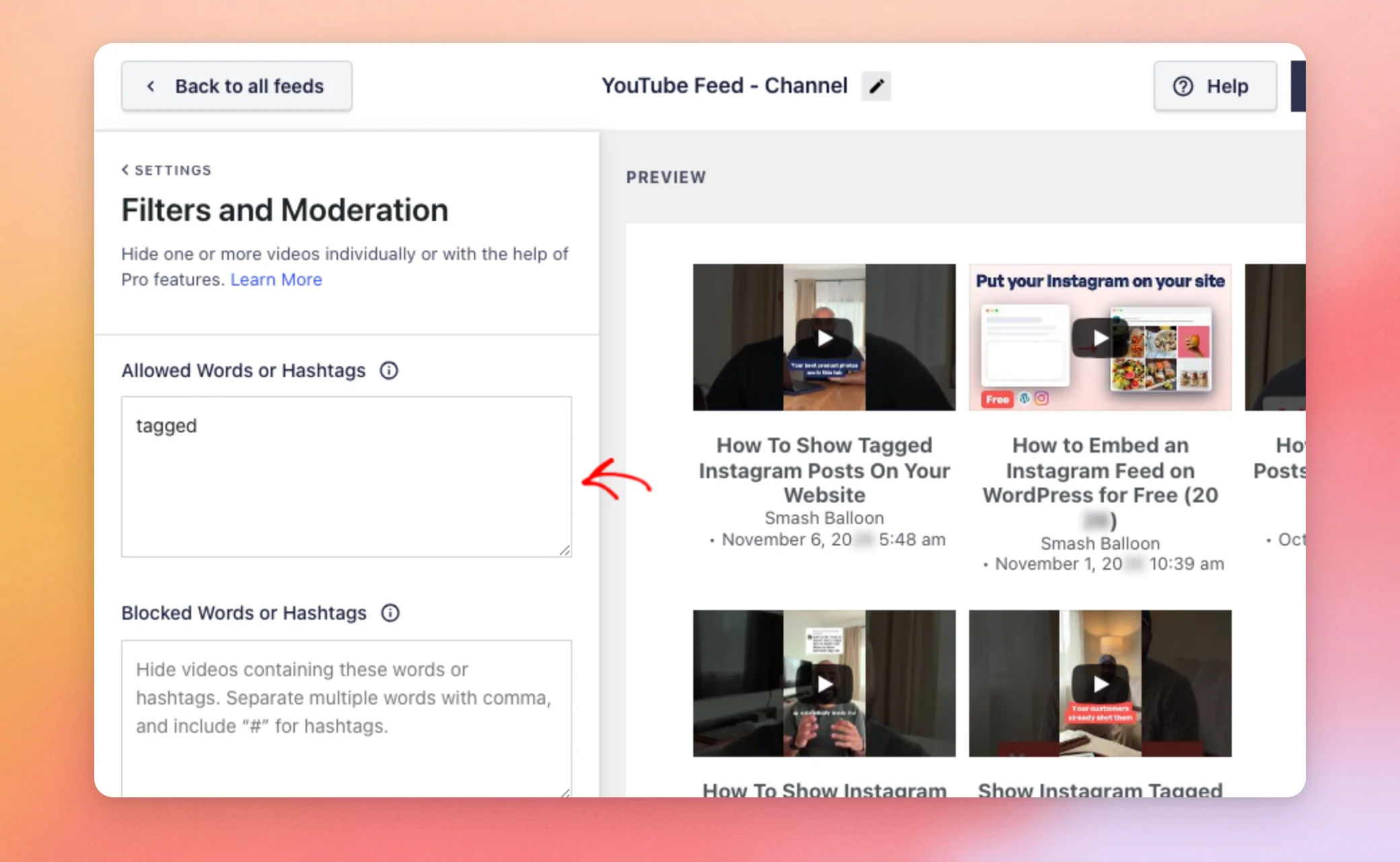
Le parole consentite sono state impostate. Ora puoi anche nascondere i video in base alle parole.
Nascondere i video che contengono determinate parole
Per nascondere alcuni dei tuoi video, digita le parole in Parole o hashtag bloccati. Come per le parole consentite, separare le parole con virgole e includere # per gli hashtag.
Nel nostro esempio, abbiamo digitato reviews. I video che lo menzionano non vengono più visualizzati nell'anteprima.
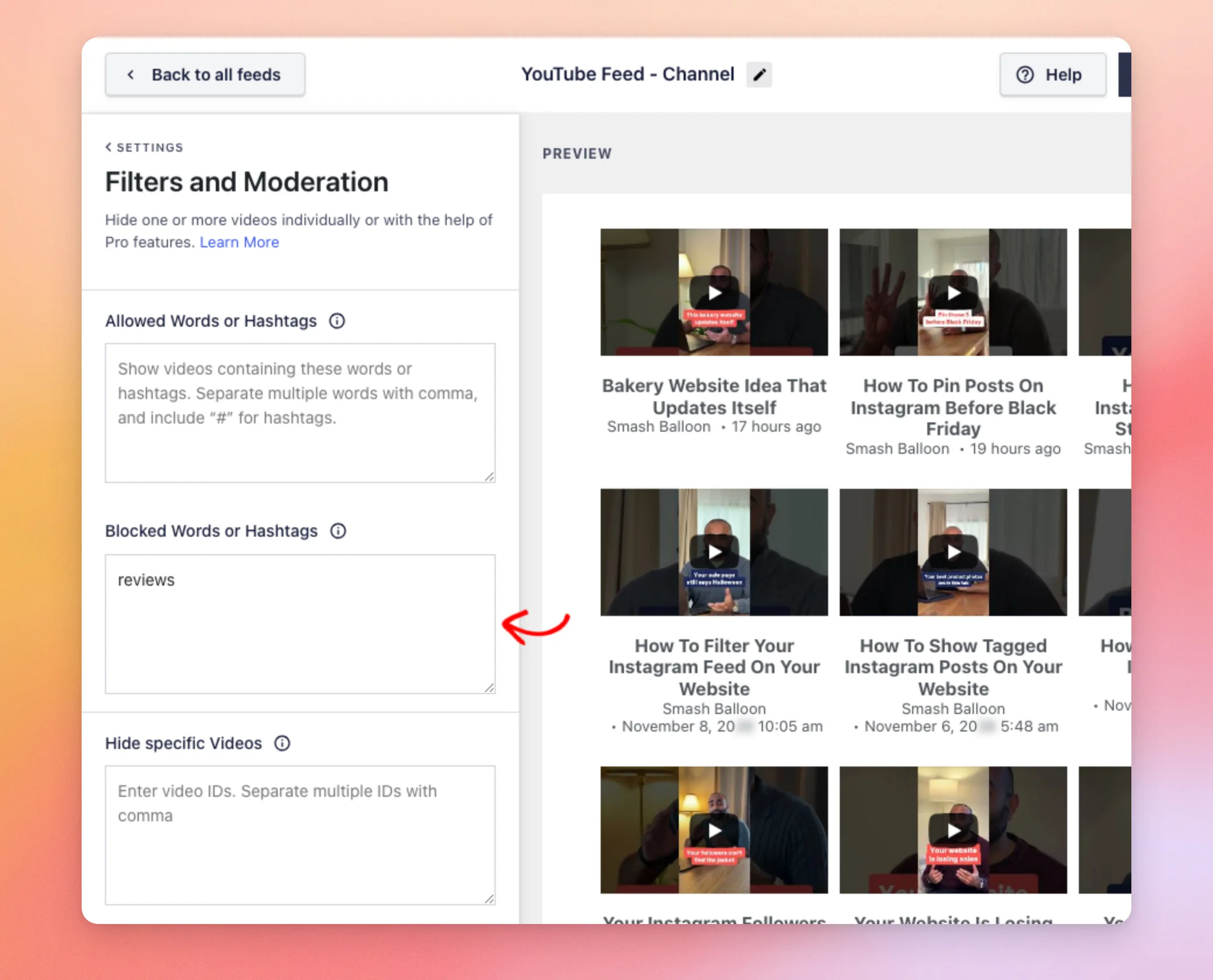
È possibile utilizzare entrambi i campi contemporaneamente. Se un video contiene una parola consentita e una parola bloccata, il plugin lo nasconde.
Le parole bloccate sono state impostate. Successivamente, è possibile nascondere singoli video in base al loro ID.
Nascondere determinati video
Per nascondere singoli video, usa Nascondi determinati video. Ogni video di YouTube ha un ID univoco. Lo puoi trovare nell'indirizzo del video su YouTube, dopo watch?v=. Ad esempio, in https://www.youtube.com/watch?v=ZoUKROmIAmM, l'ID è ZoUKROmIAmM.
A questo punto, incolla l'ID nel campo. Per nascondere più di un video, separa gli ID con delle virgole.
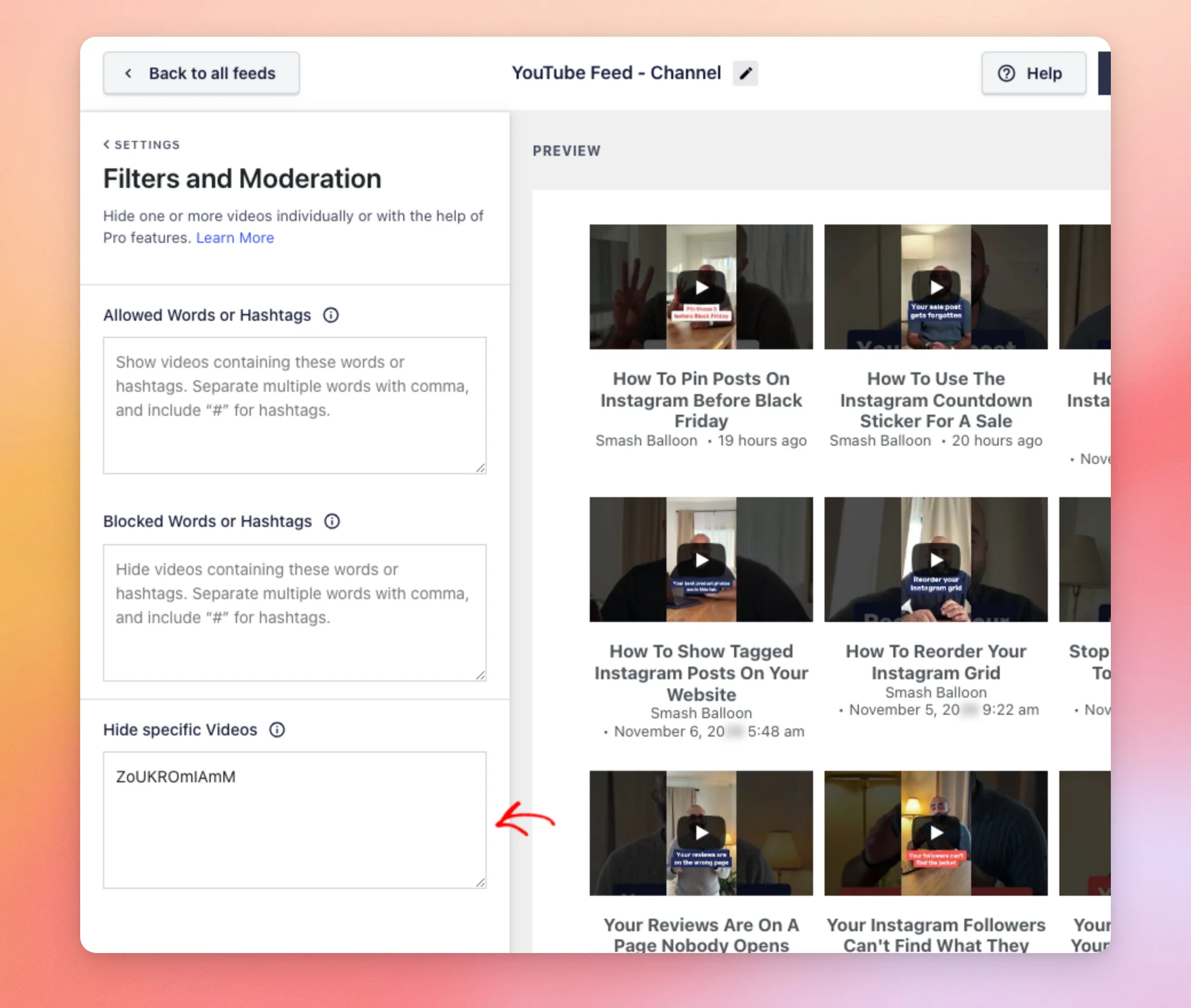
Il video nascosto esce dall'anteprima. Nel nostro test, il feed ha riempito lo spazio vuoto con un altro video dello stesso canale.
Una volta che l'anteprima ti sembra corretta, sei pronto per salvare i tuoi filtri.
Salvataggio dei filtri
L'anteprima mostra l'effetto dei filtri prima di applicarli definitivamente. Quando sei soddisfatto del risultato, clicca su “Salva” in alto a destra nell'editor.
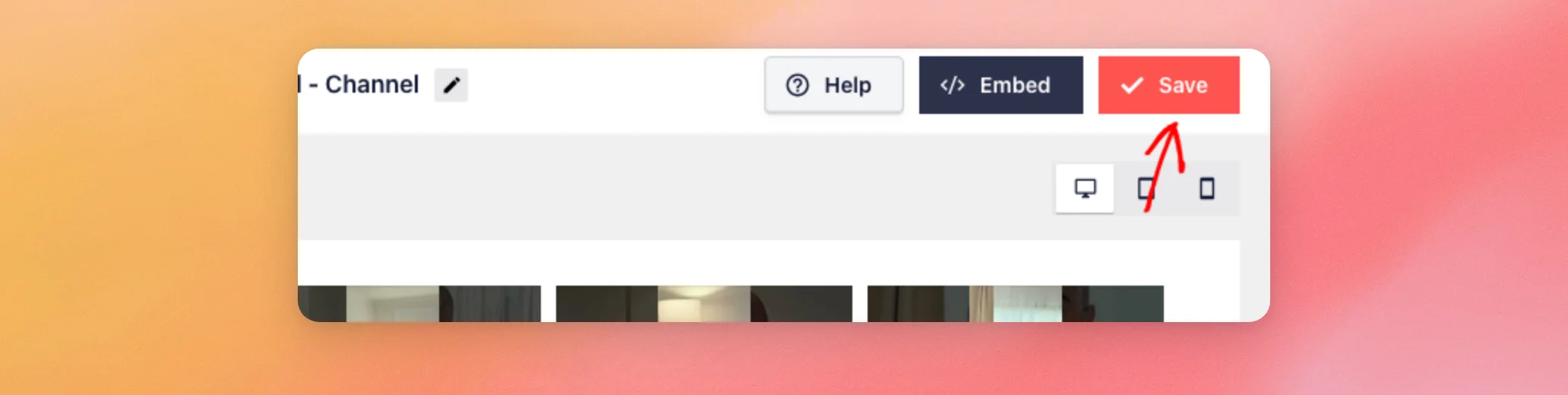
I tuoi filtri sono stati salvati insieme a quel feed.
Come nascondere i video privati
Se nel tuo feed compaiono video privati, digita PRIVATE in Parole o hashtag bloccati e salva. Il plugin nasconde tutti i video che contengono quella parola nel titolo o nella descrizione. Ciò include anche i video normali in cui quella parola compare casualmente. Dopo aver salvato, controlla il tuo feed per verificare se i video privati sono stati rimossi.
Per capire perché possono comparire video privati, consulta la sezione dedicata ai video non in elenco o privati nella nostra guida agli errori.
Ecco fatto! Ora sai come mostrare o nascondere i video di YouTube nel tuo feed utilizzando i filtri e le impostazioni di moderazione. Ora scopri come visualizzare più di un feed YouTube sul tuo sito, ciascuno con i propri filtri.
Domande frequenti
Di seguito abbiamo risposto ad alcune delle domande più frequenti relative al filtraggio e alla moderazione dei video su YouTube.
I miei filtri si applicano a tutti i miei feed?
No. Ogni feed mantiene i propri filtri. Per filtrare un altro feed, aprilo come illustrato nella sezione " Apertura dei filtri e moderazione " e imposta lì i relativi filtri.
Il filtro controlla solo il titolo del video?
No. Il sistema controlla sia il titolo che la descrizione, quindi una parola che compare solo nella descrizione viene comunque conteggiata. Per sapere come avviene la corrispondenza delle parole, consulta la sezione “Visualizzazione solo dei video contenenti determinate parole” qui sopra.
Cosa succede se un video contiene sia una parola consentita che una parola bloccata?
Il plugin lo nasconde. Nel nostro test, abbiamo consentito tagged e poi bloccato photos. L'anteprima è passata da 5 video a 2.
Perché il mio feed continua a mostrare lo stesso numero di video anche dopo che ne ho nascosto uno in base all'ID?
Nel nostro test, il feed ha riempito gli spazi vuoti con altri video del canale. Abbiamo nascosto 2 video in base all’ID. L’anteprima ne mostrava comunque 9. I filtri per parole possono ridurre il numero di video visualizzati. Con la parola consentita tagged, l'anteprima è passata da 9 video a 5.




