


 Mur social
 Analyse des flux


Où se trouvent les paramètres de filtrage d'un flux YouTube, et comment chaque flux peut être filtré différemment des autres.
Souhaitez-vous choisir les vidéos YouTube qui s'affichent dans votre fil d'actualité, en fonction d'un mot, d'un hashtag ou d'un identifiant de vidéo ?
Dans ce guide, nous allons vous expliquer en détail les paramètres de filtrage et de modération disponibles dans l'éditeur du fil d'actualité YouTube.
Conditions requises: la fonctionnalité « Filtres et modération » nécessite le niveau de licence « Elite ». Les anciennes licences « Personal », « Business » et « Developer » l'incluent également. Consultez le tableau comparatif des fonctionnalités pour chaque niveau de licence.
Avant de commencer, assurez-vous que le plugin « YouTube Feed » est bien installé et activé sur votre site WordPress. Vous devez également avoir créé au moins un flux.
Voici les points que nous aborderons :
- Filtres d'ouverture et modération
- Afficher uniquement les vidéos contenant certains mots
- Masquer les vidéos contenant certains mots
- Masquer certaines vidéos
- Enregistrer vos filtres
- Masquer des vidéos privées
- Questions fréquemment posées
Filtres d'ouverture et modération
Pour commencer, nous allons ouvrir les paramètres de filtrage d'un flux.
Chaque flux dispose de ses propres filtres. Cela signifie que chaque flux de votre site peut afficher une sélection différente de vidéos.
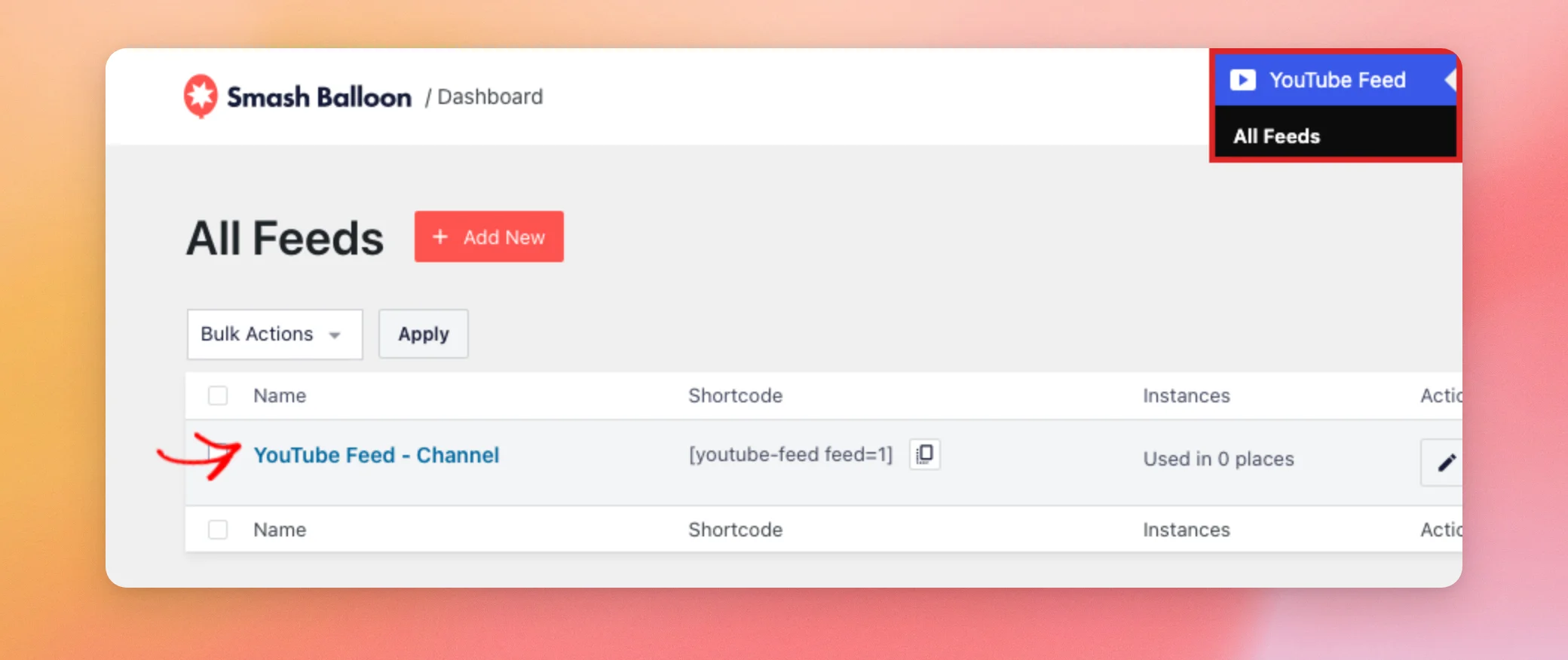
Commencez par vous rendre dans la section « Flux YouTube » → « Tous les flux » de votre tableau de bord WordPress. Cliquez ensuite sur le nom du flux que vous souhaitez filtrer.
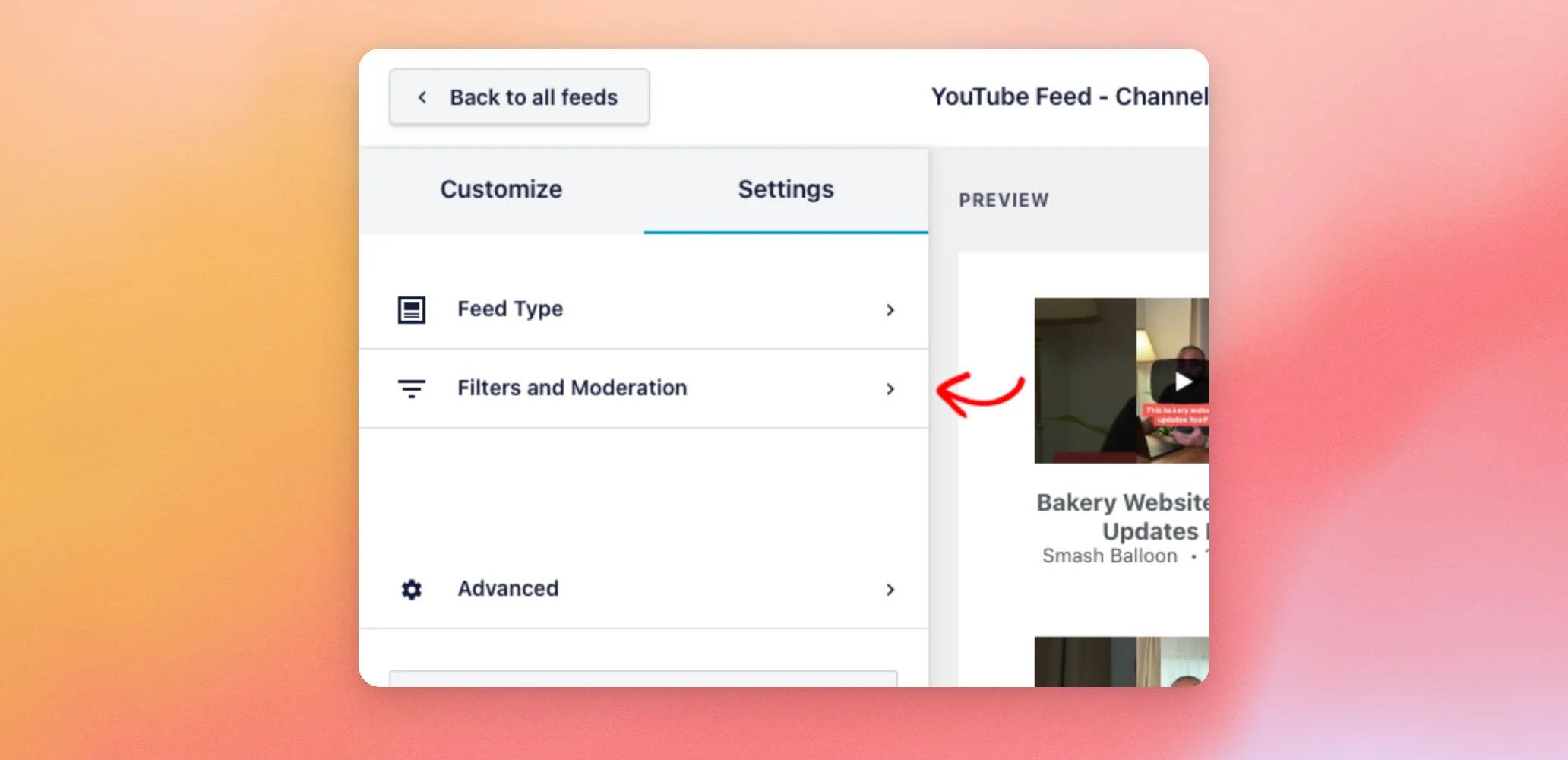
L'éditeur de flux s'ouvre. En haut du panneau de gauche, cliquez sur l'onglet « Paramètres ». Cliquez ensuite sur « Filtres et modération ».
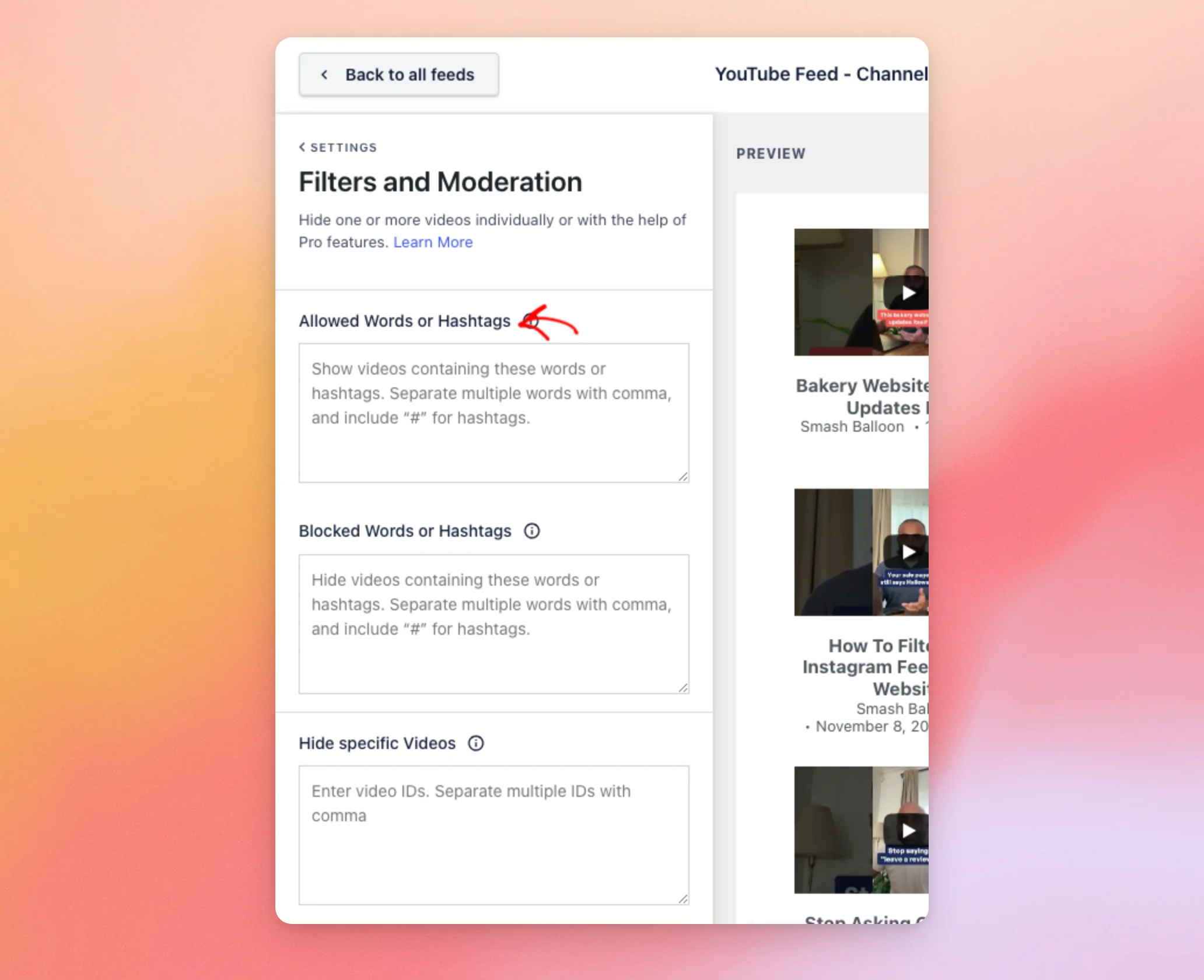
Cette section comporte 3 champs :
- Mots ou hashtags autorisés: n'affiche que les vidéos contenant ces mots.
- Mots ou hashtags bloqués: masque les vidéos contenant ces mots.
- Masquer certaines vidéos: masque les vidéos en fonction de leur identifiant.
Pour choisir un champ, réfléchissez à ce que vous souhaitez conserver.
L'option « Mots ou hashtags autorisés » est utile lorsque vous souhaitez ne conserver que les vidéos portant sur un seul sujet. L'option « Mots ou hashtags bloqués » est utile lorsque vous souhaitez conserver la plupart de vos vidéos et que vous avez simplement besoin d'exclure un sujet. L'option « Masquer des vidéos spécifiques » est utile lorsque vous souhaitez supprimer une ou deux vidéos qu'aucun mot ne permet d'identifier précisément.
Ces trois champs sont vides par défaut ; les filtres ne masquent donc rien tant que vous n'avez pas saisi un mot ou un identifiant de vidéo.
Maintenant que vous connaissez ces trois champs, vous êtes prêt à les utiliser, en commençant par les mots autorisés.
Afficher uniquement les vidéos contenant certains mots
Pour n'afficher qu'une partie de vos vidéos, saisissez des mots dans Mots ou Hashtags autorisés. Séparez ensuite les différents mots par des virgules. Pour utiliser un hashtag, ajoutez le # signe.
Le plugin vérifie le titre et la description de chaque vidéo. Il recherche des mots entiers. La casse n'a pas d'importance. Par exemple, photo ne correspond pas à une vidéo où l'on voit uniquement le mot « photos ».
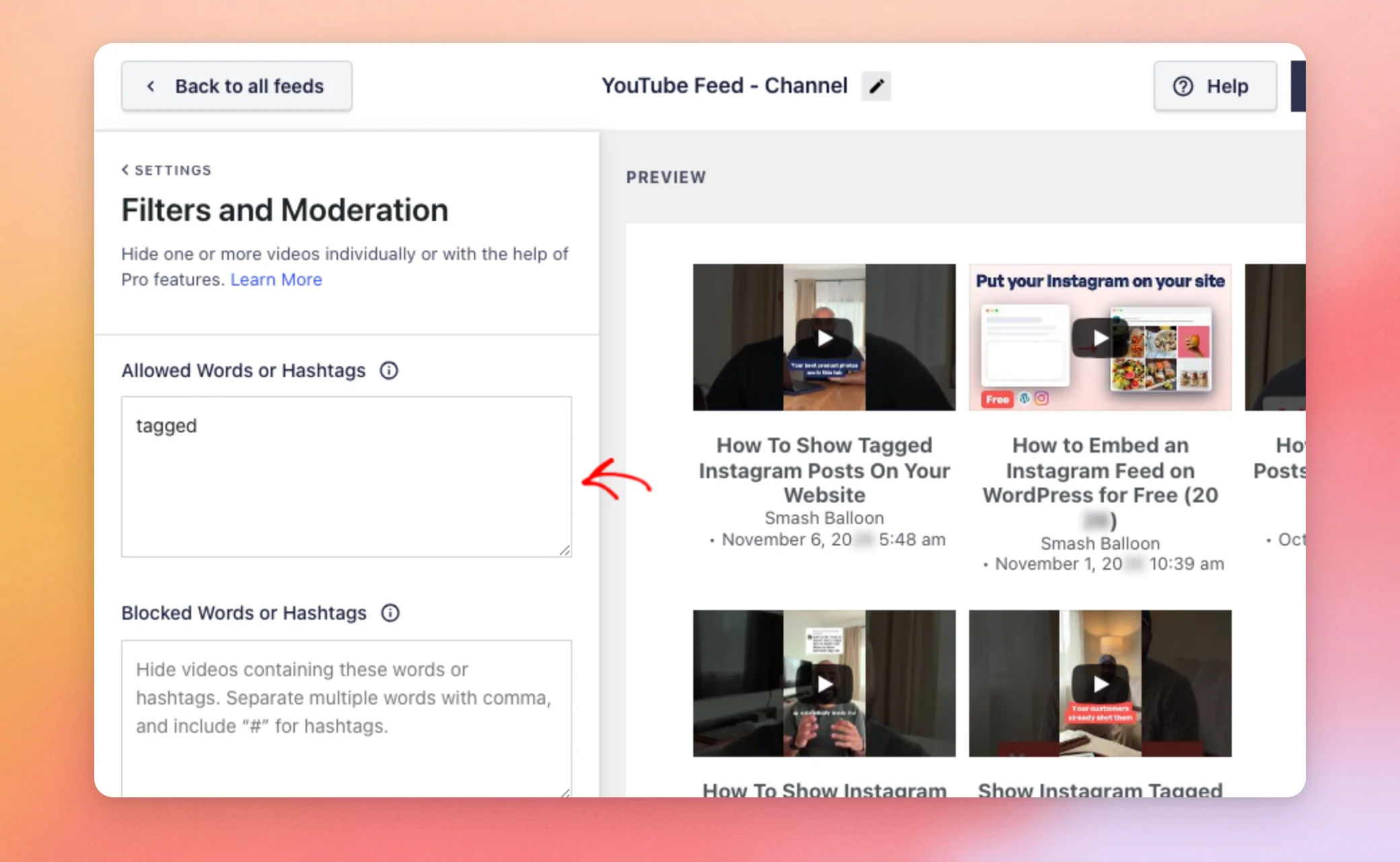
Une fois que vous avez saisi un mot et cliqué en dehors du champ, l'aperçu à droite affiche votre flux avec le filtre appliqué. Dans notre exemple, nous avons saisi tagged. L'aperçu n'affiche alors que les vidéos qui en parlent.
Les mots autorisés sont désormais définis. Vous pouvez également masquer des vidéos en fonction de certains mots.
Masquer les vidéos contenant certains mots
Pour masquer certaines de vos vidéos, saisissez des mots dans Mots ou hashtags bloqués. Comme pour les mots autorisés, séparez les mots par des virgules et incluez # pour les hashtags.
Dans notre exemple, nous avons tapé reviews. Les vidéos qui en parlent n'apparaissent plus dans l'aperçu.
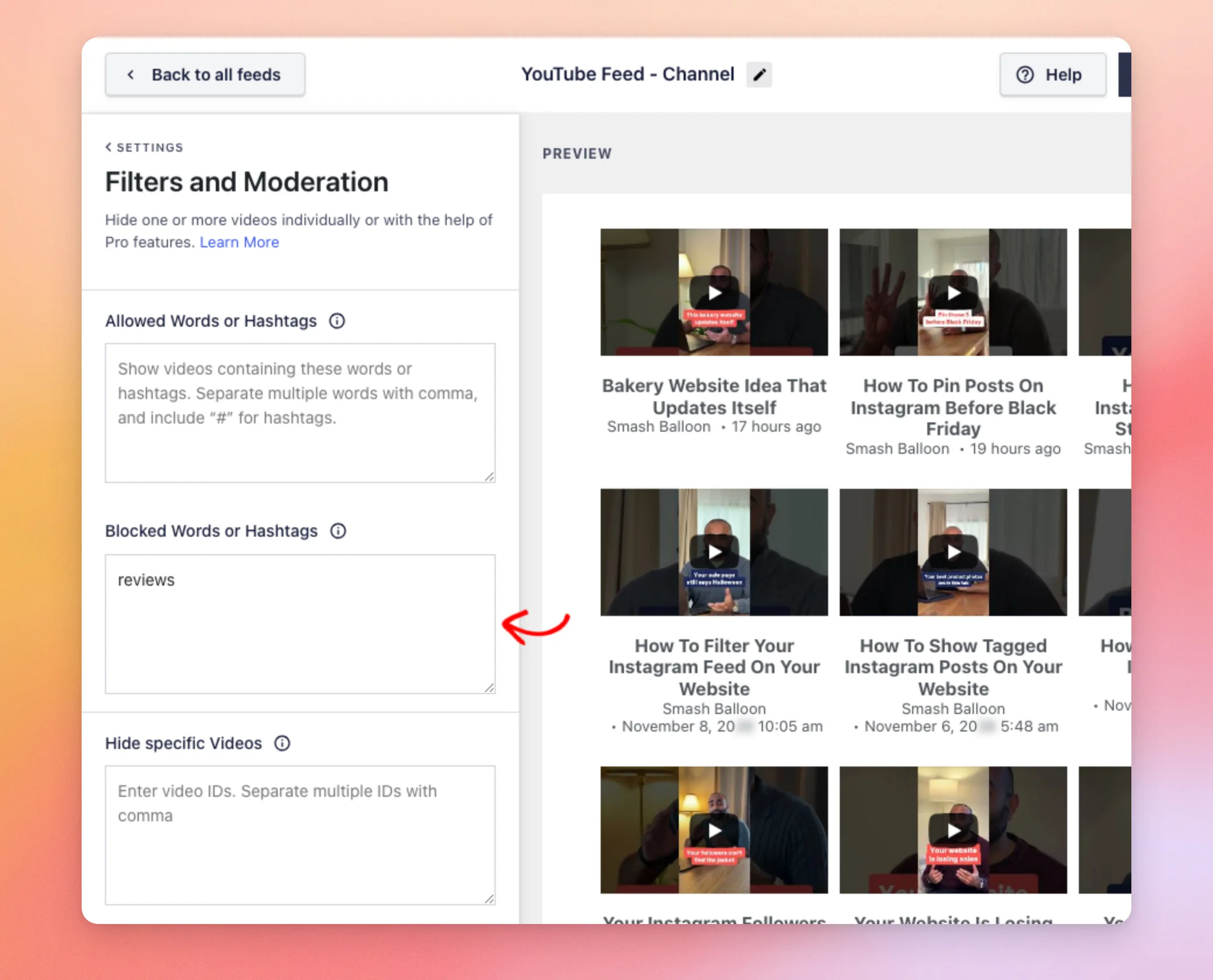
Vous pouvez utiliser ces deux champs simultanément. Si une vidéo contient à la fois un mot autorisé et un mot bloqué, le plugin la masque.
Les mots bloqués sont définis. Vous pouvez ensuite masquer des vidéos individuelles à l'aide de leur identifiant.
Masquer certaines vidéos
Pour masquer des vidéos individuelles, utilisez Masquer certaines vidéos. Chaque vidéo YouTube possède un identifiant unique. Vous pouvez le trouver dans l'adresse de la vidéo sur YouTube, après watch?v=. Par exemple, dans https://www.youtube.com/watch?v=ZoUKROmIAmM, l'identifiant est ZoUKROmIAmM.
Ensuite, collez l'identifiant dans le champ. Pour masquer plusieurs vidéos, séparez les identifiants par des virgules.
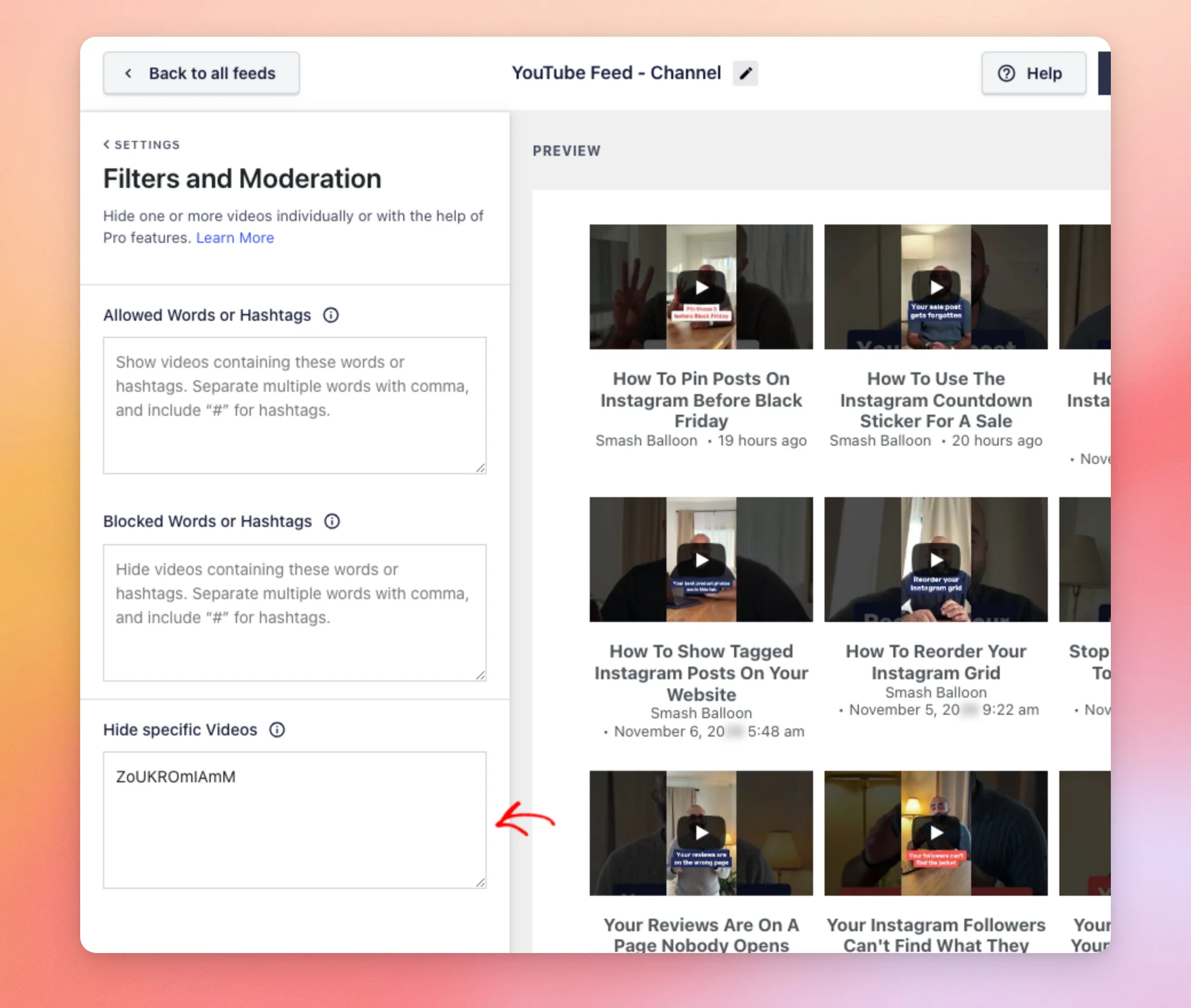
La vidéo masquée disparaît de l'aperçu. Lors de notre test, le flux a rempli l'espace vide avec une autre vidéo de la chaîne.
Une fois que l'aperçu vous convient, vous pouvez enregistrer vos filtres.
Enregistrer vos filtres
L'aperçu vous permet de voir l'effet de vos filtres avant de les valider. Lorsque vous êtes satisfait du résultat, cliquez sur « Enregistrer » en haut à droite de l'éditeur.
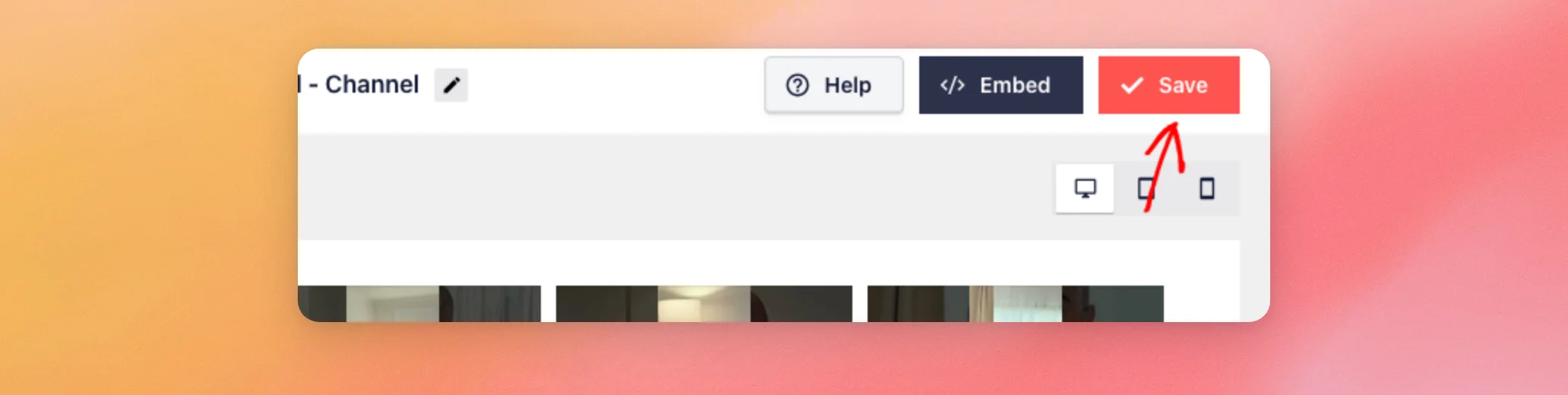
Vos filtres sont désormais enregistrés avec ce flux.
Masquer des vidéos privées
Si des vidéos privées apparaissent dans votre fil d'actualité, tapez PRIVATE dans Mots ou hashtags bloqués puis enregistrez. Le plugin masque toutes les vidéos dont le titre ou la description contient ce mot. Cela inclut les vidéos normales qui utilisent simplement ce mot. Une fois l'enregistrement effectué, vérifiez votre flux pour voir si les vidéos privées ont bien disparu.
Pour savoir pourquoi des vidéos privées peuvent apparaître, consultez la section consacrée aux vidéos non répertoriées ou privées de notre guide des erreurs.
Et voilà ! Vous savez désormais comment afficher ou masquer des vidéos YouTube dans votre flux grâce aux filtres et à la modération. Découvrez ensuite comment afficher plusieurs flux YouTube sur votre site, chacun avec ses propres filtres.
Questions fréquemment posées
Vous trouverez ci-dessous les réponses à certaines des questions les plus fréquentes concernant le filtrage et la modération des vidéos YouTube.
Mes filtres s'appliquent-ils à tous mes flux ?
Non. Chaque flux dispose de ses propres filtres. Pour filtrer un autre flux, ouvrez-le comme indiqué dans la section « Ouverture des filtres et modération », puis configurez ses filtres à cet endroit.
Le filtre vérifie-t-il uniquement le titre de la vidéo ?
Non. Le système vérifie à la fois le titre et la description ; ainsi, un mot qui n'apparaît que dans la description est tout de même pris en compte. Reportez-vous à la section « Afficher uniquement les vidéos contenant certains mots » ci-dessus pour savoir comment les mots sont mis en correspondance.
Que se passe-t-il si une vidéo contient à la fois un mot autorisé et un mot bloqué ?
Le plugin le masque. Lors de notre test, nous avons autorisé tagged puis bloqué photos. Le nombre de vidéos en aperçu est passé de 5 à 2.
Pourquoi mon fil d'actualité affiche-t-il toujours le même nombre de vidéos après que j'en ai masqué une par son identifiant ?
Lors de notre test, le fil d’actualité a rempli les emplacements vides avec d’autres vidéos de la chaîne. Nous avons masqué deux vidéos en fonction de leur identifiant. L’aperçu en affichait toujours neuf. Les filtres par mots peuvent réduire le nombre de vidéos affichées. Avec le mot autorisé tagged, le nombre de vidéos en aperçu est passé de 9 à 5.




