


 Soziale Wand
 Feed-Analytik


Wo sich die Filtereinstellungen für einen YouTube-Feed befinden und wie jeder Feed anders als die anderen gefiltert werden kann.
Möchten Sie festlegen, welche YouTube-Videos in Ihrem Feed angezeigt werden – anhand von Stichwörtern, Hashtags oder der Video-ID?
In dieser Anleitung führen wir Sie durch die Einstellungen für Filter und Moderation im YouTube-Feed-Editor.
Voraussetzungen: Für „Filter und Moderation“ ist die Lizenzstufe „Elite“ erforderlich. Ältere „Personal“--, „Business“- und „Developer“-Lizenzen enthalten diese Funktion ebenfalls. Eine Übersicht über die Funktionen der einzelnen Lizenzstufen finden Sie im Funktionsvergleich.
Bevor Sie beginnen, stellen Sie sicher, dass „YouTube Feed“ auf Ihrer WordPress-Seite installiert und aktiviert ist. Außerdem muss mindestens ein Feed angelegt sein.
Das sind die Themen, die wir behandeln werden:
- Eröffnungsfilter und Moderation
- Nur Videos mit bestimmten Wörtern anzeigen
- Videos mit bestimmten Wörtern ausblenden
- Bestimmte Videos ausblenden
- Filter speichern
- Private Videos ausblenden
- Häufig gestellte Fragen
Eröffnungsfilter und Moderation
Zunächst öffnen wir die Filtereinstellungen eines Feeds.
Jeder Feed verfügt über eigene Filter. Das bedeutet, dass jeder Feed auf Ihrer Website eine andere Auswahl an Videos anzeigen kann.
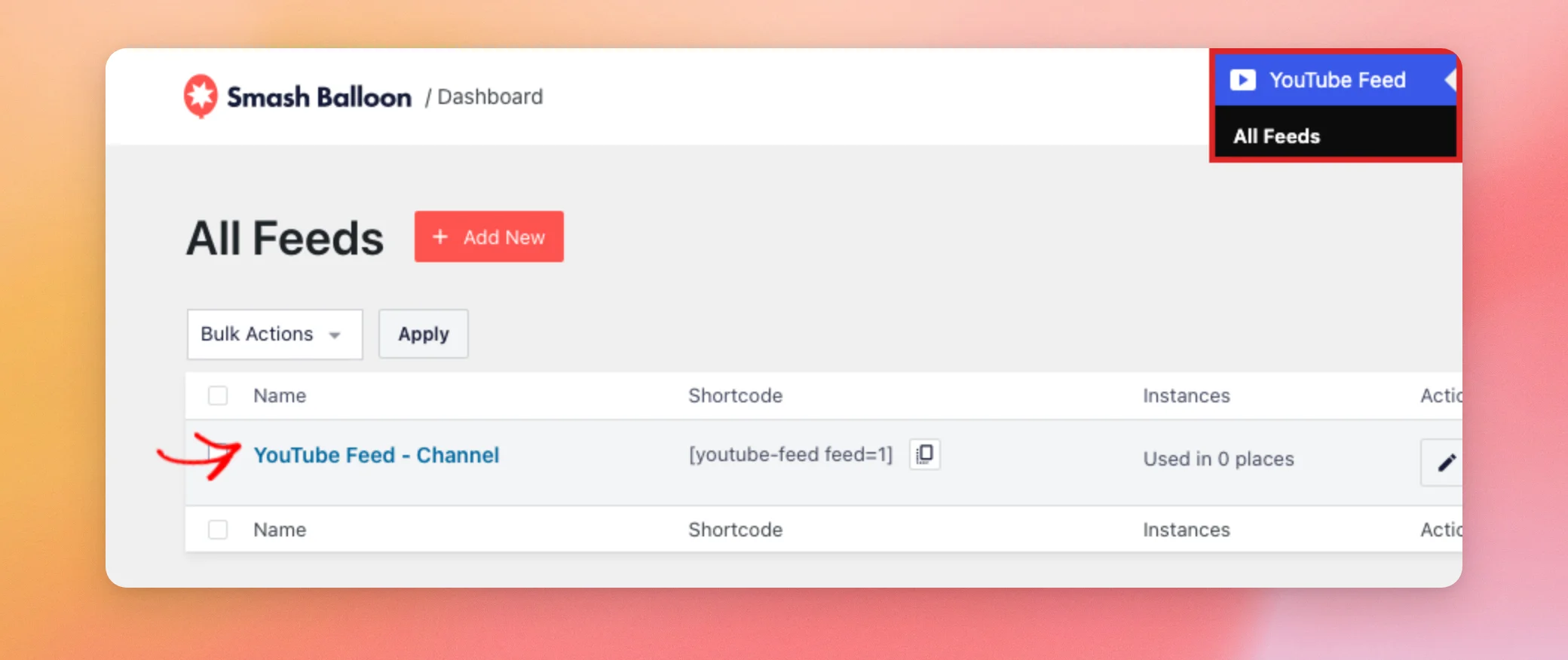
Gehen Sie zunächst in Ihrem WordPress-Dashboard zu „YouTube-Feed“ » „Alle Feeds “. Klicken Sie dann auf den Namen des Feeds, den Sie filtern möchten.
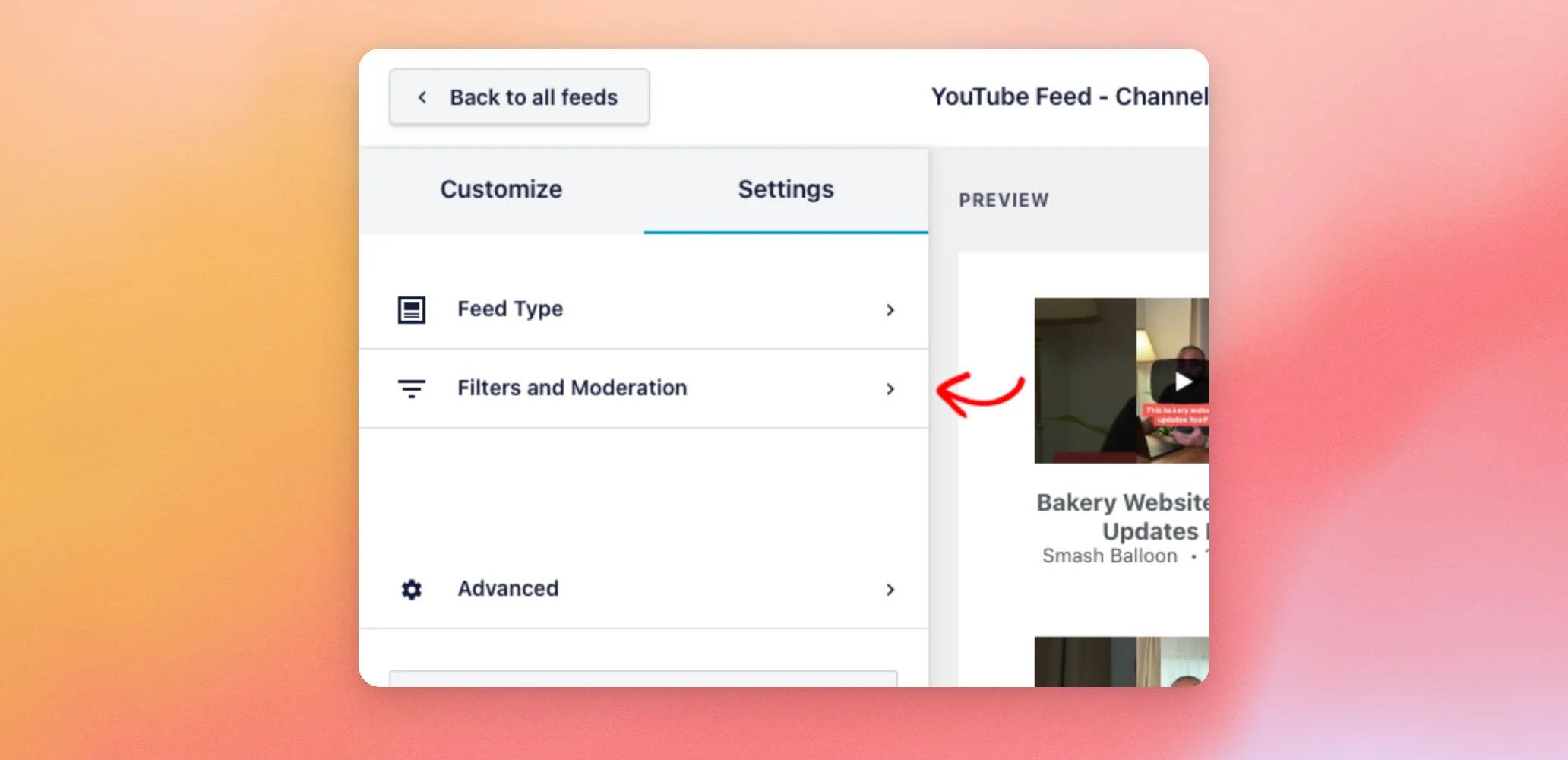
Der Feed-Editor wird geöffnet. Klicken Sie oben im linken Bereich auf die Registerkarte „Einstellungen “. Klicken Sie anschließend auf „Filter und Moderation“.
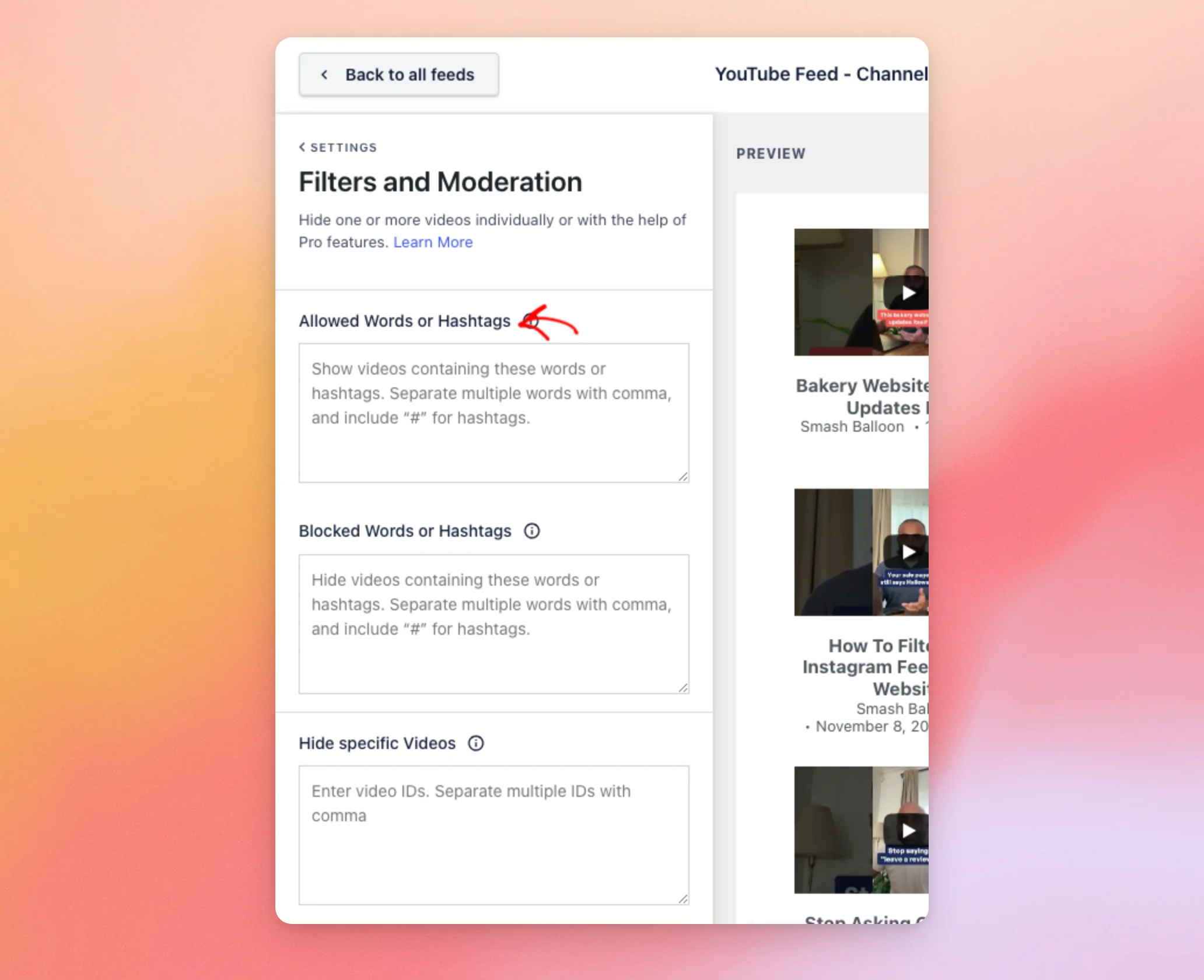
Der Abschnitt enthält 3 Felder:
- Zulässige Wörter oder Hashtags: Es werden nur die Videos angezeigt, die diese Wörter enthalten.
- Blockierte Wörter oder Hashtags: Blendet die Videos aus, die diese Wörter enthalten.
- Bestimmte Videos ausblenden: Blendet Videos anhand ihrer Video-ID aus.
Um ein Feld auszuwählen, überlegen Sie sich, was Sie behalten möchten.
„Zulässige Wörter oder Hashtags“ eignet sich, wenn Sie nur Videos zu einem bestimmten Thema anzeigen möchten. „Blockierte Wörter oder Hashtags“ eignet sich, wenn Sie die meisten Ihrer Videos behalten möchten und lediglich ein Thema herausfiltern möchten. „Bestimmte Videos ausblenden“ eignet sich, wenn Sie ein oder zwei Videos entfernen möchten, die sich nicht anhand bestimmter Wörter herausfiltern lassen.
Alle drei Felder sind zunächst leer, sodass die Filter nichts ausblenden, bis Sie ein Wort oder eine Video-ID eingeben.
Da Sie nun die drei Felder kennen, können Sie sie nutzen – angefangen bei den erlaubten Wörtern.
Nur Videos mit bestimmten Wörtern anzeigen
Um nur einige deiner Videos anzuzeigen, gib Begriffe in Erlaubte Wörter oder Hashtags. Trennen Sie dann mehrere Wörter durch Kommas. Um einen Hashtag zu verwenden, fügen Sie das # Zeichen.
Das Plugin überprüft den Titel und die Beschreibung jedes Videos. Es sucht nach ganzen Wörtern. Die Groß- und Kleinschreibung spielt dabei keine Rolle. Zum Beispiel: photo passt nicht zu einem Video, in dem nur „Fotos“ steht.
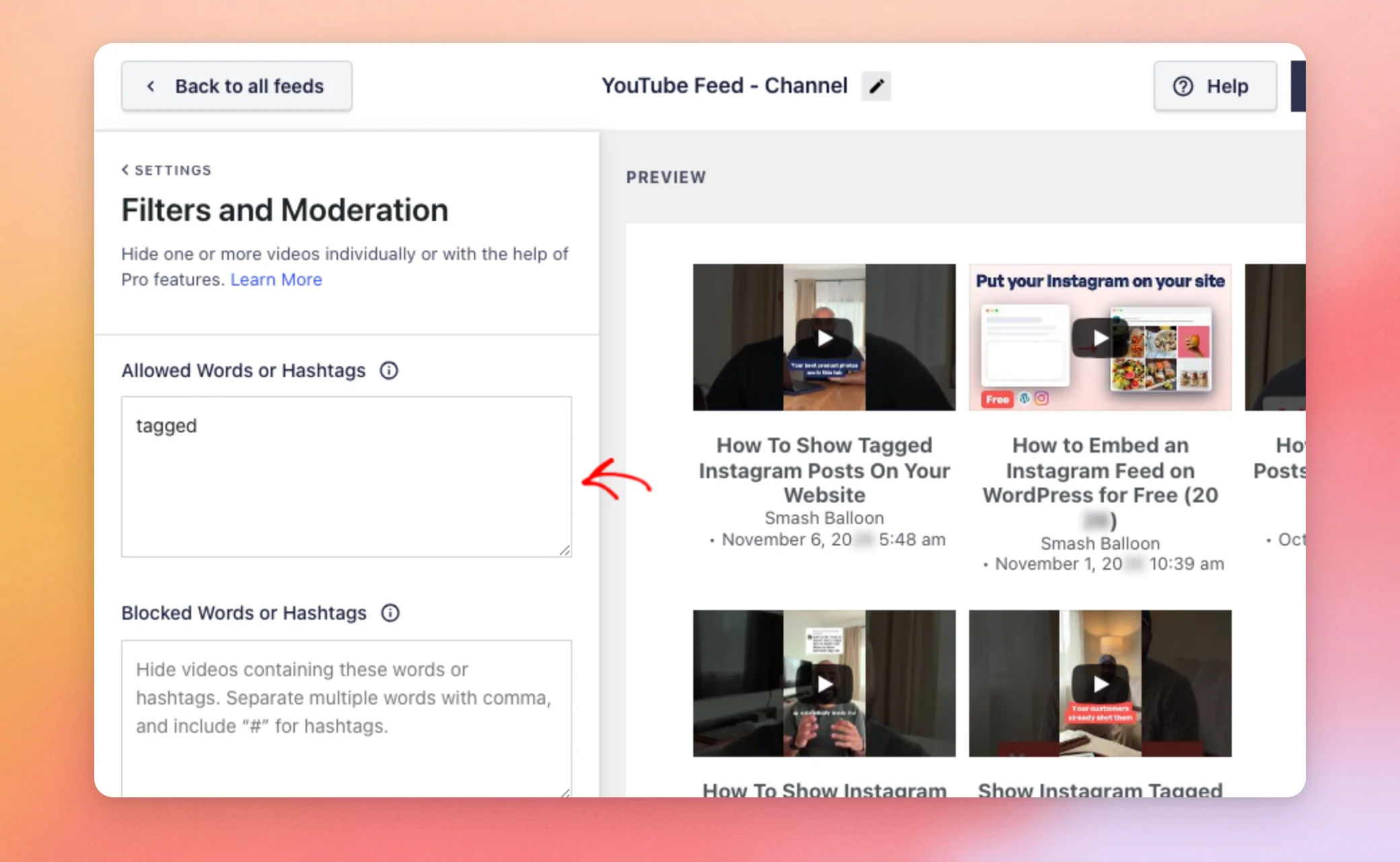
Nachdem Sie ein Wort eingegeben und außerhalb des Feldes geklickt haben, zeigt die Vorschau auf der rechten Seite Ihren Feed mit dem angewendeten Filter an. In unserem Beispiel haben wir Folgendes eingegeben: tagged. In der Vorschau werden dann nur die Videos angezeigt, in denen dies erwähnt wird.
Die zulässigen Wörter sind nun festgelegt. Als Nächstes kannst du Videos auch anhand bestimmter Wörter ausblenden.
Videos mit bestimmten Wörtern ausblenden
Um einige deiner Videos auszublenden, gib Wörter in Blockierte Wörter oder Hashtags. Wie bei den zulässigen Wörtern trennen Sie die Wörter durch Kommas und fügen Sie # für Hashtags.
In unserem Beispiel haben wir Folgendes eingegeben: reviews. Die Videos, in denen dies erwähnt wird, werden in der Vorschau nicht mehr angezeigt.
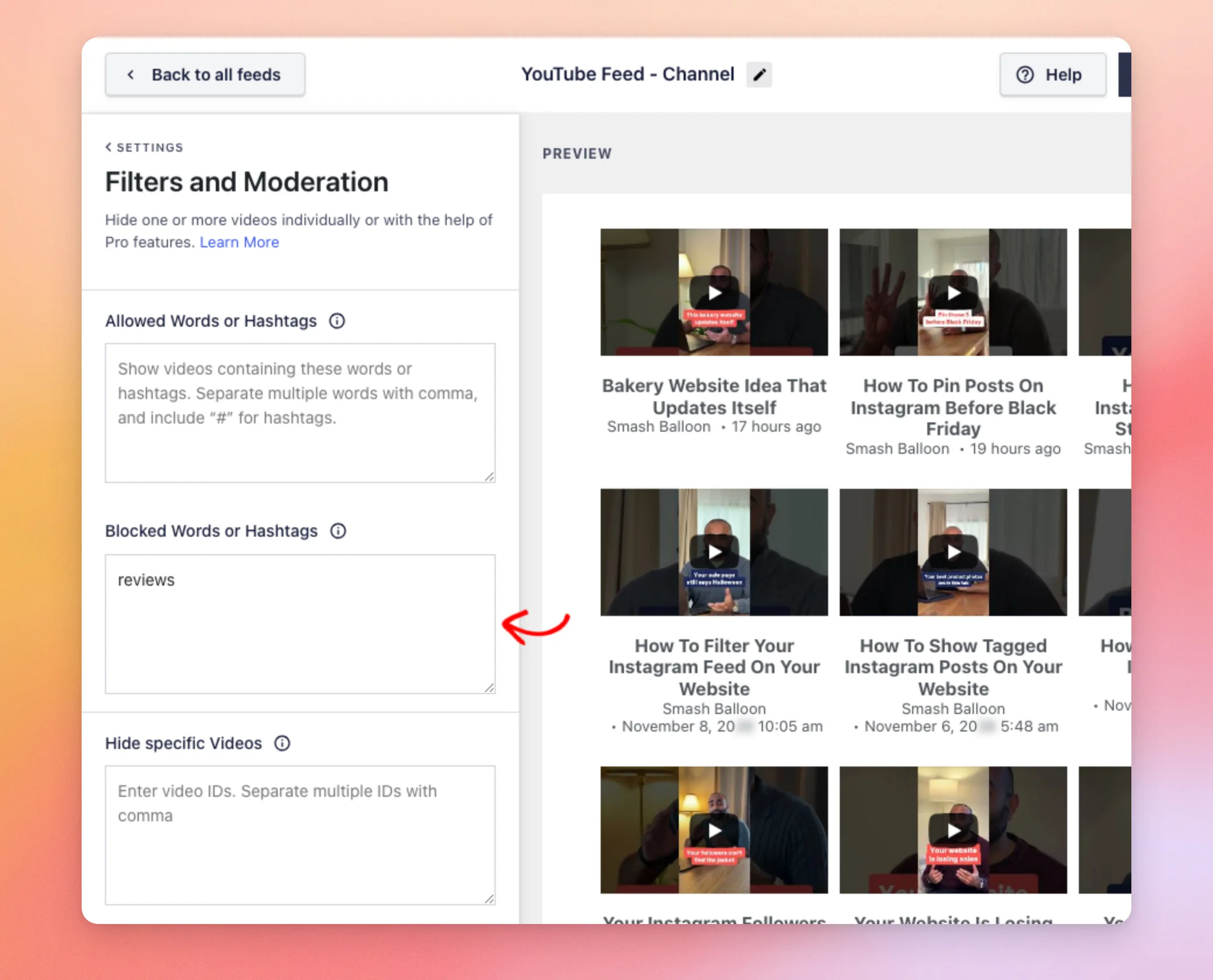
Sie können beide Felder zusammen verwenden. Wenn ein Video sowohl ein zulässiges als auch ein blockiertes Wort enthält, blendet das Plugin es aus.
Die gesperrten Wörter sind festgelegt. Als Nächstes kannst du einzelne Videos anhand ihrer ID ausblenden.
Bestimmte Videos ausblenden
Um einzelne Videos auszublenden, verwende Bestimmte Videos ausblenden. Jedes YouTube-Video hat eine eindeutige ID. Diese findest du in der Adresse des Videos auf YouTube, hinter watch?v=. Zum Beispiel in https://www.youtube.com/watch?v=ZoUKROmIAmM, die ID lautet ZoUKROmIAmM.
Fügen Sie anschließend die ID in das Feld ein. Um mehr als ein Video auszublenden, trennen Sie die IDs durch Kommas.
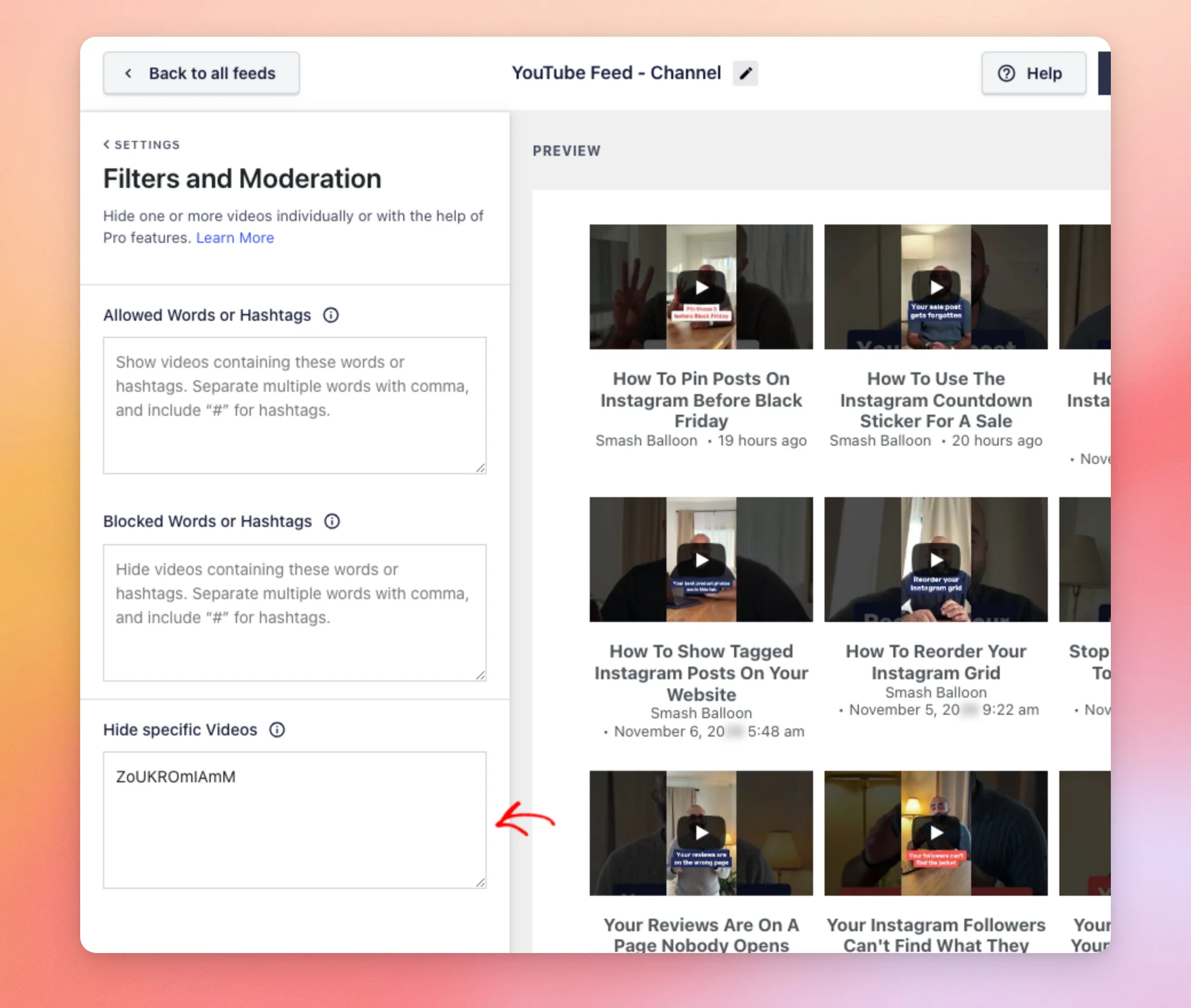
Das ausgeblendete Video verschwindet aus der Vorschau. In unserem Test füllte der Feed die Lücke mit einem anderen Video aus dem Kanal.
Sobald die Vorschau Ihren Vorstellungen entspricht, können Sie Ihre Filter speichern.
Filter speichern
Die Vorschau zeigt Ihnen, wie sich Ihre Filter auswirken, bevor Sie sie endgültig übernehmen. Wenn Sie mit dem Ergebnis zufrieden sind, klicken Sie oben rechts im Editor auf „Speichern “.
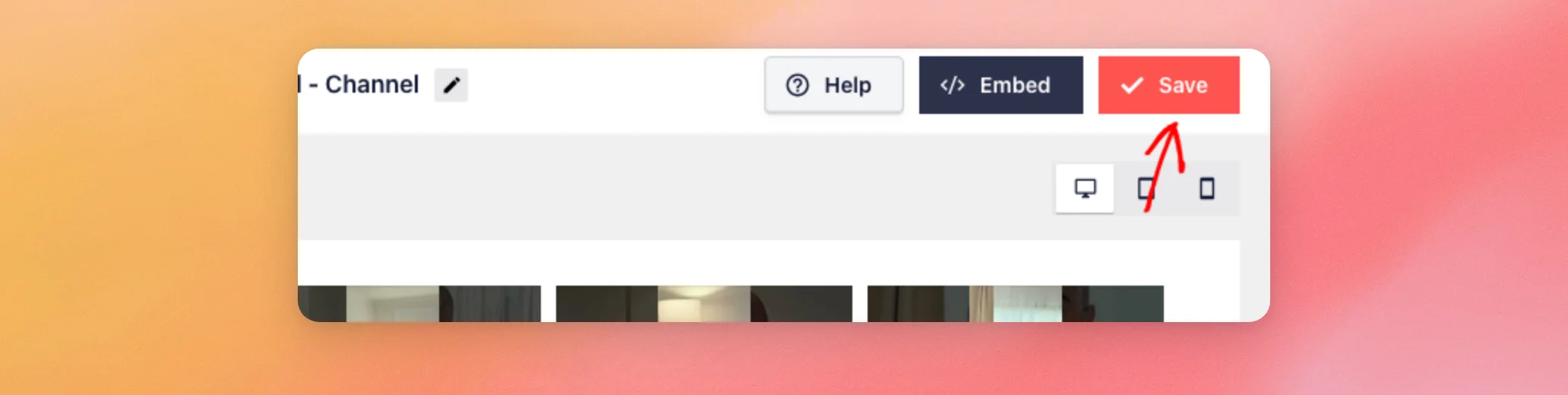
Ihre Filter sind nun zusammen mit diesem Feed gespeichert.
Private Videos ausblenden
Wenn private Videos in deinem Feed erscheinen, gib Folgendes ein: PRIVATE in Blockierte Wörter oder Hashtags und speichern Sie. Das Plugin blendet jedes Video aus, dessen Titel oder Beschreibung dieses Wort enthält. Dazu gehören auch normale Videos, in denen das Wort zufällig vorkommt. Überprüfen Sie nach dem Speichern Ihren Feed, um zu sehen, ob die privaten Videos verschwunden sind.
Um zu erfahren, warum private Videos angezeigt werden können, lesen Sie bitte den Abschnitt zu nicht gelisteten oder privaten Videos in unserer Fehlerübersicht.
Das war’s! Sie wissen nun, wie Sie YouTube-Videos in Ihrem Feed mithilfe von Filtern und Moderationsfunktionen ein- oder ausblenden können. Als Nächstes erfahren Sie, wie Sie mehr als einen YouTube-Feed auf Ihrer Website anzeigen können, wobei jeder Feed über eigene Filter verfügt.
Häufig gestellte Fragen
Im Folgenden haben wir einige der häufigsten Fragen zum Filtern und Moderieren von YouTube-Videos beantwortet.
Gelten meine Filter für alle meine Feeds?
Nein. Jeder Feed verfügt über eigene Filter. Um einen anderen Feed zu filtern, öffnen Sie ihn wie unter „Filter und Moderation öffnen“ beschrieben und richten Sie dort die Filter ein.
Überprüft der Filter nur den Videotitel?
Nein. Es werden sowohl der Titel als auch die Beschreibung überprüft, sodass ein Wort, das nur in der Beschreibung vorkommt, ebenfalls berücksichtigt wird. Informationen dazu, wie Wörter abgeglichen werden, finden Sie oben unter „Nur Videos mit bestimmten Wörtern anzeigen “.
Was passiert, wenn ein Video sowohl ein zugelassenes als auch ein gesperrtes Wort enthält?
Das Plugin blendet es aus. In unserem Test haben wir zugelassen, dass tagged und wurde dann blockiert photos. Die Vorschau wurde von 5 Videos auf 2 reduziert.
Warum wird in meinem Feed immer noch die gleiche Anzahl an Videos angezeigt, nachdem ich eines anhand seiner ID ausgeblendet habe?
In unserem Test füllte der Feed die leeren Stellen mit anderen Videos des Kanals auf. Wir haben zwei Videos anhand ihrer ID ausgeblendet. In der Vorschau wurden weiterhin neun Videos angezeigt. Wortfilter können dazu führen, dass weniger Videos angezeigt werden. Mit dem zulässigen Wort tagged, die Vorschau wurde von 9 auf 5 Videos reduziert.




