


 Muro social
 Feed Analytics


Qué factores influyen en la velocidad de carga del feed de Facebook y las opciones de rendimiento añadidas en la versión 6.0 para acelerarlo.
¿Te gustaría saber por qué la página con tu feed de Facebook tarda en cargarse y qué ajustes puedes hacer para acelerarla?
Esta guía explica los ajustes del feed de Facebook que influyen en la carga de trabajo del complemento al cargar tu página. Estos ajustes abarcan desde el número de publicaciones hasta la frecuencia con la que el complemento comprueba si hay nuevas publicaciones en Facebook. Otros factores de la página, como tu tema o tu proveedor de alojamiento, también pueden ralentizarla. Estos pasos solo se refieren al feed.
Antes de empezar, asegúrate de que Facebook Feed esté instalado y activado en tu sitio de WordPress. Algunos de los ajustes que se indican a continuación forman parte de Facebook Feed Pro, y en cada sección se especifica cuáles.
- Mostrar menos entradas
- Comprueba el límite de peticiones POST de la API
- Elige con qué frecuencia el complemento comprueba si hay nuevas entradas
- Mantén activada la opción «Optimizar imágenes»
- Cómo utilizar la extensión Multifeed
- Preguntas frecuentes
Mostrar menos entradas
Para empezar, reduciremos el número de publicaciones que se muestran inicialmente en tu feed.
Cuantas más entradas muestre un feed al principio, más datos tendrá que recuperar y mostrar el complemento cuando se cargue la página. Un botón «Cargar más» permite a los visitantes ver el resto.
- En el panel de control de WordPress, ve a «Facebook Feed» » «All Feeds». A continuación, haz clic en el icono de edición de la publicación que quieras modificar.
- En el generador de feeds, haz clic en la pestaña «Personalizar ». A continuación, haz clic en «Diseño del feed».
- En «Número de publicaciones», introduce un número menor en los campos «Ordenador » y «Móvil ».
- Haz clic en «Guardar».
Con el límite predeterminado de publicaciones de la API, Facebook Feed solicita a Facebook unas cuantas publicaciones más que el número que hayas establecido aquí. Por lo tanto, un número menor de publicaciones también supone una solicitud más reducida a Facebook.
A continuación, añade un botón «Cargar más». De este modo, las publicaciones que no se muestren en la primera carga seguirán estando a solo un clic de distancia. La sección «Botón Cargar más» forma parte de Facebook Feed Pro.
- En el generador de feeds, haz clic en la pestaña «Personalizar ». A continuación, haz clic en el botón «Cargar más».
- Activa la opción «Habilitar».
- Haz clic en «Guardar».
A continuación, fíjate en cuántas publicaciones solicita el complemento a Facebook.
Comprueba el límite de peticiones POST de la API
El «Límite de publicaciones de la API» establece el número de publicaciones que el complemento solicita a Facebook. Hay dos opciones: «Automático» y «Manual».
La opción predeterminada es «Automático». El complemento calcula el número por ti. Te pide el número de entradas más unas cuantas adicionales.
Si lo has cambiado a «Manual» y has introducido un número elevado, el complemento solicita a Facebook más publicaciones de las que necesita tu feed. Para volver a la configuración predeterminada, sigue los pasos que se indican a continuación.
- En el generador de feeds, haz clic en la pestaña «Configuración ». A continuación, haz clic en «Avanzado».
- A continuación, busca «Límite de peticiones POST de la API». Después, selecciona «Automático».
- Haz clic en «Guardar».
Si quieres establecer el número tú mismo, selecciona «Manual ». A continuación, introduce un número entre 1 y 100 en el campo que aparece. Para la mayoría de los feeds, introduce el mismo número que el de «Número de entradas», o uno ligeramente superior.
Si utilizas filtros, establece un número un poco más alto. Los filtros se aplican a las publicaciones que el complemento obtiene de Facebook. Por lo tanto, un número muy bajo puede hacer que tu feed solo contenga unas pocas publicaciones.
A continuación, comprueba con qué frecuencia el complemento comprueba si hay nuevas publicaciones en Facebook.
Elige con qué frecuencia el complemento comprueba si hay nuevas entradas
Facebook Feed guarda tus publicaciones en la base de datos de WordPress y muestra esa copia guardada cuando se carga tu página. El complemento solo solicita nuevas publicaciones a Facebook cuando actualiza la copia guardada.
Cuanto más esperes entre comprobaciones, menos a menudo realizará tu sitio web esa solicitud. Una espera más larga también significa que las nuevas publicaciones tardan más en aparecer en tu feed.
Esto se configura en el cuadro «Caching» de la pestaña «Feeds» de la página «Configuración». El aspecto varía entre Facebook Feed Pro y la versión gratuita.
En Facebook Feed Pro, el complemento actualiza la copia guardada en segundo plano según una programación. La comprobación no espera a que haya un visitante. No hay ningún ajuste específico que haya que activar. Para elegir la programación, sigue los pasos que se indican a continuación.
- En el panel de control de WordPress, ve a Facebook Feed » Configuración.
- Haz clic en la pestaña «Fuentes ».
- En el cuadro «Caching», abre el menú desplegable de intervalos y selecciona la frecuencia con la que el complemento comprueba si hay nuevas entradas. Las opciones son: «Cada 30 minutos», «Cada hora», «Cada 12 horas» y «Cada 24 horas». La opción predeterminada es «Cada 12 horas».
- Si eliges «Cada 12 horas» o «Cada 24 horas», también puedes seleccionar la hora y si es de la mañana o de la tarde para la comprobación.
- Haz clic en «Guardar cambios».
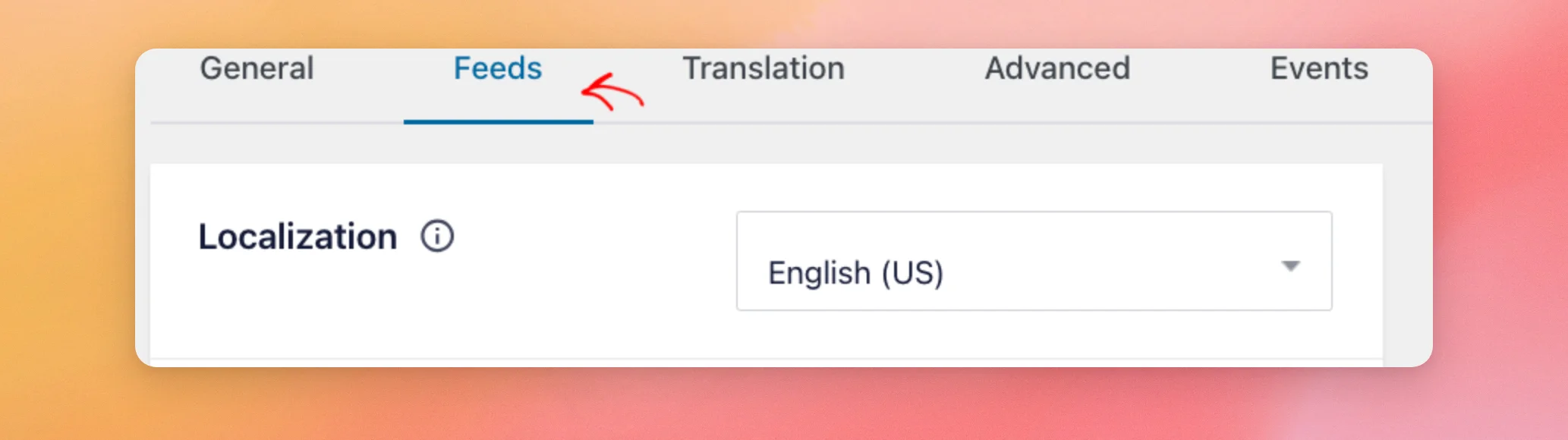
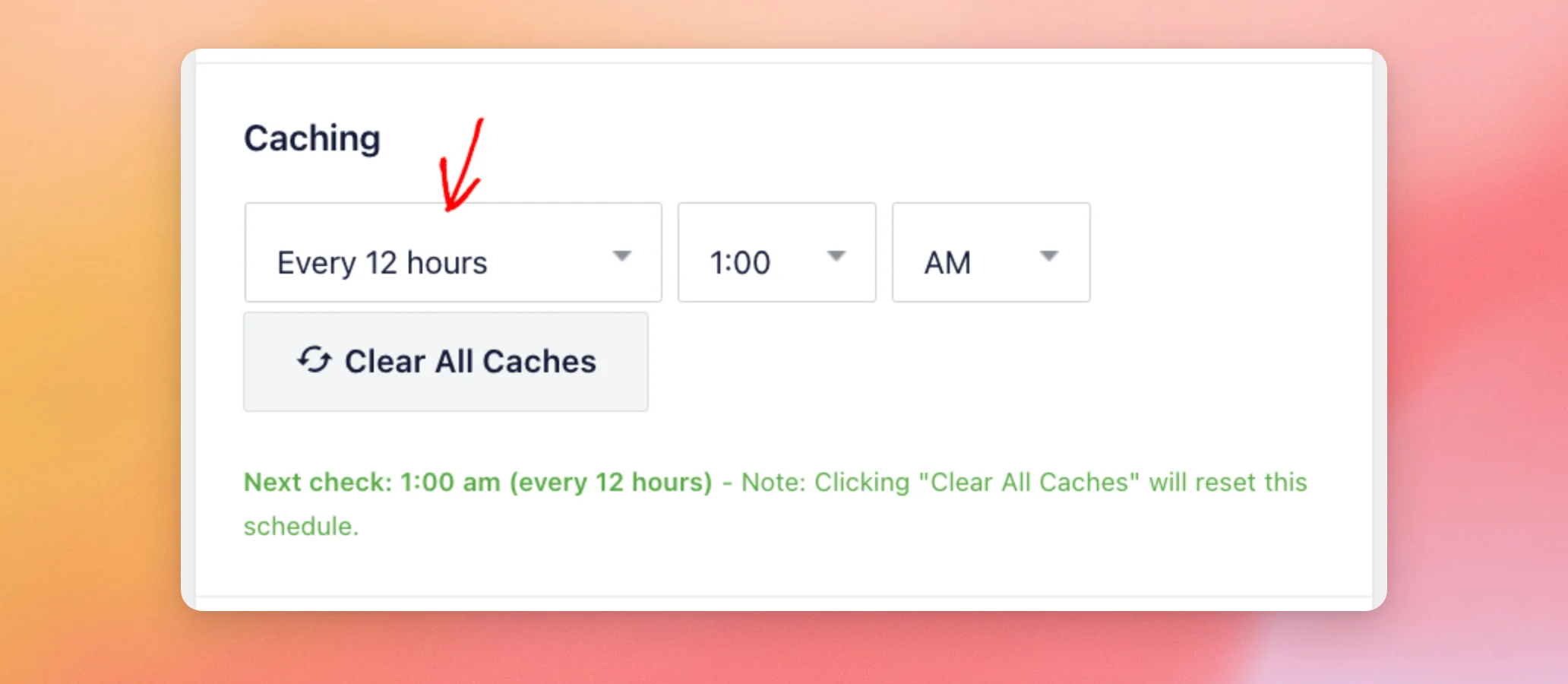

Debajo del recuadro, el complemento muestra cuándo se realizará la próxima comprobación.
En la versión gratuita, el cuadro «Caching» muestra un número y una unidad. El complemento comprueba si hay nuevas publicaciones cuando alguien visita una página con tu feed una vez transcurrido ese tiempo. La actualización en segundo plano forma parte de Facebook Feed Pro.
Para cambiar la hora en la versión gratuita, sigue los pasos que se indican a continuación.
- En el panel de control de WordPress, ve a Facebook Feed » Configuración.
- Haz clic en la pestaña «Fuentes ».
- En el cuadro «Almacenamiento en caché», introduce un número mayor y selecciona «Minutos», «Horas» o «Días» en el menú desplegable de unidades. El valor predeterminado es una hora.
- Haz clic en «Guardar cambios».
La función «Borrar todas las cachés» no acelera la carga de la página. Lo que hace es borrar la copia guardada de tus publicaciones. La próxima vez que se cargue la página, el complemento tendrá que volver a recuperar las publicaciones de Facebook. La función «Borrar todas las cachés» resulta útil cuando quieres que las publicaciones se actualicen al instante.
La opción «Guardar cambios» hace lo mismo. Además, borra la copia guardada. Por lo tanto, la primera visita tras guardar puede tardar más en cargarse.
Si necesitas ayuda con un feed que muestra entradas antiguas, consulta nuestra guía sobre por qué un feed ha dejado de actualizarse o le faltan entradas. Si tu proveedor de alojamiento no ejecuta las tareas programadas de WordPress de forma fiable, consulta nuestra guía sobre cómo forzar la ejecución de las tareas CRON.
A continuación, fíjate en cómo almacena el complemento las imágenes de tu feed.
Mantén activada la opción «Optimizar imágenes»
La opción «Optimizar imágenes» crea varias copias locales de cada imagen en diferentes tamaños. A continuación, el plugin muestra la copia más pequeña que se ajusta al tamaño de tu feed. De esta forma, los visitantes no descargan archivos más grandes de lo necesario. Las copias ocupan espacio en tu almacenamiento de WordPress.
La función «Optimizar imágenes» forma parte de Facebook Feed Pro. Está activada por defecto. Los visitantes ven las versiones más pequeñas sin necesidad de realizar ningún ajuste.
A continuación, ve a «Noticias de Facebook» » «Configuración». Después, haz clic en la pestaña «Avanzado » y busca el botón de activación «Optimizar imágenes».
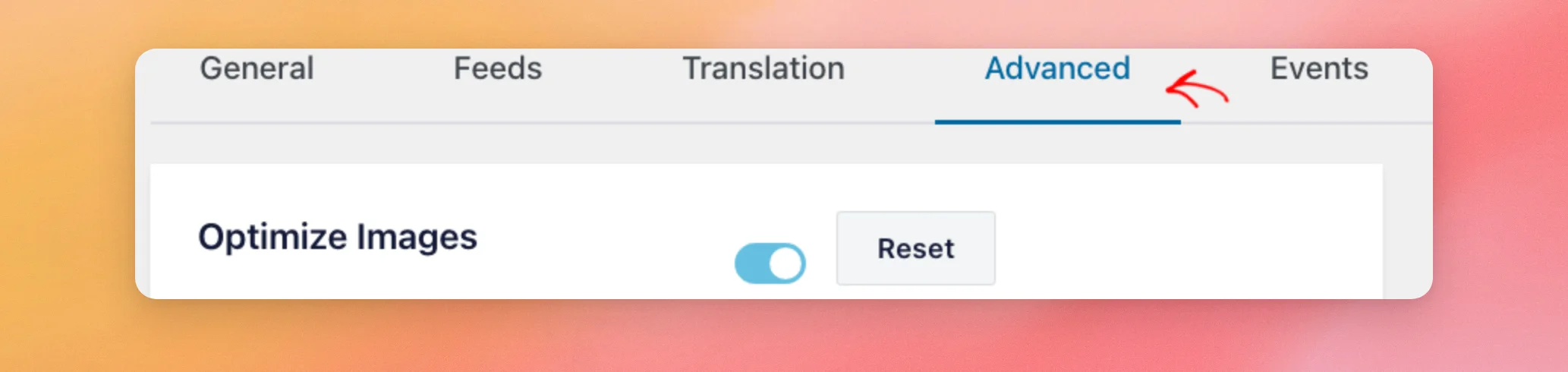
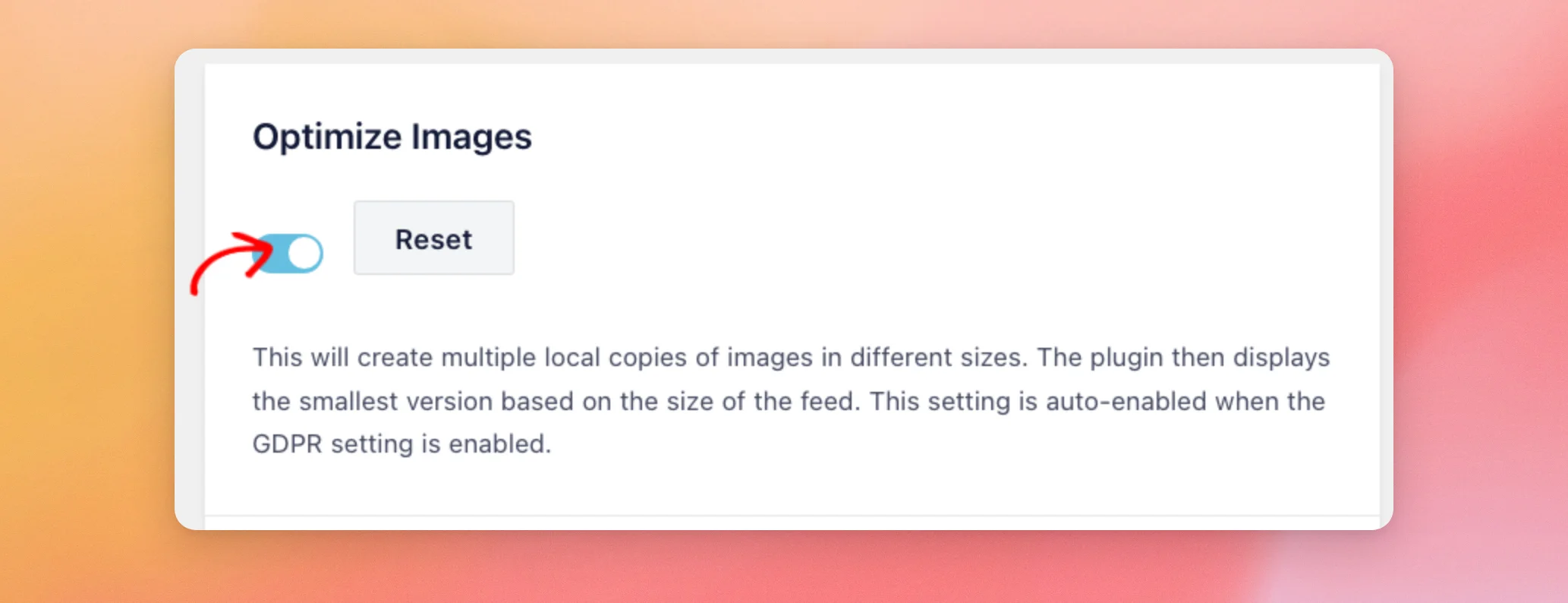
El interruptor solo se puede cambiar cuando la opción de carga de imágenes y vídeos del RGPD, en la pestaña «Feeds», está configurada en «No». Si está configurada en «Automático» o «Sí», la opción «Optimizar imágenes» permanece activada. Si la has desactivado, vuelve a activar el interruptor y haz clic en «Guardar cambios».
A continuación, si muestras publicaciones de más de una página de Facebook, hay otro ajuste que debes tener en cuenta.
Cómo utilizar la extensión Multifeed
La extensión Multifeed es un complemento independiente para Facebook Feed Pro. Permite que un solo feed muestre publicaciones de varias fuentes, como, por ejemplo, más de una página de Facebook.
Para conocer los pasos a seguir, consulta nuestra guía sobre cómo utilizar la extensión Multifeed.
Con la ampliación, dos de los ajustes de esta guía se contabilizan de forma diferente.
- El «Número de entradas» es el número total de entradas que muestra el feed.
- El «Límite de publicaciones de la API» es el número de publicaciones que el complemento obtiene de cada fuente.
Por ejemplo, supongamos que tu feed tiene cinco fuentes y que el «Límite de publicaciones de la API» está configurado en «Manual», con un límite de tres. En ese caso, el complemento obtendrá tres publicaciones de cada fuente, 15 en total. Si eliges la opción «Automático», el complemento calculará el número por ti.
¡Y ya está! Ahora ya sabes qué ajustes del feed de Facebook influyen en la velocidad de carga de tu página. Empieza por el número de publicaciones. A continuación, comprueba la configuración del almacenamiento en caché y de las imágenes. Para solucionar un problema en el que el feed muestra publicaciones antiguas, consulta por qué el feed ha dejado de actualizarse o por qué faltan publicaciones.
Preguntas frecuentes
A continuación, respondemos a algunas de las preguntas más frecuentes sobre las páginas de alimentación lenta.
¿Por qué la primera descarga de mi feed es más lenta que las siguientes?
La primera vez que se consulta un feed, aún no hay ninguna copia guardada de sus publicaciones. Por lo tanto, el complemento las obtiene de Facebook mientras se carga la página. A partir de entonces, la página muestra la copia guardada. Consulta «Elegir la frecuencia con la que el complemento comprueba si hay nuevas publicaciones».
¿La opción «Borrar todas las cachés» acelera mi página?
No. Puede hacer que la página siguiente se cargue más lentamente. Para saber por qué y en qué casos resulta útil, consulta la sección «Elegir la frecuencia con la que el complemento comprueba si hay nuevas entradas».
¿Cuáles de estas opciones están disponibles en la versión gratuita?
El número de publicaciones, el límite de publicaciones de la API y la casilla de almacenamiento en caché, con su número y unidad, están disponibles en la versión gratuita. La sección del botón «Cargar más», la optimización de imágenes y la actualización de la copia guardada en segundo plano forman parte de Facebook Feed Pro.




