


 Muro social
 Feed Analytics


Cómo instalar la extensión Multifeed y combinar las publicaciones de varias páginas de Facebook en un único feed.
¿Te gustaría mostrar publicaciones de varias páginas de Facebook en el mismo feed de WordPress?
Esta guía te explica cómo utilizar la extensión Multifeed para seleccionar más de una fuente para un feed. También veremos cómo añadir o eliminar fuentes más adelante, cómo mostrar eventos de varias páginas y cómo elegir el número de publicaciones que se muestran.
Requisitos: La opción de seleccionar más de una fuente procede de la extensión Multifeed. Se trata de un complemento independiente que debe instalarse y activarse junto con Facebook Feed Pro.
Antes de empezar, asegúrate de que Facebook Feed Pro esté instalado y activado en tu sitio de WordPress. Además, cada página que quieras utilizar debe estar conectada como fuente. La extensión se instala igual que cualquier otro plugin de WordPress.
Esto es lo que vamos a tratar.
- Activación de la extensión Multifeed
- Cómo añadir varias fuentes a un canal
- Mostrar eventos de varias páginas
- Elegir el número de entradas que se muestran
- Preguntas frecuentes
Activación de la extensión Multifeed
Para empezar, activaremos la extensión en tu plugin.
- En primer lugar, instala y activa la extensión en tu sitio web.
- A continuación, desde la barra lateral de administración de WordPress, ve a Facebook Feed » Extensiones.
- A continuación, busca la tarjeta Multifeed. Si aparece la opción «Activar», haz clic en «Activar».
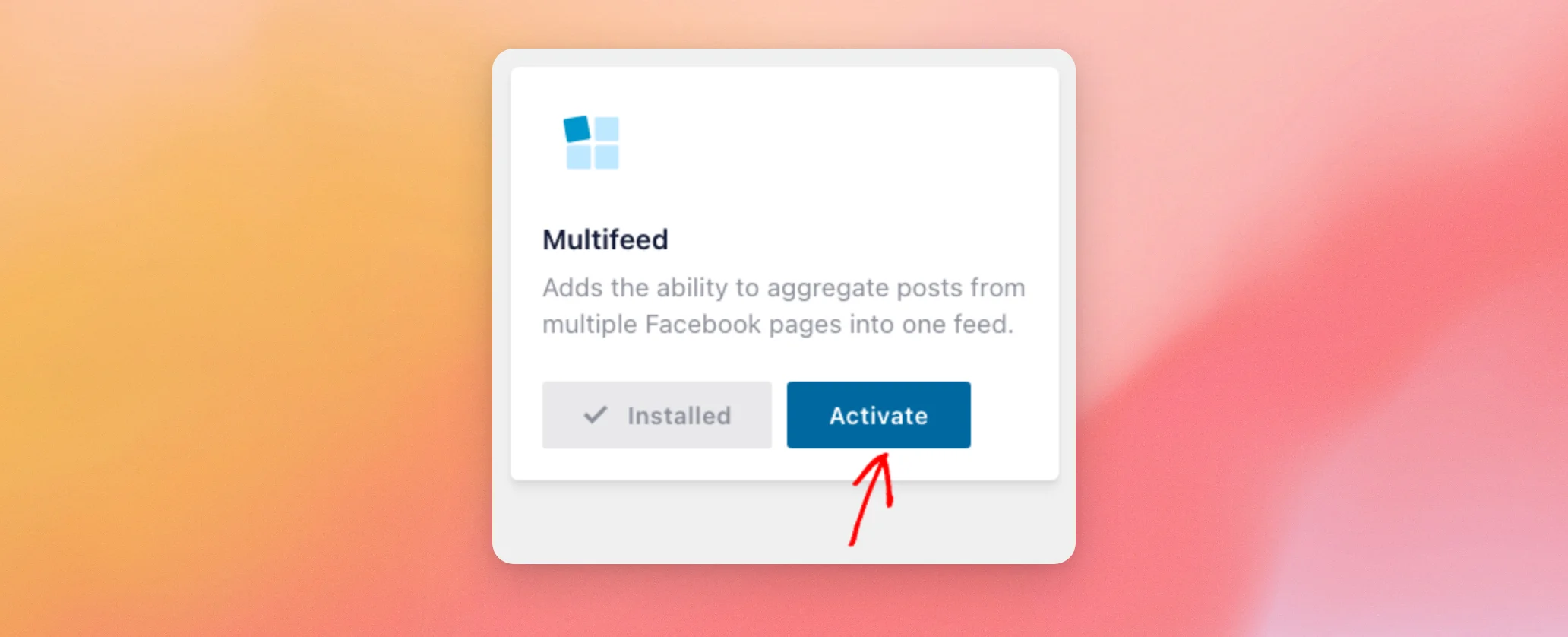
Si en la ficha aparece el enlace «Añadir» en lugar de «Instalado», significa que la extensión aún no está en tu sitio web. Al hacer clic en el enlace, se abre la página de la extensión en una nueva pestaña.
Una vez activada la extensión, en la tarjeta aparece «Desactivar» donde antes ponía «Activar». Ahora puedes seleccionar más de una fuente para un feed.
Cómo añadir varias fuentes a un canal
Para crear un nuevo feed con varias fuentes, ve a «Feed de Facebook» » «Todos los feeds» en la barra lateral de administración de WordPress.
- Haz clic en «Añadir nuevo». Se abrirá la pantalla «Crear un feed de Facebook».
- Elige un tipo de fuente. A continuación, haz clic en «Siguiente».
- En la pantalla «Seleccionar una fuente», haz clic en cada página que quieras incluir. Con la extensión activa, cada clic marca o desmarca esa página y mantiene las demás tal y como están. Puedes marcar tantas como quieras.
- Si una página aún no aparece en la lista, haz clic en «+ Añadir nueva» para añadirla. A continuación, márcala.
- Haz clic en «Siguiente». Si el complemento muestra una pantalla de temas, elige uno y haz clic en «Siguiente». A continuación, elige una plantilla y haz clic en «Siguiente». El feed se abrirá entonces en el editor.
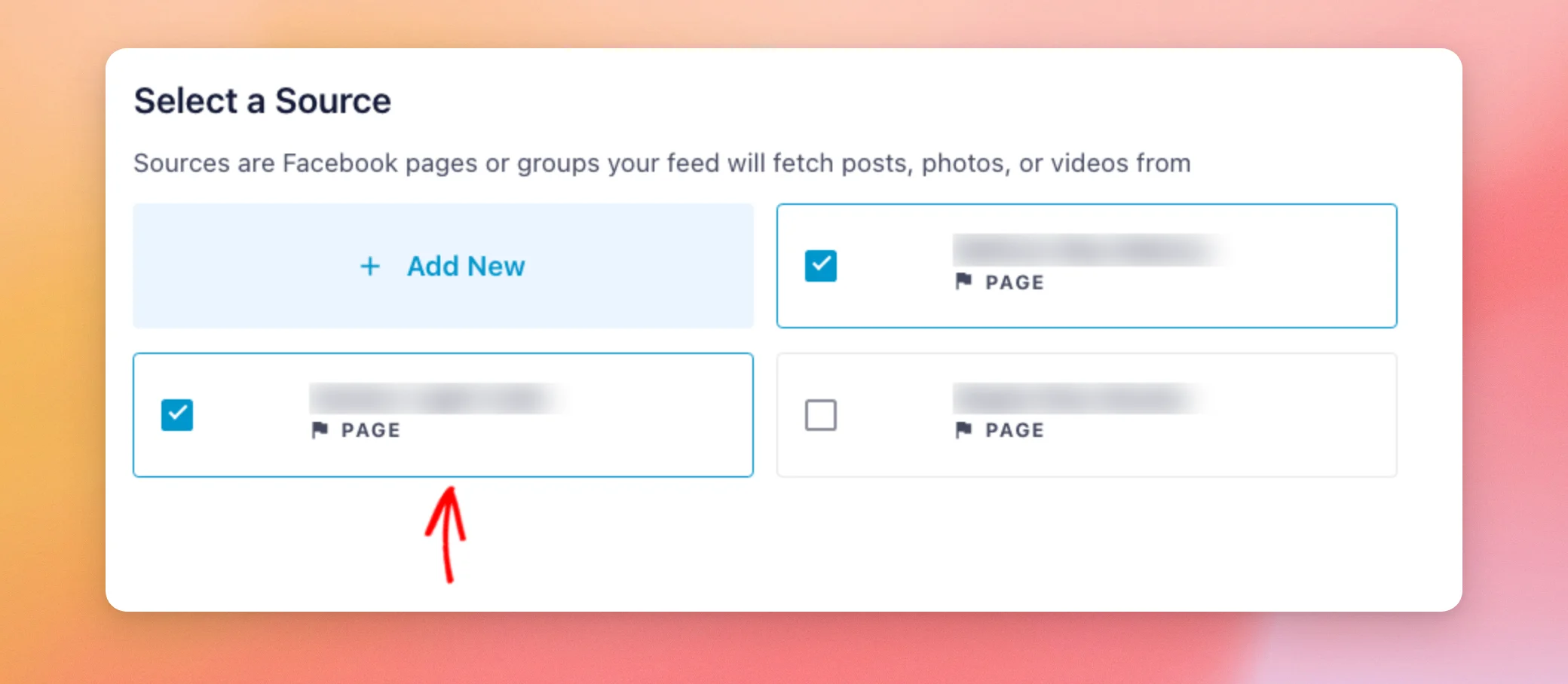
Para añadir más fuentes a un feed ya existente, ve a «Feed de Facebook» » «Todos los feeds » y abre el feed.
- Haz clic en la pestaña «Configuración ». A continuación, haz clic en «Fuentes».
- Haz clic en «Añadir nuevo». Se abrirá la ventana emergente «Actualizar fuente».
- Marca cada página que quieras que aparezca en el feed. Desmarca cualquier página que quieras eliminar.
- Haz clic en «Actualizar». La vista previa se actualizará con las publicaciones de todas las fuentes marcadas.
- Por último, haz clic en «Guardar», en la esquina superior derecha.
Con la extensión activa, el botón de la sección «Fuentes» muestra «Añadir nuevo» en lugar de «Modificar». Además, cada fuente de la lista cuenta con su propio icono de eliminación.
Mostrar eventos de varias páginas
También puedes combinar eventos de varias páginas en un único feed de eventos. Los feeds de eventos requieren el nivel de licencia Elite. Para mostrar eventos de varias páginas, sigue los pasos anteriores y selecciona el tipo de feed «Eventos».
Las páginas solo se pueden seleccionar para un feed de eventos si están conectadas como fuente de eventos. En la lista de fuentes, estas páginas aparecen marcadas con la indicación «(eventos)». No se puede marcar una página que no tenga esa indicación. Para vincular una página como fuente de eventos, haz clic en «+ Añadir nueva » mientras el tipo de feed sea «Eventos». Se abrirá la pantalla «Vincular una fuente de eventos». Sigue las instrucciones que aparecen allí. Esta vinculación utiliza tu propia aplicación de Facebook. Nuestra guía sobre cómo crear un token de acceso a eventos de Facebook te explica paso a paso cómo hacerlo.
Para cambiar las fuentes de un feed de eventos ya existente, sigue los pasos que se indican en la sección anterior. Los eventos de todas las fuentes marcadas aparecerán entonces en el mismo feed.
Elegir el número de entradas que se muestran
Para cambiar el número de publicaciones que se muestran en el feed, abre el feed desde «Feed de Facebook» » «Todos los feeds».
- Haz clic en la pestaña «Personalizar ». A continuación, haz clic en «Diseño del feed».
- En «Número de publicaciones», establece el valor para «Ordenador» y para «Móvil».
- Para cambiar el número de entradas que se solicitan de cada página, haz clic en la pestaña «Configuración ». A continuación, haz clic en «Avanzado».
- Junto a «Límite de envíos a la API», selecciona «Manual». A continuación, introduce un número entre 1 y 100 en el cuadro «Introducir límite de envíos a la API».
- Por último, haz clic en «Guardar», en la esquina superior derecha.
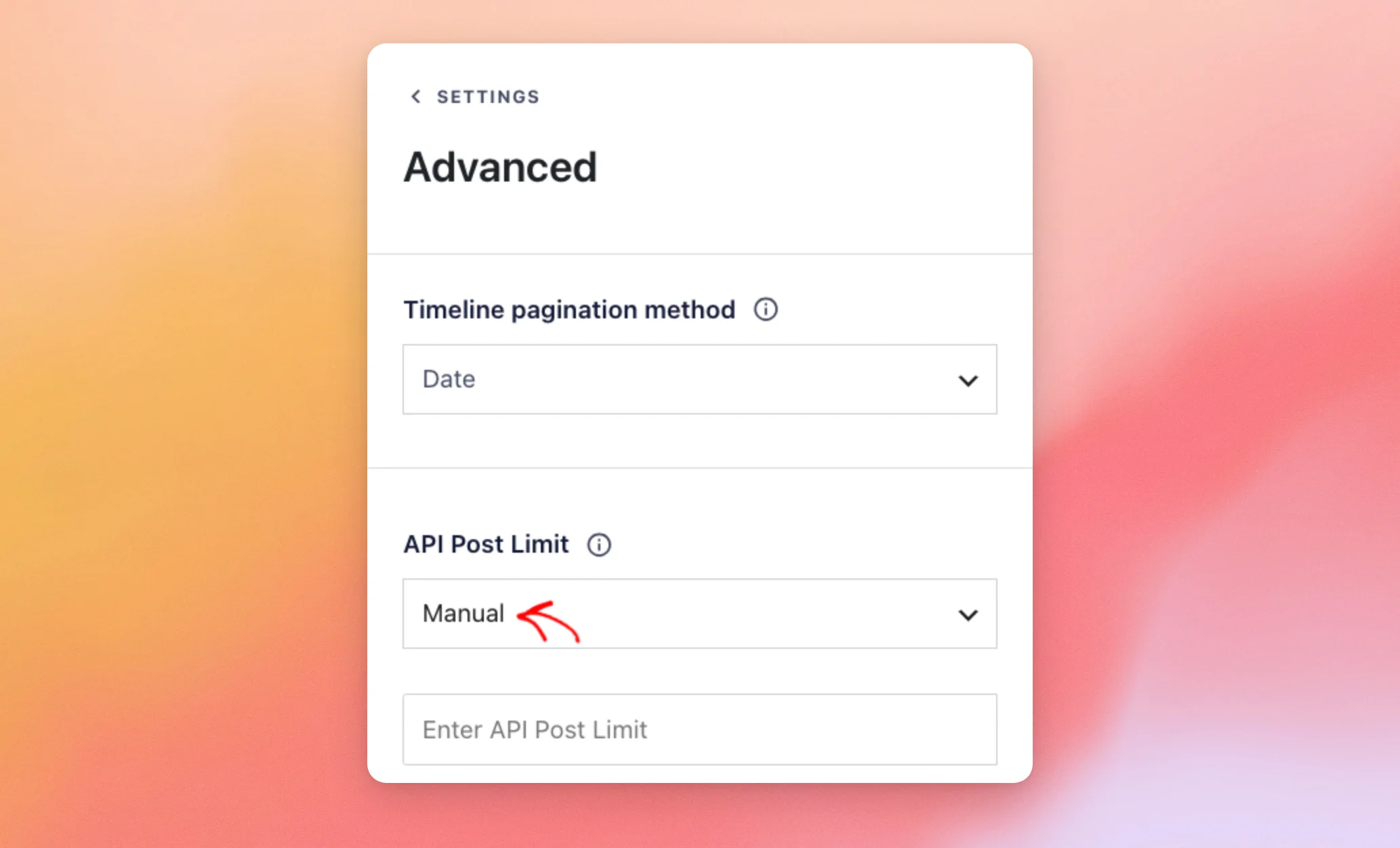
Con la extensión Multifeed, el límite de publicaciones de la API se aplica a cada página. Por ejemplo, si hay tres páginas y el límite es de cinco, el complemento solicita un total de 15 publicaciones, cinco de cada página. Deja el límite de publicaciones de la API en «Automático» para que el complemento elija. Cambia a «Manual» si quieres decidir cuántas publicaciones solicita el complemento de cada página.
¡Y ya está! Ahora ya sabes cómo mostrar publicaciones de varias páginas de Facebook en un solo feed. Para saber cómo colocar el feed en tu sitio web, lee nuestra guía sobre cómo mostrar tu feed de Facebook en una página, una publicación o un widget.
Preguntas frecuentes
A continuación, respondemos a algunas de las preguntas más frecuentes sobre la extensión Multifeed.
¿Por qué solo puedo seleccionar una fuente?
La extensión Multifeed permite seleccionar más de una fuente. Mientras no esté activa, en la sección «Fuentes» aparecerá el botón «Cambiar» en lugar de «Añadir nueva». Si la ficha de Multifeed, en «Feed de Facebook» » «Extensiones», muestra la opción «Activar», haz clic en ella. Si muestra «Añadir», instala y activa primero la extensión.
¿En qué orden aparecen las publicaciones?
Cuando un canal tiene más de una fuente y la extensión está activa, el complemento ordena las entradas de todas las páginas juntas, empezando por las más recientes.
¿Cuántas entradas solicita el complemento de cada página?
Con la extensión, el «Límite de entradas de la API» es el número de entradas solicitadas a cada página. En «Configuración» » «Avanzado», configúralo en «Manual» para elegir tu propio número. La opción «Número de entradas», en «Personalizar» » «Diseño del feed», controla entonces cuántas entradas se muestran en el feed.
¿Cómo elimino una fuente de un canal?
Abre el feed y ve a Configuración » Fuentes. Haz clic en «Añadir nuevo», desmarca la casilla «Página» y haz clic en «Actualizar». A continuación, haz clic en «Guardar».
¿Por qué no puedo seleccionar una página en mi feed de eventos?
Un feed de eventos solo te permite seleccionar páginas que estén conectadas como fuente de eventos. Estas páginas aparecen marcadas como «(eventos)» en la lista. Para conectar una, haz clic en «+ Añadir nueva» mientras el tipo de feed sea «Eventos». Se abrirá la pantalla «Conectar una fuente de eventos».




