


 ソーシャルウォール
 フィード分析


Multifeed拡張機能をインストールし、複数のFacebookページの投稿を1つのフィードにまとめる方法。
複数のFacebookページの投稿を、同じWordPressのフィードに表示したいですか?
このガイドでは、Multifeed 拡張機能を使用して、フィードのソースを複数選択する方法について説明します。また、後からソースを追加または削除する方法、複数のページからのイベントを表示する方法、表示する投稿の数を選択する方法についても解説します。
要件:複数のソースを選択できる機能は、Multifeed拡張機能によるものです。この拡張機能は独立したプラグインであり、Facebook Feed Proとは別にインストールして有効化する必要があります。
作業を始める前に、WordPressサイトに「Facebook Feed Pro」がインストールされ、有効化されていることを確認してください。また、使用したい各ページをソースとして連携しておく必要があります。この拡張機能のインストール方法は、他のWordPressプラグインと同じです。
ここでは、以下の内容について取り上げます。
マルチフィード拡張機能の有効化
まずは、プラグイン内の拡張機能を有効にします。
- まず、お使いのサイトに拡張プラグインをインストールして有効化してください。
- 次に、WordPressの管理画面のサイドバーから、「Facebook Feed」»「拡張機能」に移動します。
- 次に、「Multifeed」カードを探してください。「Activate」と表示されていれば、「Activate」をクリックしてください。
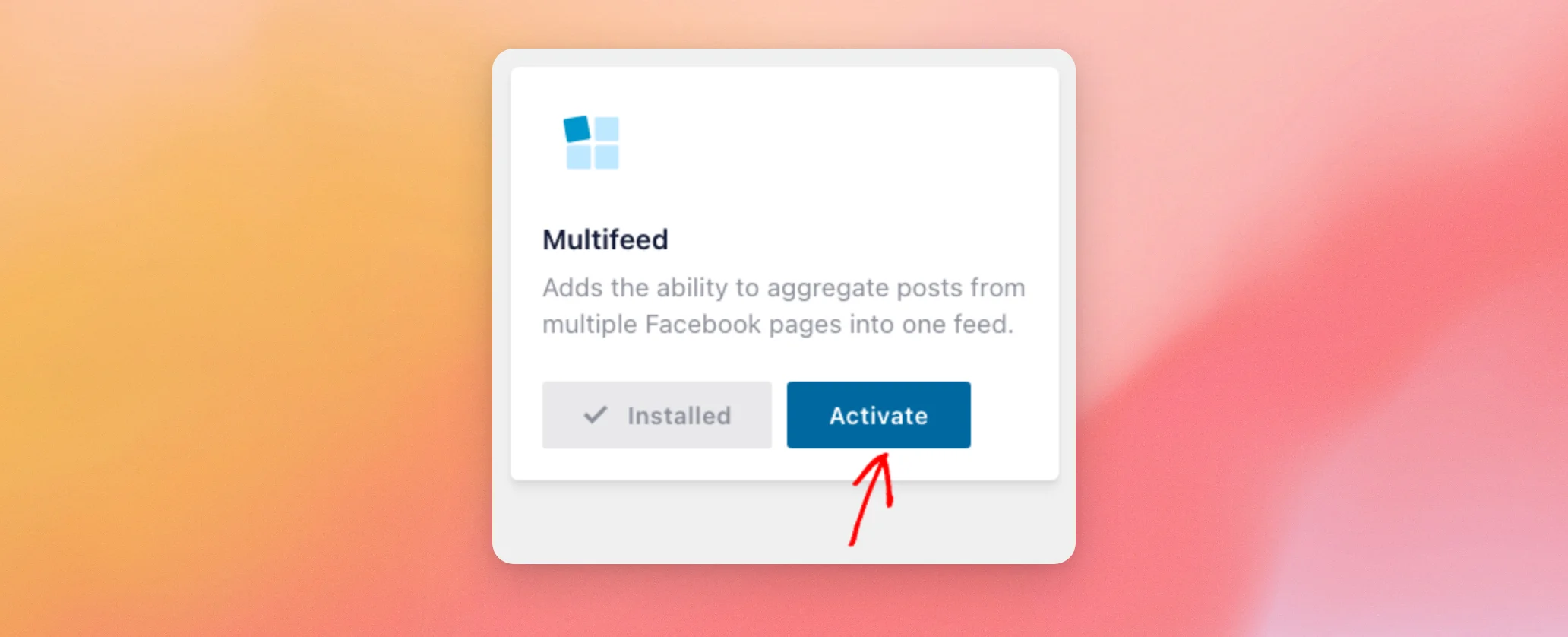
カードに「インストール済み」ではなく「追加」というリンクが表示されている場合は、その拡張機能プラグインはまだサイトに導入されていません。このリンクをクリックすると、新しいタブで拡張機能のページが開きます。
拡張機能が有効になると、カード上の「有効化」と表示されていた箇所に「無効化」と表示されます。これで、1つのフィードに対して複数のソースを選択できるようになります。
フィードに複数のソースを追加する
複数のソースを含む新しいフィードを作成するには、WordPressの管理画面サイドバーにある「Facebookフィード」→「すべてのフィード」に移動してください。
- 「新規追加」をクリックします。「Facebookフィードの作成」画面が開きます。
- フィードの種類を選択してください。その後、「次へ」をクリックしてください。
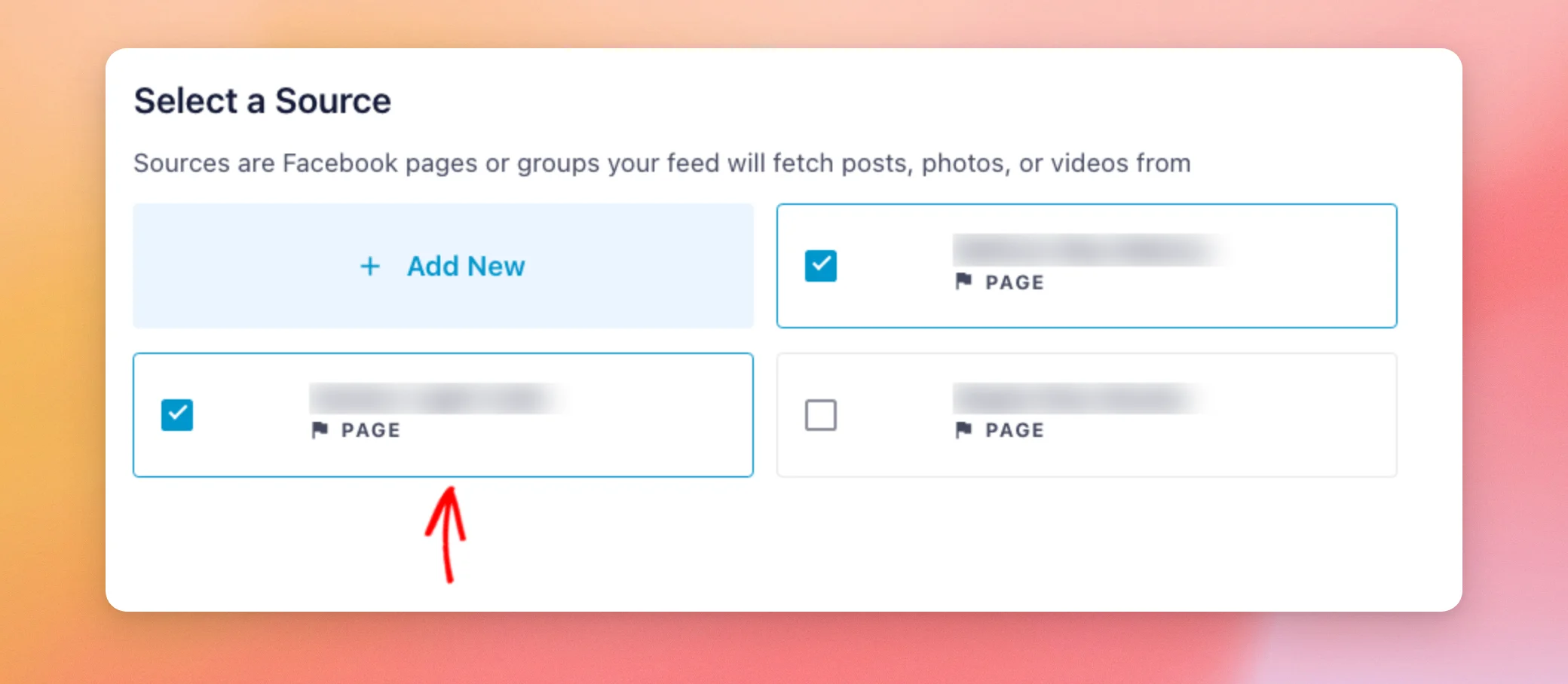
- 「ソースの選択」画面で、含めたい各ページをクリックします。拡張機能が有効になっている状態では、クリックするたびにそのページのチェックがオンまたはオフになり、他のページのチェック状態は変更されません。チェックを入れるページはいくつでも構いません。
- そのページがまだリストにない場合は、「+ 新規追加」をクリックしてそのページをリンクしてください。その後、そのページにチェックを入れてください。
- 「次へ」をクリックします。プラグインにテーマ選択画面が表示されたら、テーマを選択して「次へ」をクリックします。次にテンプレートを選択し、「次へ」をクリックします。すると、フィードがビルダーで開きます。
既存のフィードにソースを追加するには、「Facebookフィード」»「すべてのフィード」に移動し、そのフィードを開いてください。
- [設定] タブをクリックします。次に、[ソース] をクリックします。
- [新規追加] をクリックします。「ソースの更新」ポップアップが表示されます。
- フィードに表示したいページごとにチェックを入れます。除外したいページのチェックを外してください。
- 「更新」をクリックします。プレビューが更新され、チェックを入れたすべての情報源からの投稿が表示されます。
- 最後に、右上の「保存」をクリックしてください。
拡張機能が有効になっていると、「ソース」セクションのボタンは「変更」ではなく「新規追加」と表示されます。また、リスト内の各ソースには、それぞれ削除アイコンが表示されます。
複数のページからイベントを表示する
また、複数のページのイベントを1つの「イベント」フィードにまとめることもできます。「イベント」フィードを利用するには、Eliteライセンスレベルが必要です。複数のページのイベントを表示するには、上記の手順に従い、「イベント」フィードタイプを選択してください。
「イベント」フィードにページを選択できるのは、そのページが「イベントソース」として接続されている場合のみです。ソース一覧では、これらのページには「(イベント)」と表示されます。 このマークが付いていないページは選択できません。ページをイベントソースとして連携するには、フィードの種類が「イベント」になっている状態で「+ 新規追加」をクリックしてください。「イベントソースを連携」画面が開きます。画面の指示に従ってください。この連携には、ご自身のFacebookアプリを使用します。Facebookイベントのアクセストークンの作成方法については、当社のガイドで詳しく説明しています。
既存の「イベント」フィードの情報源を変更するには、上記のセクションの手順に従ってください。チェックを入れたすべての情報源からのイベントが、同じフィードに表示されるようになります。
表示する投稿数の選択
フィードに表示される投稿数を変更するには、「Facebookフィード」→「すべてのフィード」からフィードを開いてください。
- [カスタマイズ] タブをクリックします。次に、[フィードのレイアウト] をクリックします。
- 「投稿数」の項目で、デスクトップ版とモバイル版それぞれの値を設定してください。
- 各ページから取得する投稿数を変更するには、「設定」タブをクリックします。次に、「詳細設定」をクリックします。
- 「API POSTリミット」の横で、「手動」を選択します。次に、「API POSTリミットを入力」ボックスに、1~100の間の数値を入力します。
- 最後に、右上の「保存」をクリックしてください。
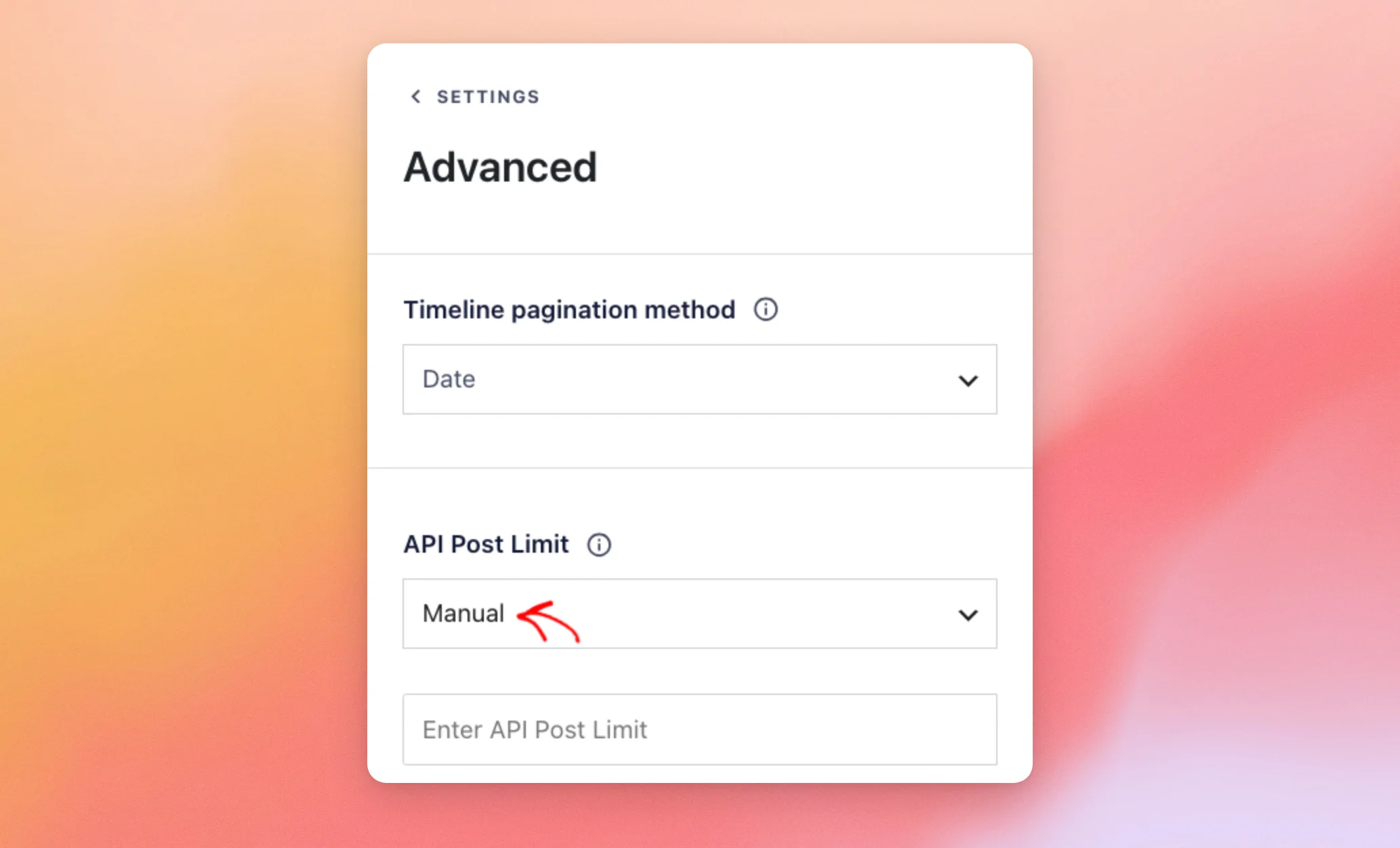
Multifeed拡張機能では、API投稿制限は各ページごとに適用されます。たとえば、ページが3つあり、制限が5件の場合、プラグインは各ページから5件ずつ、合計15件の投稿をリクエストします。プラグインに自動的に決定させるには、API投稿制限を「自動」に設定してください。各ページからプラグインがリクエストする投稿数を自分で決めたい場合は、「手動」に切り替えてください。
以上です!これで、複数のFacebookページの投稿を1つのフィードに表示する方法がわかりました。このフィードをサイトに配置する方法については、「Facebookフィードをページ、投稿、またはウィジェットに表示する方法」というガイドをご覧ください。
よくある質問
以下に、Multifeed拡張機能に関するよくある質問への回答をまとめました。
なぜソースは1つしか選択できないのですか?
「Multifeed」拡張機能を使用すると、複数のソースを選択できるようになります。この機能が有効になるまでは、「ソース」セクションには「新規追加」の代わりに「変更」ボタンが表示されます。「Facebookフィード」»「拡張機能」にある「Multifeed」カードに「有効化」と表示されている場合は、それをクリックしてください。「追加」と表示されている場合は、まず拡張機能プラグインをインストールして有効化してください。
投稿はどのような順番で表示されますか?
フィードのソースが複数あり、拡張機能が有効になっている場合、プラグインはすべてのページからの投稿をまとめて、新しい順に並べ替えます。
このプラグインは、各ページから何件の投稿をリクエストしますか?
この拡張機能では、APIの投稿制限は、各ページからリクエストされる投稿の数となります。「設定」»「詳細設定」で、これを「手動」に設定すると、任意の数を指定できます。その後、「カスタマイズ」»「フィードレイアウト」にある「投稿数」の設定で、フィードに表示される投稿数を制御できます。
フィードからソースを削除するにはどうすればよいですか?
フィードを開き、「設定」→「ソース」に移動します。「新規追加」をクリックし、「ページ」のチェックを外して、「更新」をクリックします。その後、「保存」をクリックします。
イベントフィードでページを選択できないのはなぜですか?
「イベント」フィードでは、イベントソースとして接続されているページのみを選択できます。これらのページは、リスト上で「(イベント)」と表示されています。ページを接続するには、フィードの種類が「イベント」になっている状態で「+ 新規追加」をクリックしてください。「イベントソースを接続」画面が開きます。




