


 Soziale Wand
 Feed-Analytik


So installieren Sie die Multifeed-Erweiterung und fassen Beiträge von mehreren Facebook-Seiten in einem einzigen Feed zusammen.
Möchten Sie Beiträge von mehreren Facebook-Seiten im selben WordPress-Feed anzeigen?
In dieser Anleitung erfahren Sie, wie Sie mit der Erweiterung „Multifeed“ mehrere Quellen für einen Feed auswählen können. Außerdem erklären wir Ihnen, wie Sie später Quellen hinzufügen oder entfernen, wie Sie Beiträge von mehreren Seiten anzeigen lassen und wie Sie festlegen können, wie viele Beiträge angezeigt werden sollen.
Voraussetzungen: Die Auswahl mehrerer Quellen wird durch die Erweiterung „Multifeed“ ermöglicht. Bei dieser Erweiterung handelt es sich um ein separates Plugin, das zusätzlich zu „Facebook Feed Pro“ installiert und aktiviert werden muss.
Bevor Sie loslegen, stellen Sie sicher, dass „Facebook Feed Pro“ auf Ihrer WordPress-Seite installiert und aktiviert ist. Jede Seite, die Sie nutzen möchten, muss außerdem als Quelle verbunden sein. Die Erweiterung installieren Sie genauso wie jedes andere WordPress-Plugin.
Das sind die Themen, die wir behandeln werden.
- Aktivieren der Multifeed-Erweiterung
- Mehrere Quellen zu einem Feed hinzufügen
- Anzeige von Veranstaltungen aus mehreren Seiten
- Festlegen, wie viele Beiträge angezeigt werden sollen
- Häufig gestellte Fragen
Aktivieren der Multifeed-Erweiterung
Zunächst aktivieren wir die Erweiterung in Ihrem Plugin.
- Installieren und aktivieren Sie zunächst das Erweiterungs-Plugin auf Ihrer Website.
- Gehen Sie anschließend in der WordPress-Admin-Seitenleiste zu „Facebook Feed“ » „Erweiterungen“.
- Suchen Sie dann die Multifeed -Karte. Wenn dort „Aktivieren“ steht, klicken Sie auf „Aktivieren“.
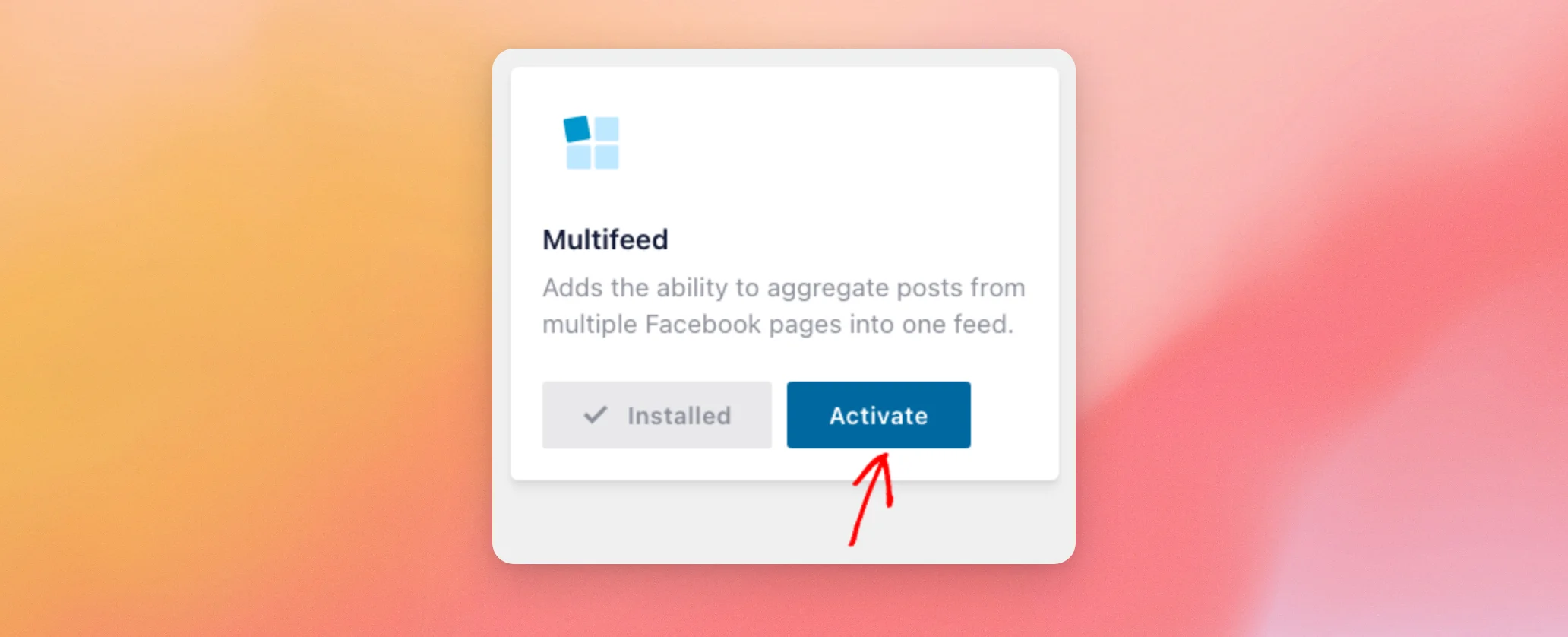
Wenn auf der Karte statt „Installiert“ der Link „Hinzufügen“ angezeigt wird, ist das Erweiterungs-Plugin noch nicht auf Ihrer Website installiert. Über diesen Link wird die Erweiterungsseite in einem neuen Tab geöffnet.
Sobald die Erweiterung aktiviert ist, wird anstelle von „Aktivieren“ nun „Deaktivieren“ angezeigt. Sie können nun mehrere Quellen für einen Feed auswählen.
Mehrere Quellen zu einem Feed hinzufügen
Um einen neuen Feed mit mehreren Quellen zu erstellen, gehen Sie in Ihrer WordPress-Admin-Seitenleiste zu „Facebook-Feed“ » „Alle Feeds “.
- Klicken Sie auf „Neu hinzufügen“. Der Bildschirm „Facebook-Feed erstellen“ wird geöffnet.
- Wählen Sie einen Feed-Typ aus. Klicken Sie anschließend auf „Weiter“.
- Klicken Sie auf dem Bildschirm „Quelle auswählen“ auf jede Seite, die Sie einbeziehen möchten. Bei aktivierter Erweiterung wird durch jeden Klick das Kontrollkästchen dieser Seite aktiviert bzw. deaktiviert, während die anderen unverändert bleiben. Sie können so viele Seiten auswählen, wie Sie möchten.
- Wenn eine Seite noch nicht in der Liste aufgeführt ist, klicken Sie auf „+ Neu hinzufügen“, um sie hinzuzufügen. Markieren Sie sie anschließend.
- Klicken Sie auf „Weiter“. Wenn das Plugin einen Bildschirm zur Themenauswahl anzeigt, wählen Sie ein Thema aus und klicken Sie auf „Weiter“. Wählen Sie anschließend eine Vorlage aus und klicken Sie auf „Weiter“. Der Feed wird daraufhin im Builder geöffnet.
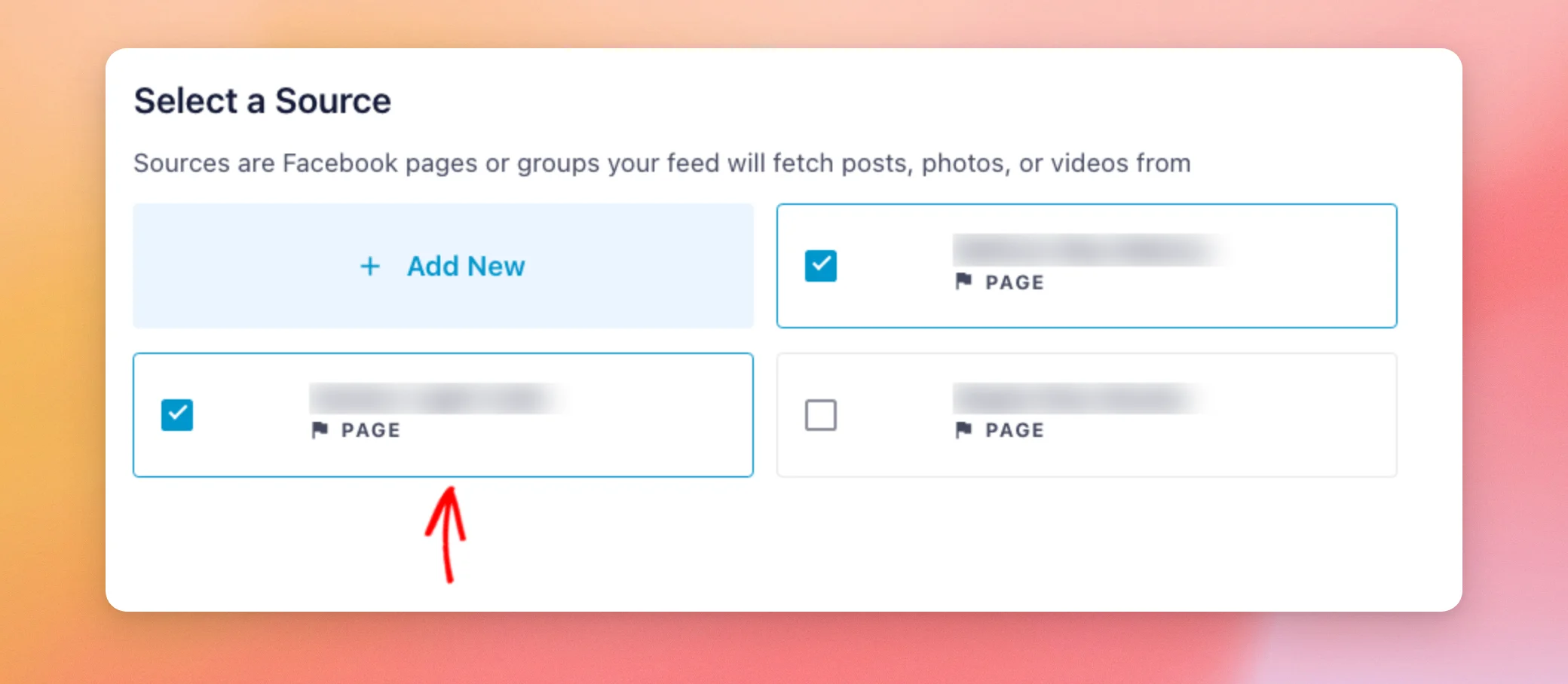
Um einem bestehenden Feed weitere Quellen hinzuzufügen, gehen Sie zu „Facebook-Feed“ » „Alle Feeds“ und öffnen Sie den Feed.
- Klicken Sie auf die Registerkarte „Einstellungen “. Klicken Sie anschließend auf „Quellen“.
- Klicken Sie auf „Neu hinzufügen“. Das Popup-Fenster „Quelle aktualisieren“ wird geöffnet.
- Aktivieren Sie jede Seite, die im Feed angezeigt werden soll. Deaktivieren Sie alle Seiten, die Sie entfernen möchten.
- Klicken Sie auf „Aktualisieren“. Die Vorschau wird mit Beiträgen aus allen markierten Quellen aktualisiert.
- Klicken Sie abschließend oben rechts auf „Speichern “.
Wenn die Erweiterung aktiviert ist, lautet die Beschriftung der Schaltfläche im Abschnitt „Quellen“ „Neu hinzufügen“ statt „Ändern“. Jede Quelle in der Liste verfügt außerdem über ein eigenes Löschsymbol.
Anzeige von Veranstaltungen aus mehreren Seiten
Sie können auch Veranstaltungen aus mehreren Seiten in einem Veranstaltungs-Feed zusammenfassen. Für Veranstaltungs-Feeds ist die Lizenzstufe „Elite“ erforderlich. Um Veranstaltungen aus mehreren Seiten anzuzeigen, befolgen Sie die oben genannten Schritte und wählen Sie den Feed-Typ „Veranstaltungen“ aus.
Seiten können nur dann für einen Ereignis-Feed ausgewählt werden, wenn sie als Ereignisquelle verbunden sind. In der Quellenliste sind diese Seiten mit „(Ereignisse)“ gekennzeichnet. Eine Seite ohne diese Kennzeichnung kann nicht ausgewählt werden. Um eine Seite als Veranstaltungsquelle zu verbinden, klicken Sie auf „+ Neu hinzufügen“, während der Feed-Typ auf „Veranstaltungen“ eingestellt ist. Der Bildschirm „Veranstaltungsquelle verbinden“ wird geöffnet. Folgen Sie dort den Anweisungen. Für diese Verbindung wird Ihre eigene Facebook-App verwendet. Unsere Anleitung zum Erstellen eines Facebook-Veranstaltungs-Zugriffstokens führt Sie durch diesen Schritt.
Um die Quellen eines bestehenden Veranstaltungs-Feeds zu ändern, befolgen Sie die Schritte im obigen Abschnitt. Die Veranstaltungen aus allen markierten Quellen werden dann im selben Feed angezeigt.
Festlegen, wie viele Beiträge angezeigt werden sollen
Um die Anzahl der im Feed angezeigten Beiträge zu ändern, öffne den Feed unter „Facebook-Feed“ » „Alle Feeds“.
- Klicken Sie auf die Registerkarte „Anpassen “. Klicken Sie anschließend auf „Feed-Layout“.
- Legen Sie unter „Anzahl der Beiträge“ den Wert für „Desktop“ und für „Mobil“ fest.
- Um festzulegen, wie viele Beiträge von jeder Seite abgerufen werden sollen, klicken Sie auf die Registerkarte „Einstellungen “. Klicken Sie anschließend auf „Erweitert“.
- Wählen Sie neben „API-Post-Limit“ die Option „Manuell“ aus. Geben Sie anschließend im Feld „API-Post-Limit eingeben“ eine Zahl zwischen 1 und 100 ein.
- Klicken Sie abschließend oben rechts auf „Speichern “.
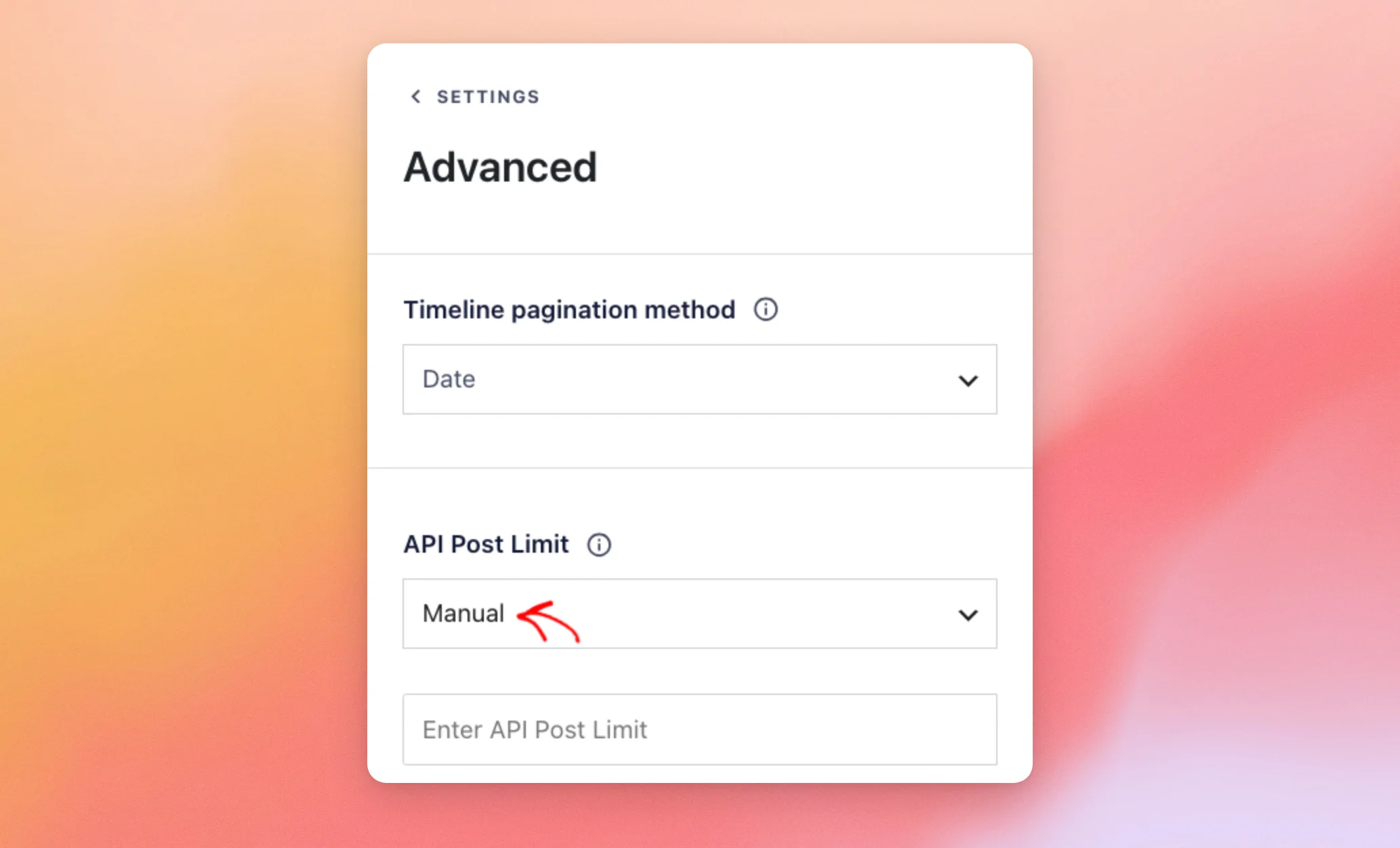
Bei der Multifeed-Erweiterung gilt das API-Beitragslimit für jede einzelne Seite. Bei drei Seiten und einem Limit von fünf fordert das Plugin beispielsweise insgesamt 15 Beiträge an, jeweils fünf von jeder Seite. Lassen Sie das API-Beitragslimit auf „Automatisch“ eingestellt, damit das Plugin die Auswahl trifft. Wechseln Sie zu „Manuell“, wenn Sie selbst festlegen möchten, wie viele Beiträge das Plugin von jeder Seite anfordert.
Das war’s! Jetzt wissen Sie, wie Sie Beiträge von mehreren Facebook-Seiten in einem Feed anzeigen können. Um zu erfahren, wie Sie den Feed auf Ihrer Website einbinden können, lesen Sie unsere Anleitung zur Anzeige Ihres Facebook-Feeds auf einer Seite, in einem Beitrag oder in einem Widget.
Häufig gestellte Fragen
Im Folgenden haben wir einige der häufigsten Fragen zur Multifeed-Erweiterung beantwortet.
Warum kann ich nur eine Quelle auswählen?
Die Erweiterung „Multifeed“ bietet die Möglichkeit, mehr als eine Quelle auszuwählen. Solange sie nicht aktiv ist, wird im Abschnitt „Quellen“ anstelle von „Neu hinzufügen“ die Schaltfläche „Ändern“ angezeigt. Wenn unter „Facebook-Feed“ » „Erweiterungen“ bei der Karte „Multifeed“ die Option „Aktivieren“ angezeigt wird, klicken Sie darauf. Wenn dort „Hinzufügen“ angezeigt wird, installieren und aktivieren Sie zunächst das Erweiterungs-Plugin.
In welcher Reihenfolge werden die Beiträge angezeigt?
Wenn ein Feed mehr als eine Quelle hat und die Erweiterung aktiv ist, sortiert das Plugin die Beiträge aller Seiten zusammen, wobei die neuesten Beiträge zuerst angezeigt werden.
Wie viele Beiträge fordert das Plugin von jeder Seite an?
Mit dieser Erweiterung entspricht das API-Beitragslimit der Anzahl der Beiträge, die von jeder Seite angefordert werden. Stellen Sie unter „Einstellungen“ » „Erweitert“ die Option auf „Manuell“ ein, um eine eigene Zahl festzulegen. Die Einstellung „Anzahl der Beiträge“ unter „Anpassen“ » „Feed-Layout“ legt dann fest, wie viele Beiträge im Feed angezeigt werden.
Wie entferne ich eine Quelle aus einem Feed?
Öffnen Sie den Feed und gehen Sie zu „Einstellungen“ » „Quellen“. Klicken Sie auf „Neu hinzufügen“, deaktivieren Sie das Kontrollkästchen „Seite“ und klicken Sie auf „Aktualisieren“. Klicken Sie anschließend auf „Speichern“.
Warum kann ich in meinem Veranstaltungs-Feed keine Seite auswählen?
In einem Veranstaltungs-Feed können Sie nur Seiten auswählen, die als Veranstaltungsquelle verbunden sind. Diese Seiten sind in der Liste mit „(Veranstaltungen)“ gekennzeichnet. Um eine Seite zu verbinden, klicken Sie auf „+ Neu hinzufügen“, während als Feed-Typ „Veranstaltungen“ ausgewählt ist. Der Bildschirm „Veranstaltungsquelle verbinden“ wird geöffnet.




