


 Parede social
 Análise de feeds


Como instalar a extensão Multifeed e juntar publicações de várias páginas do Facebook num único feed.
Gostaria de mostrar publicações de várias Páginas do Facebook no mesmo feed do WordPress?
Este guia explica-lhe como utilizar a extensão Multifeed para selecionar mais do que uma fonte para um feed. Também iremos abordar como adicionar ou remover fontes posteriormente, como apresentar eventos de várias Páginas e como definir o número de publicações a apresentar.
Requisitos: A seleção de mais do que uma fonte é possibilitada pela extensão Multifeed. Esta extensão é um plugin independente que deve ser instalado e ativado juntamente com o Facebook Feed Pro.
Antes de começar, certifique-se de que o Facebook Feed Pro está instalado e ativado no seu site WordPress. Cada Página que pretenda utilizar também tem de estar ligada como fonte. A extensão instala-se da mesma forma que qualquer outro plugin do WordPress.
Eis os temas que iremos abordar.
- Ativar a extensão Multifeed
- Adicionar várias fontes a um feed
- Mostrar eventos de várias páginas
- Escolher o número de publicações a apresentar
- Perguntas mais frequentes
Ativar a extensão Multifeed
Para começar, vamos ativar a extensão no seu plugin.
- Primeiro, instale e ative o plugin de extensão no seu site.
- Em seguida, na barra lateral de administração do WordPress, aceda a Feed do Facebook » Extensões.
- Em seguida, localize o cartão Multifeed. Se aparecer a opção «Ativar», clique em «Ativar».
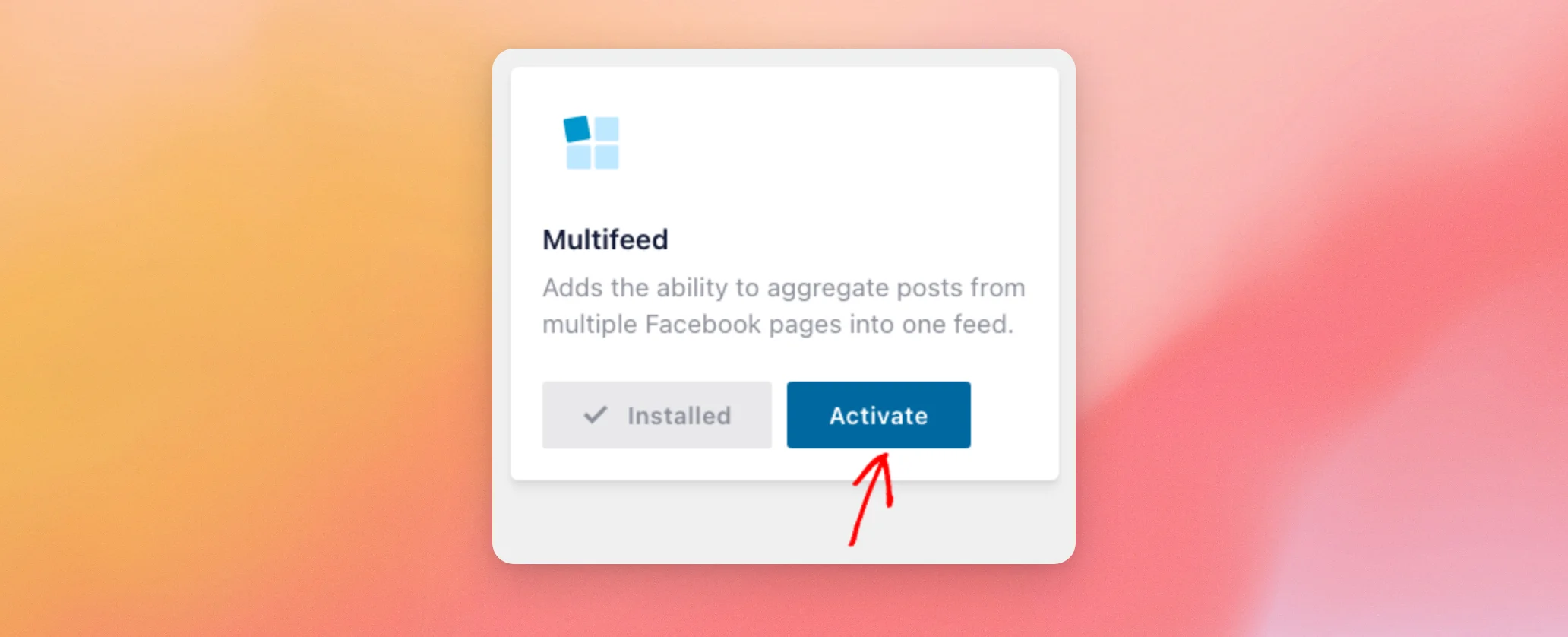
Se o cartão apresentar um link «Adicionar» em vez de «Instalado», isso significa que a extensão ainda não está no seu site. O link abre a página da extensão numa nova aba.
Assim que a extensão estiver ativa, o cartão passa a exibir «Desativar» no lugar de «Ativar». Agora já pode selecionar mais do que uma fonte para um feed.
Adicionar várias fontes a um feed
Para criar um novo feed com várias fontes, aceda a «Feed do Facebook» » «Todos os feeds» na barra lateral de administração do WordPress.
- Clique em «Adicionar novo». É apresentado o ecrã «Criar um feed do Facebook».
- Escolha um tipo de feed. Em seguida, clique em «Seguinte».
- No ecrã «Selecionar uma fonte», clique em cada página que pretenda incluir. Com a extensão ativa, cada clique marca ou desmarca essa página, mantendo as restantes tal como estão. Pode marcar quantas quiser.
- Se uma página ainda não constar da lista, clique em «+ Adicionar nova» para a associar. Em seguida, assinale-a.
- Clique em «Seguinte». Se o plugin apresentar um ecrã de temas, escolha um tema e clique em «Seguinte». Em seguida, escolha um modelo e clique em «Seguinte». O feed abre-se então no construtor.
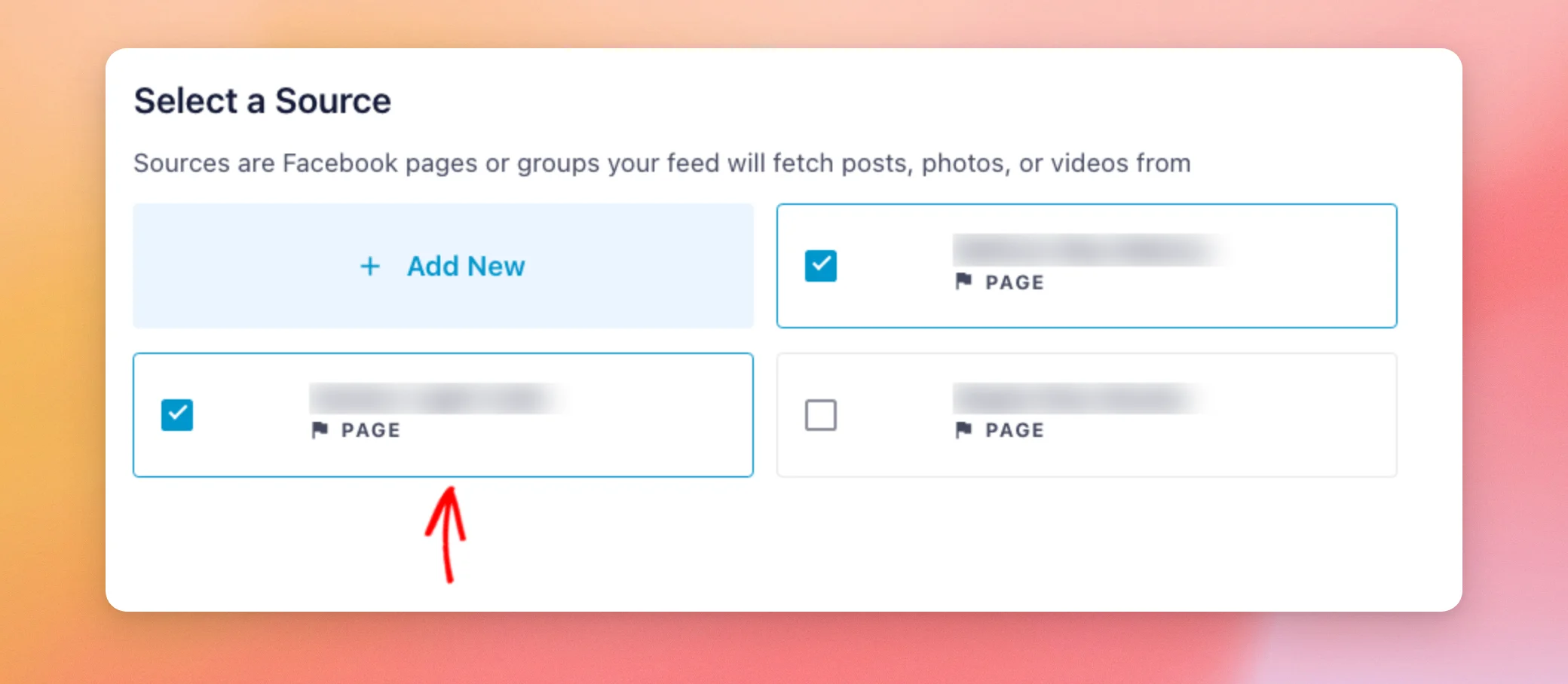
Para adicionar mais fontes a um feed existente, aceda a Feed do Facebook » Todos os feeds e abra o feed.
- Clique no separador «Definições ». Em seguida, clique em «Fontes».
- Clique em «Adicionar novo». Abre-se a janela pop-up «Atualizar fonte».
- Assinale cada página que pretende que apareça no feed. Desassinale qualquer página que pretenda remover.
- Clique em «Atualizar». A pré-visualização é atualizada com as publicações de todas as fontes assinaladas.
- Por fim, clique em «Guardar» no canto superior direito.
Com a extensão ativa, o botão na secção «Fontes» exibe «Adicionar novo» em vez de «Alterar». Cada fonte da lista tem também o seu próprio ícone de eliminação.
Mostrar eventos de várias páginas
Também pode combinar eventos de várias Páginas num único feed de Eventos. Os feeds de Eventos requerem o nível de licença Elite. Para apresentar eventos de várias Páginas, siga os passos acima e selecione o tipo de feed «Eventos».
As páginas só podem ser selecionadas para um feed de Eventos se estiverem ligadas como uma Fonte de Eventos. Na lista de fontes, essas páginas estão marcadas com «(eventos)». Uma página sem essa marca não pode ser selecionada. Para associar uma página como fonte de eventos, clique em «+ Adicionar novo» enquanto o tipo de feed estiver definido como «Eventos». É apresentado o ecrã «Associar uma fonte de eventos». Siga as instruções apresentadas. Esta associação utiliza a sua própria aplicação do Facebook. O nosso guia sobre como criar um token de acesso a eventos do Facebook explica esse processo.
Para alterar as fontes de um feed de eventos já existente, siga os passos descritos na secção acima. Os eventos de todas as fontes selecionadas passarão então a aparecer no mesmo feed.
Escolher o número de publicações a apresentar
Para alterar o número de publicações que o feed mostra, abra o feed em Feed do Facebook » Todos os feeds.
- Clique no separador «Personalizar ». Em seguida, clique em «Disposição do feed».
- Na secção «Número de publicações», defina o valor para «Computador» e para «Telemóvel».
- Para alterar o número de publicações solicitadas a cada Página, clique no separador «Definições ». Em seguida, clique em «Avançado».
- Ao lado de «Limite de envios da API», selecione «Manual». Em seguida, introduza um número entre 1 e 100 na caixa «Introduzir limite de envios da API».
- Por fim, clique em «Guardar» no canto superior direito.
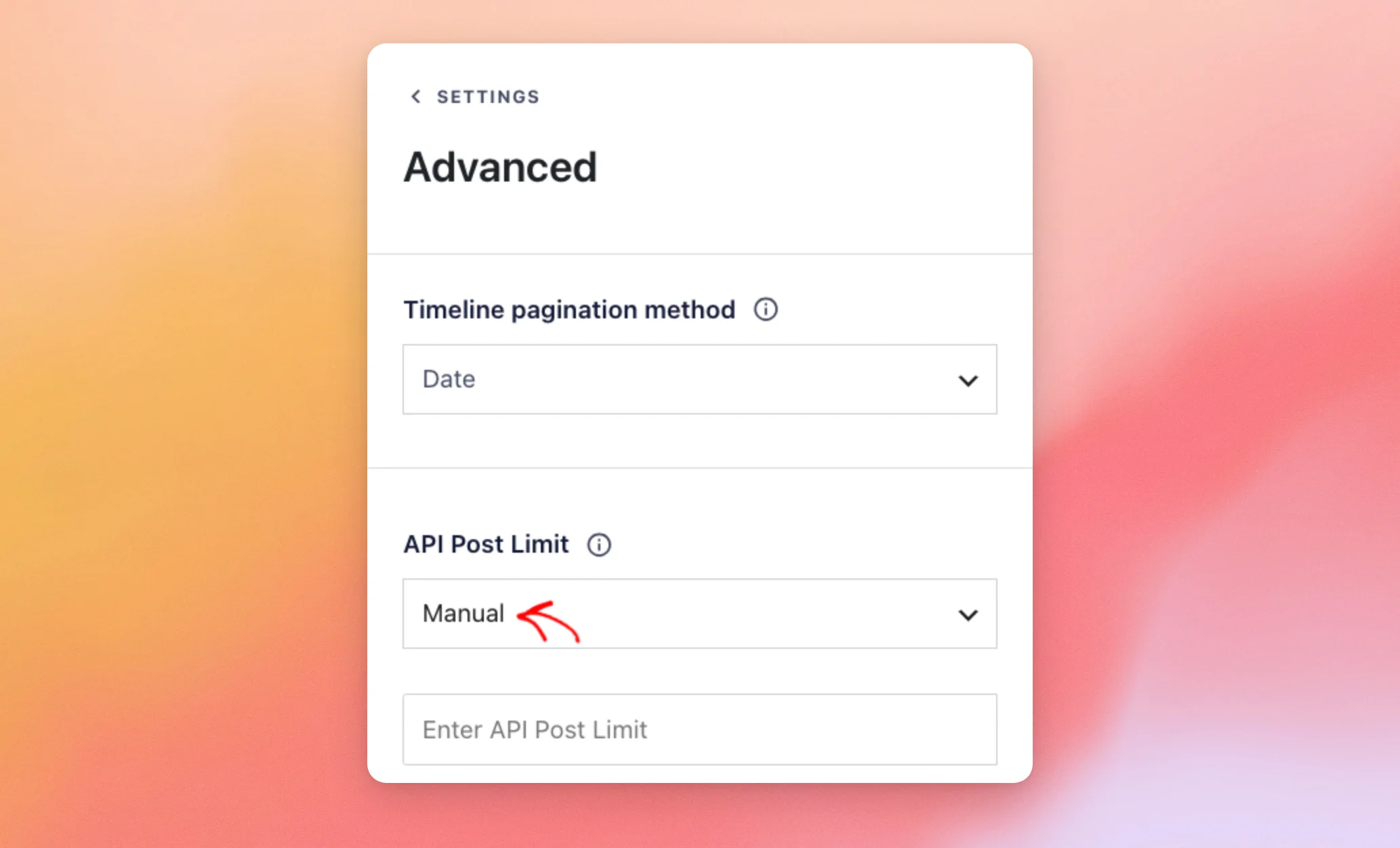
Com a extensão Multifeed, o «Limite de publicações da API» aplica-se a cada página. Por exemplo, com três páginas e um limite de cinco, o plugin solicita 15 publicações no total, cinco de cada página. Deixe o «Limite de publicações da API» em «Automático» para que o plugin escolha. Mude para «Manual» se quiser decidir quantas publicações o plugin solicita de cada página.
E pronto! Agora já sabes como mostrar publicações de várias Páginas do Facebook num único feed. Para saberes como colocar o feed no teu site, lê o nosso guia sobre como exibir o teu feed do Facebook numa página, numa publicação ou num widget.
Perguntas mais frequentes
A seguir, respondemos a algumas das perguntas mais frequentes sobre a extensão Multifeed.
Por que razão só posso selecionar uma fonte?
A extensão Multifeed permite selecionar mais do que uma fonte. Enquanto não estiver ativa, a secção «Fontes» apresenta um botão «Alterar» em vez de «Adicionar novo». Se o cartão «Multifeed» em «Feed do Facebook» » «Extensões» apresentar a opção «Ativar», clique nele. Se apresentar a opção «Adicionar», instale e ative primeiro o plugin da extensão.
Em que ordem é que as publicações aparecem?
Quando um feed tem mais do que uma fonte e a extensão está ativa, o plugin ordena as publicações de todas as Páginas em conjunto, começando pelas mais recentes.
Quantas publicações é que o plugin solicita a cada página?
Com a extensão, o «Limite de publicações da API» corresponde ao número de publicações solicitadas a cada Página. Em «Definições» » «Avançado», defina-o como «Manual» para escolher o seu próprio número. A definição «Número de publicações», em «Personalizar» » «Layout do feed», controla então quantas publicações são apresentadas no feed.
Como é que se remove uma fonte de um feed?
Abra o feed e aceda a Definições » Fontes. Clique em «Adicionar novo», desmarque a opção «Página» e clique em «Atualizar». Em seguida, clique em «Guardar».
Porque é que não consigo selecionar uma página no meu feed de eventos?
Um feed de Eventos só permite selecionar Páginas que estejam ligadas como fonte de eventos. Estas Páginas estão assinaladas com «(eventos)» na lista. Para ligar uma, clique em + Adicionar novo enquanto o tipo de feed estiver definido como Eventos. É apresentado o ecrã «Ligar uma fonte de eventos».




