


 Muro sociale
 Analisi dei feed


Come installare l'estensione Multifeed e unire i post di diverse pagine Facebook in un unico feed.
Ti piacerebbe mostrare i post di diverse Pagine Facebook nello stesso feed di WordPress?
Questa guida ti spiega come utilizzare l'estensione Multifeed per selezionare più di una fonte per un feed. Vedremo anche come aggiungere o rimuovere fonti in un secondo momento, come visualizzare gli eventi provenienti da diverse pagine e come scegliere il numero di post da mostrare.
Requisiti: la possibilità di selezionare più di una fonte è offerta dall'estensione Multifeed. L'estensione è un plugin separato che deve essere installato e attivato insieme a Facebook Feed Pro.
Prima di iniziare, assicurati che Facebook Feed Pro sia installato e attivato sul tuo sito WordPress. Ogni Pagina che desideri utilizzare deve inoltre essere collegata come fonte. L'estensione si installa allo stesso modo di qualsiasi altro plugin di WordPress.
Ecco gli argomenti che tratteremo.
- Attivazione dell'estensione Multifeed
- Aggiunta di più fonti a un feed
- Visualizzazione degli eventi da più pagine
- Scegliere il numero di post da visualizzare
- Domande frequenti
Attivazione dell'estensione Multifeed
Per iniziare, attiveremo l'estensione nel tuo plugin.
- Per prima cosa, installa e attiva il plugin di estensione sul tuo sito.
- Successivamente, dalla barra laterale di amministrazione di WordPress, vai su Feed Facebook » Estensioni.
- Quindi individua la scheda Multifeed. Se compare la scritta “Attiva”, clicca su “Attiva”.
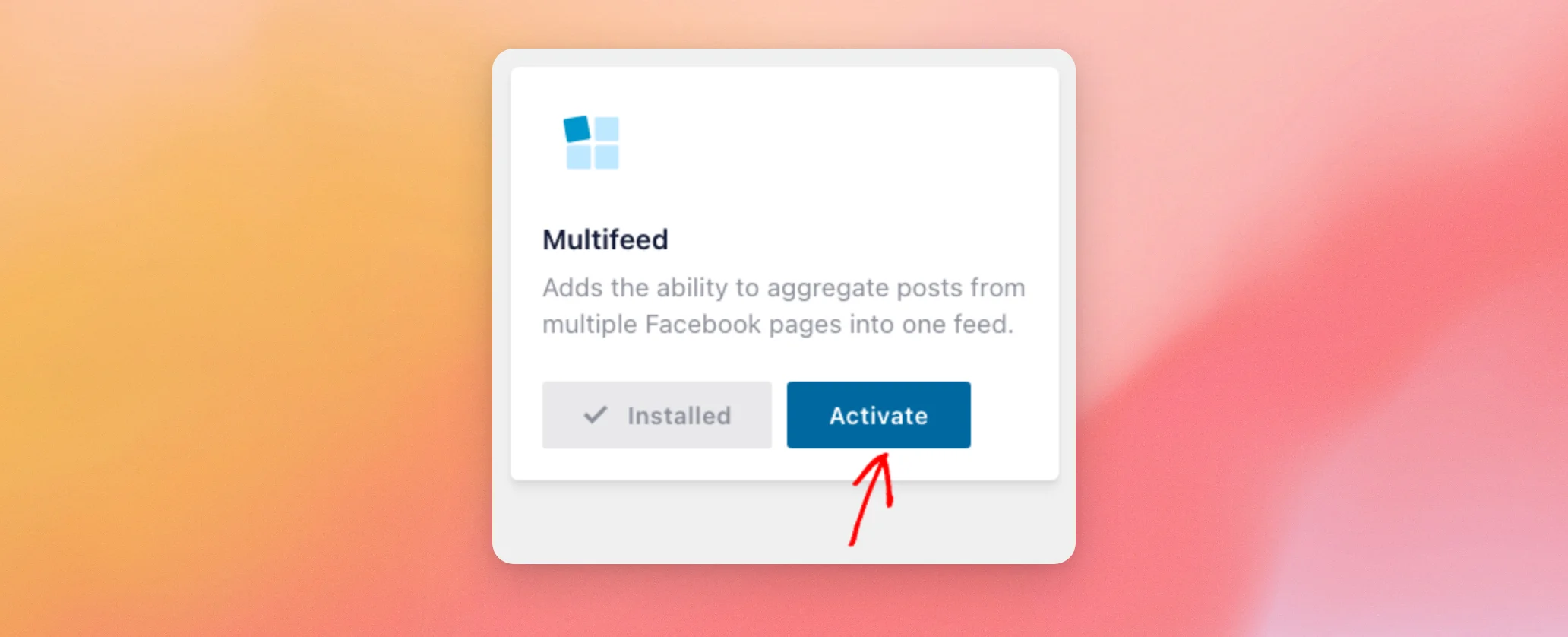
Se nella scheda compare il link "Aggiungi" anziché "Installato", significa che l'estensione non è ancora presente sul tuo sito. Il link apre la pagina dell'estensione in una nuova scheda.
Una volta attivata l'estensione, accanto alla voce "Attiva" compare la voce "Disattiva". Ora è possibile selezionare più di una fonte per un feed.
Aggiunta di più fonti a un feed
Per creare un nuovo feed con più fonti, vai su Feed di Facebook » Tutti i feed nella barra laterale di amministrazione di WordPress.
- Fai clic su " Aggiungi nuovo". Si aprirà la schermata "Crea un feed di Facebook".
- Scegli un tipo di feed. Quindi fai clic su Avanti.
- Nella schermata "Seleziona una fonte", fai clic su ciascuna pagina che desideri includere. Con l'estensione attiva, ogni clic seleziona o deseleziona quella pagina, lasciando le altre invariate. Puoi selezionarne quante ne desideri.
- Se una pagina non è ancora presente nell'elenco, clicca su + Aggiungi nuova per collegarla. Quindi selezionala.
- Fai clic su Avanti. Se il plugin mostra una schermata dedicata ai temi, scegli un tema e fai clic su Avanti. Quindi scegli un modello e fai clic su Avanti. Il feed si aprirà quindi nel builder.
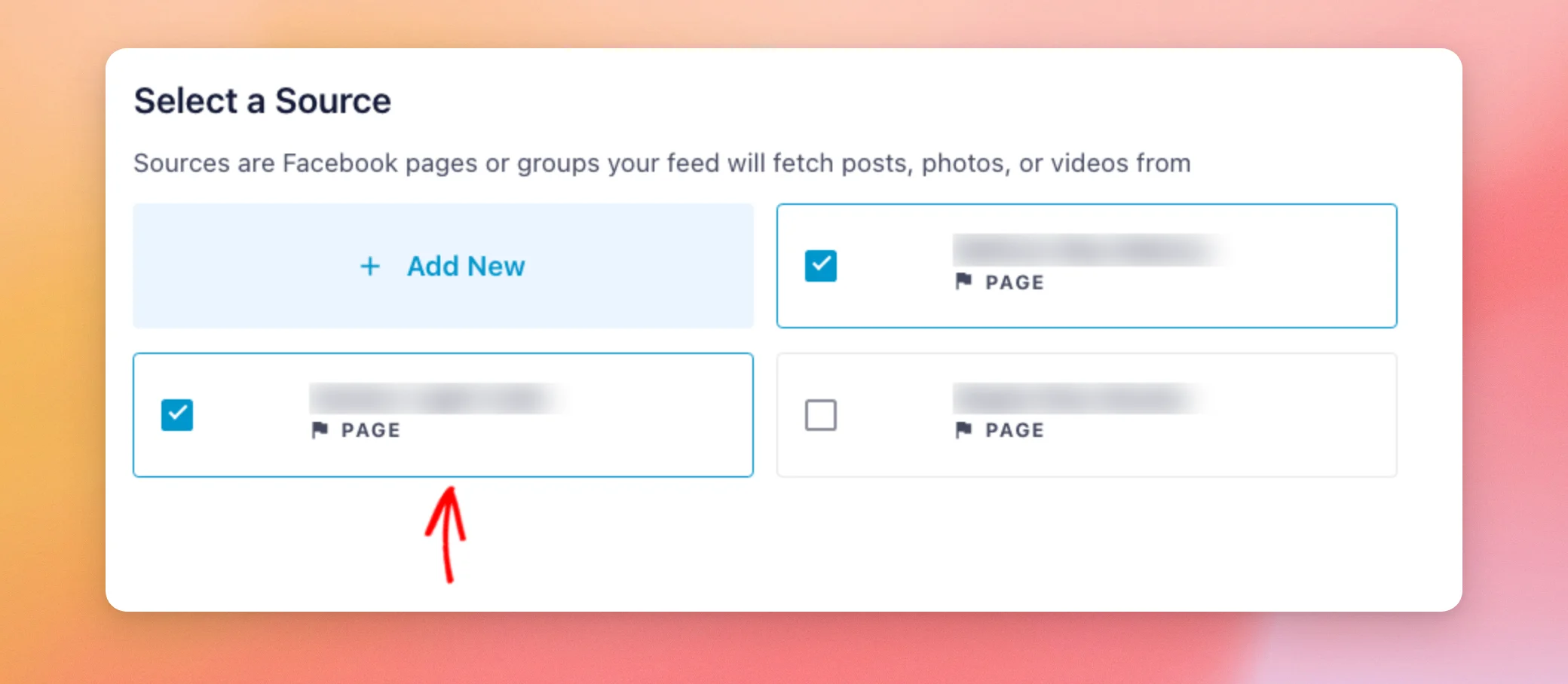
Per aggiungere altre fonti a un feed esistente, vai su Feed di Facebook » Tutti i feed e apri il feed.
- Fai clic sulla scheda "Impostazioni ". Quindi fai clic su " Fonti".
- Fare clic su " Aggiungi nuovo". Si aprirà la finestra a comparsa "Aggiorna fonte".
- Seleziona ogni pagina che desideri venga visualizzata nel feed. Deseleziona le pagine che desideri rimuovere.
- Fai clic su "Aggiorna". L'anteprima si aggiorna con i post provenienti da tutte le fonti selezionate.
- Infine, clicca su “Salva” in alto a destra.
Quando l'estensione è attiva, il pulsante nella sezione "Fonti" riporta la dicitura "Aggiungi nuovo" anziché "Modifica". Ogni fonte nell'elenco dispone inoltre di una propria icona di eliminazione.
Visualizzazione degli eventi da più pagine
È inoltre possibile raggruppare gli eventi di diverse Pagine in un unico feed "Eventi". I feed "Eventi" richiedono il livello di licenza Elite. Per visualizzare gli eventi di diverse Pagine, segui i passaggi sopra indicati e seleziona il tipo di feed "Eventi".
Le pagine possono essere selezionate per un feed “Eventi” solo se sono collegate come “Fonte eventi”. Nell’elenco delle fonti, queste pagine sono contrassegnate con “(eventi)”. Una pagina priva di tale indicazione non può essere selezionata. Per collegare una pagina come fonte di eventi, clicca su + Aggiungi nuovo quando il tipo di feed è “Eventi”. Si aprirà la schermata “Collega una fonte di eventi”. Segui le istruzioni riportate. Questo collegamento utilizza la tua app Facebook. La nostra guida sulla creazione di un token di accesso agli eventi di Facebook illustra in dettaglio questa procedura.
Per modificare le fonti di un feed "Eventi" esistente, segui la procedura descritta nella sezione precedente. Gli eventi provenienti da tutte le fonti selezionate appariranno quindi nello stesso feed.
Scegliere il numero di post da visualizzare
Per modificare il numero di post visualizzati nel feed, apri il feed da Facebook Feed » Tutti i feed.
- Fai clic sulla scheda "Personalizza ". Quindi fai clic su " Layout del feed".
- Nella sezione "Numero di post", imposta il valore per "Desktop" e per "Mobile".
- Per modificare il numero di post richiesti da ciascuna Pagina, fai clic sulla scheda Impostazioni. Quindi fai clic su Avanzate.
- Accanto alla voce "Limite di invio API", selezionare "Manuale". Quindi inserire un numero compreso tra 1 e 100 nella casella "Inserisci limite di invio API".
- Infine, clicca su “Salva” in alto a destra.
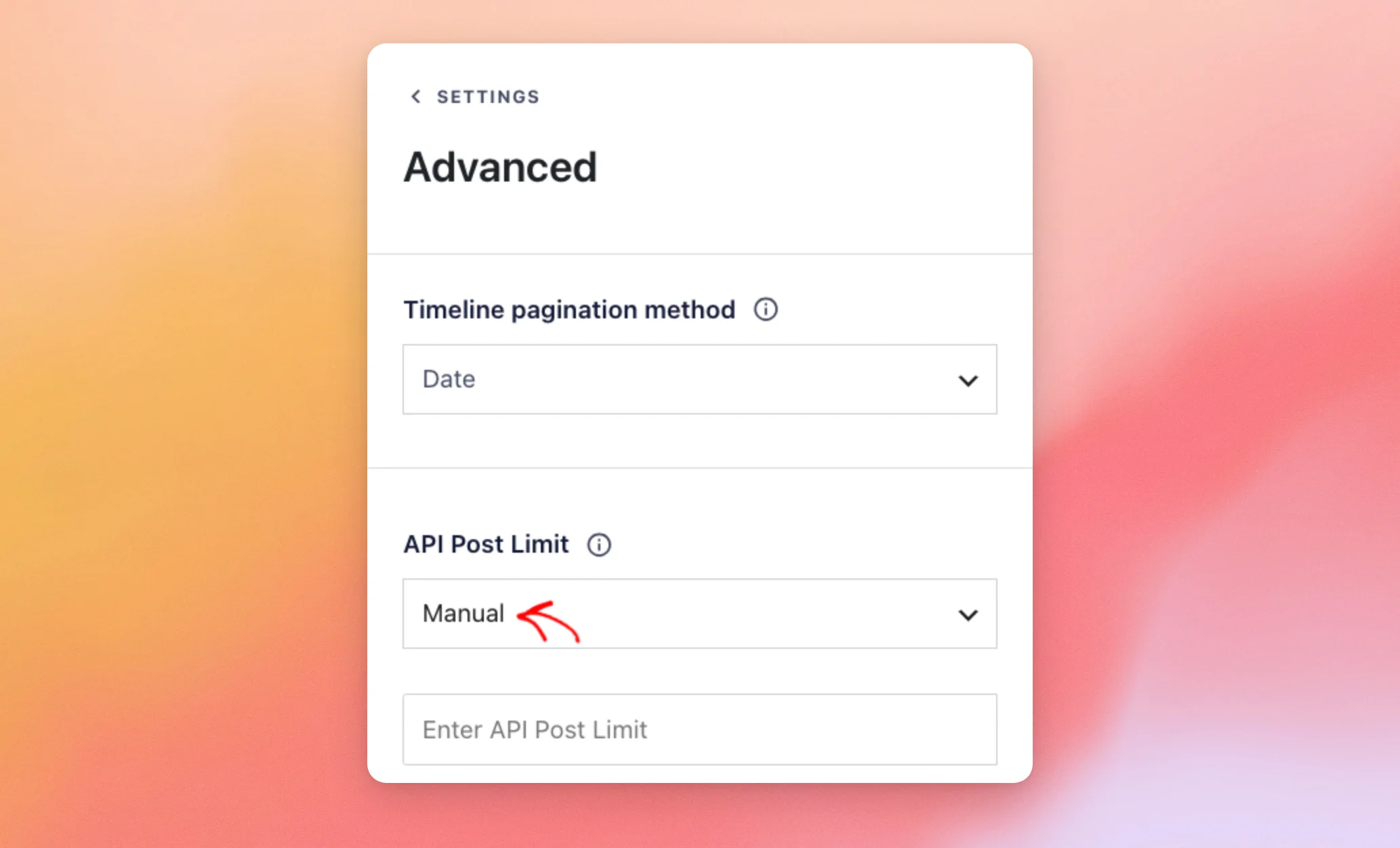
Con l'estensione Multifeed, il limite di post API si applica a ciascuna pagina. Ad esempio, con tre pagine e un limite di cinque, il plugin richiede 15 post in totale, cinque per ciascuna pagina. Lascia il limite di post API su "Automatico" per consentire al plugin di scegliere. Passa a "Manuale" se desideri decidere tu stesso quanti post il plugin deve richiedere da ciascuna pagina.
Ecco fatto! Ora sai come visualizzare i post di diverse Pagine Facebook in un unico feed. Per scoprire come inserire il feed sul tuo sito, leggi la nostra guida su come visualizzare il tuo feed di Facebook su una pagina, un post o un widget.
Domande frequenti
Di seguito abbiamo risposto ad alcune delle domande più frequenti sull'estensione Multifeed.
Perché posso selezionare solo una fonte?
L'estensione Multifeed aggiunge la possibilità di selezionare più di una fonte. Finché non è attiva, nella sezione Fonti viene visualizzato il pulsante Modifica al posto di Aggiungi nuovo. Se la scheda Multifeed nella sezione Feed di Facebook » Estensioni riporta la dicitura Attiva, cliccaci sopra. Se invece riporta la dicitura Aggiungi, installa e attiva prima il plugin dell'estensione.
In che ordine vengono visualizzati i post?
Quando un feed ha più di una fonte e l'estensione è attiva, il plugin ordina i post provenienti da tutte le pagine insieme, a partire dai più recenti.
Quanti post richiede il plugin da ciascuna pagina?
Con l'estensione, il limite di post dell'API corrisponde al numero di post richiesti per ciascuna pagina. In Impostazioni » Avanzate, imposta l'opzione su "Manuale" per scegliere il numero desiderato. L'impostazione "Numero di post" in Personalizza » Layout feed determina quindi quanti post vengono visualizzati nel feed.
Come faccio a rimuovere una fonte da un feed?
Apri il feed e vai su Impostazioni » Fonti. Fai clic su Aggiungi nuovo, deseleziona la casella Pagina e fai clic su Aggiorna. Quindi fai clic su Salva.
Perché non riesco a selezionare una pagina nel mio feed degli eventi?
Un feed "Eventi" consente di selezionare solo le Pagine collegate come fonte di eventi. Queste Pagine sono contrassegnate con la dicitura "(eventi)" nell'elenco. Per collegarne una, fare clic su + Aggiungi nuovo quando il tipo di feed è "Eventi". Si aprirà la schermata "Collega una fonte di eventi".




