


 Muro sociale
 Analisi dei feed


Cosa influisce sulla velocità di caricamento del feed di Facebook e quali sono le opzioni di prestazioni aggiunte nella versione 6.0 per velocizzarlo.
Ti piacerebbe scoprire perché la pagina con il tuo feed di Facebook si carica lentamente e quali impostazioni possono velocizzarne il caricamento?
Questa guida illustra le impostazioni del feed di Facebook che influenzano il carico di lavoro del plugin al momento del caricamento della pagina. Queste impostazioni vanno dal numero di post alla frequenza con cui il plugin controlla Facebook alla ricerca di nuovi contenuti. Anche altri fattori, come il tema o l’host, possono rallentare il caricamento della pagina. Questi passaggi riguardano esclusivamente il feed.
Prima di iniziare, assicurati che Facebook Feed sia installato e attivato sul tuo sito WordPress. Alcune delle impostazioni riportate di seguito fanno parte di Facebook Feed Pro; in ogni sezione è indicato quali.
- Mostra meno post
- Verifica il limite di invio delle richieste API
- Scegli la frequenza con cui il plugin verifica la presenza di nuovi post
- Mantieni attiva l'opzione "Ottimizza immagini"
- Utilizzo dell'estensione Multifeed
- Domande frequenti
Mostra meno post
Per cominciare, ridurremo il numero di post visualizzati inizialmente nel tuo feed.
Più post vengono visualizzati inizialmente in un feed, più dati il plugin deve recuperare e visualizzare al momento del caricamento della pagina. Un pulsante "Carica altri" consente ai visitatori di visualizzare il resto.
- Nella dashboard di WordPress, vai su Feed Facebook » Tutti i feed. Quindi, clicca sull'icona di modifica relativa al feed che desideri modificare.
- Nel generatore di feed, fai clic sulla scheda "Personalizza". Quindi, fai clic su " Layout del feed".
- Nella sezione "Numero di post", inserisci un numero inferiore nei campi " Desktop " e " Mobile ".
- Fai clic su " Salva".
Con il limite predefinito di post per l'API, Facebook Feed richiede a Facebook un numero di post leggermente superiore a quello impostato qui. Un numero di post inferiore comporta quindi anche una richiesta più ridotta a Facebook.
A questo punto, aggiungi un pulsante “Carica altro”. I post che non vengono visualizzati nel primo caricamento saranno comunque accessibili con un solo clic. La sezione “Pulsante Carica altro” fa parte di Facebook Feed Pro.
- Nel generatore di feed, fare clic sulla scheda "Personalizza". Quindi, fare clic sul pulsante "Carica altro".
- Selezionare " Abilita".
- Fai clic su " Salva".
A questo punto, controlla quanti post il plugin richiede a Facebook.
Verifica il limite di invio delle richieste API
Il limite di post API definisce il numero di post che il plugin richiede a Facebook. Sono disponibili due opzioni: Automatico e Manuale.
L'impostazione predefinita è "Automatico". Il plugin calcola il numero al posto tuo. Ti chiede il numero di post più alcuni in più.
Se hai impostato l'opzione su "Manuale" e hai inserito un numero elevato, il plugin richiede a Facebook un numero di post superiore a quello necessario per il tuo feed. Per tornare all'impostazione predefinita, segui i passaggi riportati di seguito.
- Nel generatore di feed, fare clic sulla scheda Impostazioni. Quindi, fare clic su Avanzate.
- Successivamente, individua la voce “Limite di post API”. Quindi, seleziona “Automatico”.
- Fai clic su " Salva".
Se desideri impostare tu stesso il numero, seleziona invece "Manuale". Quindi, inserisci un numero compreso tra 1 e 100 nel campo che appare. Per la maggior parte dei feed, inserisci lo stesso numero indicato come "Numero di post" oppure un numero leggermente superiore.
Se utilizzi i filtri, imposta un valore leggermente più alto. I filtri agiscono sui post che il plugin recupera da Facebook. Un valore troppo basso potrebbe quindi ridurre il tuo feed a pochi post.
Ora, verifica con quale frequenza il plugin controlla Facebook alla ricerca di nuovi post.
Scegli la frequenza con cui il plugin verifica la presenza di nuovi post
Facebook Feed salva i tuoi post nel database di WordPress e mostra quella copia salvata al momento del caricamento della pagina. Il plugin richiede a Facebook i nuovi post solo quando aggiorna la copia salvata.
Più a lungo aspetti tra un controllo e l'altro, meno spesso il tuo sito effettua quella richiesta. Un'attesa più lunga comporta anche che i nuovi post impieghino più tempo a comparire nel tuo feed.
È possibile configurare questa opzione nella casella “Caching” nella scheda “Feeds” della pagina “Impostazioni”. L’aspetto varia a seconda che si utilizzi Facebook Feed Pro o la versione gratuita.
In Facebook Feed Pro, il plugin aggiorna la copia salvata in background secondo una pianificazione prestabilita. Il controllo non attende la presenza di un visitatore. Non è necessaria alcuna impostazione separata da attivare. Per scegliere la pianificazione, segui i passaggi riportati di seguito.
- Nella dashboard di WordPress, vai su Feed di Facebook » Impostazioni.
- Fai clic sulla scheda " Feed ".
- Nella casella "Caching", apri il menu a tendina "Intervallo" e scegli la frequenza con cui il plugin deve verificare la presenza di nuovi post. Le opzioni disponibili sono: Ogni 30 minuti, Ogni ora, Ogni 12 ore e Ogni 24 ore. L'impostazione predefinita è Ogni 12 ore.
- Quando si seleziona "Ogni 12 ore" o "Ogni 24 ore", è possibile scegliere anche l'ora e se si tratta di "AM" o "PM" per il controllo.
- Fai clic su " Salva modifiche".
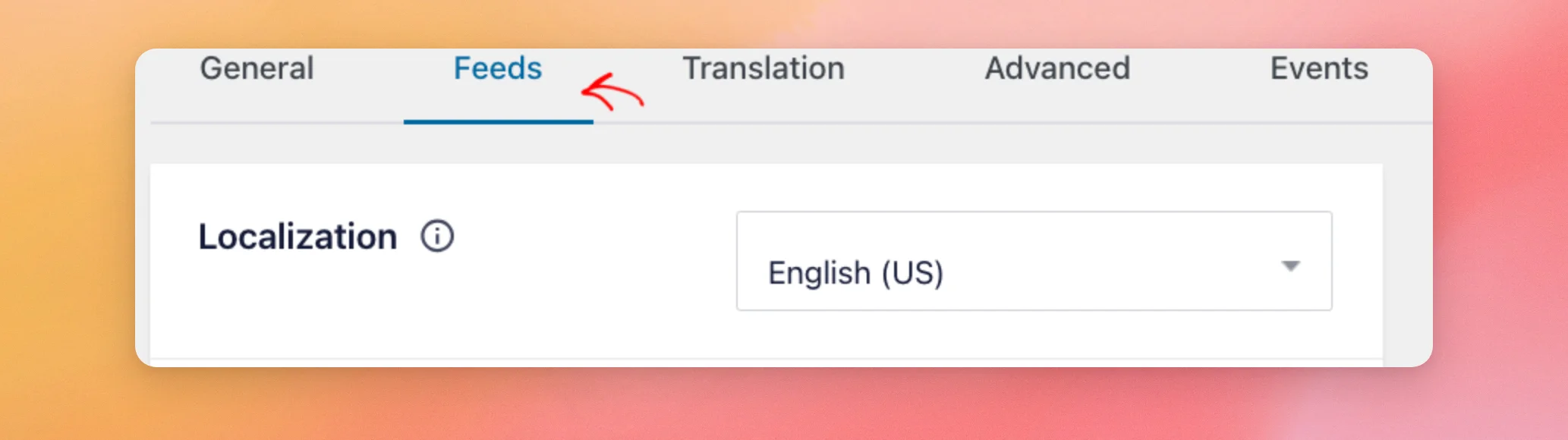
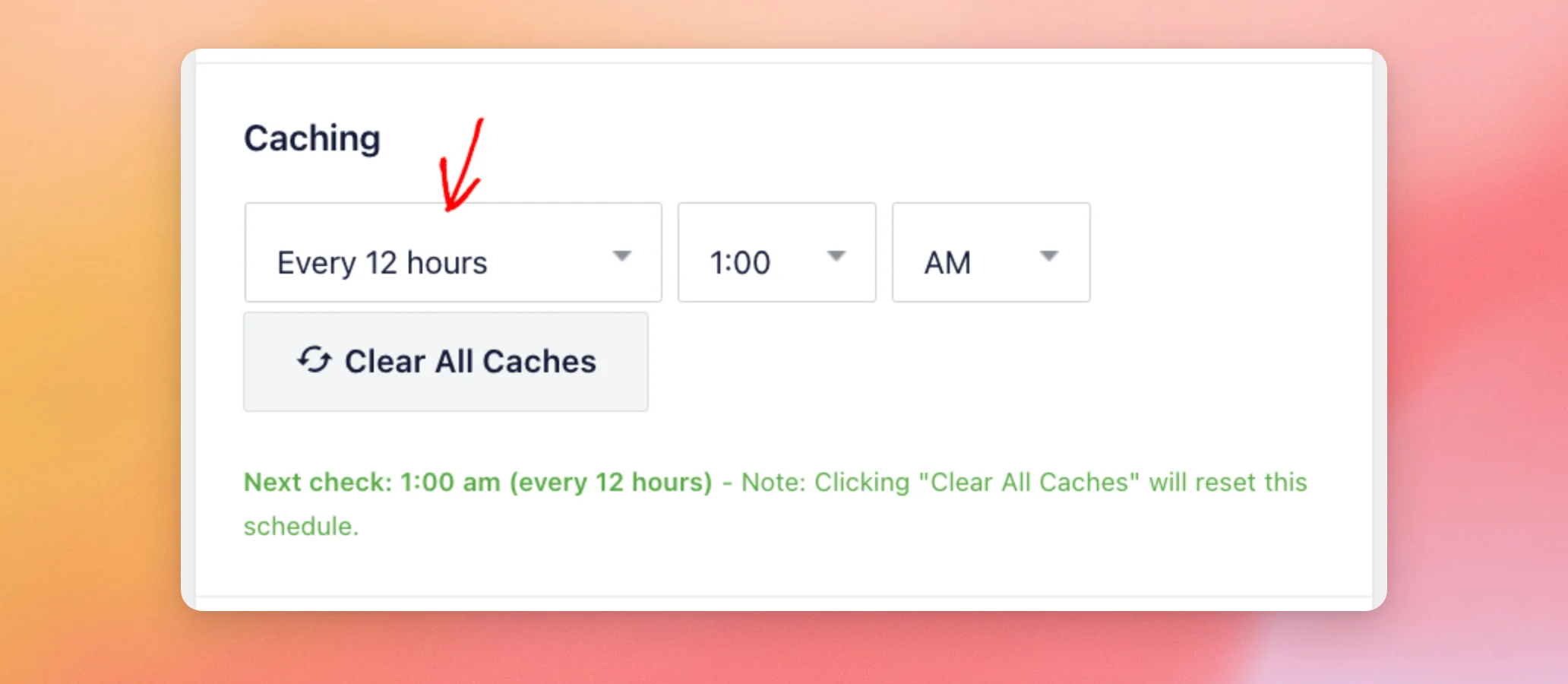

Sotto la casella, il plugin indica quando avrà luogo il prossimo controllo.
Nella versione gratuita, la casella “Caching” mostra invece un numero e un’unità di misura. Il plugin verifica la presenza di nuovi post quando qualcuno visita una pagina con il tuo feed una volta trascorso quel tempo. L’aggiornamento in background è una funzionalità di Facebook Feed Pro.
Per modificare l'ora nella versione gratuita, segui i passaggi riportati di seguito.
- Nella dashboard di WordPress, vai su Feed di Facebook » Impostazioni.
- Fai clic sulla scheda " Feed ".
- Nella casella "Caching", inserisci un numero più alto e seleziona "Minuti", "Ore" o "Giorni" dal menu a tendina delle unità. L'impostazione predefinita è un'ora.
- Fai clic su " Salva modifiche".
La funzione "Svuota tutte le cache" non velocizza il caricamento della pagina. Si limita a cancellare la copia salvata dei tuoi post. Al successivo caricamento della pagina, il plugin dovrà recuperare nuovamente i post da Facebook. La funzione "Svuota tutte le cache" è utile quando desideri visualizzare immediatamente i post più recenti.
Anche "Salva modifiche" ha lo stesso effetto. Inoltre, cancella la copia salvata. La prima visita dopo il salvataggio potrebbe quindi essere più lenta.
Per ricevere assistenza in merito a un feed che mostra post obsoleti, consulta la nostra guida sui motivi per cui un feed ha smesso di aggiornarsi o presenta post mancanti. Se il tuo host non esegue in modo affidabile le attività pianificate di WordPress, consulta la nostra guida su come forzare l'esecuzione dei job CRON.
Ora, osserva come il plugin memorizza le immagini nel tuo feed.
Mantieni attiva l'opzione "Ottimizza immagini"
L'impostazione "Ottimizza immagini" crea diverse copie locali di ciascuna immagine in diverse dimensioni. Il plugin mostra quindi la copia più piccola che si adatta alle dimensioni del tuo feed. In questo modo, i visitatori non scaricano file più grandi del necessario. Le copie occupano spazio di archiviazione su WordPress.
La funzione "Ottimizza immagini" fa parte di Facebook Feed Pro. È attivata per impostazione predefinita. I visitatori visualizzano le versioni ridotte delle immagini senza bisogno di alcuna configurazione.
Successivamente, vai su Feed di Facebook » Impostazioni. Quindi, clicca sulla scheda "Avanzate " e individua l'opzione "Ottimizza immagini".
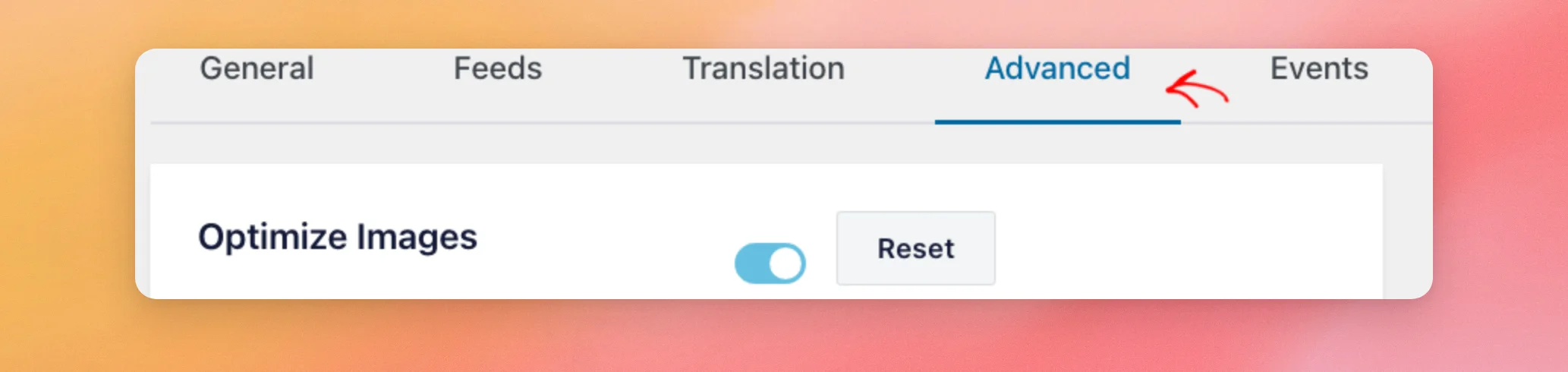
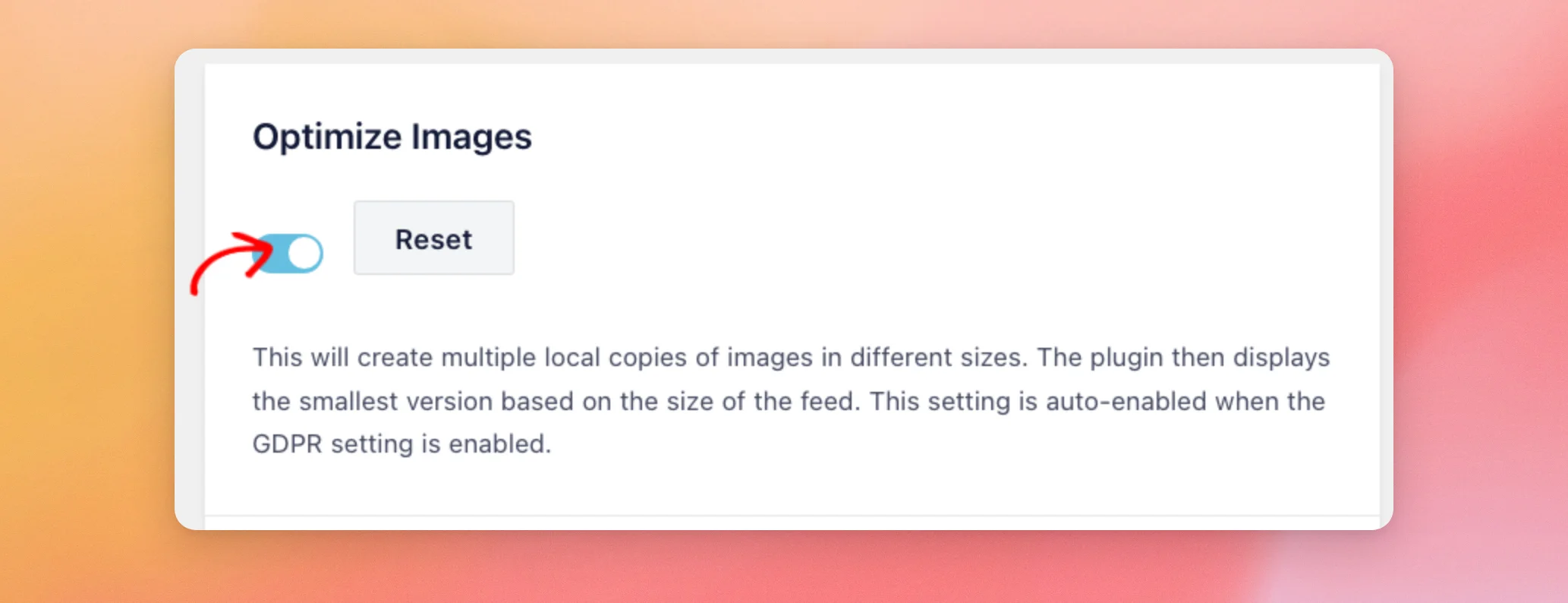
L'opzione può essere modificata solo quando l'opzione di caricamento di immagini e video prevista dal GDPR nella scheda "Feed" è impostata su "No". Se l'impostazione è "Automatico" o "Sì", l'opzione "Ottimizza immagini" rimane attiva. Se l'hai disattivata, riattivala e fai clic su "Salva modifiche".
Inoltre, se visualizzi i post di più di una Pagina Facebook, c'è un'altra impostazione che devi conoscere.
Utilizzo dell'estensione Multifeed
L'estensione Multifeed è un plugin separato per Facebook Feed Pro. Consente a un unico feed di mostrare i post provenienti da diverse fonti, come ad esempio più di una Pagina Facebook.
Per i passaggi da seguire, consulta la nostra guida sull'utilizzo dell'estensione Multifeed.
Con l'estensione, due delle impostazioni descritte in questa guida vengono conteggiate in modo diverso.
- Il "Numero di post" indica il numero totale di post visualizzati nel feed.
- Il limite di post API è il numero di post che il plugin riceve da ciascuna fonte.
Ad esempio, supponiamo che il tuo feed abbia cinque fonti e che l'impostazione "Limite post API" sia impostata su "Manuale" con un limite di tre. In questo caso, il plugin recupera tre post da ciascuna fonte, per un totale di 15. Se invece scegli l'opzione "Automatico", il plugin calcola automaticamente il numero per te.
Ecco fatto! Ora sai quali impostazioni del feed di Facebook influenzano la velocità di caricamento della tua pagina. Inizia dal numero di post. Poi controlla le impostazioni relative alla cache e alle immagini. Per risolvere il problema di un feed che mostra post obsoleti, scopri perché il feed ha smesso di aggiornarsi o perché mancano dei post.
Domande frequenti
Di seguito abbiamo risposto ad alcune delle domande più frequenti sulle pagine a caricamento lento.
Perché il primo caricamento del mio feed è più lento rispetto a quelli successivi?
La prima volta che si visualizza un feed, non esiste ancora una copia salvata dei relativi post. Il plugin li recupera quindi da Facebook durante il caricamento della pagina. Successivamente, la pagina mostra la copia salvata. Vedi la sezione “Scegli la frequenza con cui il plugin verifica la presenza di nuovi post”.
L'opzione "Svuota tutte le cache" velocizza la mia pagina?
No. Potrebbe rallentare il caricamento della pagina successiva. Per capire perché e in quali casi è utile, consulta la sezione “Scegli la frequenza con cui il plugin verifica la presenza di nuovi post”.
Quali di queste impostazioni sono disponibili nella versione gratuita?
Il numero di post, il limite di post API e la casella "Caching", con il relativo numero e l'unità di misura, sono disponibili nella versione gratuita. La sezione "Pulsante 'Carica altro'", l'ottimizzazione delle immagini e l'aggiornamento della copia salvata in background fanno parte di Facebook Feed Pro.




