


 ソーシャルウォール
 フィード分析


Facebookのフィードの読み込み速度に影響を与える要因と、読み込みを高速化するためにバージョン6.0で追加されたパフォーマンス設定について。
Facebookのフィードが表示されるページの読み込みが遅い理由や、読み込みを速くするための設定について知りたいと思いませんか?
このガイドでは、ページの読み込み時にプラグインが処理する作業量に影響を与える、Facebookフィードの設定について解説します。設定項目には、投稿の数や、プラグインがFacebookを新しい投稿の有無を確認する頻度などが含まれます。また、使用しているテーマやホスティング環境など、ページ上の他の要素も動作を遅くする原因となる場合があります。以下の手順では、フィードに関する設定のみを扱います。
作業を始める前に、WordPressサイトに「Facebook Feed」がインストールされ、有効化されていることを確認してください。以下の設定の一部は「Facebook Feed Pro」の機能であり、各セクションにはそれが明記されています。
- 表示する投稿数を減らす
- APIのPOSTリクエスト制限を確認する
- プラグインが新しい投稿をチェックする頻度を選択する
- 「画像の最適化」をオンにしておく
- Multifeed拡張機能の使用方法
- よくある質問
表示する投稿数を減らす
まずは、フィードに最初に表示される投稿の数を減らします。
フィードに最初に表示される投稿数が多いほど、ページが読み込まれる際にプラグインが取得・表示しなければならないデータ量も増えます。「さらに表示」ボタンを設置すれば、訪問者は残りの投稿も閲覧できるようになります。
- WordPressのダッシュボードで、「Facebookフィード」→「すべてのフィード」に移動します。次に、変更したいフィードの編集アイコンをクリックします。
- フィードビルダーで、「カスタマイズ」タブをクリックします。次に、「フィードレイアウト」をクリックします。
- 「投稿数」の項目で、「デスクトップ」欄と「モバイル」欄に、より少ない数値を入力してください。
- 「保存」をクリックします。
デフォルトのAPI投稿制限により、Facebookフィードは、ここで設定した数よりも若干多くの投稿をFacebookにリクエストします。したがって、投稿数を少なく設定すれば、Facebookへのリクエスト数も少なくなります。
次に、「もっと見る」ボタンを追加します。初回読み込みで表示されなかった投稿も、クリック1回で表示できるようになります。「もっと見る」ボタンのセクションは、Facebook Feed Proの一部です。
- フィードビルダーで、「カスタマイズ」タブをクリックします。次に、「さらに読み込む」ボタンをクリックします。
- 「有効にする」をオンにします。
- 「保存」をクリックします。
次に、そのプラグインがFacebookに要求する投稿の数を確認してください。
APIのPOSTリクエスト制限を確認する
「API投稿制限」では、プラグインがFacebookにリクエストする投稿数を設定します。選択肢は「自動」と「手動」の2つがあります。
デフォルトは「自動」です。プラグインが自動的に数を算出します。「投稿数」に加え、さらに数件分を入力するよう求められます。
「手動」に変更して大きな数値を入力した場合、プラグインはフィードに必要な数よりも多くの投稿をFacebookにリクエストしてしまいます。デフォルト設定に戻すには、以下の手順に従ってください。
- フィードビルダーで、「設定」タブをクリックします。次に、「詳細設定」をクリックします。
- 次に、「APIのPOSTリミット」を探します。その後、「自動」を選択します。
- 「保存」をクリックします。
数値を自分で設定したい場合は、代わりに「手動」を選択してください。その後、表示される入力欄に1から100までの数値を入力してください。ほとんどのフィードでは、「投稿数」と同じ数値、またはそれより少し多い数値を入力してください。
フィルターを使用する場合は、その数を少し多めに設定してください。フィルターは、プラグインがFacebookから取得した投稿に対して適用されます。そのため、数値を極端に低く設定すると、フィードに表示される投稿がごくわずかになってしまう可能性があります。
次に、プラグインがFacebookの新しい投稿をどのくらいの頻度でチェックするかを確認してください。
プラグインが新しい投稿をチェックする頻度を選択する
Facebook Feedは、投稿をWordPressのデータベースに保存し、ページが読み込まれる際にその保存されたコピーを表示します。このプラグインは、保存されたコピーを更新する際にのみ、Facebookに新しい投稿をリクエストします。
チェックの間隔が長くなるほど、サイトがそのリクエストを行う頻度は少なくなります。また、待ち時間が長くなると、新しい投稿がフィードに表示されるまでの時間も長くなります。
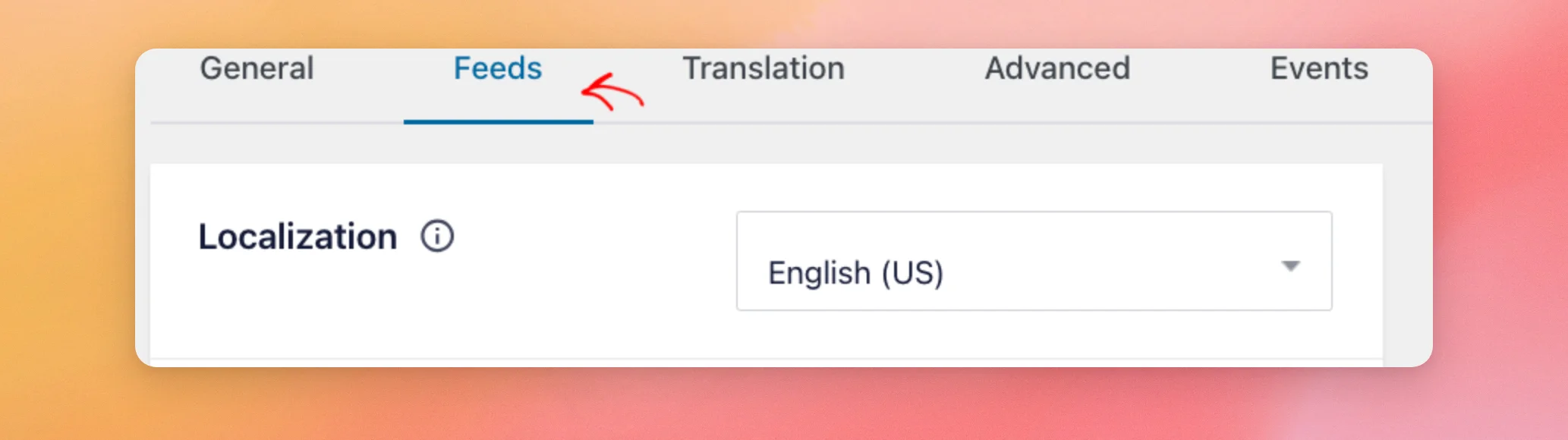
この設定は、[設定] ページの [フィード] タブにある [キャッシュ] ボックスで行います。Facebook Feed Pro と無料版では表示が異なります。
「Facebook Feed Pro」では、プラグインがスケジュールに従ってバックグラウンドで保存されたデータを更新します。この更新処理は、訪問者がアクセスするのを待つことはありません。別途有効にする設定はありません。スケジュールを設定するには、以下の手順に従ってください。
- WordPressのダッシュボードで、「Facebookフィード」»「設定」に移動します。
- [フィード] タブをクリックします。
- 「キャッシュ」ボックスで、間隔のドロップダウンメニューを開き、プラグインが新しい投稿をチェックする頻度を選択してください。選択肢は「30分ごと」、「1時間ごと」、「12時間ごと」、「24時間ごと」です。デフォルトは「12時間ごと」です。
- 「12時間ごと」または「24時間ごと」を選択した場合、確認を行う時刻や午前・午後も指定できます。
- 「変更を保存」をクリックします。
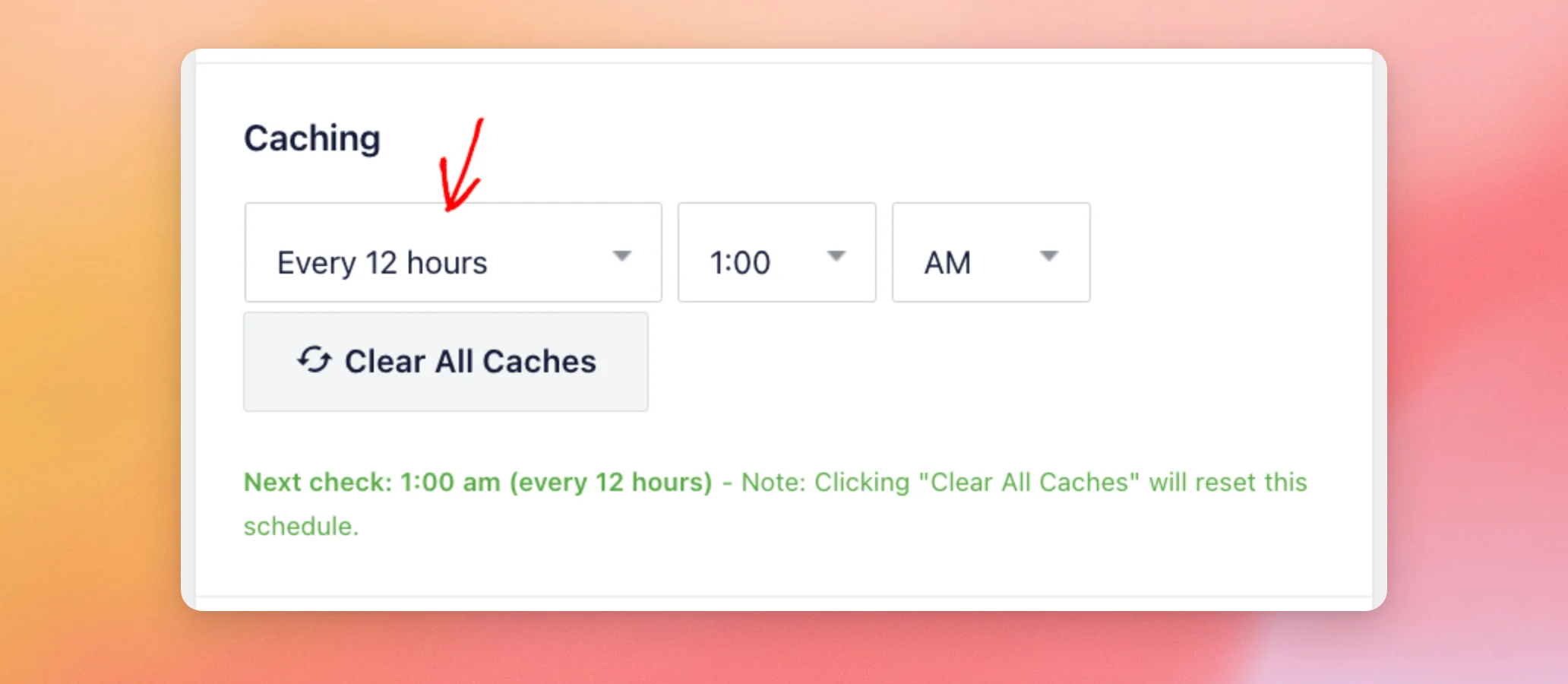

ボックスの下には、次のチェックがいつ行われるかがプラグインに表示されます。
無料版では、「キャッシュ」欄には数値と単位が表示されます。このプラグインは、その時間が経過した後、誰かがフィードを含むページにアクセスした際に、新しい投稿がないかを確認します。バックグラウンドでの更新機能は、「Facebook Feed Pro」の一部です。
無料版で時刻を変更するには、以下の手順に従ってください。
- WordPressのダッシュボードで、「Facebookフィード」»「設定」に移動します。
- [フィード] タブをクリックします。
- [キャッシュ] ボックスに、より大きな数値を入力し、単位のドロップダウンから「分」、「時間」、または「日」を選択してください。デフォルトは 1 時間です。
- 「変更を保存」をクリックします。
「すべてのキャッシュをクリア」を実行しても、ページの表示速度は向上しません。この操作により、投稿の保存済みコピーが削除されます。次にページを読み込む際、プラグインはFacebookから再度投稿を取得する必要があります。「すべてのキャッシュをクリア」は、最新の投稿をすぐに表示したい場合に便利です。
「変更を保存」も同様の動作をします。また、保存されたコピーも削除されます。そのため、保存後の最初のアクセスでは読み込みに時間がかかる場合があります。
古い投稿が表示されるフィードに関するサポートについては、「フィードの更新が止まった、または投稿が表示されない理由」に関するガイドをご覧ください。ご利用のホスティングサービスでWordPressのスケジュールタスクが安定して実行されない場合は、「CRONジョブを強制実行する方法」に関するガイドをご覧ください。
次に、プラグインがフィード内の画像をどのように保存しているかを確認してください。
「画像の最適化」をオンにしておく
「画像の最適化」設定では、各画像について異なるサイズのローカルコピーがいくつか作成されます。その後、プラグインはフィードのサイズに収まる最小のコピーを表示します。これにより、訪問者は必要以上の大きなファイルをダウンロードする必要がなくなります。これらのコピーは、WordPressのストレージを使用します。
「画像の最適化」はFacebook Feed Proの機能の一部です。デフォルトで有効になっています。訪問者は、特別な設定をしなくても、サイズが縮小された画像が表示されます。
次に、「Facebookフィード」»「設定」に移動します。その後、「詳細設定」タブをクリックし、「画像を最適化」のトグルスイッチを探してください。
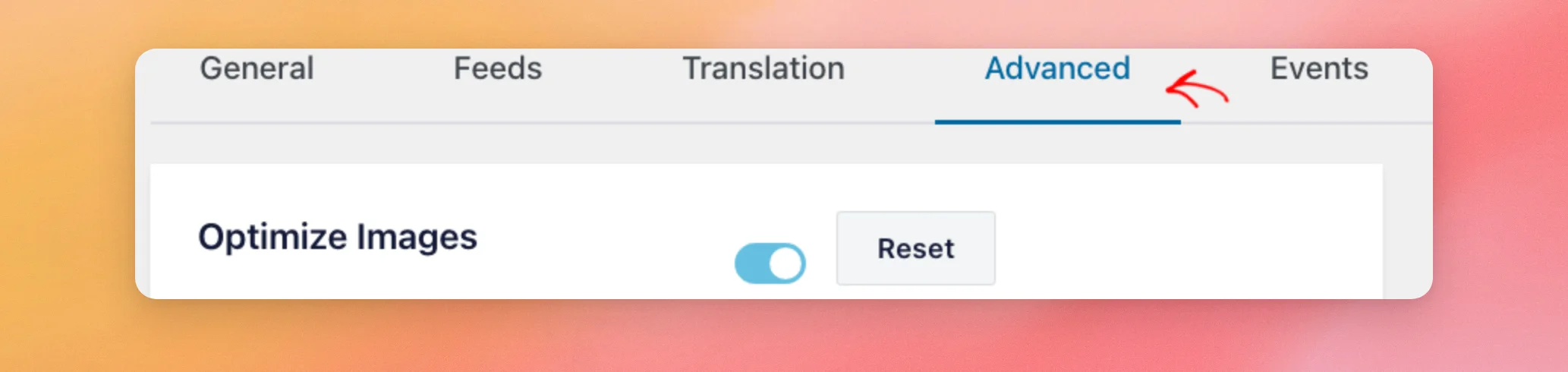
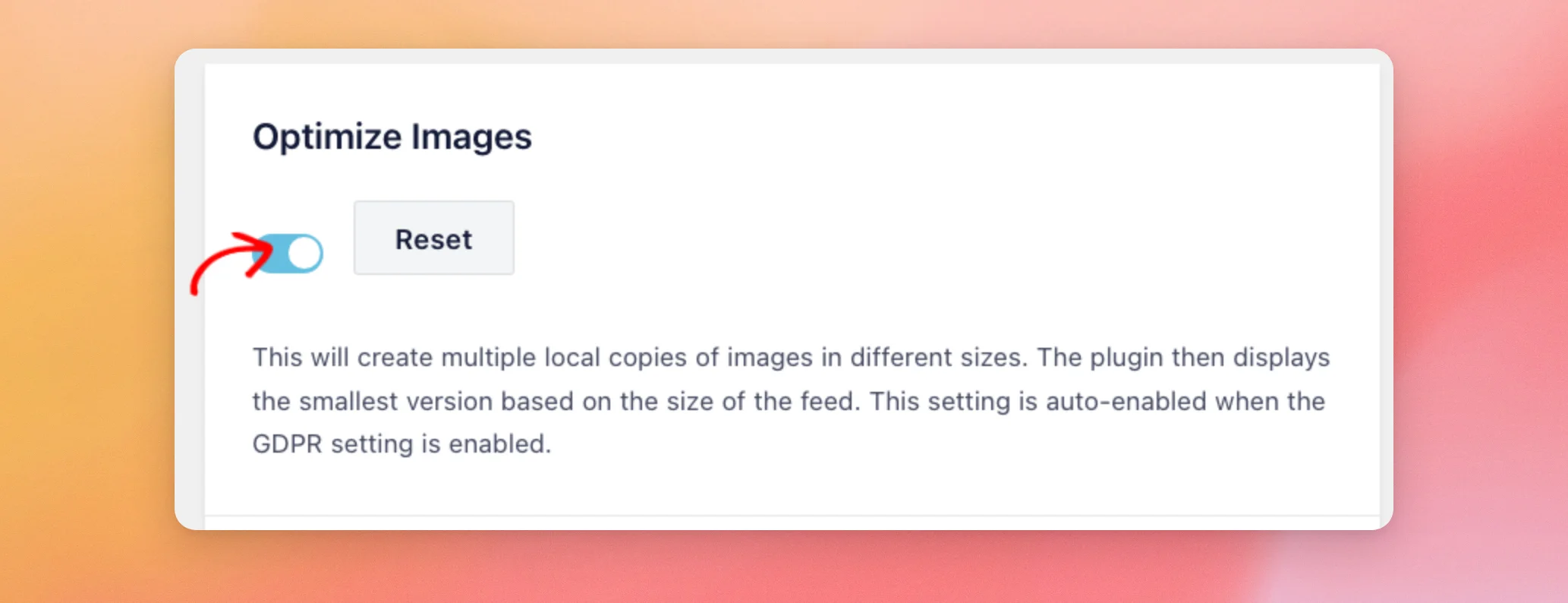
このトグルは、「フィード」タブの「GDPR 画像および動画の読み込み」オプションが「いいえ」に設定されている場合にのみ変更できます。「自動」または「はい」に設定されている場合、「画像を最適化」はオンのままになります。オフにした場合は、トグルを再びオンにして、「変更を保存」をクリックしてください。
次に、複数のFacebookページの投稿を表示する場合、知っておくべき設定がもう1つあります。
Multifeed拡張機能の使用方法
「Multifeed」拡張機能は、「Facebook Feed Pro」用の独立したプラグインです。この機能を使用すると、1つのフィードで複数のソース(複数のFacebookページなど)からの投稿を表示できるようになります。
手順については、Multifeed 拡張機能の使用方法に関するガイドをご覧ください。
この拡張機能により、このガイドに記載されている設定のうち2つについて、計算方法が異なります。
- 「投稿数」とは、そのフィードに表示される投稿の総数です。
- 「API投稿制限」とは、プラグインが各ソースから取得する投稿の数です。
たとえば、フィードに5つの情報源があり、APIの投稿制限が「手動」で制限数が3に設定されている場合、プラグインは各情報源から3件ずつ、合計15件の投稿を取得します。「自動」に設定すると、プラグインが自動的に件数を算出します。
以上です!これで、Facebookフィードのどの設定がページの読み込み速度に影響を与えるかがわかりました。まずは投稿数から確認しましょう。次に、キャッシュ設定と画像設定を確認してください。古い投稿が表示されるフィードを修正するには、「フィードの更新が止まった理由」または「投稿が表示されない理由」を参照してください。
よくある質問
以下では、ページ読み込みが遅いことに関するよくある質問のいくつかにお答えします。
なぜ、最初のフィードの読み込みは、それ以降の読み込みよりも遅いのですか?
フィードが初めて表示される時点では、その投稿の保存済みコピーはまだ存在しません。そのため、プラグインはページの読み込み中にFacebookから投稿を取得します。その後、ページには保存済みコピーが表示されます。「プラグインが新しい投稿を確認する頻度を選択する」を参照してください。
「すべてのキャッシュをクリア」すると、ページの表示が速くなりますか?
いいえ。そうすると、次のページの読み込みが遅くなる可能性があります。その理由や、どのような場合に有用なのかについては、「プラグインが新しい投稿をチェックする頻度を選択する」をご覧ください。
これらの設定のうち、無料版で利用できるものはどれですか?
「投稿数」、「API投稿制限」、および「キャッシュ」ボックス(その数値と単位を含む)は、無料版に含まれています。「さらに読み込む」ボタンセクション、「画像の最適化」、およびバックグラウンドでの保存済みコピーの更新は、Facebook Feed Proの機能です。




