


 Mur social
 Analyse des flux


Quels sont les facteurs qui influencent la vitesse de chargement du fil d'actualité Facebook, et quelles sont les options de performances ajoutées dans la version 6.0 pour l'accélérer ?
Souhaitez-vous savoir pourquoi la page affichant votre fil d'actualité Facebook se charge lentement, et quels paramètres permettent de l'accélérer ?
Ce guide présente les paramètres du fil d'actualité Facebook qui influent sur la charge de travail du plugin lors du chargement de votre page. Ils vont du nombre de publications à la fréquence à laquelle le plugin vérifie la présence de nouvelles publications sur Facebook. D'autres éléments de la page, tels que votre thème ou votre hébergeur, peuvent également ralentir le plugin. Ces étapes ne concernent que le fil d'actualité.
Avant de commencer, assurez-vous que l'extension Facebook Feed est bien installée et activée sur votre site WordPress. Certains paramètres mentionnés ci-dessous relèvent de l'extension Facebook Feed Pro ; chaque section précise lesquels.
- Afficher moins de messages
- Vérifier la limite de requêtes POST de l'API
- Choisissez la fréquence à laquelle le plugin vérifie la présence de nouveaux articles
- Laissez l'option « Optimiser les images » activée
- Utilisation de l'extension Multifeed
- Questions fréquemment posées
Afficher moins de messages
Pour commencer, nous allons réduire le nombre de publications affichées dans votre fil d'actualité au début.
Plus un flux affiche d'articles dès le départ, plus le plugin doit en récupérer et en afficher lors du chargement de la page. Un bouton « Charger la suite » permet aux visiteurs de consulter le reste.
- Dans le tableau de bord WordPress, rendez-vous dans « Flux Facebook » » « Tous les flux ». Cliquez ensuite sur l'icône de modification correspondant au flux que vous souhaitez modifier.
- Dans l'outil de création de flux, cliquez sur l'onglet « Personnaliser ». Cliquez ensuite sur « Mise en page du flux ».
- Dans la section « Nombre de publications », saisissez un nombre inférieur dans les champs « Ordinateur » et « Mobile ».
- Cliquez sur « Enregistrer ».
Avec la limite de publication par défaut de l'API, Facebook Feed demande à Facebook quelques publications de plus que le nombre que vous avez défini ici. Un nombre de publications plus faible implique donc également une requête plus restreinte adressée à Facebook.
Ajoutez ensuite un bouton « Charger plus ». Les publications qui n'apparaissent pas lors du premier chargement resteront ainsi accessibles en un seul clic. La section « Bouton Charger plus » fait partie de Facebook Feed Pro.
- Dans l'outil de création de flux, cliquez sur l'onglet « Personnaliser ». Cliquez ensuite sur le bouton « Charger plus ».
- Cochez la case « Activer ».
- Cliquez sur « Enregistrer ».
Ensuite, vérifiez le nombre de publications que le plugin demande à Facebook.
Vérifier la limite de requêtes POST de l'API
La limite de publication via l'API définit le nombre de publications que le plugin demande à Facebook. Deux options sont disponibles : « Automatique » et « Manuel ».
Le mode « Automatique » est sélectionné par défaut. Le plugin calcule ce nombre pour vous. Il vous demande le nombre de vos articles, plus quelques-uns supplémentaires.
Si vous avez sélectionné « Manuel » et saisi un nombre élevé, le plugin demande à Facebook davantage de publications que ce dont votre fil d'actualité a besoin. Pour revenir au réglage par défaut, suivez les étapes ci-dessous.
- Dans le générateur de flux, cliquez sur l'onglet « Paramètres ». Cliquez ensuite sur « Avancé ».
- Recherchez ensuite la limite de requêtes POST de l'API. Sélectionnez ensuite « Automatique ».
- Cliquez sur « Enregistrer ».
Si vous souhaitez définir vous-même ce nombre, sélectionnez plutôt « Manuel ». Saisissez ensuite un nombre compris entre 1 et 100 dans le champ qui s'affiche. Pour la plupart des flux, saisissez le même nombre que celui indiqué dans le champ « Nombre de publications », ou un nombre légèrement supérieur.
Si vous utilisez des filtres, réglez ce chiffre un peu plus haut. Les filtres s'appliquent aux publications que le plugin récupère depuis Facebook. Un chiffre trop bas risque donc de ne laisser que très peu de publications dans votre fil d'actualité.
Ensuite, vérifiez à quelle fréquence le plugin consulte Facebook pour détecter les nouvelles publications.
Choisissez la fréquence à laquelle le plugin vérifie la présence de nouveaux articles
Facebook Feed enregistre vos publications dans la base de données de WordPress et affiche cette copie enregistrée lors du chargement de votre page. Le plugin ne demande de nouvelles publications à Facebook que lorsqu'il met à jour la copie enregistrée.
Plus vous attendez entre deux vérifications, moins votre site effectue cette requête. Un délai d'attente plus long signifie également que les nouvelles publications mettent plus de temps à apparaître dans votre fil d'actualité.
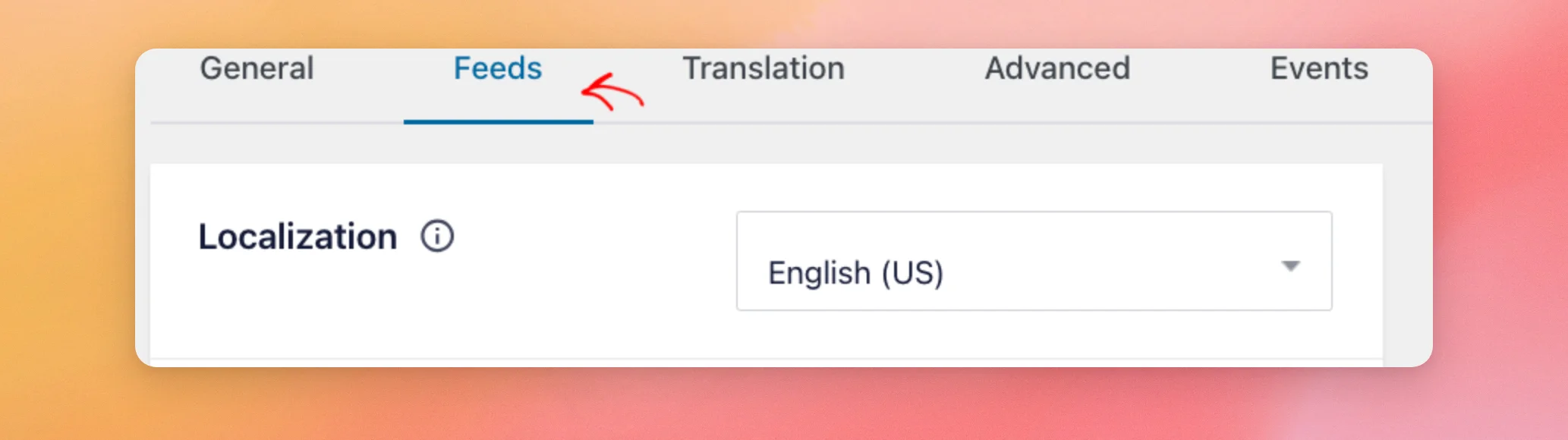
Vous pouvez configurer cette option dans la section « Mise en cache » de l'onglet « Flux » de la page « Paramètres ». Son apparence diffère selon que vous utilisez Facebook Feed Pro ou la version gratuite.
Dans Facebook Feed Pro, le plugin met à jour la copie enregistrée en arrière-plan selon un calendrier défini. La vérification n'attend pas l'arrivée d'un visiteur. Il n'y a pas de paramètre spécifique à activer. Pour choisir le calendrier, suivez les étapes ci-dessous.
- Dans le tableau de bord WordPress, rendez-vous dans « Flux Facebook » > « Paramètres ».
- Cliquez sur l'onglet « Flux ».
- Dans la section « Mise en cache », ouvrez le menu déroulant « Intervalle » et choisissez la fréquence à laquelle le plugin vérifie la présence de nouveaux articles. Les options disponibles sont : « Toutes les 30 minutes », « Toutes les heures », « Toutes les 12 heures » et « Toutes les 24 heures ». La valeur par défaut est « Toutes les 12 heures ».
- Lorsque vous sélectionnez « Toutes les 12 heures » ou « Toutes les 24 heures », vous pouvez également choisir l'heure et indiquer s'il s'agit du matin (AM) ou de l'après-midi (PM) pour la vérification.
- Cliquez sur « Enregistrer les modifications ».
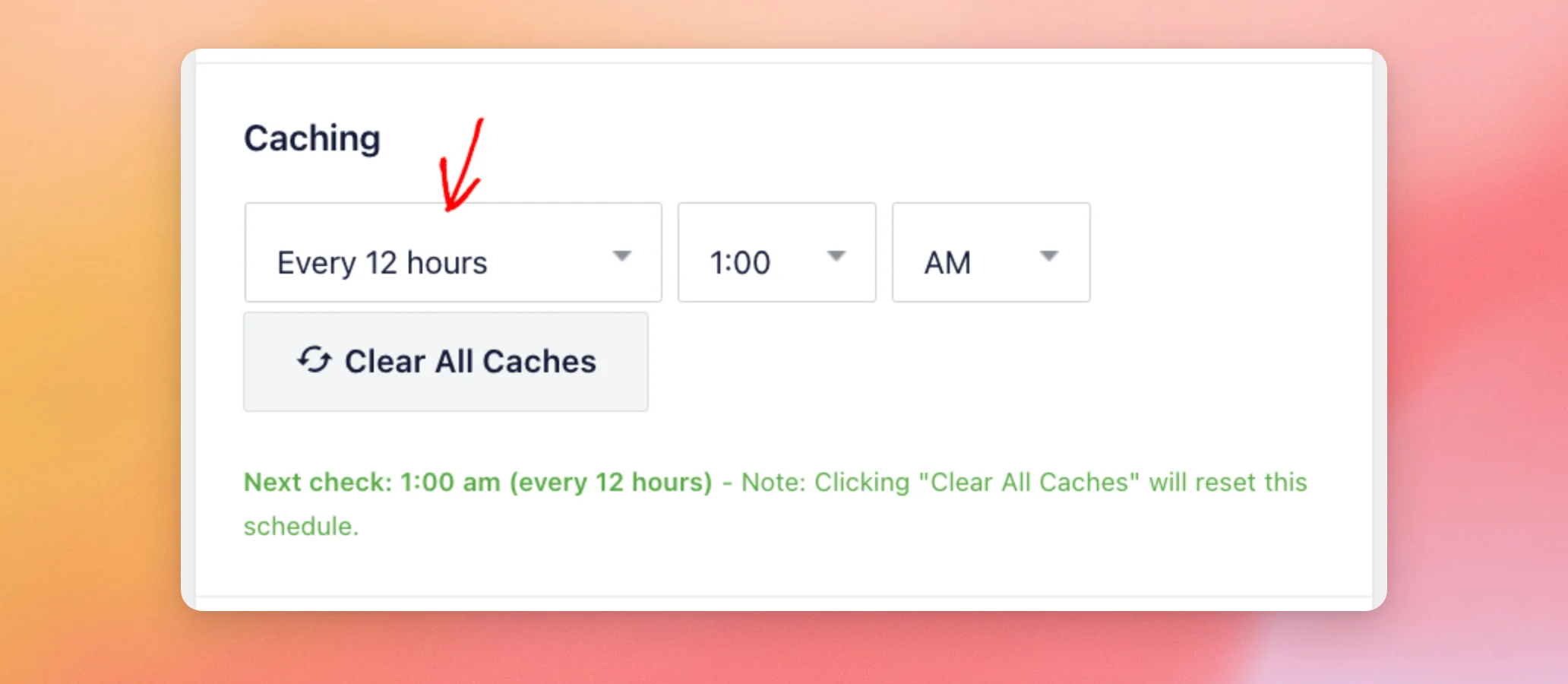

Sous la case, le plugin indique quand aura lieu la prochaine vérification.
Dans la version gratuite, la case « Mise en cache » affiche à la place un nombre et une unité. Le plugin vérifie s'il y a de nouveaux messages lorsqu'un utilisateur consulte une page contenant votre fil d'actualité une fois ce délai écoulé. La mise à jour en arrière-plan fait partie des fonctionnalités de Facebook Feed Pro.
Pour modifier l'heure dans la version gratuite, suivez les étapes ci-dessous.
- Dans le tableau de bord WordPress, rendez-vous dans « Flux Facebook » > « Paramètres ».
- Cliquez sur l'onglet « Flux ».
- Dans le champ « Mise en cache », saisissez un nombre plus élevé et sélectionnez « Minutes », « Heures » ou « Jours » dans le menu déroulant des unités. La valeur par défaut est d'une heure.
- Cliquez sur « Enregistrer les modifications ».
La fonction « Vider tous les caches » n'accélère pas le chargement de votre page. Elle supprime simplement la copie enregistrée de vos publications. Lors du prochain chargement de la page, le plugin devra récupérer à nouveau les publications depuis Facebook. La fonction « Vider tous les caches » est utile lorsque vous souhaitez afficher immédiatement les dernières publications.
La fonction « Enregistrer les modifications » a le même effet. Elle efface également la copie enregistrée. La première visite après l'enregistrement peut donc être un peu plus lente à se charger.
Pour obtenir de l'aide concernant un flux affichant d'anciens articles, consultez notre guide expliquant pourquoi un flux ne se met plus à jour ou ne contient plus certains articles. Si votre hébergeur n'exécute pas de manière fiable les tâches planifiées de WordPress, consultez notre guide sur la manière de forcer l'exécution des tâches CRON.
Ensuite, examinez la manière dont le plugin stocke les images dans votre flux.
Laissez l'option « Optimiser les images » activée
Le paramètre « Optimiser les images » crée plusieurs copies locales de chaque image dans différentes tailles. Le plugin affiche ensuite la plus petite copie adaptée à la taille de votre flux. Ainsi, les visiteurs ne téléchargent pas de fichiers plus volumineux que nécessaire. Ces copies occupent de l'espace sur votre hébergement WordPress.
La fonctionnalité « Optimiser les images » fait partie de Facebook Feed Pro. Elle est activée par défaut. Les visiteurs voient s'afficher les versions réduites sans aucune configuration.
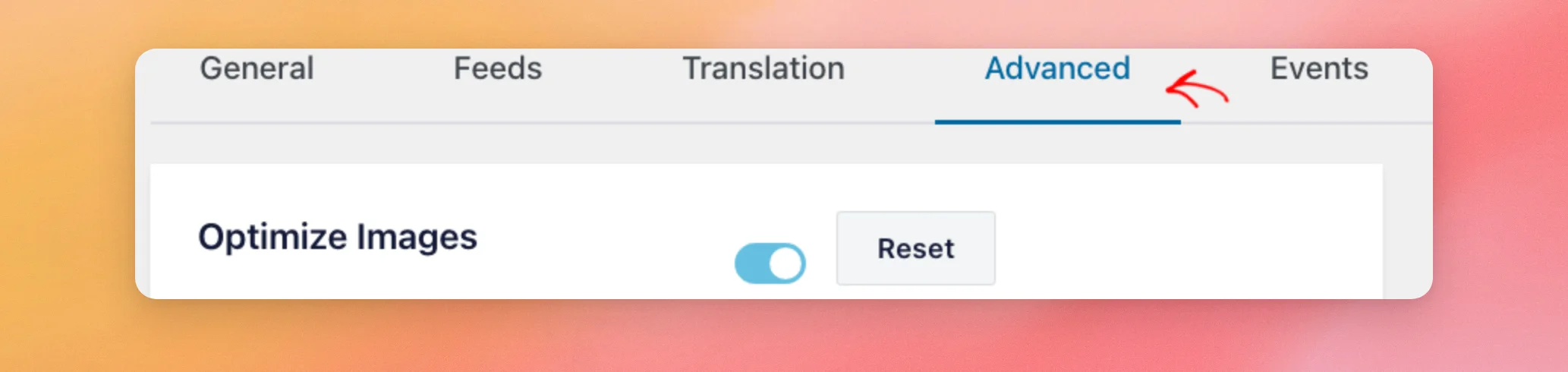
Ensuite, rendez-vous dans Fil d'actualité Facebook » Paramètres. Cliquez ensuite sur l'onglet « Avancé » et repérez le bouton « Optimiser les images ».
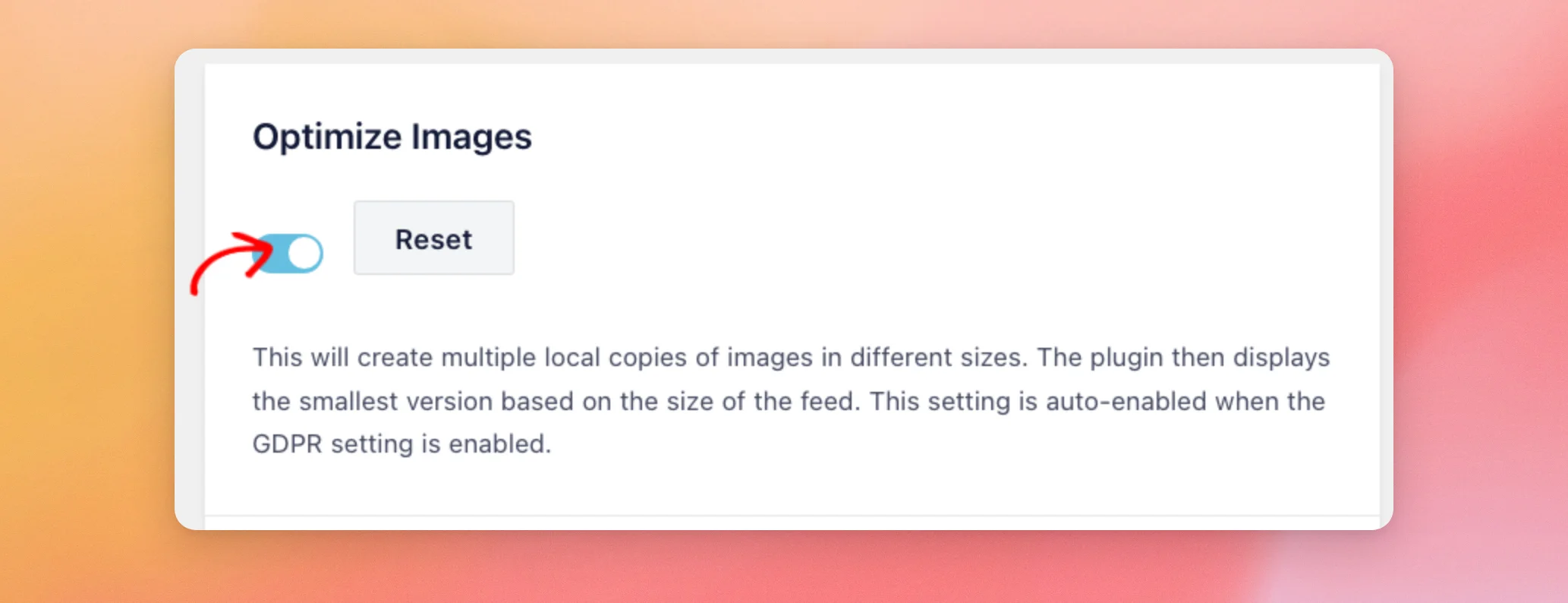
Ce bouton ne peut être modifié que lorsque l'option « Chargement des images et des vidéos conformément au RGPD » de l'onglet « Flux » est réglée sur « Non ». Si l'option est réglée sur « Automatique » ou « Oui », la fonction « Optimiser les images » reste activée. Si vous l'avez désactivée, réactivez-la puis cliquez sur « Enregistrer les modifications ».
Ensuite, si vous affichez des publications provenant de plusieurs pages Facebook, il y a un autre paramètre à connaître.
Utilisation de l'extension Multifeed
L'extension Multifeed est un plugin indépendant destiné à Facebook Feed Pro. Elle permet à un flux d'afficher des publications provenant de plusieurs sources, telles que plusieurs pages Facebook.
Pour connaître la marche à suivre, consultez notre guide d'utilisation de l'extension Multifeed.
Avec cette extension, deux des paramètres décrits dans ce guide sont pris en compte différemment.
- Le « Nombre d'articles » correspond au nombre total d'articles affichés dans le flux.
- La « limite de publications API » correspond au nombre de publications que le plugin récupère depuis chaque source.
Par exemple, imaginons que votre flux comporte cinq sources et que le paramètre « Limite de publication de l'API » soit réglé sur « Manuel » avec une limite de trois. Le plugin récupère alors trois publications par source, soit 15 au total. Avec le mode « Automatique », le plugin calcule ce nombre à votre place.
Et voilà ! Vous savez désormais quels paramètres du fil d'actualité Facebook influent sur la vitesse de chargement de votre page. Commencez par le nombre de publications. Vérifiez ensuite vos paramètres de mise en cache et d'affichage des images. Pour résoudre un problème de fil d'actualité affichant d'anciennes publications, découvrez pourquoi un fil d'actualité a cessé de se mettre à jour ou pourquoi il manque des publications.
Questions fréquemment posées
Vous trouverez ci-dessous les réponses à certaines des questions les plus fréquentes concernant les pages à chargement lent.
Pourquoi le premier chargement de mon flux est-il plus lent que les suivants ?
Lors de la première consultation d'un fil d'actualité, aucune copie de ses publications n'est encore enregistrée. Le plugin les récupère donc depuis Facebook pendant le chargement de la page. Par la suite, la page affiche la copie enregistrée. Voir « Choisir la fréquence à laquelle le plugin vérifie la présence de nouvelles publications ».
La fonction « Vider tous les caches » permet-elle d'accélérer le chargement de ma page ?
Non. Cela peut ralentir le chargement de la page suivante. Pour comprendre pourquoi et savoir dans quels cas cette fonctionnalité est utile, consultez la section « Choisir la fréquence à laquelle le plugin vérifie la présence de nouveaux articles ».
Lesquels de ces paramètres sont disponibles dans la version gratuite ?
Le nombre de publications, la limite de publications via l'API et la case « Mise en cache », avec son nombre et son unité, sont disponibles dans la version gratuite. La section « Bouton Charger plus », l'optimisation des images et la mise à jour de la copie enregistrée en arrière-plan font partie de Facebook Feed Pro.




