


 Parede social
 Análise de feeds


O que influencia a velocidade de carregamento do feed do Facebook e as opções de desempenho adicionadas na versão 6.0 para o tornar mais rápido.
Gostaria de saber por que razão a página com o seu feed do Facebook demora a carregar e quais as definições que podem acelerar o processo?
Este guia aborda as definições no Feed do Facebook que influenciam a carga de trabalho do plugin quando a sua página é carregada. Estas definições vão desde o número de publicações até à frequência com que o plugin verifica se há novas publicações no Facebook. Outros fatores na página, como o seu tema ou o seu alojamento, também podem torná-la mais lenta. Estes passos referem-se apenas ao feed.
Antes de começar, certifique-se de que o Facebook Feed está instalado e ativado no seu site WordPress. Algumas das definições abaixo fazem parte do Facebook Feed Pro, e cada secção indica quais são.
- Mostrar menos publicações
- Verificar o limite de publicações da API
- Escolha a frequência com que o plugin verifica se há novas publicações
- Mantenha a opção «Otimizar imagens» ativada
- Utilização da extensão Multifeed
- Perguntas mais frequentes
Mostrar menos publicações
Para começar, vamos reduzir o número de publicações que o teu feed mostra inicialmente.
Quanto mais publicações um feed mostrar inicialmente, mais o plugin terá de carregar e apresentar quando a página for carregada. Um botão «Carregar mais» permite aos visitantes ver o resto.
- No painel de controlo do WordPress, aceda a Feed do Facebook » Todos os feeds. Em seguida, clique no ícone de edição do feed que pretende alterar.
- No criador de feeds, clique no separador «Personalizar ». Em seguida, clique em «Layout do feed».
- Em «Número de publicações», introduza um número inferior nos campos «Desktop » e «Mobile ».
- Clique em «Guardar».
Com o limite de publicações predefinido da API, o Facebook Feed solicita ao Facebook mais algumas publicações do que o número que definir aqui. Um número de publicações mais baixo significa, portanto, um pedido mais reduzido ao Facebook.
Em seguida, adiciona um botão «Carregar mais». As publicações que não forem incluídas na primeira carregada ficam, assim, à distância de um clique. A secção «Botão Carregar mais» faz parte do Facebook Feed Pro.
- No criador de feeds, clique no separador «Personalizar ». Em seguida, clique no botão «Carregar mais».
- Selecione «Ativar».
- Clique em «Guardar».
A seguir, verifica quantas publicações o plugin solicita ao Facebook.
Verificar o limite de publicações da API
O «Limite de publicações da API» define o número de publicações que o plugin solicita ao Facebook. Existem duas opções: «Automático» e «Manual».
A opção «Automático» é a predefinida. O plugin calcula o número por si. Pede-lhe o número de publicações, mais algumas adicionais.
Se tiver alterado a configuração para «Manual» e introduzido um número elevado, o plugin solicita ao Facebook mais publicações do que as necessárias para o seu feed. Para voltar à configuração predefinida, siga os passos abaixo.
- No criador de feeds, clique no separador «Definições ». Em seguida, clique em «Avançado».
- Em seguida, localize a opção «Limite de publicações da API». Depois, selecione «Automático».
- Clique em «Guardar».
Se quiser definir o número manualmente, selecione «Manual ». Em seguida, introduza um número entre um e 100 no campo que aparece. Para a maioria dos feeds, introduza o mesmo número que o «Número de publicações» ou um número ligeiramente superior.
Se utilizar filtros, mantenha esse número um pouco mais elevado. Os filtros atuam nas publicações que o plugin obtém do Facebook. Um número muito baixo pode, por isso, fazer com que o seu feed fique com apenas algumas publicações.
A seguir, verifica com que frequência o plugin verifica se há novas publicações no Facebook.
Escolha a frequência com que o plugin verifica se há novas publicações
O Facebook Feed guarda as suas publicações na base de dados do WordPress e apresenta essa cópia guardada quando a sua página é carregada. O plugin só solicita novas publicações ao Facebook quando atualiza a cópia guardada.
Quanto mais tempo esperar entre as verificações, menos frequentemente o seu site faz essa solicitação. Uma espera mais longa também significa que as novas publicações demoram mais tempo a aparecer no seu feed.
Podes definir esta opção na caixa «Caching», no separador «Feeds» da página «Configurações». A sua aparência difere entre o Facebook Feed Pro e a versão gratuita.
No Facebook Feed Pro, o plugin atualiza a cópia guardada em segundo plano, de acordo com um horário definido. A verificação não aguarda a presença de um visitante. Não existe nenhuma configuração específica para ativar esta funcionalidade. Para definir o horário, siga os passos abaixo.
- No painel de controlo do WordPress, aceda a Feed do Facebook » Definições.
- Clique no separador «Feeds ».
- Na caixa «Caching», abra o menu suspenso «Intervalo» e selecione a frequência com que o plugin verifica se há novas publicações. As opções são «A cada 30 minutos», «A cada hora», «A cada 12 horas» e «A cada 24 horas». A predefinição é «A cada 12 horas».
- Ao selecionar «A cada 12 horas» ou «A cada 24 horas», também pode escolher a hora e se é da manhã ou da tarde para a verificação.
- Clique em «Guardar alterações».
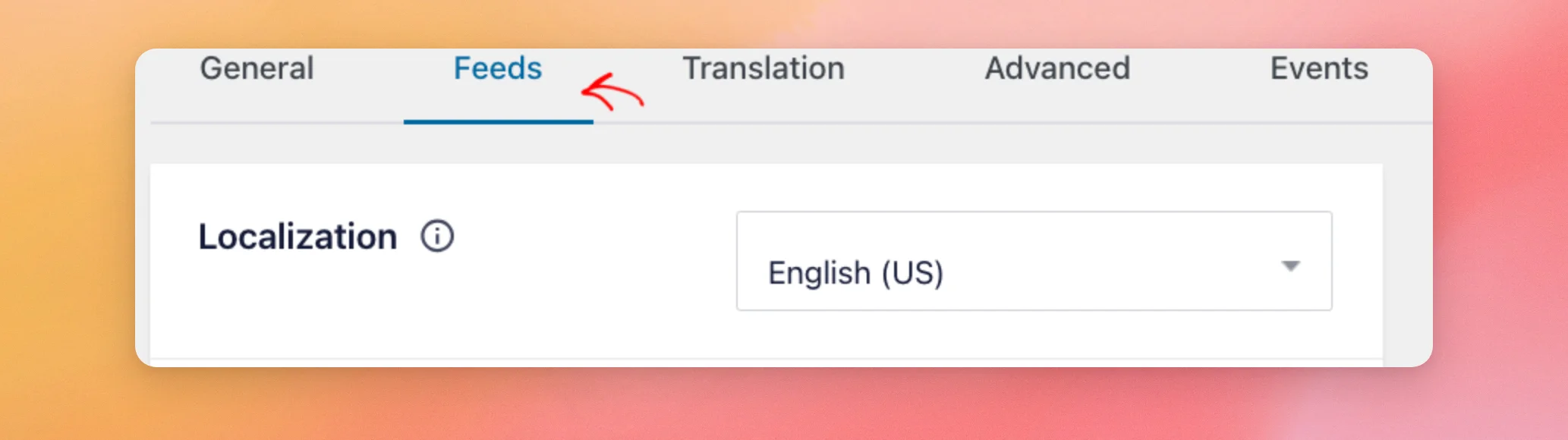
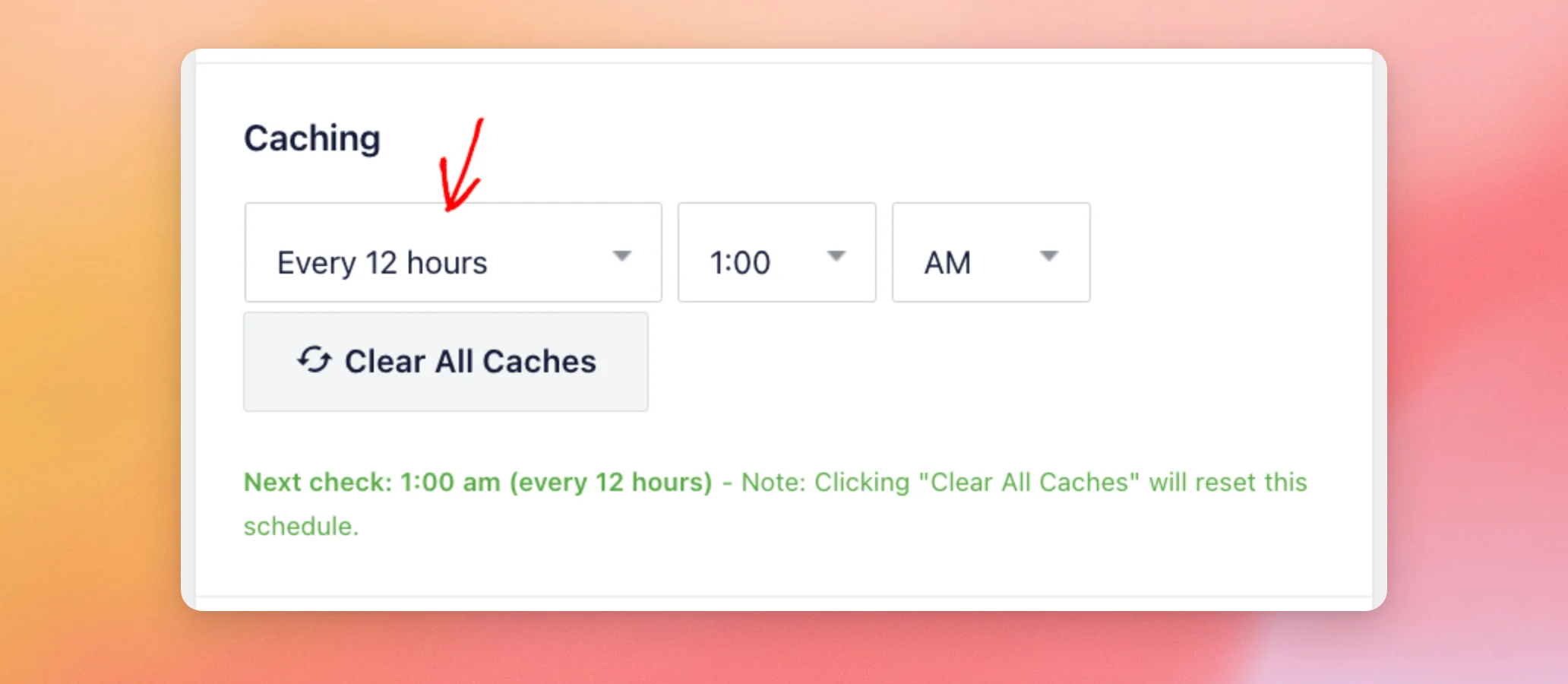

Por baixo da caixa, o plugin indica quando é que se realiza a próxima verificação.
Na versão gratuita, a caixa «Caching» apresenta, em vez disso, um número e uma unidade de medida. O plugin verifica se existem novas publicações quando alguém visita uma página com o seu feed após esse período ter decorrido. A atualização em segundo plano faz parte do Facebook Feed Pro.
Para alterar a hora na versão gratuita, siga os passos abaixo.
- No painel de controlo do WordPress, aceda a Feed do Facebook » Definições.
- Clique no separador «Feeds ».
- Na caixa «Caching», introduza um número mais elevado e selecione «Minutos», «Horas» ou «Dias» no menu suspenso de unidades. O valor predefinido é uma hora.
- Clique em «Guardar alterações».
A função «Limpar todos os caches» não acelera o carregamento da tua página. Apenas elimina a cópia guardada das tuas publicações. No próximo carregamento da página, o plugin terá de ir buscar novamente as publicações do Facebook. A função «Limpar todos os caches» é útil quando pretendes ver publicações atualizadas de imediato.
A opção «Guardar alterações» faz o mesmo. Também apaga a cópia guardada. Por isso, a primeira visita após guardar pode demorar mais tempo a carregar.
Para obter ajuda relativamente a um feed que apresenta publicações antigas, consulte o nosso guia sobre os motivos pelos quais um feed deixou de ser atualizado ou apresenta publicações em falta. Se o seu provedor de alojamento não executar as tarefas agendadas do WordPress de forma fiável, consulte o nosso guia sobre como forçar a execução de tarefas CRON.
A seguir, verifica como é que o plugin armazena as imagens no teu feed.
Mantenha a opção «Otimizar imagens» ativada
A configuração «Otimizar Imagens» cria várias cópias locais de cada imagem em diferentes tamanhos. O plugin apresenta, em seguida, a cópia mais pequena que se adapta ao tamanho do seu feed. Desta forma, os visitantes não descarregam ficheiros maiores do que o necessário. As cópias ocupam espaço no seu armazenamento do WordPress.
A funcionalidade «Otimizar Imagens» faz parte do Facebook Feed Pro. Está ativada por predefinição. Os visitantes visualizam as versões mais pequenas sem necessidade de qualquer configuração.
Em seguida, aceda ao Feed do Facebook » Definições. Depois, clique no separador «Avançado» e localize o botão de ativação «Otimizar imagens».
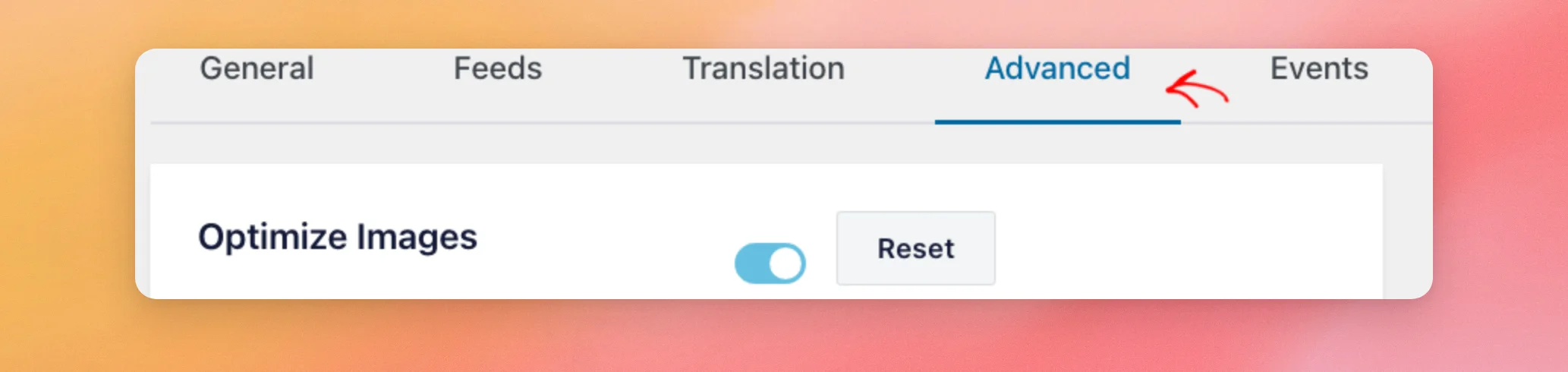
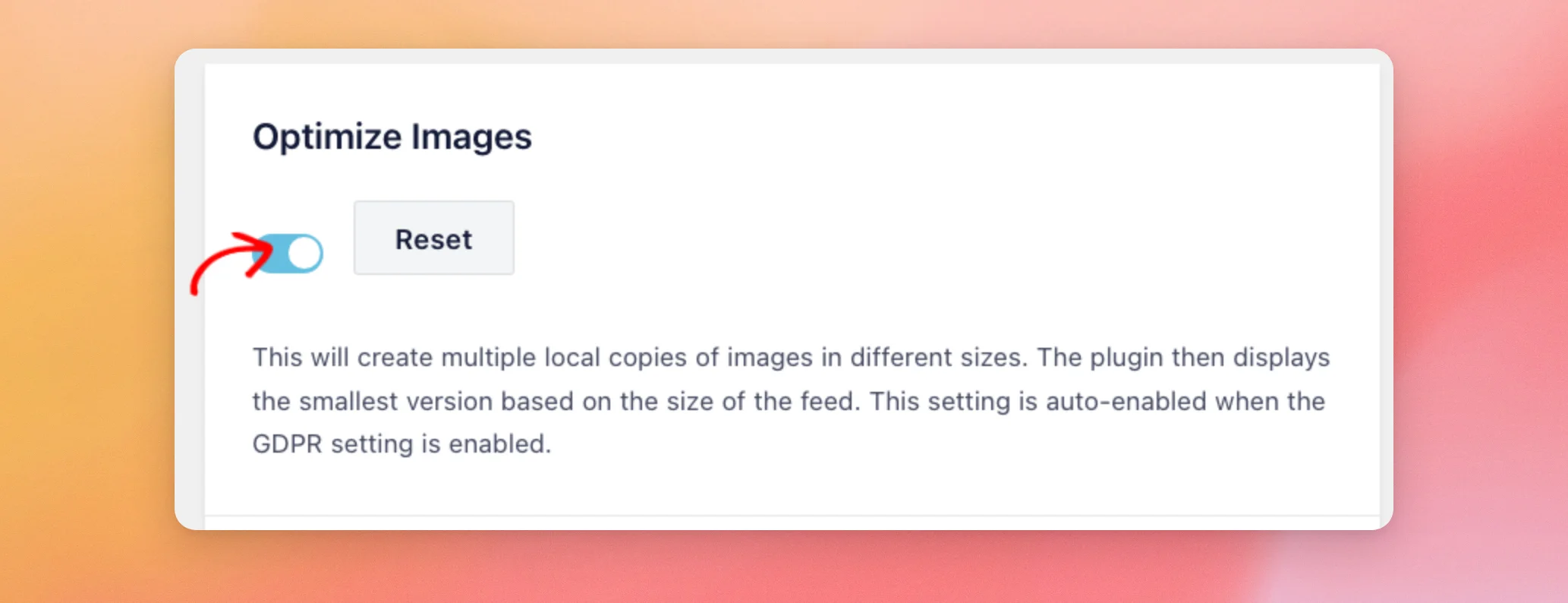
O botão de alternância só pode ser alterado quando a opção de carregamento de imagens e vídeos do RGPD, no separador «Feeds», estiver definida como «Não». Com as opções «Automático» ou «Sim», a função «Otimizar imagens» permanece ativada. Se a tiver desativado, volte a ativar o botão de alternância e clique em «Guardar alterações».
A seguir, se apresentares publicações de mais do que uma Página do Facebook, há mais uma configuração que deves conhecer.
Utilização da extensão Multifeed
A extensão Multifeed é um plugin independente do Facebook Feed Pro. Permite que um feed mostre publicações de várias fontes, tais como mais do que uma Página do Facebook.
Para conhecer os passos a seguir, consulte o nosso guia sobre como utilizar a extensão Multifeed.
Com a extensão, duas das configurações descritas neste guia têm um funcionamento diferente.
- O «Número de publicações» é o número total de publicações que o feed apresenta.
- O «Limite de publicações da API» é o número de publicações que o plugin obtém de cada fonte.
Por exemplo, suponha que o seu feed tenha cinco fontes e que a opção «Limite de publicações da API» esteja definida como «Manual», com um limite de três. Nesse caso, o plugin obtém três publicações de cada fonte, num total de 15. Com a opção «Automático», o plugin calcula esse número por si.
É isso mesmo! Agora já sabes quais as definições do feed do Facebook que influenciam a velocidade de carregamento da tua página. Começa por verificar o número de publicações. Depois, verifica as definições de cache e de imagens. Para resolver o problema de um feed que mostra publicações antigas, descobre por que razão o feed deixou de ser atualizado ou por que razão faltam publicações.
Perguntas mais frequentes
A seguir, respondemos a algumas das perguntas mais frequentes sobre as páginas de alimentação lenta.
Por que é que o primeiro carregamento da minha ração é mais lento do que os seguintes?
Na primeira vez que um feed é visualizado, ainda não existe uma cópia guardada das suas publicações. Por isso, o plugin obtém-nas do Facebook enquanto a página carrega. Depois disso, a página mostra a cópia guardada. Consulte «Escolher a frequência com que o plugin verifica se há novas publicações».
A opção «Limpar todas as caches» acelera a minha página?
Não. Isso pode tornar o carregamento da página seguinte mais lento. Para saber porquê e em que situações é útil, consulte «Escolher a frequência com que o plugin verifica se há novas publicações».
Quais destas funcionalidades estão disponíveis na versão gratuita?
O número de publicações, o limite de publicações da API e a caixa de cache, com o respetivo número e unidade, estão disponíveis na versão gratuita. A secção do botão «Carregar mais», a otimização de imagens e a atualização da cópia guardada em segundo plano fazem parte do Facebook Feed Pro.




