


 Muro social
 Feed Analytics


¿Te gustaría hacer una copia de seguridad de un feed de TikTok, copiarlo o trasladarlo a otra página web?
Esta guía te explica cómo exportar la configuración de un feed a un archivo JSON e importar ese archivo más tarde como un nuevo feed.
Antes de empezar, asegúrate de que TikTok Feeds esté instalado y activado en tu sitio web y de que hayas creado un feed.
- Exportar un feed
- Importar un feed
- Cómo utilizar un feed exportado en otra página web
- Preguntas frecuentes
Exportar un feed
Para empezar, buscaremos los recuadros de exportación e importación en la página de Ajustes.
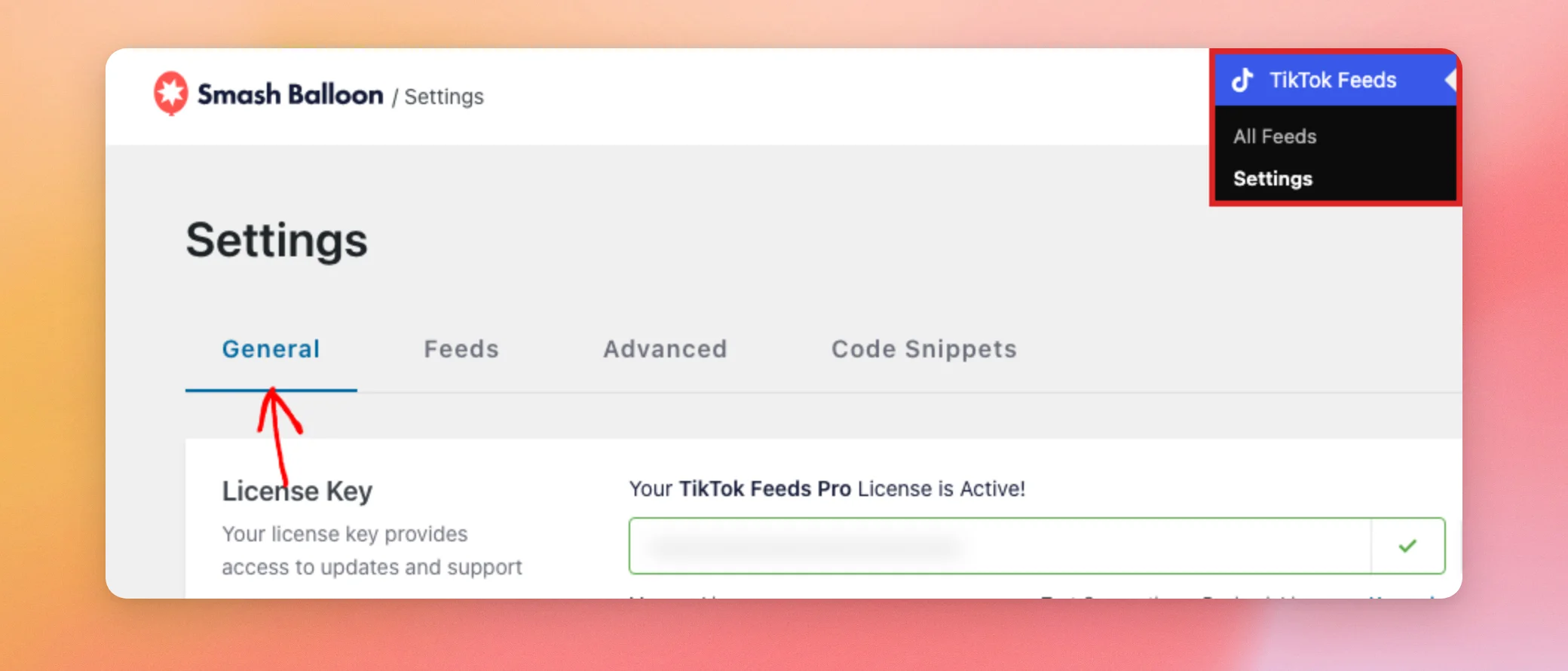
Desde la barra lateral de administración de WordPress, ve a TikTok Feeds » Ajustes. Se abrirá primero la pestaña «General». A continuación, desplázate hacia abajo hasta los recuadros «Ajustes de importación de feeds » y «Ajustes de exportación de feeds ».
- En el cuadro «Configuración de exportación de feeds», abre el menú desplegable «Seleccionar feed» y elige el feed que quieras exportar.
- A continuación, haz clic en «Exportar».
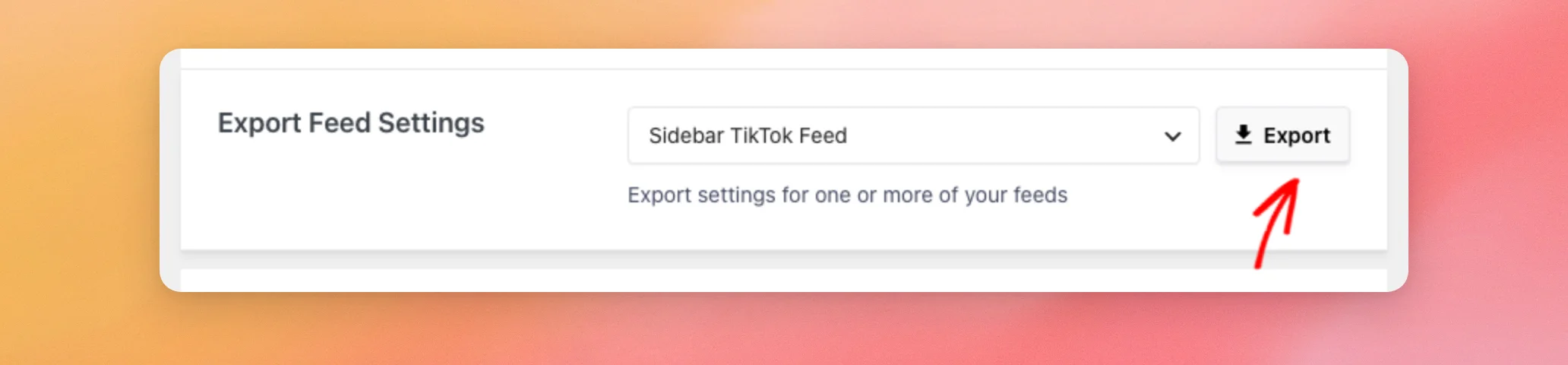
Tu navegador descarga un archivo llamado sbtt-feed- seguido del identificador del canal, como por ejemplo sbtt-feed-9.json. Cada archivo contiene el feed que has seleccionado. Para exportar otro feed, repite estos pasos con un feed diferente.
El archivo contiene el nombre del feed, su configuración y su estilo. También incluye los datos de conexión de la cuenta de TikTok que utiliza el feed.
Importante: Trata el archivo exportado como si fuera una contraseña. Mantén su confidencialidad y no lo publiques ni se lo envíes a nadie en quien no confíes.
Una vez que tengas el archivo, puedes importarlo como una nueva fuente.
Importar un feed
El cuadro «Configuración de la importación de fuentes» se encuentra en la misma pestaña «General». Permanecerás en la página «Configuración».
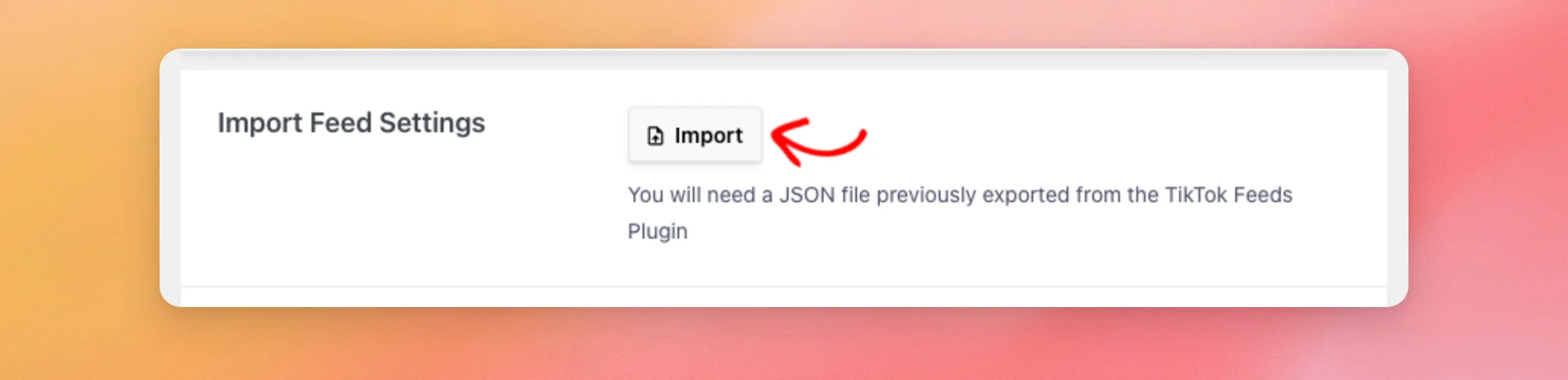
- En el cuadro «Configuración de importación de fuentes», haz clic en «Importar».
- A continuación, selecciona un archivo JSON que hayas exportado desde TikTok Feeds. Solo se admiten archivos que terminen en
.jsontrabajo.
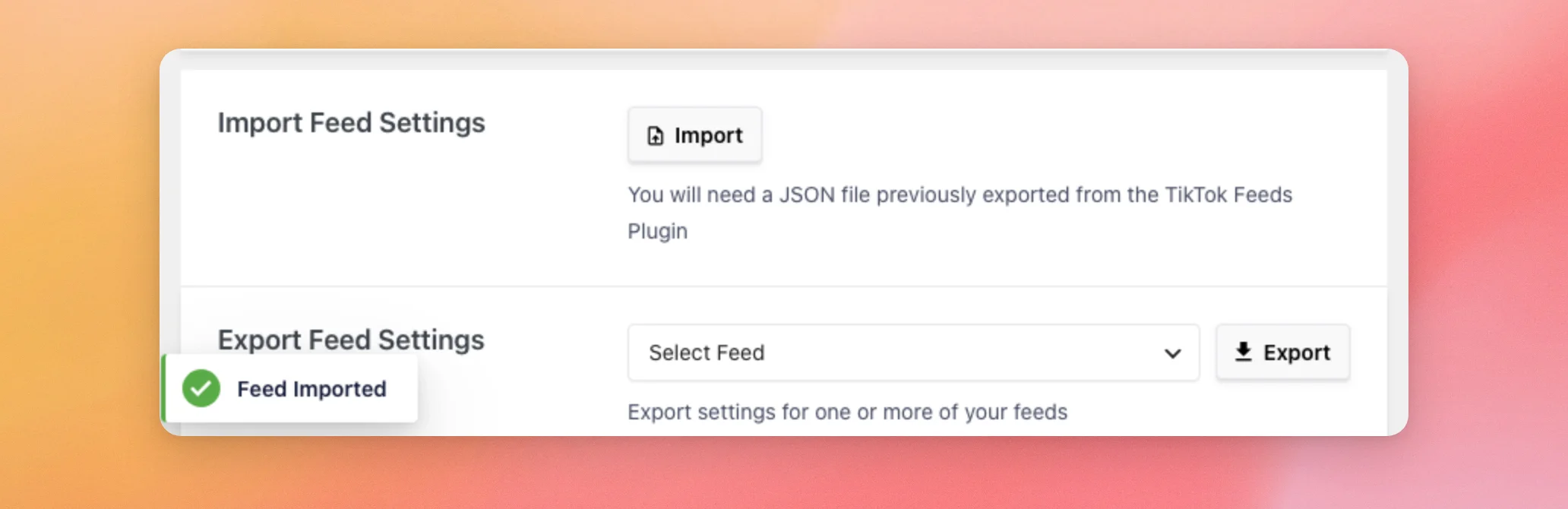
Cuando finaliza la importación, aparece el mensaje «Feed importado» en la parte inferior izquierda de la página. Desaparece al cabo de unos segundos. Si no lo ves, comprueba la casilla «Todos los feeds» antes de volver a importar el archivo, ya que cada importación añade un nuevo feed.
La importación siempre crea un nuevo feed. Nunca sustituye a un feed que ya tengas. El nuevo feed conserva el nombre del exportado.
A continuación, ve a «TikTok Feeds» » «All Feeds» para encontrar el nuevo feed. Si lo has importado en el mismo sitio web, ahora tendrás dos feeds con el mismo nombre. La copia recibe un nuevo ID de feed, que aparece en su código corto. Los códigos cortos te permiten distinguir cuál es cuál.
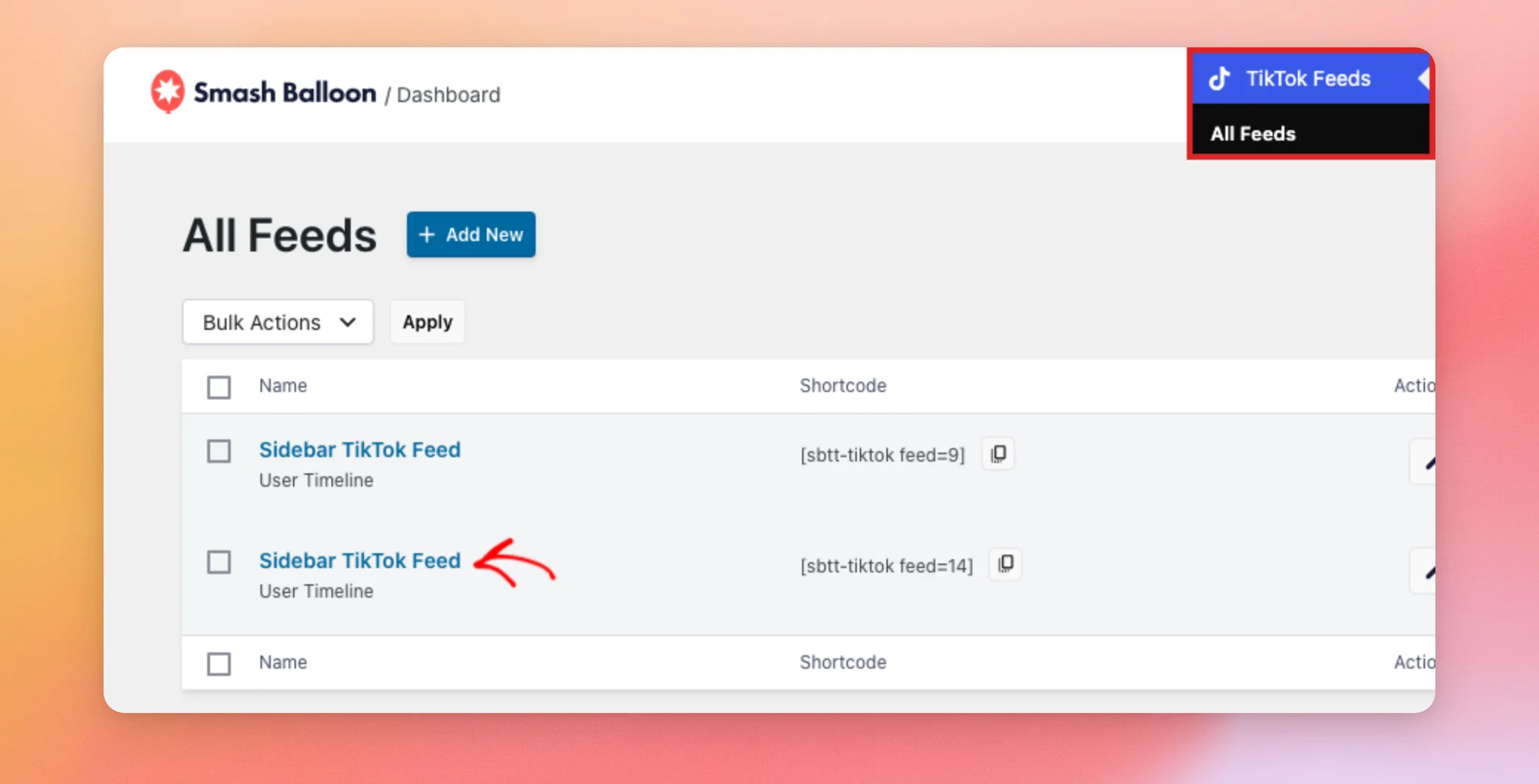
Para mostrar el nuevo feed en una página, sigue los pasos que se indican para añadir tu feed a una página.
También puedes utilizar el mismo archivo en otra página web.
Cómo utilizar un feed exportado en otra página web
Puedes importar un archivo de feed en otra página web que cuente con TikTok Feeds. La importación copia la configuración y el estilo del feed.
Para mostrar vídeos en la nueva página web, vincula también tu cuenta de TikTok en esa página.
Para obtener más información sobre cómo vincular cuentas, consulta nuestra guía sobre cómo mantener tu cuenta vinculada.
¡Y ya está! Ahora ya sabes cómo exportar un feed e importarlo como uno nuevo. A continuación, consulta nuestra guía sobre todas las opciones de la página de configuración de feeds de TikTok.
Preguntas frecuentes
A continuación, respondemos a algunas de las preguntas más frecuentes sobre la exportación e importación de feeds.
¿Puedo exportar e importar la configuración de los canales con el complemento gratuito?
Sí. El complemento gratuito cuenta con los mismos cuadros «Configuración de importación de feeds» y «Configuración de exportación de feeds» en su pestaña «General».
¿La importación sustituirá a alguna de mis fuentes?
No. Cada importación crea un nuevo feed. Tus feeds actuales se mantienen tal y como están. Consulta la sección «Importación de un feed » más arriba.
¿Cómo puedo exportar varias fuentes?
La casilla «Exportar» exporta el feed que selecciones en el menú desplegable. Para exportar varios feeds, repite los pasos descritos en «Cómo exportar un feed» para cada uno de ellos.
¿Por qué no se importa mi archivo?
El archivo debe terminar en .json y proceden del botón «Exportar» de TikTok Feeds. Si no contiene datos de la cuenta, el complemento muestra un Error al importar el feed mensaje. Esto puede ocurrir cuando la cuenta de TikTok del feed no estaba conectada en la página web original en el momento de la exportación. Para solucionarlo, vuelve a conectar la misma cuenta de TikTok en la página web original siguiendo nuestra guía sobre mantener tu cuenta conectada. A continuación, vuelve a exportar el archivo de datos e importa el nuevo archivo.




