


 Mur social
 Analyse des flux


Souhaitez-vous sauvegarder un fil TikTok, le copier ou le transférer vers un autre site ?
Ce guide vous explique comment exporter les paramètres d'un flux vers un fichier JSON, puis importer ce fichier ultérieurement pour créer un nouveau flux.
Avant de commencer, assurez-vous que TikTok Feeds est bien installé et activé sur votre site et que vous avez créé un flux.
- Exporter un flux
- Importer un flux
- Utilisation d'un flux exporté sur un autre site
- Questions fréquemment posées
Exporter un flux
Pour commencer, nous allons repérer les cases « Exporter » et « Importer » sur la page « Paramètres ».
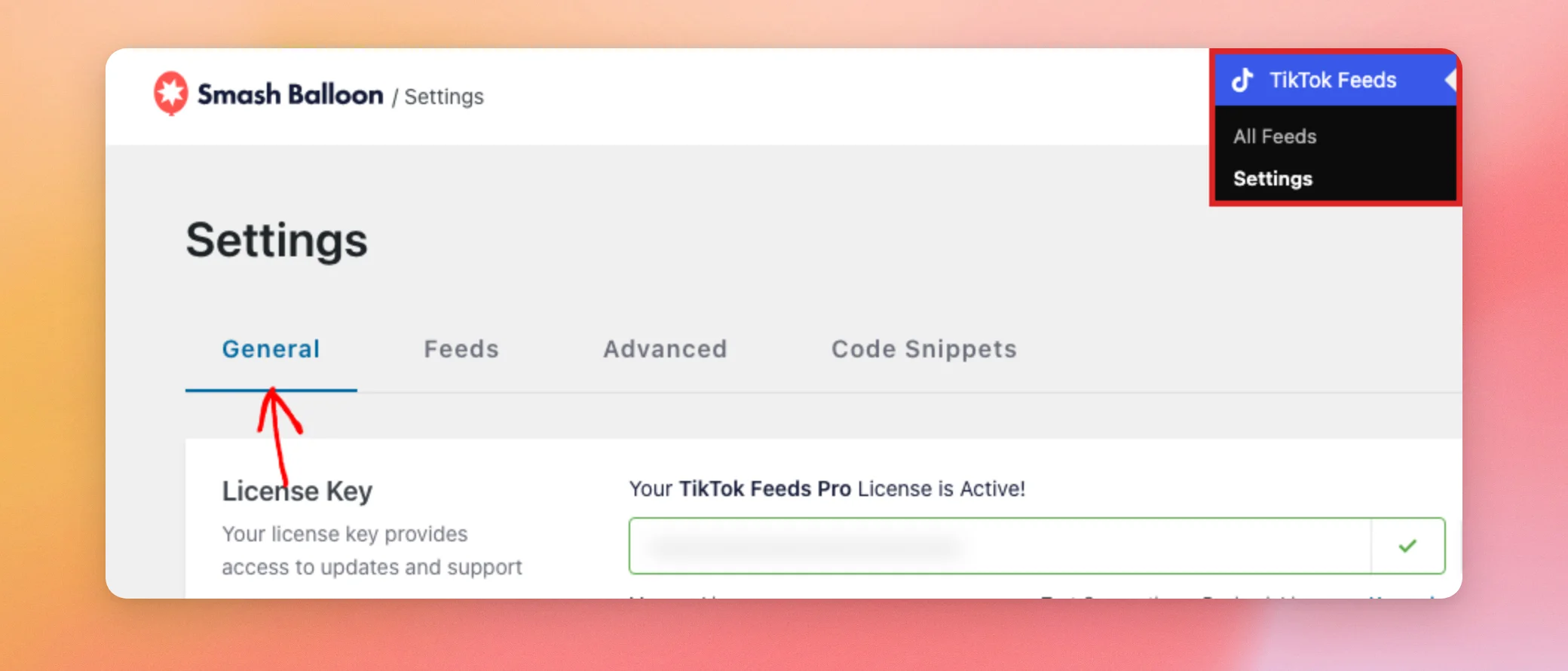
Dans la barre latérale d'administration de WordPress, accédez à « TikTok Feeds » » « Paramètres ». L'onglet « Général » s'ouvre en premier. Faites ensuite défiler la page vers le bas jusqu'aux sections « Paramètres d'importation du flux » et « Paramètres d'exportation du flux ».
- Dans la fenêtre « Paramètres d'exportation du flux », ouvrez le menu déroulant « Sélectionner un flux » et choisissez le flux que vous souhaitez exporter.
- Cliquez ensuite sur « Exporter ».
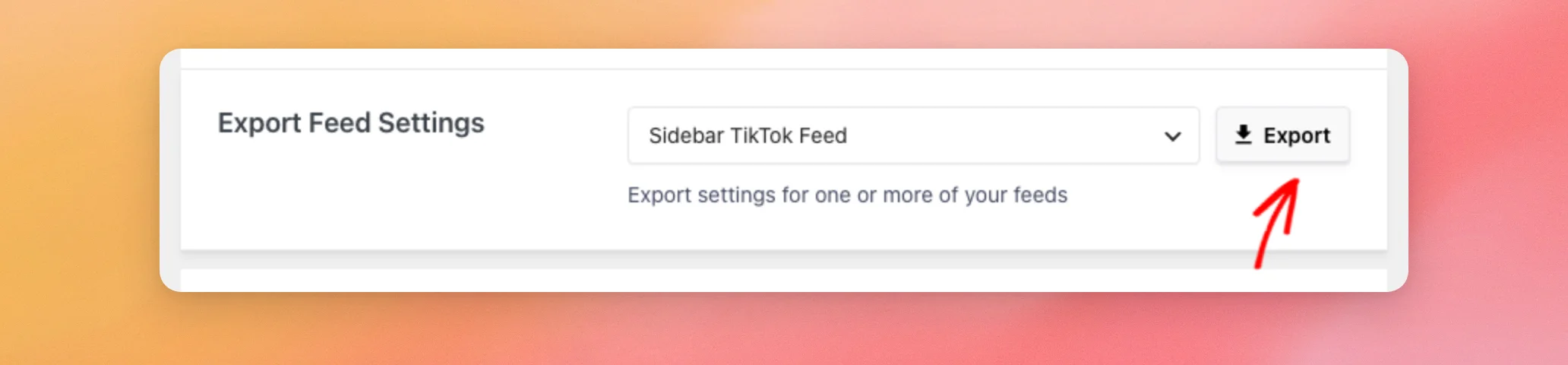
Votre navigateur télécharge un fichier nommé sbtt-feed- suivi de l'identifiant du flux, par exemple sbtt-feed-9.json. Chaque fichier contient le flux que vous avez sélectionné. Pour exporter un autre flux, répétez ces étapes avec un flux différent.
Ce fichier contient le nom du fil d'actualité, ses paramètres et sa mise en page. Il comprend également les informations de connexion du compte TikTok utilisé par le fil d'actualité.
Important : considérez le fichier exporté comme un mot de passe. Gardez-le confidentiel et ne le publiez pas ni ne l'envoyez à des personnes en qui vous n'avez pas confiance.
Une fois que vous disposez du fichier, vous pouvez l'importer en tant que nouveau flux.
Importer un flux
La boîte de dialogue « Paramètres d'importation du flux » se trouve dans le même onglet « Général ». Vous restez sur la page « Paramètres ».
- Dans la fenêtre « Paramètres d'importation du flux », cliquez sur « Importer ».
- Ensuite, sélectionnez un fichier JSON que vous avez exporté depuis TikTok Feeds. Seuls les fichiers se terminant par
.jsontravail.

Une fois l'importation terminée, un message « Flux importé » s'affiche en bas à gauche de la page. Il disparaît au bout de quelques secondes. Si vous ne l'avez pas vu, cochez la case « Tous les flux » avant de relancer l'importation, car chaque importation ajoute un nouveau flux.
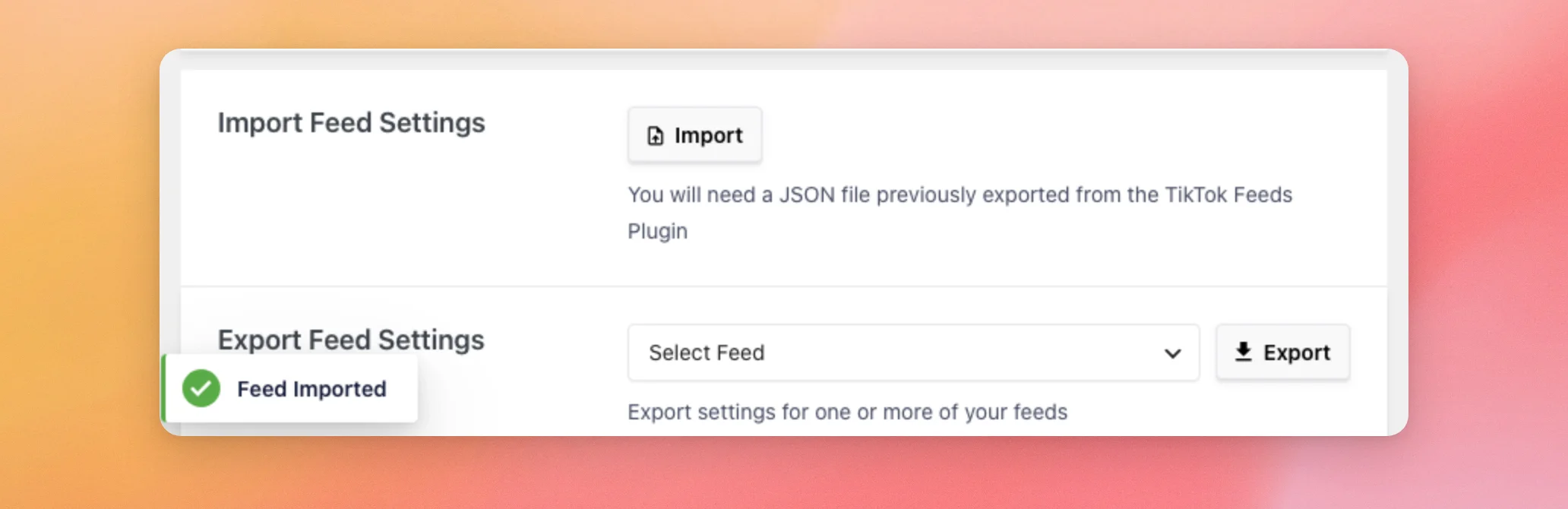
L'importation crée toujours un nouveau flux. Elle ne remplace jamais un flux que vous possédez déjà. Le nouveau flux conserve le nom de celui qui a été exporté.
Ensuite, rendez-vous dans « Flux TikTok » → « Tous les flux » pour trouver le nouveau flux. Si vous avez effectué l'importation sur le même site, vous disposez désormais de deux flux portant le même nom. La copie se voit attribuer un nouvel identifiant de flux, qui apparaît dans son shortcode. Les shortcodes vous permettent de distinguer les deux flux.
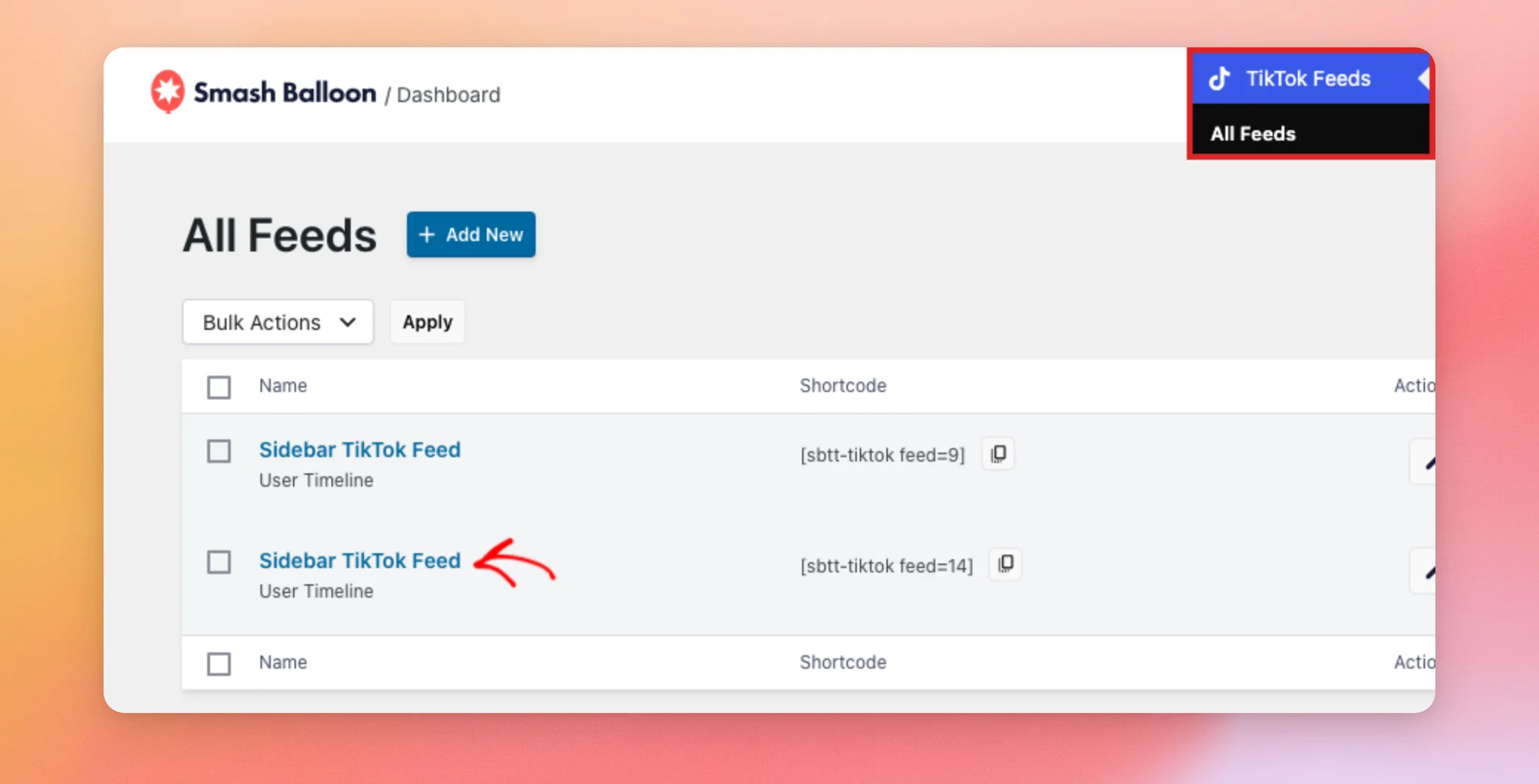
Pour afficher le nouveau flux sur une page, suivez les étapes décrites dans la section « Ajouter votre flux à une page ».
Vous pouvez également utiliser ce même fichier sur un autre site.
Utilisation d'un flux exporté sur un autre site
Vous pouvez importer un fichier de flux sur un autre site disposant de TikTok Feeds. L'importation copie les paramètres et la mise en forme du flux.
Pour afficher des vidéos sur le nouveau site, connectez-vous également avec votre compte TikTok sur ce site.
Pour en savoir plus sur la connexion des comptes, consultez notre guide sur la manière de maintenir la connexion de votre compte.
Et voilà ! Vous savez désormais comment exporter un flux et l'importer en tant que nouveau flux. Découvrez ensuite notre guide sur tous les paramètres de la page « Paramètres des flux » de TikTok.
Questions fréquemment posées
Vous trouverez ci-dessous les réponses à certaines des questions les plus fréquentes concernant l'exportation et l'importation de flux.
Puis-je exporter et importer les paramètres des flux avec le plugin gratuit ?
Oui. Le plugin gratuit comporte les mêmes rubriques « Paramètres d'importation du flux » et « Paramètres d'exportation du flux » dans son onglet « Général ».
L'importation va-t-elle remplacer l'un de mes flux ?
Non. Chaque importation crée un nouveau flux. Vos flux existants restent inchangés. Reportez-vous à la section « Importation d'un flux » ci-dessus.
Comment exporter plusieurs flux ?
La case « Exporter » permet d'exporter le flux que vous sélectionnez dans le menu déroulant. Pour exporter plusieurs flux, répétez les étapes décrites dans la section « Exporter un flux » pour chacun d'entre eux.
Pourquoi mon fichier ne s'importe-t-il pas ?
Le fichier doit se terminer par .json et proviennent du bouton « Exporter » dans TikTok Feeds. S'il ne contient aucune information sur le compte, le plugin affiche un Échec de l'importation du flux message. Cela peut se produire lorsque le compte TikTok du flux n'était pas associé au site d'origine au moment de l'exportation. Pour résoudre ce problème, reconnectez ce même compte TikTok au site d'origine en suivant notre guide disponible sur Maintenir votre compte connecté. Ensuite, réexportez le flux et importez le nouveau fichier.




