


 ソーシャルウォール
 フィード分析


TikTokのフィードをバックアップしたり、コピーしたり、別のサイトに移動したりしたいですか?
このガイドでは、フィードの設定をJSONファイルにエクスポートし、後でそのファイルを新しいフィードとしてインポートする方法について説明します。
作業を始める前に、TikTok Feedsがサイトにインストールされ、有効化されていること、およびフィードが作成されていることを確認してください。
フィードのエクスポート
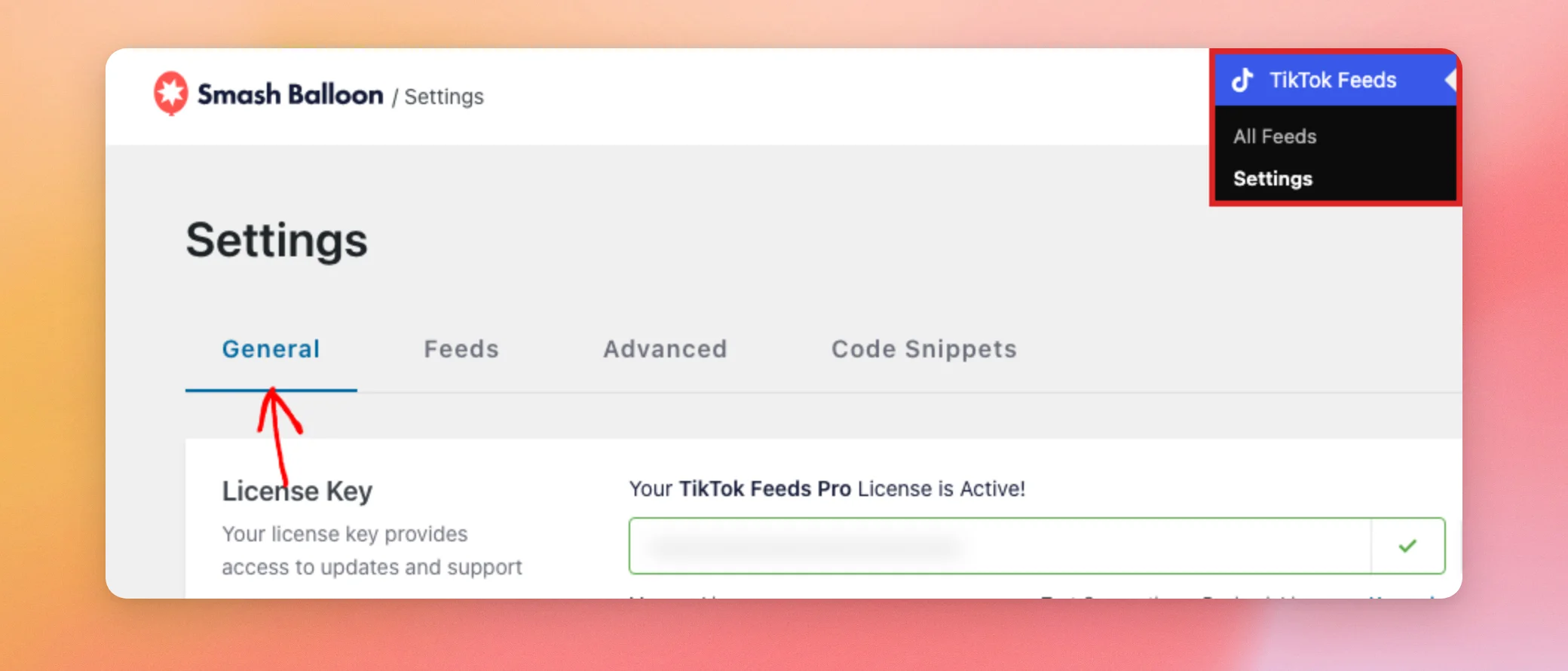
まずは、「設定」ページで「エクスポート」と「インポート」の項目を探しましょう。
WordPressの管理画面のサイドバーから、「TikTok Feeds」»「設定」に移動します。最初に「一般」タブが表示されます。その後、画面を下にスクロールして、「フィードのインポート設定」と「フィードのエクスポート設定」の項目まで進みます。
- [フィードのエクスポート設定] ボックスで、[フィードの選択] ドロップダウンを開き、エクスポートしたいフィードを選択します。
- 次に、「エクスポート」をクリックします。
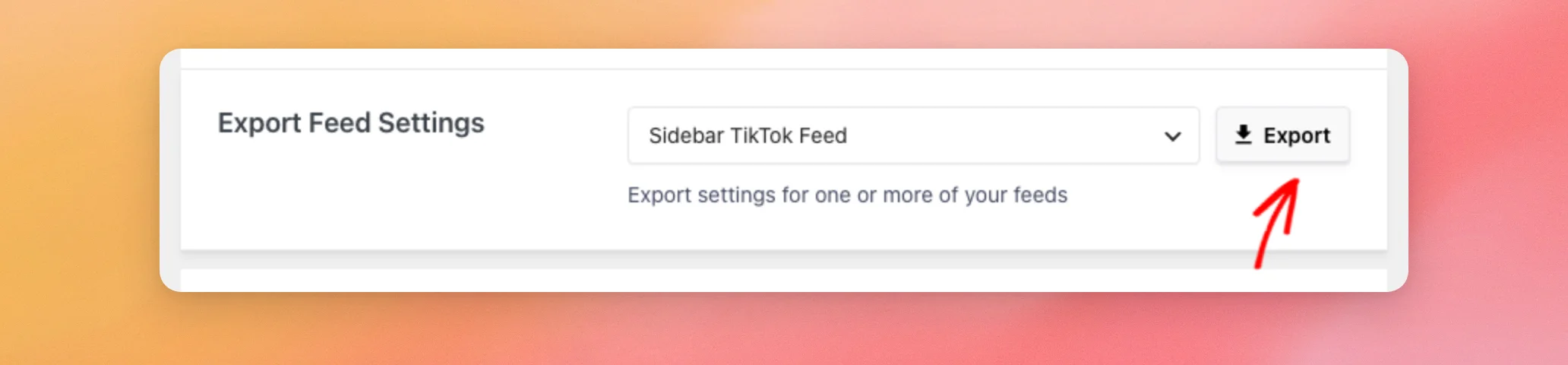
お使いのブラウザは、次のような名前のファイルをダウンロードします。 sbtt-feed- その後にフィードのIDが続きます。例えば、 sbtt-feed-9.json. 各ファイルには、選択したフィードが保存されています。別のフィードをエクスポートするには、別のフィードに対してこの手順を繰り返してください。
このファイルには、フィードの名前、設定、およびスタイルが格納されています。また、そのフィードが使用するTikTokアカウントの接続情報も含まれています。
重要:エクスポートしたファイルはパスワードと同様に扱ってください。他人に公開せず、信頼できない相手には絶対に投稿したり送信したりしないでください。
ファイルを入手したら、それを新しいフィードとしてインポートできます。
フィードのインポート
「フィードのインポート設定」ボックスは、同じ「全般」タブにあります。設定ページのまま進みます。
- [フィードのインポート設定] ボックスで、[インポート] をクリックします。
- 次に、TikTok FeedsからエクスポートしたJSONファイルを選択してください。ファイル名は
.json仕事。

インポートが完了すると、ページの左下に「フィードがインポートされました」というメッセージが表示されます。このメッセージは数秒後に消えます。もし見逃してしまった場合は、ファイルを再度インポートする前に「すべてのフィード」を確認してください。インポートを行うたびに、新しいフィードが追加されるためです。
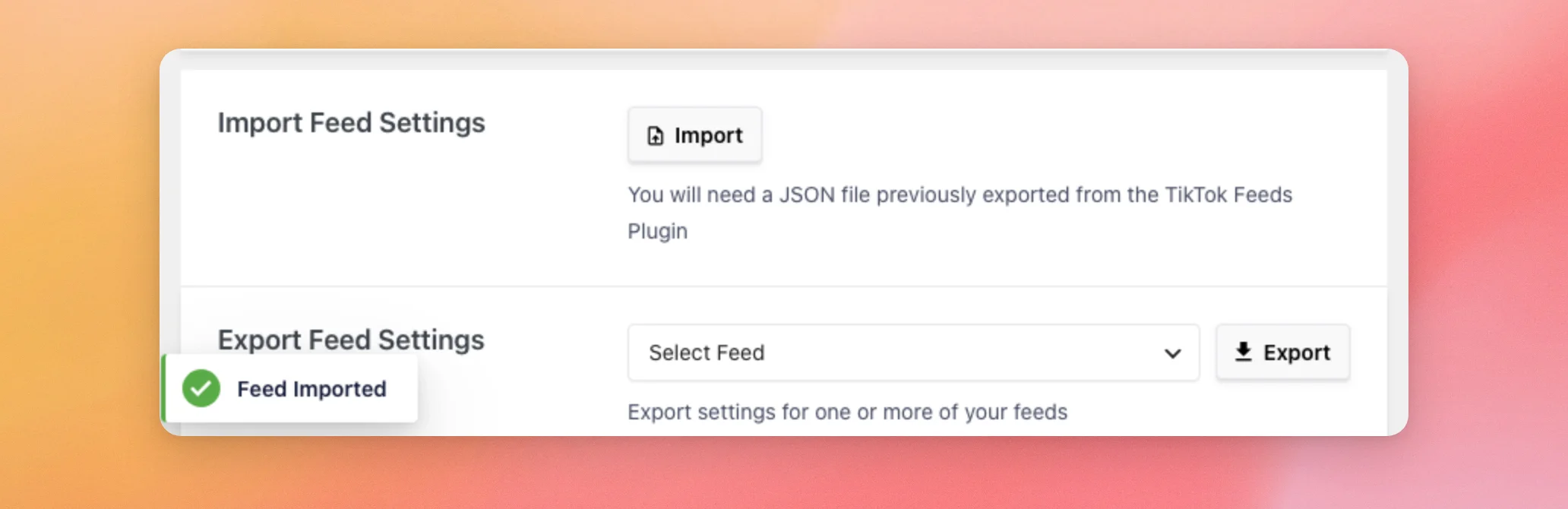
インポートを行うと、常に新しいフィードが作成されます。既存のフィードが上書きされることはありません。新しいフィードには、エクスポートされたフィードの名前が引き継がれます。
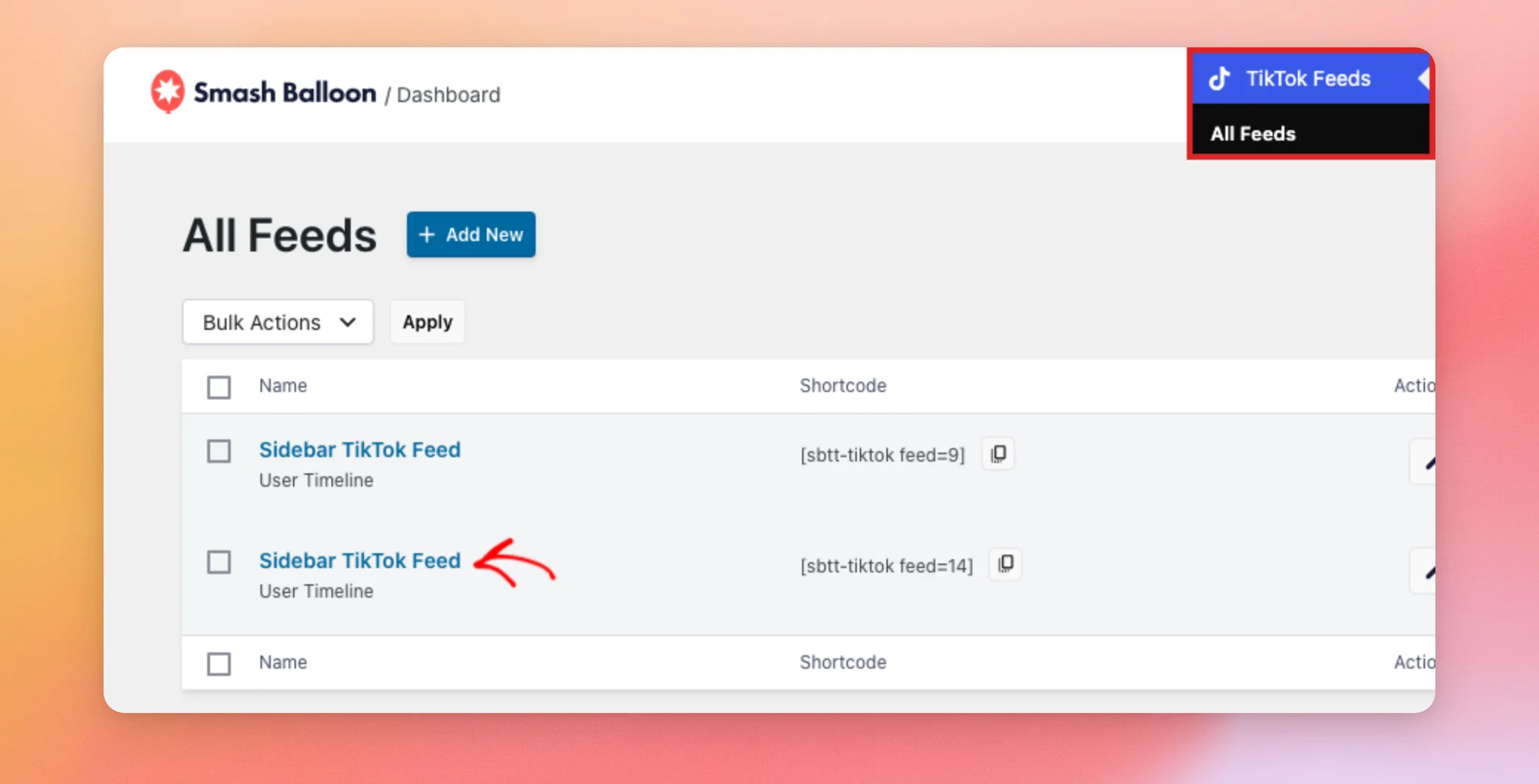
次に、「TikTokフィード」→「すべてのフィード」に移動して、新しいフィードを探してください。同じサイト内にインポートした場合、同じ名前のフィードが2つ存在することになります。コピーされたフィードには新しいフィードIDが割り当てられ、そのIDはショートコードに表示されます。ショートコードを見れば、どのフィードがどれか判別できます。
ページに新しいフィードを表示するには、フィードをページに追加する手順に従ってください。
また、同じファイルを別のサイトでも使用することができます。
エクスポートしたフィードを別のサイトで利用する方法
TikTokフィードが導入されている別のサイトで、フィードファイルをインポートすることができます。インポートすると、フィードの設定やスタイルがコピーされます。
新しいサイトで動画を表示するには、そのサイトでもTikTokアカウントを連携させてください。
アカウントの連携について詳しく知りたい場合は、アカウントの連携を維持するためのガイドをご覧ください。
以上です!これで、フィードをエクスポートして新しいフィードとしてインポートする方法がわかりました。次は、TikTokの「フィード設定」ページにあるすべての設定について解説したガイドをご覧ください。
よくある質問
以下では、フィードのエクスポートおよびインポートに関するよくある質問のいくつかにお答えします。
無料プラグインでフィード設定をエクスポートおよびインポートすることはできますか?
はい。無料プラグインの「一般」タブにも、同様に「フィードのインポート設定」と「フィードのエクスポート設定」の項目があります。
インポートを行うと、私のフィードのうち1つが置き換えられてしまいますか?
いいえ。インポートを行うたびに新しいフィードが作成されます。既存のフィードはそのまま残ります。上記の「フィードのインポート」のセクションをご覧ください。
複数のフィードをエクスポートするにはどうすればよいですか?
[エクスポート] ボックスでは、ドロップダウンで選択したフィードをエクスポートします。複数のフィードをエクスポートする場合は、「フィードのエクスポート」の手順を各フィードごとに繰り返してください。
なぜファイルがインポートできないのですか?
ファイル名は必ず .json これらはTikTokフィードの「エクスポート」ボタンから取得されます。アカウントの詳細がない場合、プラグインは フィードのインポートに失敗しました メッセージ。これは、エクスポート時に元のサイトでフィードのTikTokアカウントが連携されていなかった場合に発生することがあります。これを修正するには、以下のガイドに従って、元のサイトで同じTikTokアカウントを再連携してください。 アカウントの接続を維持する. その後、フィードを再度エクスポートし、新しいファイルをインポートしてください。




