


 Parede social
 Análise de feeds


Gostaria de fazer uma cópia de segurança de um feed do TikTok, copiá-lo ou transferi-lo para outro site?
Este guia explica-lhe como exportar as definições de um feed para um ficheiro JSON e importar esse ficheiro posteriormente como um novo feed.
Antes de começar, certifique-se de que o TikTok Feeds está instalado e ativado no seu site e de que criou um feed.
Exportar um feed
Para começar, vamos procurar as caixas de exportação e importação na página «Definições».
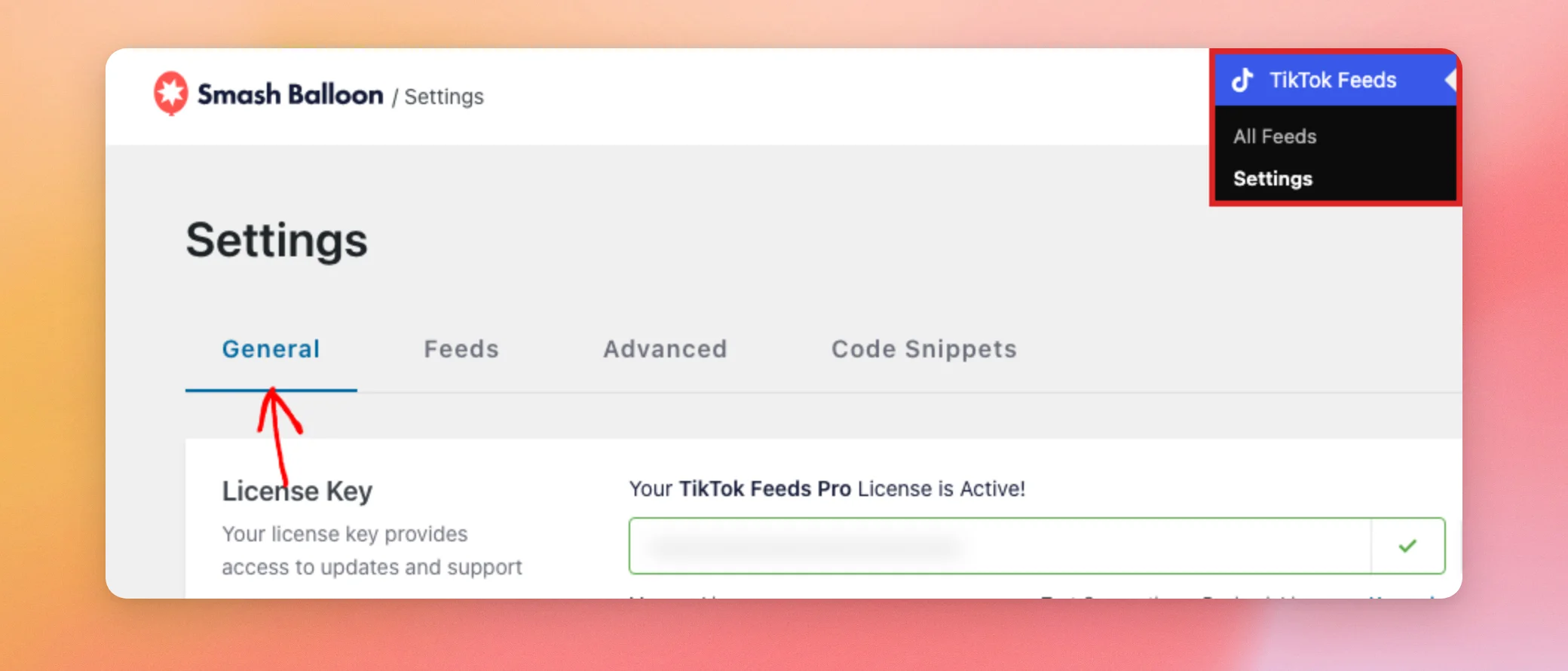
Na barra lateral de administração do WordPress, aceda a TikTok Feeds » Definições. A separador «Geral» abre-se em primeiro lugar. Em seguida, desça a página até às caixas «Definições de importação de feeds » e «Definições de exportação de feeds ».
- Na caixa «Definições de exportação do feed», abra o menu suspenso «Selecionar feed» e escolha o feed que pretende exportar.
- Em seguida, clique em «Exportar».
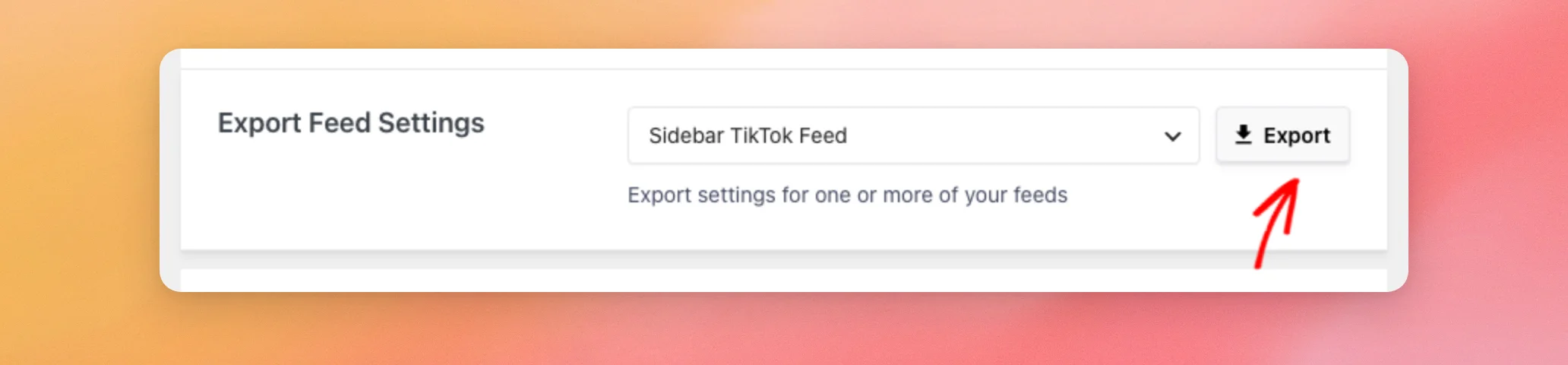
O seu navegador descarrega um ficheiro chamado sbtt-feed- seguido do ID do feed, como, por exemplo, sbtt-feed-9.json. Cada ficheiro contém o feed que selecionou. Para exportar outro feed, repita estes passos com um feed diferente.
O ficheiro contém o nome do feed, as suas definições e o seu estilo. Também inclui os detalhes de ligação da conta do TikTok que o feed utiliza.
Importante: Trate o ficheiro exportado como se fosse uma palavra-passe. Mantenha-o confidencial e não o publique nem o envie a ninguém em quem não confie.
Assim que tiver o ficheiro, pode importá-lo como um novo feed.
Importar um feed
A caixa «Definições de importação de feeds» encontra-se no mesmo separador «Geral». Continua na página «Definições».
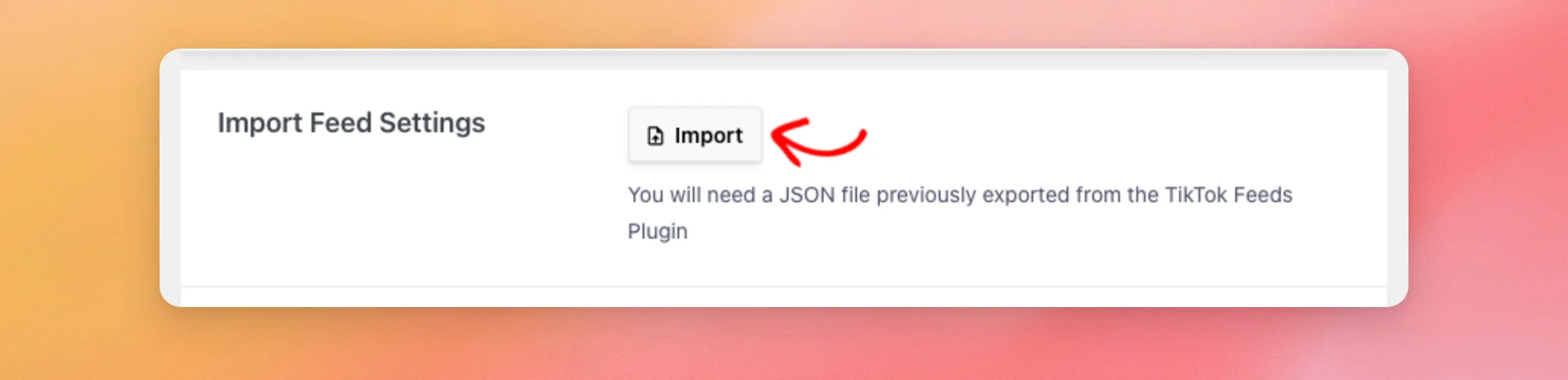
- Na caixa «Definições de importação do feed», clique em «Importar».
- Em seguida, selecione um ficheiro JSON que tenha exportado do TikTok Feeds. Apenas ficheiros com a extensão
.jsontrabalho.
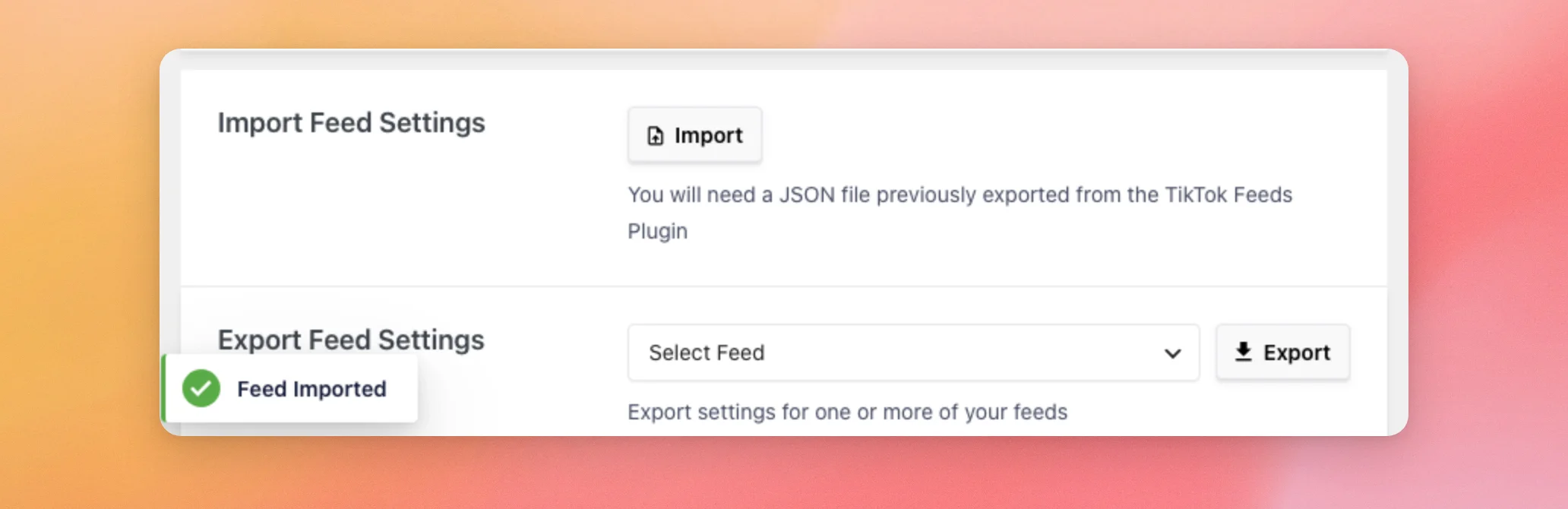
Quando a importação terminar, aparece a mensagem «Feed importado» no canto inferior esquerdo da página. Esta mensagem desaparece após alguns segundos. Se não a vir, verifique a opção «Todos os feeds» antes de importar o ficheiro novamente, pois cada importação adiciona mais um feed.
A importação cria sempre um novo feed. Nunca substitui um feed que já tenha. O novo feed mantém o nome do feed exportado.
Em seguida, aceda a TikTok Feeds » Todos os feeds para encontrar o novo feed. Se tiver importado no mesmo site, terá agora dois feeds com o mesmo nome. A cópia recebe um novo ID de feed, que aparece no seu código de atalho. Os códigos de atalho permitem distinguir qual é qual.
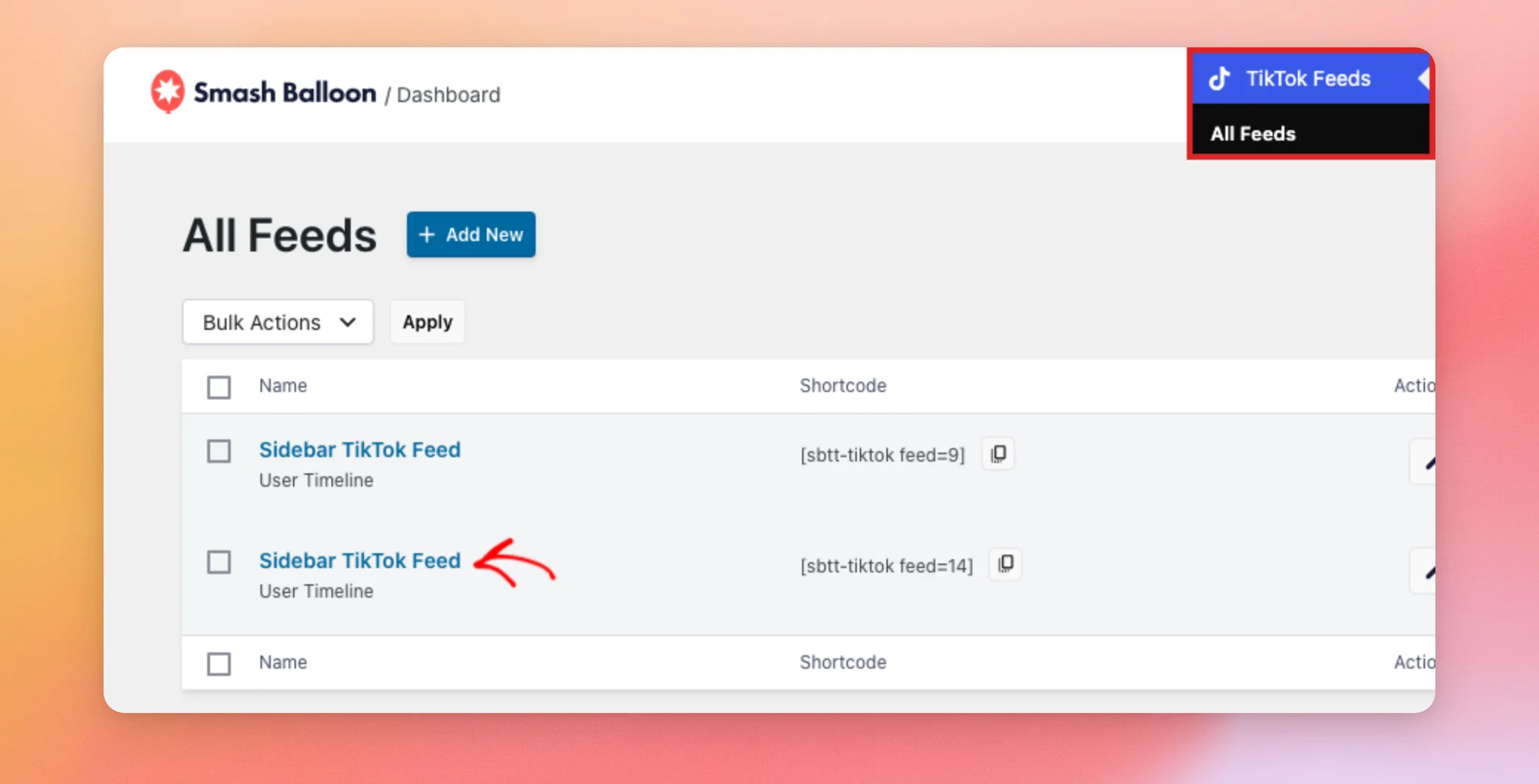
Para apresentar o novo feed numa página, siga os passos indicados para adicionar o seu feed a uma página.
Também pode utilizar o mesmo ficheiro noutro site.
Utilizar um feed exportado noutro site
Pode importar um ficheiro de feed para um site diferente que disponha do TikTok Feeds. A importação copia as definições e o estilo do feed.
Para ver vídeos no novo site, liga também a tua conta do TikTok nesse site.
Para saber mais sobre como ligar contas, consulte o nosso guia sobre como manter a sua conta ligada.
E pronto! Agora já sabes como exportar um feed e importá-lo como um novo. A seguir, consulta o nosso guia sobre todas as opções da página de configurações dos feeds do TikTok.
Perguntas mais frequentes
A seguir, respondemos a algumas das perguntas mais frequentes sobre a exportação e importação de feeds.
Posso exportar e importar as definições do feed com o plugin gratuito?
Sim. O plugin gratuito tem as mesmas caixas «Definições de importação de feed» e «Definições de exportação de feed» no separador «Geral».
A importação irá substituir um dos meus feeds?
Não. Cada importação cria um novo feed. Os seus feeds existentes permanecem inalterados. Consulte a secção «Importar um feed» acima.
Como posso exportar vários feeds?
A caixa «Exportar» exporta o feed que selecionar no menu suspenso. Para exportar vários feeds, repita os passos descritos em «Exportar um feed» para cada um deles.
Porque é que o meu ficheiro não importa?
O ficheiro deve terminar em .json e provêm do botão «Exportar» no TikTok Feeds. Se não houver detalhes da conta, o plugin mostra um Falha na importação do feed mensagem. Isto pode acontecer quando a conta do TikTok do feed não estava associada no site original no momento em que o exportou. Para resolver este problema, volte a associar a mesma conta do TikTok no site original, seguindo o nosso guia em manter a sua conta ligada. Em seguida, exporte novamente o feed e importe o novo ficheiro.




