


 Muro sociale
 Analisi dei feed


Vuoi eseguire il backup di un feed TikTok, copiarlo o spostarlo su un altro sito?
Questa guida spiega come esportare le impostazioni di un feed in un file JSON e importare successivamente tale file come nuovo feed.
Prima di iniziare, assicurati che TikTok Feeds sia installato e attivato sul tuo sito e che tu abbia creato un feed.
- Esportazione di un feed
- Importazione di un feed
- Utilizzo di un feed esportato su un altro sito
- Domande frequenti
Esportazione di un feed
Per iniziare, cerchiamo i campi “Esporta” e “Importa” nella pagina “Impostazioni”.
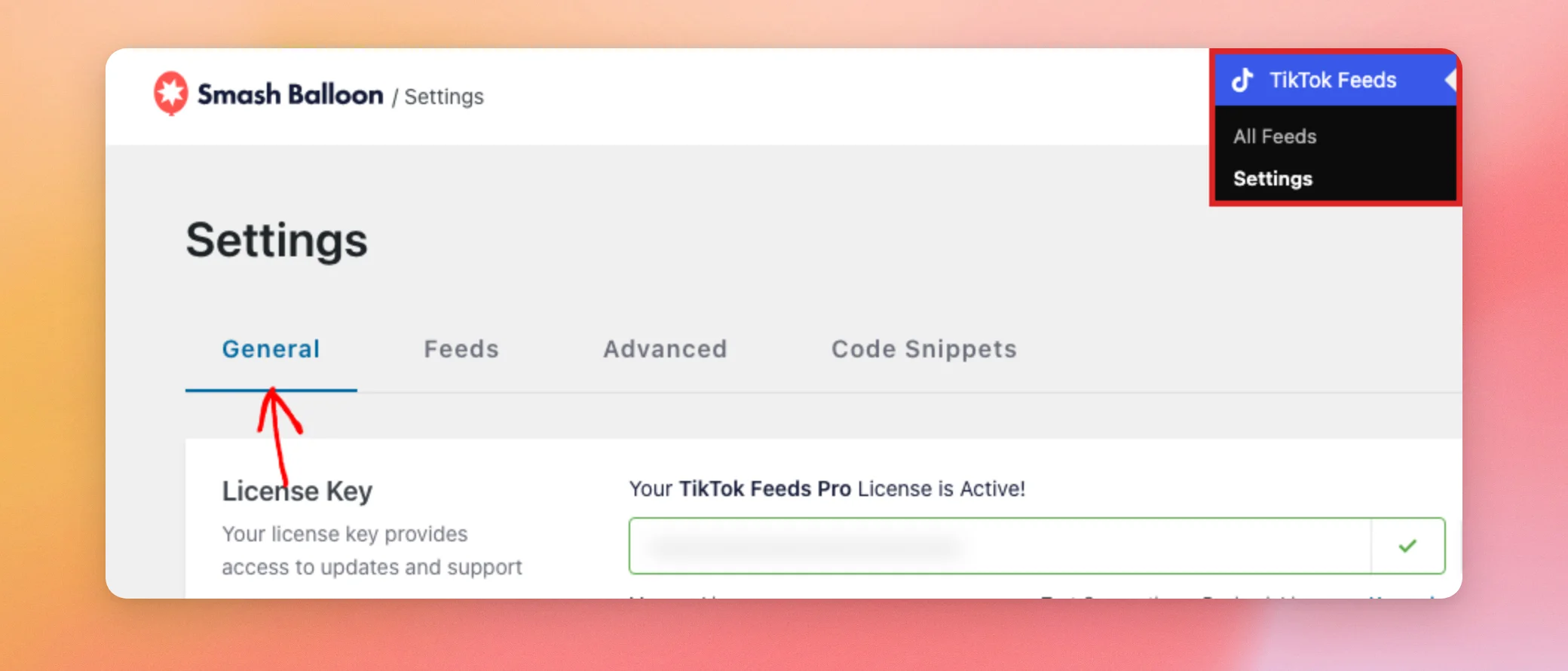
Dalla barra laterale di amministrazione di WordPress, vai su TikTok Feeds » Impostazioni. Si aprirà innanzitutto la scheda Generale. Scorri quindi verso il basso fino alle sezioni “Impostazioni di importazione del feed ” e “Impostazioni di esportazione del feed ”.
- Nella finestra "Impostazioni di esportazione del feed", apri il menu a tendina " Seleziona feed " e scegli il feed che desideri esportare.
- Quindi, fare clic su " Esporta".
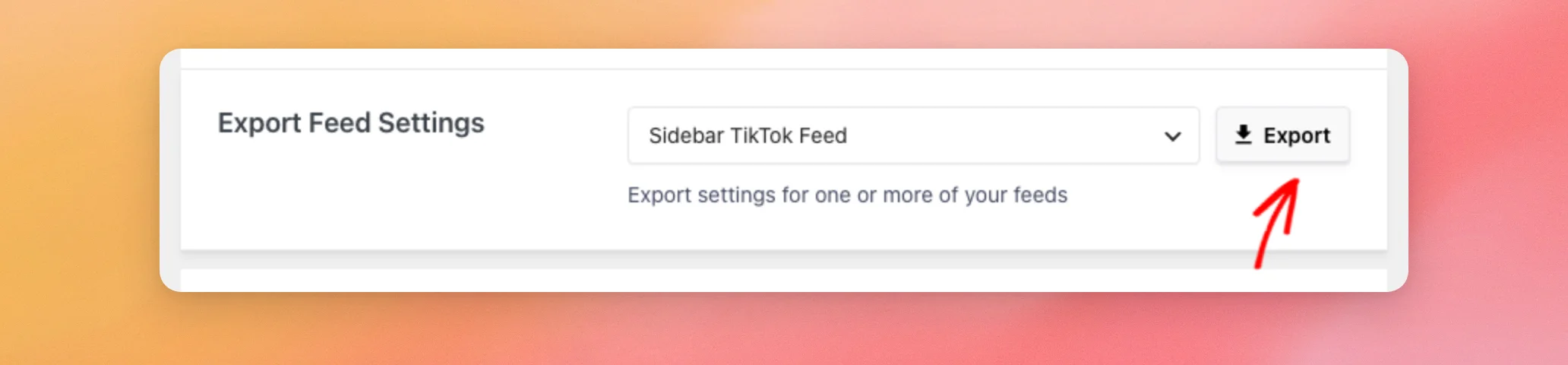
Il tuo browser scarica un file denominato sbtt-feed- seguito dall'ID del feed, ad esempio sbtt-feed-9.json. Ogni file contiene il feed che hai selezionato. Per esportare un altro feed, ripeti questi passaggi con un feed diverso.
Il file contiene il nome del feed, le relative impostazioni e lo stile. Include inoltre i dettagli di connessione dell'account TikTok utilizzato dal feed.
Importante: considera il file esportato come una password. Tienilo segreto e non pubblicarlo né inviarlo a persone di cui non ti fidi.
Una volta ottenuto il file, puoi importarlo come nuovo feed.
Importazione di un feed
La finestra "Impostazioni importazione feed" si trova nella stessa scheda "Generale". Si rimane nella pagina "Impostazioni".
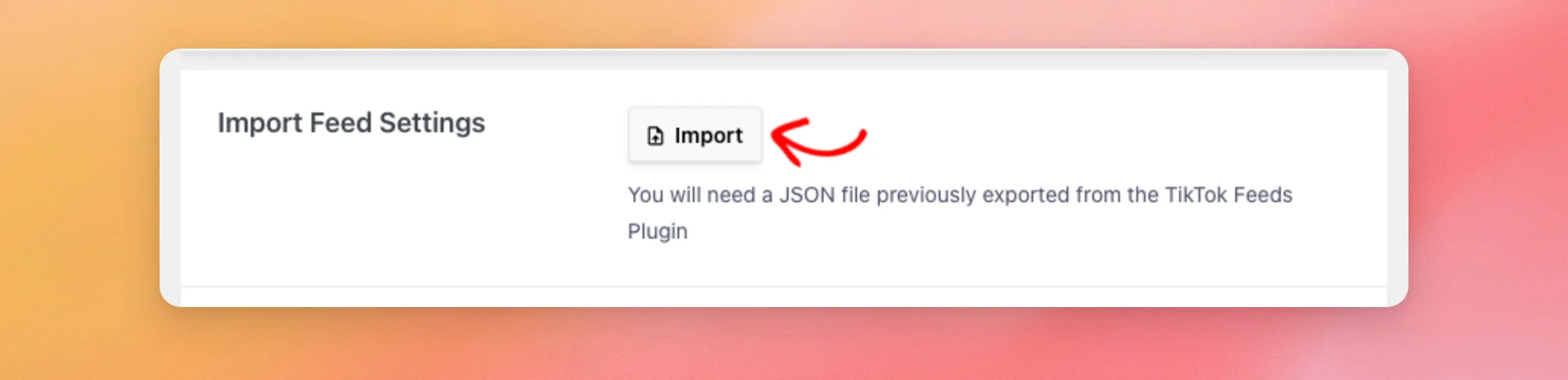
- Nella finestra "Impostazioni importazione feed", fare clic su " Importa".
- Successivamente, scegli un file JSON che hai esportato da TikTok Feeds. Solo i file che terminano con
.jsonlavoro.
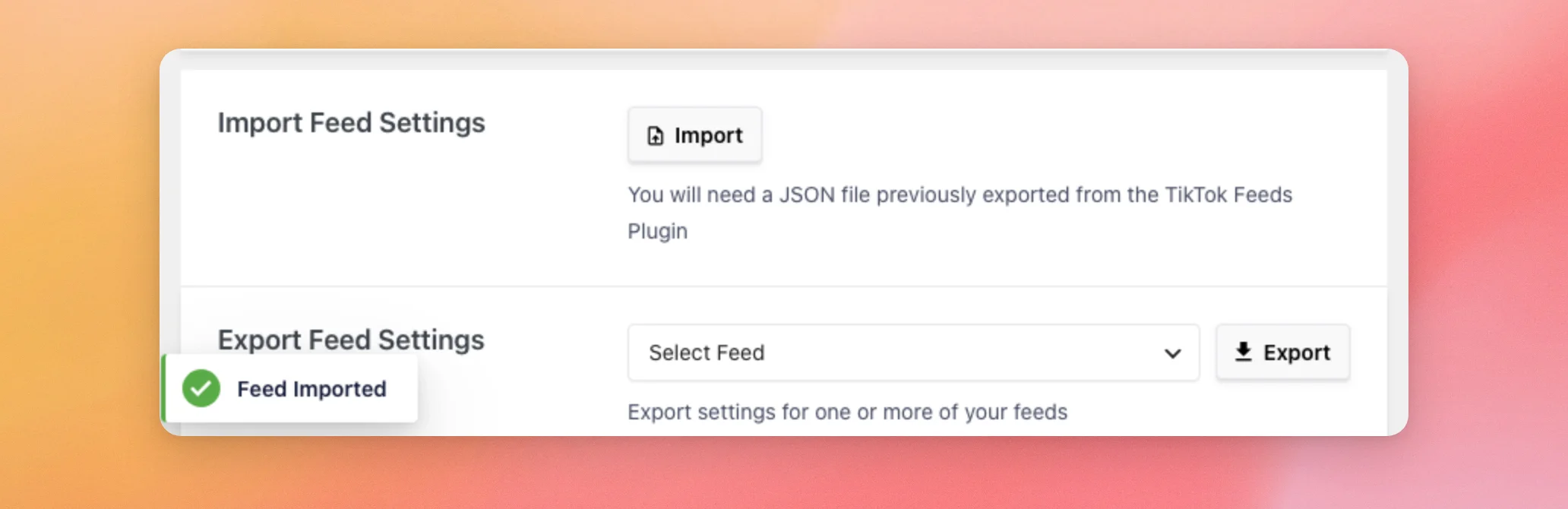
Al termine dell'importazione, nella parte inferiore sinistra della pagina compare il messaggio " Feed importato ", che scompare dopo pochi secondi. Se non lo vedi, seleziona "Tutti i feed" prima di importare nuovamente il file, poiché ogni importazione aggiunge un altro feed.
L'importazione crea sempre un nuovo feed. Non sostituisce mai un feed già esistente. Il nuovo feed mantiene il nome di quello esportato.
Successivamente, vai su Feed TikTok » Tutti i feed per trovare il nuovo feed. Se hai effettuato l'importazione sullo stesso sito, ora avrai 2 feed con lo stesso nome. La copia riceve un nuovo ID feed, che compare nel suo shortcode. Gli shortcode ti consentono di distinguere i due feed.
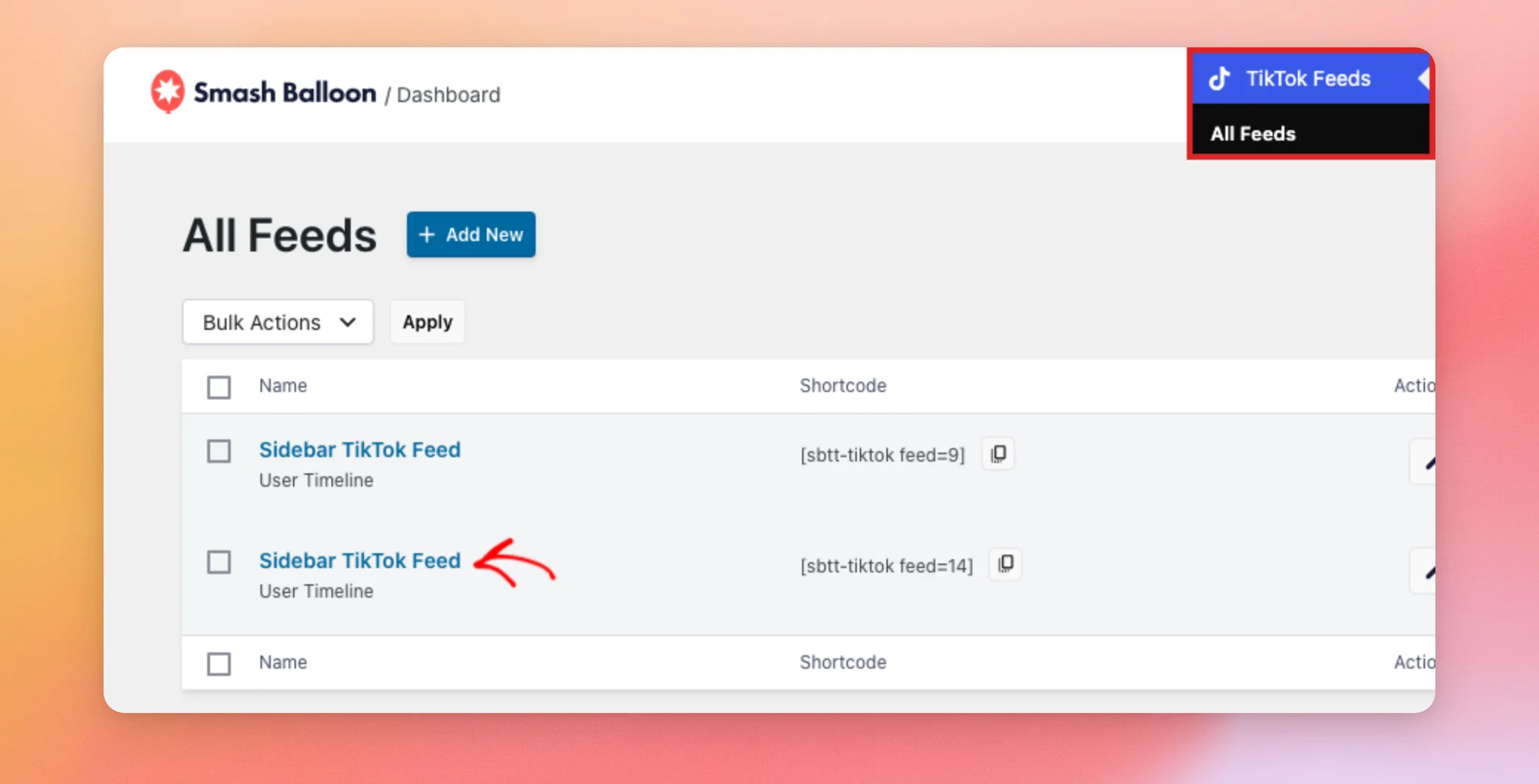
Per visualizzare il nuovo feed su una pagina, segui la procedura indicata per aggiungere il feed a una pagina.
È inoltre possibile utilizzare lo stesso file su un altro sito.
Utilizzo di un feed esportato su un altro sito
È possibile importare un file di feed su un altro sito che supporti i feed di TikTok. L'importazione copia le impostazioni e lo stile del feed.
Per visualizzare i video sul nuovo sito, collega il tuo account TikTok anche su quel sito.
Per ulteriori informazioni sul collegamento degli account, consulta la nostra guida su come mantenere il tuo account collegato.
Ecco fatto! Ora sai come esportare un feed e importarlo come nuovo. A questo punto, consulta la nostra guida su tutte le impostazioni presenti nella pagina delle impostazioni dei feed di TikTok.
Domande frequenti
Di seguito abbiamo risposto ad alcune delle domande più frequenti relative all'esportazione e all'importazione dei feed.
È possibile esportare e importare le impostazioni del feed con il plugin gratuito?
Sì. Il plugin gratuito presenta le stesse caselle “Impostazioni di importazione feed” e “Impostazioni di esportazione feed” nella scheda “Generale”.
L'importazione sostituirà uno dei miei feed?
No. Ogni importazione crea un nuovo feed. I feed esistenti rimangono invariati. Consulta la sezione " Importazione di un feed " riportata sopra.
Come faccio a esportare più feed?
La casella "Esporta" consente di esportare il feed selezionato dal menu a tendina. Per esportare più feed, ripetere i passaggi descritti nella sezione " Esportazione di un feed " per ciascuno di essi.
Perché il mio file non viene importato?
Il file deve terminare con .json e provengono dal pulsante “Esporta” nella sezione Feed di TikTok. Se non sono presenti i dettagli dell’account, il plugin mostra un Importazione del feed non riuscita messaggio. Ciò può verificarsi quando l'account TikTok del feed non era collegato al sito originale al momento dell'esportazione. Per risolvere il problema, ricollega lo stesso account TikTok al sito originale seguendo la nostra guida su mantenere attivo il tuo account. Quindi esporta nuovamente il feed e importa il nuovo file.




