


 Soziale Wand
 Feed-Analytik


Möchten Sie einen TikTok-Feed sichern, kopieren oder auf eine andere Website verschieben?
In dieser Anleitung erfahren Sie, wie Sie die Einstellungen eines Feeds in eine JSON-Datei exportieren und diese Datei später als neuen Feed importieren können.
Bevor Sie loslegen, stellen Sie sicher, dass „TikTok Feeds“ auf Ihrer Website installiert und aktiviert ist und dass Sie einen Feed erstellt haben.
- Einen Feed exportieren
- Einen Feed importieren
- Verwendung eines exportierten Feeds auf einer anderen Website
- Häufig gestellte Fragen
Einen Feed exportieren
Zunächst suchen wir auf der Seite „Einstellungen“ die Felder für den Export und den Import.
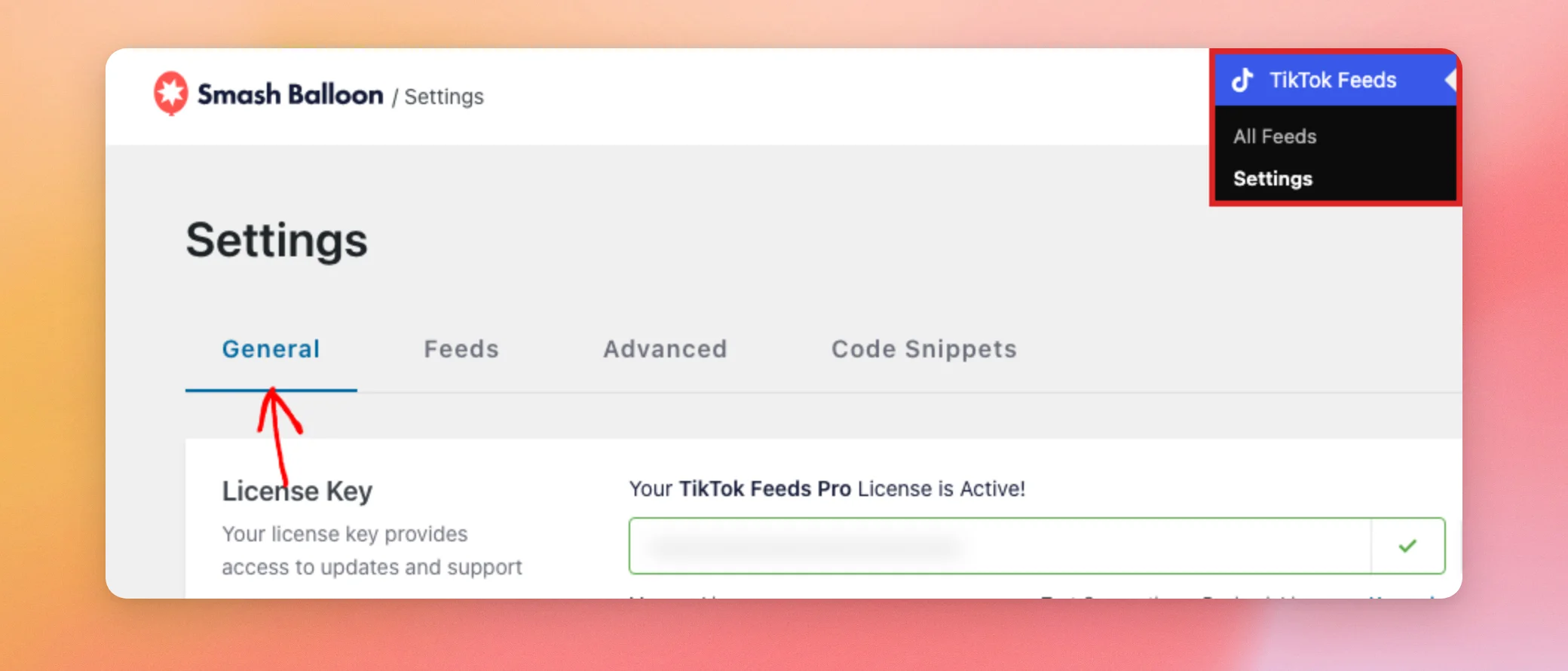
Gehen Sie in der Seitenleiste Ihres WordPress-Adminbereichs zu „TikTok Feeds“ » „Einstellungen“. Zunächst wird die Registerkarte „Allgemein“ angezeigt. Scrollen Sie anschließend nach unten zu den Feldern „Einstellungen für den Import von Feeds “ und „Einstellungen für den Export von Feeds “.
- Öffnen Sie im Feld „Export-Feed-Einstellungen“ das Dropdown-Menü „Feed auswählen“ und wählen Sie den Feed aus, den Sie exportieren möchten.
- Klicken Sie anschließend auf „Exportieren“.
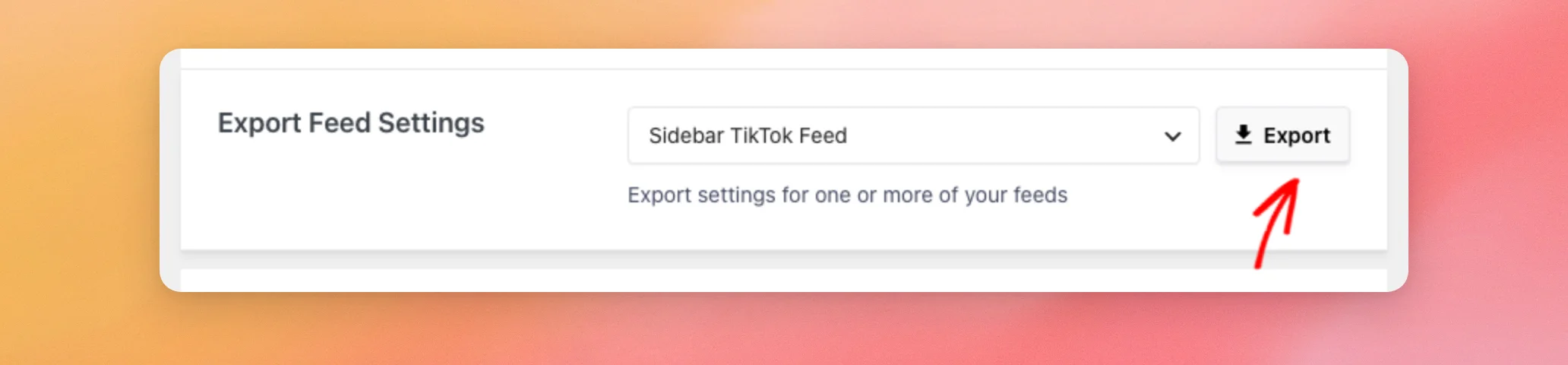
Ihr Browser lädt eine Datei mit dem Namen sbtt-feed- gefolgt von der ID des Feeds, zum Beispiel sbtt-feed-9.json. Jede Datei enthält den von Ihnen ausgewählten Feed. Um einen weiteren Feed zu exportieren, wiederholen Sie diese Schritte mit einem anderen Feed.
Die Datei enthält den Namen des Feeds, dessen Einstellungen und dessen Gestaltung. Außerdem enthält sie die Verbindungsdaten des TikTok-Kontos, das der Feed nutzt.
Wichtig: Behandeln Sie die exportierte Datei wie ein Passwort. Behalten Sie sie für sich und veröffentlichen Sie sie nicht und senden Sie sie nicht an Personen, denen Sie nicht vertrauen.
Sobald Sie die Datei haben, können Sie sie als neuen Feed importieren.
Einen Feed importieren
Das Feld „Einstellungen für den Import-Feed“ befindet sich auf derselben Registerkarte „Allgemein“. Sie bleiben auf der Seite „Einstellungen“.
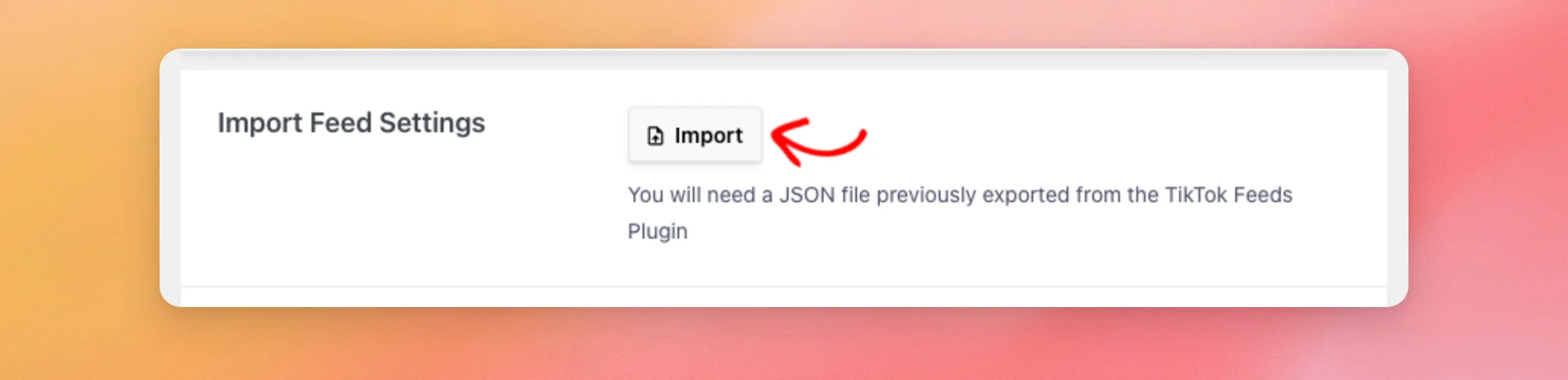
- Klicken Sie im Feld „Feed-Importeinstellungen“ auf „Importieren“.
- Wählen Sie als Nächstes eine JSON-Datei aus, die Sie aus TikTok Feeds exportiert haben. Es werden nur Dateien berücksichtigt, deren Dateiname auf
.jsonArbeit.
Sobald der Import abgeschlossen ist, erscheint unten links auf der Seite die Meldung „Feed importiert “. Diese verschwindet nach einigen Sekunden. Falls Sie sie übersehen haben, aktivieren Sie die Option „Alle Feeds“, bevor Sie die Datei erneut importieren, da bei jedem Import ein weiterer Feed hinzugefügt wird.
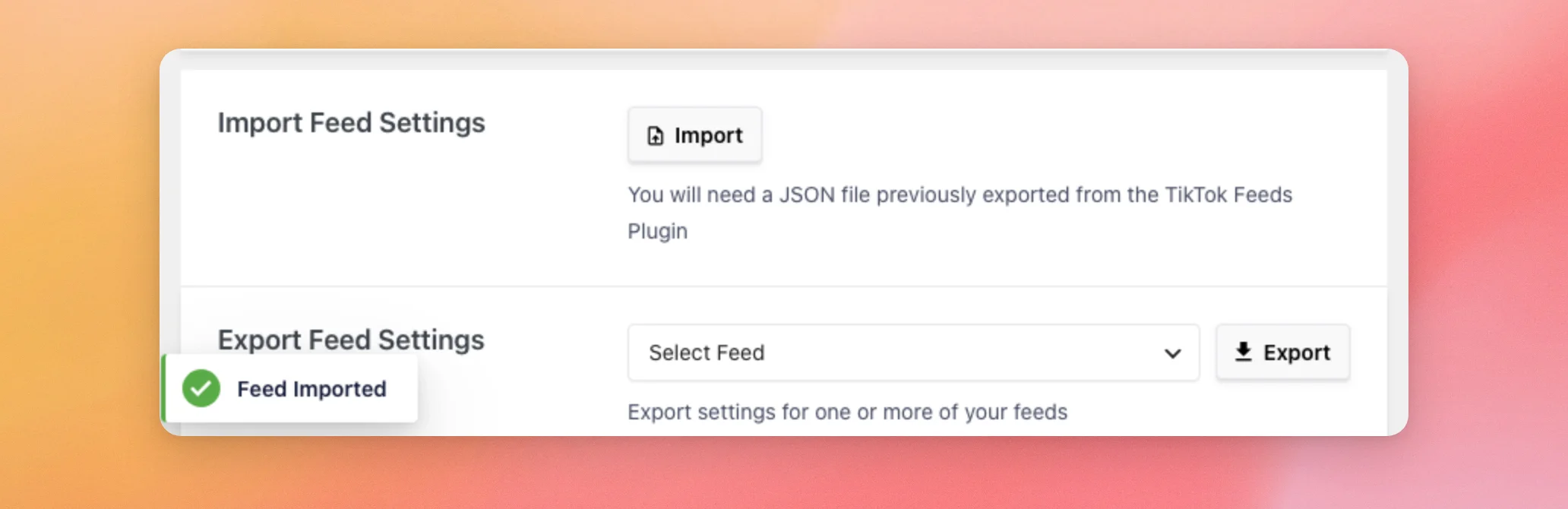
Beim Import wird immer ein neuer Feed erstellt. Ein bereits vorhandener Feed wird dabei niemals ersetzt. Der neue Feed behält den Namen des exportierten Feeds bei.
Gehen Sie anschließend zu „TikTok-Feeds“ » „Alle Feeds“, um den neuen Feed zu finden. Wenn Sie den Import auf derselben Website durchgeführt haben, verfügen Sie nun über zwei Feeds mit demselben Namen. Die Kopie erhält eine neue Feed-ID, die im Shortcode angezeigt wird. Anhand der Shortcodes können Sie erkennen, welcher Feed welcher ist.
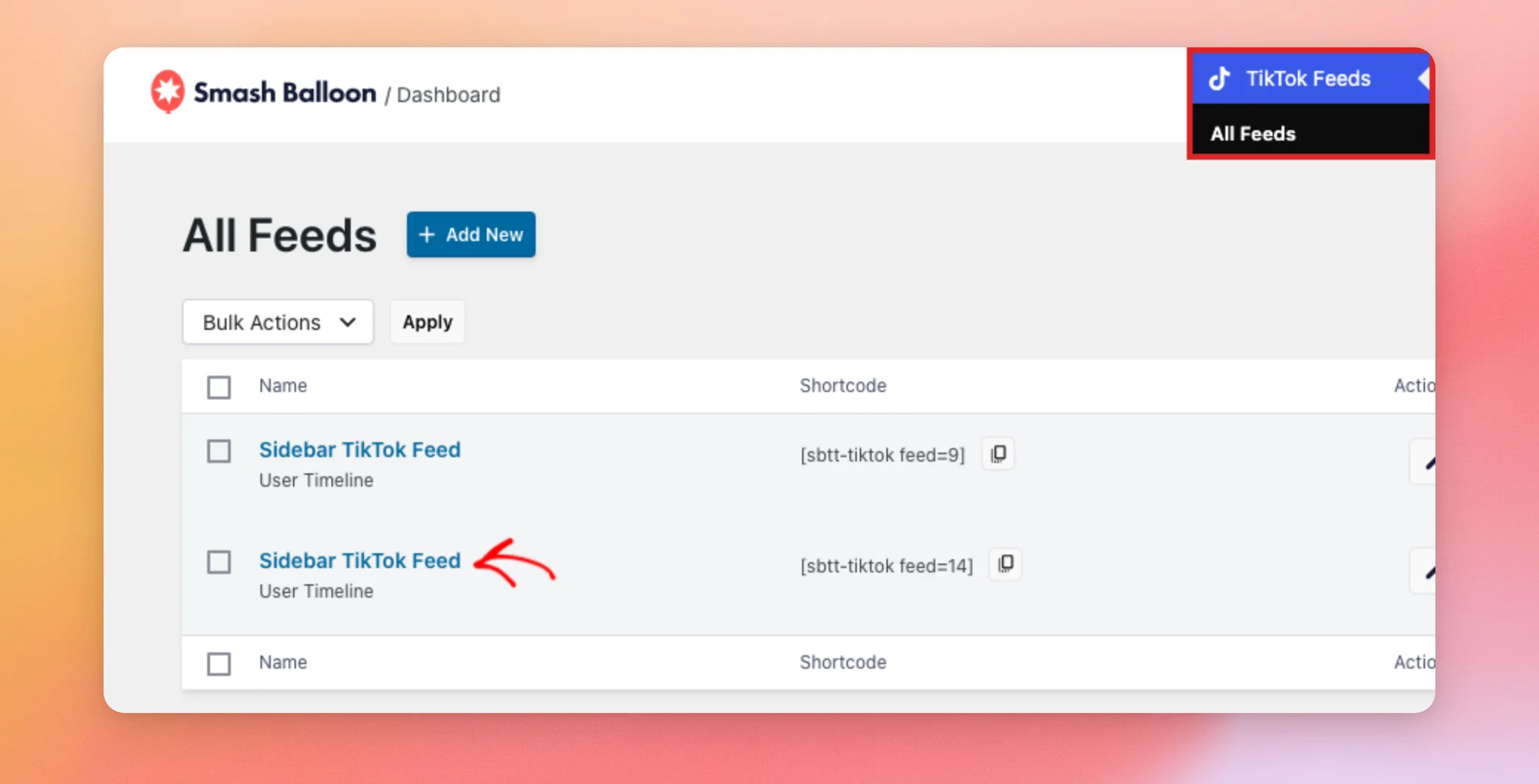
Um den neuen Feed auf einer Seite anzuzeigen, befolgen Sie die Schritte zum Hinzufügen Ihres Feeds zu einer Seite.
Sie können dieselbe Datei auch auf einer anderen Website verwenden.
Verwendung eines exportierten Feeds auf einer anderen Website
Sie können eine Feed-Datei auf eine andere Website importieren, die über TikTok-Feeds verfügt. Beim Import werden die Einstellungen und das Design des Feeds übernommen.
Um Videos auf der neuen Website anzuzeigen, verbinde dein TikTok-Konto auch dort.
Weitere Informationen zum Verknüpfen von Konten finden Sie in unserer Anleitung zum Verknüpfen Ihres Kontos.
Das war’s! Jetzt weißt du, wie du einen Feed exportierst und als neuen Feed importierst. Lies als Nächstes unsere Anleitung zu allen Einstellungen auf der Seite „TikTok-Feed-Einstellungen“.
Häufig gestellte Fragen
Im Folgenden haben wir einige der häufigsten Fragen zum Exportieren und Importieren von Feeds beantwortet.
Kann ich mit dem kostenlosen Plugin Feed-Einstellungen exportieren und importieren?
Ja. Das kostenlose Plugin verfügt auf der Registerkarte „Allgemein“ über dieselben Felder „Feed-Importeinstellungen“ und „Feed-Exporteinstellungen“.
Wird durch den Import einer meiner Feeds ersetzt?
Nein. Bei jedem Import wird ein neuer Feed erstellt. Ihre bestehenden Feeds bleiben unverändert. Siehe den Abschnitt „Importieren eines Feeds“ weiter oben.
Wie exportiere ich mehrere Feeds?
Über das Feld „Exportieren“ wird der Feed exportiert, den Sie aus der Dropdown-Liste auswählen. Um mehrere Feeds zu exportieren, wiederholen Sie die Schritte unter „Einen Feed exportieren“ für jeden einzelnen Feed.
Warum lässt sich meine Datei nicht importieren?
Die Datei muss mit folgender Endung enden: .json und stammen aus der Schaltfläche „Exportieren“ in den TikTok-Feeds. Wenn keine Kontodaten vorhanden sind, zeigt das Plugin eine Feed-Import fehlgeschlagen Meldung. Dies kann passieren, wenn das TikTok-Konto des Feeds auf der ursprünglichen Website nicht verbunden war, als Sie den Feed exportiert haben. Um das Problem zu beheben, verbinden Sie dasselbe TikTok-Konto auf der ursprünglichen Website erneut – nutzen Sie dazu unsere Anleitung unter Ihr Konto bleibt verbunden. Exportieren Sie den Feed anschließend erneut und importieren Sie die neue Datei.




