


 Muro social
 Feed Analytics


Un feed configurado con un ancho del 100 % puede seguir estando limitado por tu tema. Los cambios en el tema permiten que ocupe toda la página.
¿Te gustaría que tu feed de Instagram ocupara todo el ancho de la página en una sola fila?
En esta guía, te mostraremos cómo configurar una sola fila en el personalizador del feed y cómo sortear los límites de anchura que pueda imponer tu tema. También abordaremos el espacio entre las entradas y los ajustes para pantallas de móvil.
Antes de empezar, asegúrate de que Instagram Feed esté instalado y activado en tu sitio de WordPress.
- Crear una sola fila
- Cómo hacer que el feed sea más ancho que el área de contenido de tu tema
- Añadir un espacio entre las entradas
- Mostrar menos publicaciones en el móvil
- Preguntas frecuentes
Crear una sola fila
Para empezar, configuraremos el feed para que muestre todas sus publicaciones en una sola fila.
Un feed muestra una sola fila cuando el «Número de entradas» y el «Número de columnas» tienen el mismo valor. Por ejemplo, seis entradas en seis columnas forman una fila de seis. La configuración de «Columnas» llega hasta diez, por lo que una sola fila puede contener hasta diez entradas. La opción «Columnas» también define el número de columnas para los diseños «Masonry» y «Highlight».
Con el nivel de licencia Plus o superior, la plantilla «Simple Row» también configura una fila de cinco publicaciones sin espacio entre ellas, tal y como explicamos en nuestra guía sobre el uso de plantillas y temas para el feed de Instagram.
- Para empezar, ve a «Feed de Instagram» » «Todos los feeds» en la barra lateral de administración de WordPress. A continuación, haz clic en el icono del lápiz situado junto al feed que quieras modificar.
- A continuación, haz clic en la pestaña «Personalizar » del personalizador. Después, haz clic en «Diseño del feed».
- En «Número de entradas», introduce el número de entradas que deseas que aparezcan en la fila del campo «Escritorio ».
- En «Columnas», selecciona el mismo número en el menú desplegable «Escritorio ».
- Si también quieres que aparezca una sola fila en las tabletas, selecciona el mismo número en el menú desplegable «Tableta» de la sección «Columnas». Las tabletas utilizan el número de entradas que se muestra en la versión de escritorio.
- Cuando hayas terminado, haz clic en «Guardar».
Las pantallas de los móviles tienen sus propios ajustes, por lo que, para una sola fila en un teléfono, es necesario configurar los campos «Móvil» de la misma manera. Una fila larga de fotos pequeñas puede resultar difícil de ver en un teléfono, por lo que quizá te interese mostrar menos entradas en ese caso. Abordamos ambos aspectos en la sección «Mostrar menos entradas en el móvil», más abajo.
Si en tu feed aparece el botón «Cargar más», al hacer clic en él se añadirán publicaciones debajo de tu fila. Para mantener una sola fila, consulta cómo desactivar la opción «Cargar más» en las preguntas frecuentes que aparecen a continuación.
Si la fila sigue sin llegar hasta los bordes de la página, es probable que tu tema esté limitando el ancho. A continuación, veremos cómo solucionarlo.
Cómo hacer que el feed sea más ancho que el área de contenido de tu tema
Para solucionar un problema de ancho reducido en el feed, localizaremos la parte de tu tema que lo limita y ampliaremos esa parte con un poco de CSS.
El feed ocupa todo el ancho del espacio en el que se encuentra, ya que el plugin configura el contenedor del feed con un ancho del 100 %. Por lo tanto, el ancho viene determinado por tu tema, no por una configuración del feed. Cuando el feed no llega hasta los bordes de la página, es porque algún elemento que lo rodea, como un área de contenido o un área de widgets, está limitando su ancho.
A continuación, añade tu CSS en un fragmento de código con WPCode o en la sección «CSS adicional» de tu tema. Si nunca has añadido CSS a WordPress, consulta el artículo «Cómo añadir fácilmente CSS personalizado a tu sitio de WordPress».
- Para empezar, haz clic con el botón derecho del ratón sobre tu feed en la página y selecciona «Inspeccionar». El nombre exacto varía ligeramente según el navegador. Si aún no has utilizado esta herramienta, consulta «Conceptos básicos de la función “Inspeccionar elemento” en WordPress».
- A continuación, fíjate en los elementos que envuelven el feed en el panel que se abre. Busca el que limita el ancho. Por ejemplo, es posible que un tema envuelva el feed en un elemento con la clase
widgets-wrapy el inmueblewidth: 50%. La clase de tu tema tendrá su propio nombre. - Una vez que hayas encontrado ese elemento, copia su clase o su ID.
- A continuación, añade el código CSS que aparece a continuación en un fragmento de WPCode o en la sección «CSS adicional» de tu tema. Después, utiliza la clase o el ID que has copiado en lugar de
.widgets-wrap. Empieza el nombre de una clase con un punto y un identificador con#, o el CSS no se aplicará.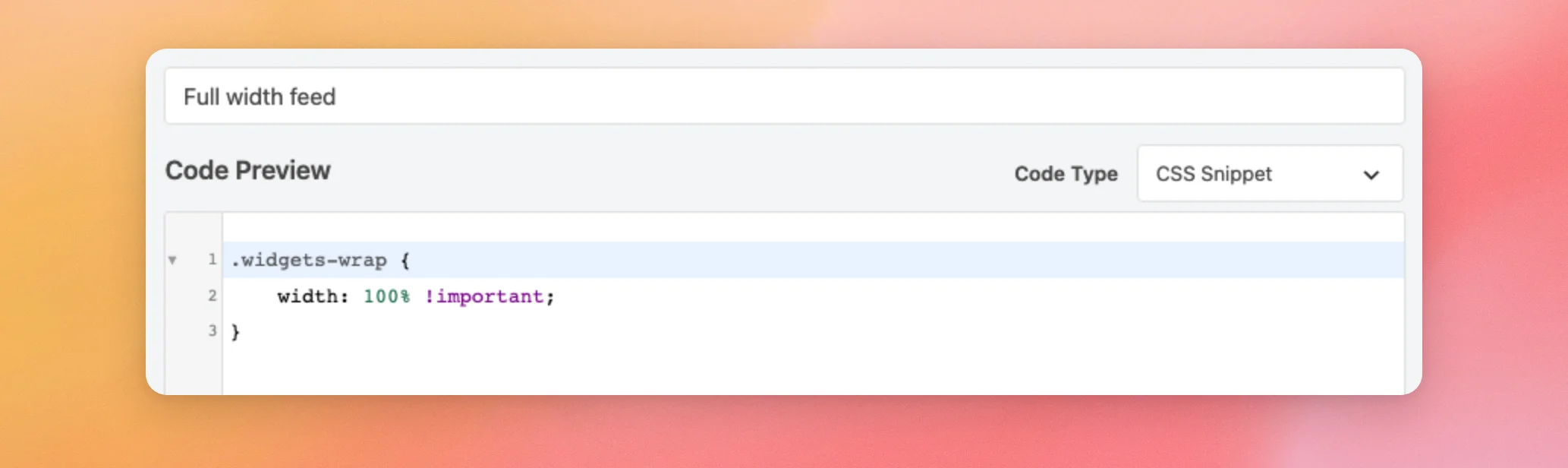
- Cuando hayas terminado, guarda el fragmento de código o tu CSS y actualiza la página para comprobar el ancho.
Este CSS hace que el elemento ocupe todo el ancho. El !important evita que las propias reglas de tu tema lo anulen.
.widgets-wrap {
    width: 100% !important;
}
Es posible que tengas que repetir estos pasos para otros elementos de tu tema que limiten el ancho. Quizás también tengas que eliminar el relleno y el margen del elemento contenedor. Por ejemplo, puedes probar esto.
.widgets-wrap {
    width: 100% !important;
    padding-right: 0 !important;
    padding-left: 0 !important;
    margin-right: 0 !important;
    margin-left: 0 !important;
}
Si tienes problemas para encontrar el elemento adecuado o para que el CSS funcione, ponte en contacto con el autor de tu tema o con el servicio de asistencia de Instagram Feed para que te ayuden.
A continuación, veremos el espacio entre tus publicaciones.
Añadir un espacio entre las entradas
La configuración «Padding» añade espacio entre las entradas. Funciona de la misma manera en todos los diseños, incluido el «Carrusel». El espacio entre dos entradas es el doble del valor de «Padding», por lo que un valor de «Padding» de 5 deja 10 píxeles entre ellas.
- Para empezar, ve a «Feed de Instagram» » «Todos los feeds». A continuación, haz clic en el icono del lápiz situado junto al feed que quieras modificar.
- A continuación, haz clic en la pestaña «Personalizar ». Después, haz clic en «Diseño del feed».
- En el campo «Padding», introduce el número de píxeles que desees.
- Cuando hayas terminado, haz clic en «Guardar».
A continuación, veremos cuántas publicaciones muestra tu feed en el móvil.
Mostrar menos publicaciones en el móvil
El parámetro «Número de entradas» tiene dos valores: uno para ordenador y otro para móvil. En pantallas con una anchura inferior a unos 480 píxeles, el feed oculta las entradas que superen el número establecido para móvil. En el plugin gratuito, un nuevo feed comienza con 20 entradas para ambos dispositivos y una sola columna en móvil, por lo que en un teléfono esas entradas se muestran una encima de otra. Un valor más bajo en «Móvil» ofrece a los visitantes un feed más corto por el que desplazarse.
- Para empezar, ve a «Feed de Instagram» » «Todos los feeds». A continuación, haz clic en el icono del lápiz situado junto al feed que quieras modificar.
- A continuación, haz clic en la pestaña «Personalizar ». Después, haz clic en «Diseño del feed».
- En «Número de entradas», introduce el número de entradas que deseas mostrar en dispositivos móviles en el campo «Móvil ».
- Si quieres que esas entradas aparezcan en una sola fila en los móviles, selecciona el mismo número en el menú desplegable «Móvil» de la sección «Columnas». Con una sola columna en el móvil, las entradas se apilan unas encima de otras.
- Cuando hayas terminado, haz clic en «Guardar».
¡Ya está! Ahora tu feed tiene una sola fila y tú controlas su anchura, el espaciado y las publicaciones para móviles. Si prefieres que los visitantes se desplacen lateralmente por una sola fila, consulta nuestra guía sobre cómo hacer que tu feed gire automáticamente en forma de carrusel.
Preguntas frecuentes
A continuación, respondemos a algunas de las preguntas más habituales sobre la anchura y la disposición de la cinta transportadora.
¿Puedo desactivar el diseño para móviles de mi feed?
Sí. En el personalizador, ve a Personalizar » Diseño del feed. En la sección «Columnas», selecciona en el menú desplegable «Móvil» el mismo número que en el menú desplegable «Ordenador». A continuación, haz clic en «Guardar». El feed mantendrá en los teléfonos el mismo número de columnas que en el ordenador. Lo mismo ocurre con el menú desplegable «Tableta» si quieres que las tabletas tengan la misma configuración.
¿Cuál es la anchura predeterminada de mi canal?
El feed ocupa todo el ancho del espacio en el que se encuentra, por lo que no hay que configurar ningún valor de ancho en el personalizador. Para ampliar ese espacio, consulta el artículo «Cómo hacer que el feed sea más ancho que el área de contenido de tu tema».
¿Puedo utilizar el diseño «Carousel» para una sola fila?
Sí. En la configuración del carrusel, establece «Filas» en 1 y el carrusel mostrará una sola fila. Para conocer la configuración completa, consulta nuestra guía sobre cómo hacer que tu feed se rote automáticamente en forma de carrusel. El carrusel requiere Instagram Feed Pro con una licencia «Básica» o superior. El complemento gratuito lo muestra con un diseño «Pro».
¿Puedo evitar que mi fila única se amplíe cuando los visitantes hagan clic en «Cargar más»?
Sí. El botón «Cargar más» muestra más entradas debajo de las que ya se ven, de modo que el feed se extiende más allá de una fila. Para eliminar el botón, ve a Personalizar » Botón «Cargar más» en el personalizador, desactiva la opción «Habilitar» y haz clic en «Guardar». Si, por el contrario, quieres cambiar el texto y los colores del botón, consulta nuestra guía sobre cómo configurar el botón «Cargar más» y el desplazamiento infinito.




