ソーシャルウォール
  フィード分析

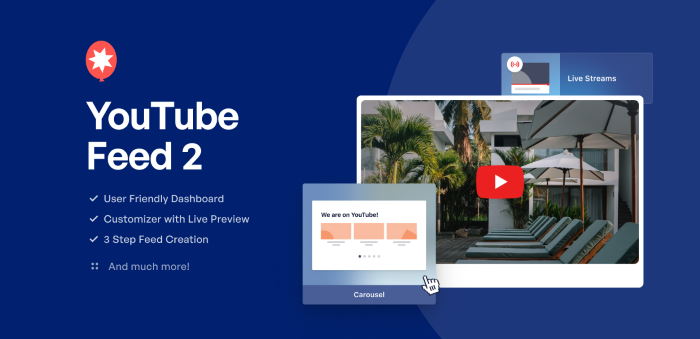
YouTube Feed Proを開発したとき、私たちにはシンプルな目標がありました。
私たちは、皆さんが魅力的なYouTubeフィードを素早く簡単に作成し、ビジネスを成長させることができるようにしたかったのです。
それ以来、私たちは常にプラグインをより良いものにするために努力してきました。
そして今日、YouTube Feed Proの最大のアップデートが行われ、大きな節目を迎えました!
YouTube Feed 2のアップデートでは、プラグインを全面的に刷新し、YouTubeフィードの作成、カスタマイズ、管理、埋め込みが以前より速く簡単にできるようになりました。
そのために、以下のような素晴らしい新機能を追加している:
- より簡単なフィード管理:すべてのYouTubeフィードを1つのダッシュボードで見つけ、個別に管理することができます。
- 全く新しい管理インターフェイス: プラグインのインターフェイスを一から設計し直したので、プラグインのオプションを素早く簡単に見つけることができます。
- フィード作成のためのガイド付きフロー: 3ステップのガイドフローに従うだけで、YouTubeフィードを簡単に作成できます。
- 新しいライブフィードカスタマイザー: より良いカスタマイズのために、すべての変更をリアルタイムで確認できるビジュアルフィードエディタをご利用いただけます。
- YouTubeフィードテンプレート:デザイン済みのテンプレートを選べば、すぐに美しいYouTubeフィードが完成します。
- その他にもたくさん: YouTubeフィードの簡単なエクスポートとインポート、シンプルな配色オプション、より良いアカウント管理、その他多数。
これらの機能を紹介し、YouTubeマーケティングであなたのビジネスを成功に導く方法を見ていきましょう:
1.より簡単なフィード管理
今回のアップデートで、YouTubeフィードの管理は、以下のような便利な機能の助けを借りて、よりシンプルになった:
すべてのYouTubeフィードの新しいダッシュボード
このアップデートの前にYouTubeのフィードを見つけたければ、ウェブサイトを手動でブラウズする必要があった。
YouTube Feed 2では、All Feeds ダッシュボードを使うだけで、すべてのYouTubeフィードを一箇所で見つけることができます。
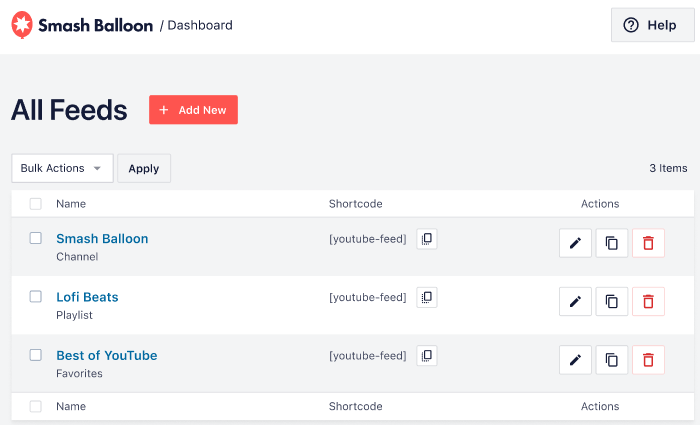
ここから、新しいフィード管理機能を使うことができます:
- これまでに作成したすべてのYouTubeフィードを簡単にチェックできる。
- パフォーマンスの良いフィードを複製して、魅力的な新しいYouTubeフィードを簡単に作成できる。
- 不要なYouTubeフィードを見つけて素早く削除する
- さらに...
その結果、訪問者の興味を引くYouTubeフィードを表示しやすくなり、より多くの人々を購読者に変えることができる。
個別フィードの編集
単一のYouTubeフィードをカスタマイズしたい場合、これまではショートコードを使う必要があった。
しかし、YouTube Feed 2を使えば、コーディングなしで、簡単にそれぞれのフィードを個別に編集することができます!
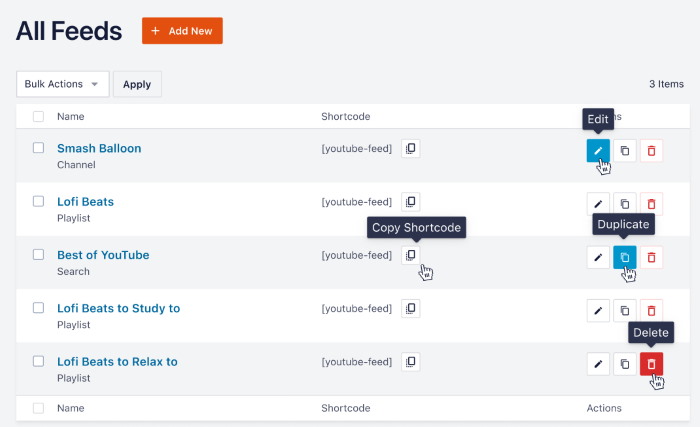
すべてのフィード」 ダッシュボードを開くだけでいい:
- YouTubeフィードのデザインをカスタマイズするには、「編集 」をクリックします。
- 削除ボタンで不要なフィードを削除する
- 古いフィードを新しいフィードのテンプレートとして使用するには、[複製] ボタンを使用します。
- コピーショートコードボタンを使用して、手動でフィードの埋め込みを開始します。
また、編集をクリックすると、ユーザーフレンドリーなオプションとフィードのリアルタイムプレビューを備えた新しいビジュアルフィードカスタマイザーを使用できます。
YouTubeフィードのレイアウト、テンプレート、カラースキーム、ヘッダーデザイン、ボタンなどを簡単に変更できます。
さらに、どのような変更を加えても、YouTubeの他のフィードには影響しません。
このようにYouTubeのフィードを個別に編集することができる:
- 商品ページにレビュー動画やデモンストレーションを追加してコンバージョンを高める
- ライブストリームを表示するウィジェットを作成し、新しい視聴者を大量に獲得する。
- YouTubeのコンテンツを「動画」ページに埋め込んでチャンネルを増やす
- その他にもいろいろある!
新しい管理者ダッシュボード
よりユーザーフレンドリーな体験を提供するために、YouTube Feed Proには全く新しいダッシュボードが搭載されています。
ダッシュボードを全面的に刷新しましたので、今後はすべてのオプションを簡単に見つけることができます。
それだけでなく、すべてを設定し、魅力的なYouTubeフィードをより速く作成できるようになった。
初めてYouTube Feed Proを使うことを想像してみてください。まず、ライセンスキーを使ってプラグインを有効化する必要がありますよね?
設定 ページを開くと、一番上にライセンスキーのセクションがあるので、すぐに始めることができます。
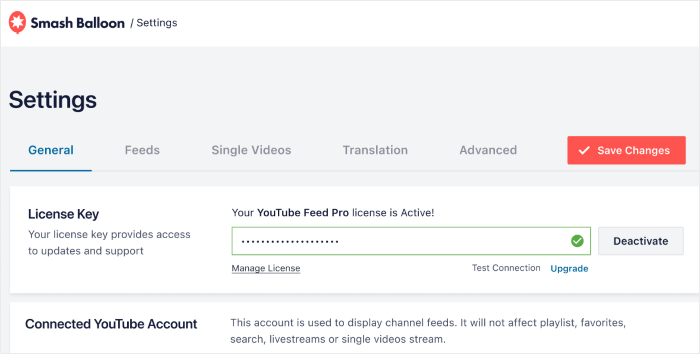
ライセンスをアクティベートしたら、次はあなたのウェブサイトをYouTubeに接続します。
ここから下にスクロールすると、「YouTubeアカウントに接続 」のセクションがあり、数クリックでYouTubeに接続できます。
さらに、YouTubeに接続しているチャンネルをここで見ることができ、必要であればすぐに変更することができる。
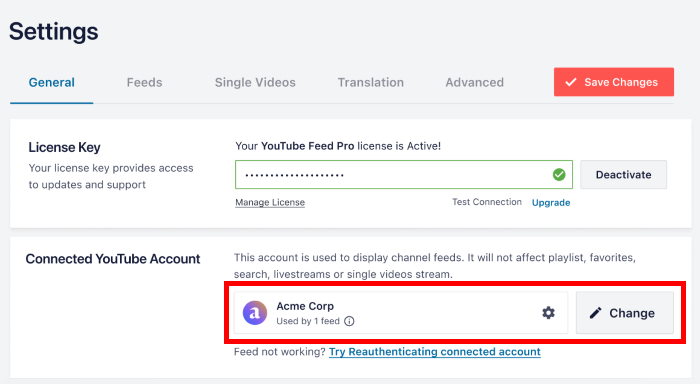
ご覧のように、新しいダッシュボードでご希望のオプションを見つけるのがより簡単になりました。
その上、ダッシュボードはフォントが大きく、空白が多いので、すべてを読むのがずっと楽になる。
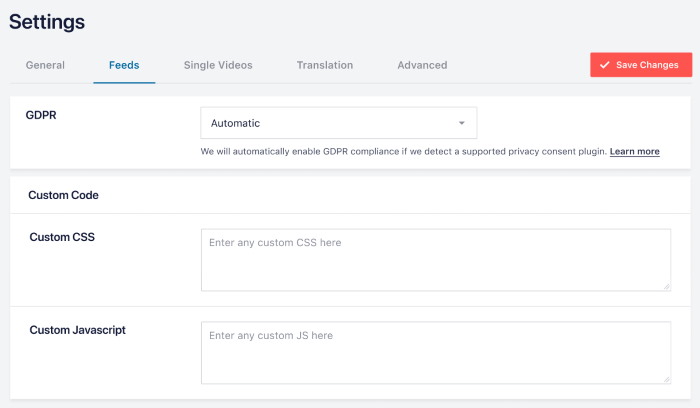
ユーザーフレンドリーなダッシュボードと優れたフィード管理機能を使えば、プラグインをセットアップしてすぐにYouTubeフィードの作成を始めることができます。
そうすれば、貴重な時間を節約し、その時間をブランドの成長に投資することができる。
2.簡単なフィード作成
新しいYouTubeフィードを作成するための、よりユーザーフレンドリーな方法をお望みなら、今回のアップデートにお任せください。
コーディング不要で、わずか数秒でYouTubeフィードを作成できます。
3ステップのガイドフロー
新しいYouTubeフィードを数クリックで作成するには、3ステップのガイドフローに従うだけです:
- ステップ1: 新しいYouTubeフィードを作成する
- ステップ2: フィードのデザインをカスタマイズする
- ステップ3:YouTubeフィードを埋め込む

準備はできましたか?すべてのフィード」 ダッシュボードを開き、「新規追加」 ボタンをクリックするだけで、新しいYouTubeフィードを作成できます。
YouTubeフィードの種類を選ぶことができます。
YouTubeチャンネル、プレイリスト、ライブストリーム、お気に入りなど、6つのオプションから選ぶことができる。
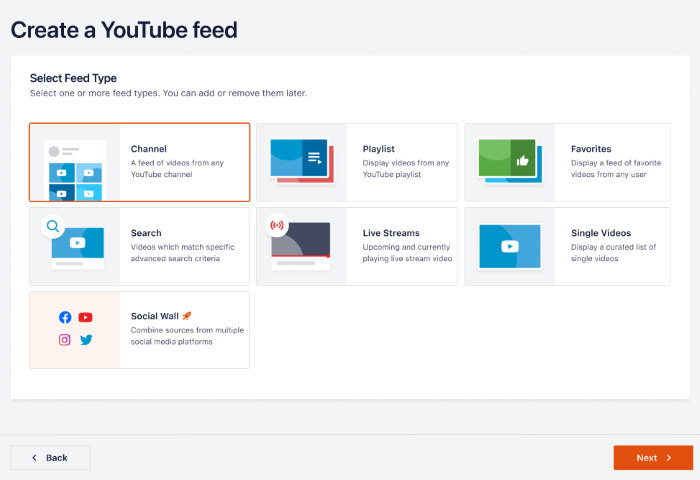
次に、YouTubeチャンネルを接続するか、APIキーを入力するだけで、プラグインがYouTubeのコンテンツをウェブサイトに表示できるようになります。
次に、埋め込みたいチャンネル、プレイリスト、単一のビデオ、検索語、またはその他のソースを入力します。
このように、数クリックでYouTubeフィードを作成し、ソースに接続することができる。あとは好きなフィードテンプレートを選ぶだけ。
その後、新しいビジュアルフィードエディターを使ってYouTubeフィードのデザインをカスタマイズできます。
フィードの見た目が気に入ったら、フィードエディターを使って簡単に直接埋め込むことができます。
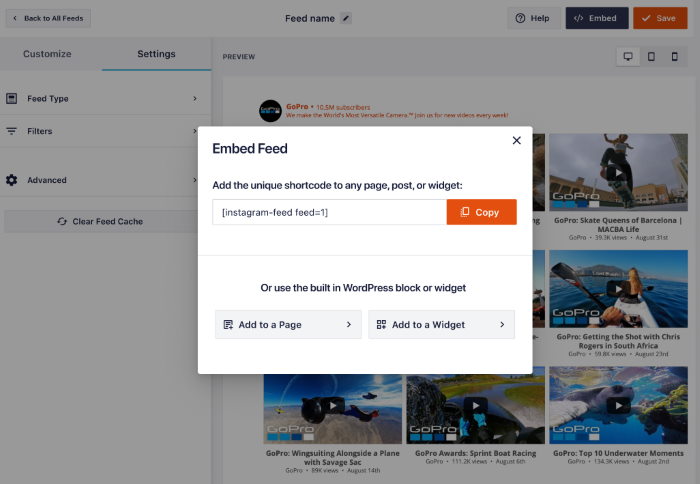
YouTube Feed 2のアップデート後は、YouTubeフィードの作成、カスタマイズ、サイトへの埋め込みがさらに素早く、ユーザーフレンドリーになりました。
開発者を雇う必要も、コーディングに時間を費やす必要もない。
フィード・テンプレート
今回のアップデート以前は、YouTubeフィードのカスタマイズは同じベーステンプレートから始めなければならなかった。
その結果、ユニークなデザインを生み出すのに時間と労力がかかるようになった。
そんなあなたのために、美しいデザインのテンプレートを8種類ご用意しました。
ここでフィードのテンプレートを選ぶだけで、あなたのYouTubeフィードは即座にその外観をコピーします。
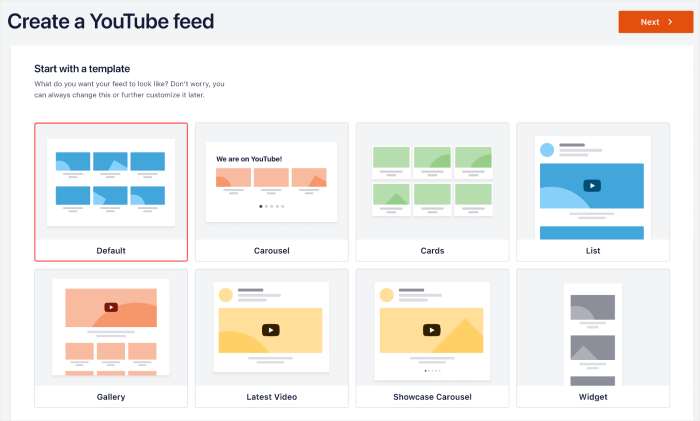
これらのYouTubeフィードテンプレートを使用すると、次のことができます:
- ウィジェットテンプレートを使って サイドバーやフッターに商品レビューを表示し、訪問者を顧客に変えましょう。
- ギャラリー テンプレートでYouTube動画を表示し、大量の再生回数と購読者を獲得しましょう。
- 最新の動画 テンプレートを選んで、重要なニュースやお知らせの動画をサイトに表示しよう。
- ショーケースのカルーセルテンプレートを使って 、ベスト商品をハイライトする動画を表示し、売り上げをアップさせましょう。
- その他にもいろいろある!
シンプルなフィードのインポートとエクスポート
新しいアップデートにより、YouTubeフィードの助けを借りて複数のウェブサイトを簡単に成長させることができます。
YouTubeフィードのパフォーマンスが良ければ、数回クリックするだけでエクスポートできます。そして、それらのフィードを別のウェブサイトにインポートし、そこの訪問者に参加してもらうことができます。
設定 ページで、ドロップダウンメニューからYouTubeフィードを選択し、エクスポートをクリックします。
プラグインは、YouTubeのフィードを.jsonファイルとしてコンピューターに保存します。
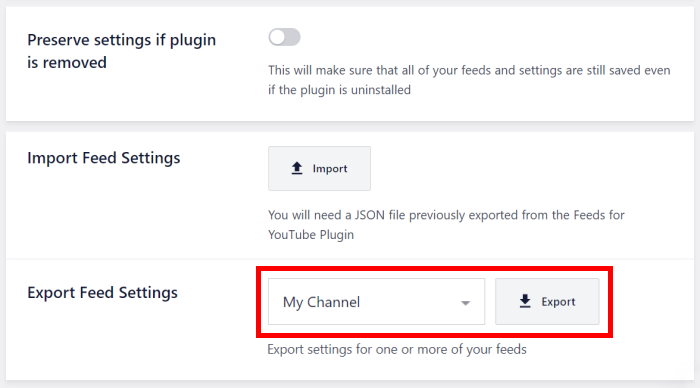
あとは、他のウェブサイトの設定 ページを開き、インポートを クリックして保存したYouTubeフィードをアップロードするだけです!
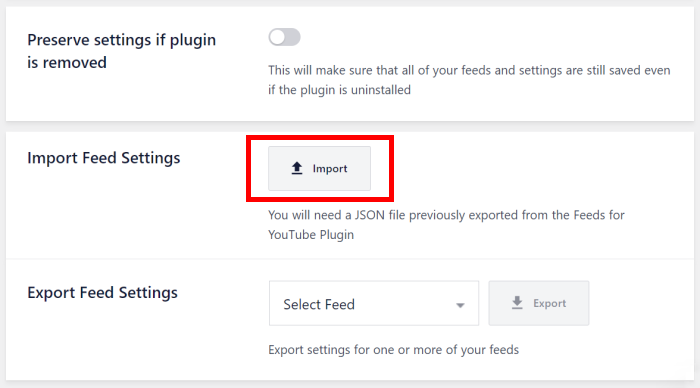
この機能を使えば、コンバージョンの高いYouTubeフィードを複数のウェブサイトで使用でき、魅力的なフィードをゼロから作成する時間と労力を節約できます。
例えば、YouTubeチャンネルのフィードがあなたの動画で大量のビューを獲得した場合、数回クリックするだけで、フィードを別のウェブサイトにエクスポートすることができます。
その結果、より多くの人々に動画コンテンツを届けることができる。
また、YouTubeフィードをカスタマイズしてユニークな外観にした場合は、そのデザインを別のサイトで再利用し、ブランディングを維持することができます。
おまけに、YouTubeのフィードをパソコンに保存しておけば、安全にバックアップできる。
このように、YouTube Feed Proを使えば、さらに多くの人を巻き込み、複数のウェブサイトを成長させることができる。
3.新しいフィードカスタマイザー
YouTubeフィードをより正確にカスタマイズし、ブランド・アイデンティティに完璧にマッチさせることができます。
また、新しいビジュアルフィードカスタマイザーを使えば、より速く簡単にフィードをカスタマイズすることができます。
ライブプレビュー付きビジュアルフィードカスタマイザー
以前は、カスタマイズ中にプレビューを確認したい場合、YouTubeのフィードを別のタブで開く必要があった。
そのため、タブを切り替えたり、ページを再読み込みしたりするのに時間がかかっていた。
YouTube Feed 2のアップデートでは、カスタマイズを全面的に見直し、より良い体験を提供できるようになりました。
使いやすいビジュアルフィードカスタマイザーで、YouTubeフィードのリアルタイムプレビューも表示できます。
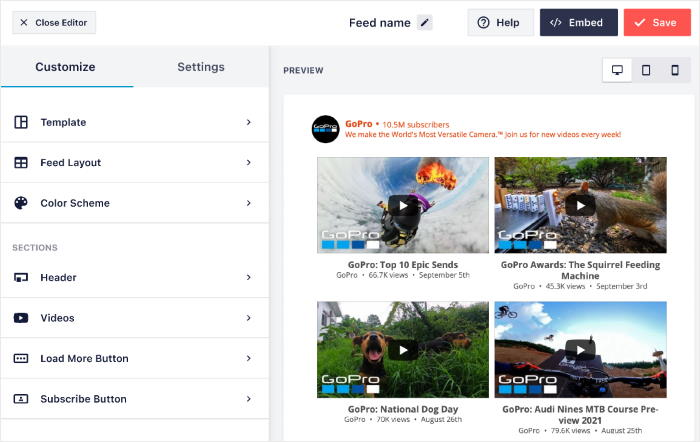
ビジュアルフィードエディタの左側には、すべてのカスタマイズオプションが表示されます。フィードのレイアウト、テンプレート、カラースキーム、ヘッダースタイル、ボタンデザインなどを簡単に設定することができます。
変更を加えると、右側のライブプレビューでYouTubeフィードがどのように表示されるかを確認できます。
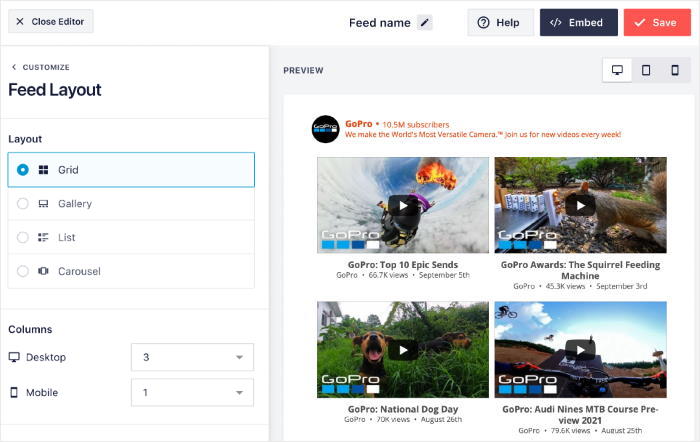
そのため、YouTubeのフィードをより正確にカスタマイズすることができます。
同時に、他のタブに切り替えたり、ページをリロードしたりする必要がないため、カスタマイズのスピードも格段に向上している。
このように、WordPress初心者でも貴重な時間を節約しながら、美しいYouTubeフィードを簡単に作成することができます。
モバイルプレビュー
楽しい事実:72%のユーザーは 、ブランドがモバイルデバイスで完璧に動作するウェブサイトを持つことを期待している。
そして、もしあなたのウェブサイトがモバイルフレンドリーでなければ、そのような人々はあなたのウェブサイトから去ってしまうかもしれない。
YouTube Feed 2を使用すると、すべての訪問者にあなたのフィードが完璧に動作しているかどうかをチェックするための便利なモバイルプレビューを得ることができます。
ビジュアルフィードカスタマイザーから、モバイルプレビューをクリックして有効にしてください。
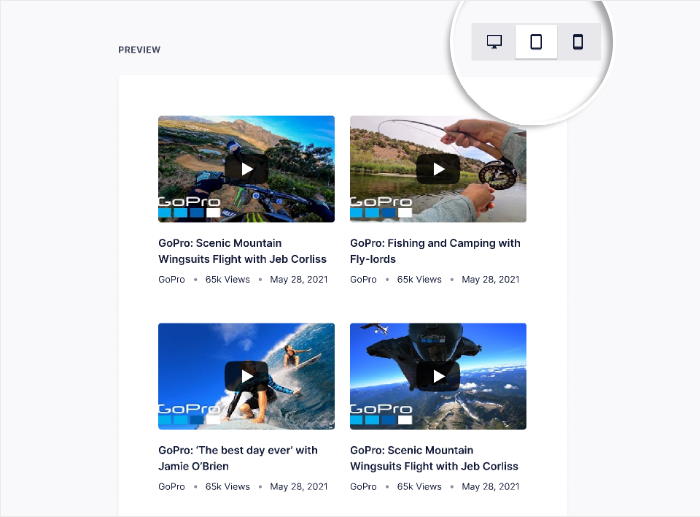
魅力的なYouTubeフィードを作成し、携帯電話やタブレット端末での見え方を簡単にチェックできるようになりました。
その結果、モバイルからの訪問者を顧客やYouTubeの登録者に変えることがより簡単になる。
配色オプション
印象的なブランドイメージを作りたいなら、ウェブサイトの色は大いに役立つ。
適切な色を選び、一貫して使用することで、訪問者はすぐにあなたのコンテンツや商品を認識することができる。
色はとても重要なので、YouTube Feed 2には、フィードに使用できる全く新しい配色があります。
YouTubeフィードの色を変えたいですか?それなら、ライブフィードエディターから別の配色を選択してください。
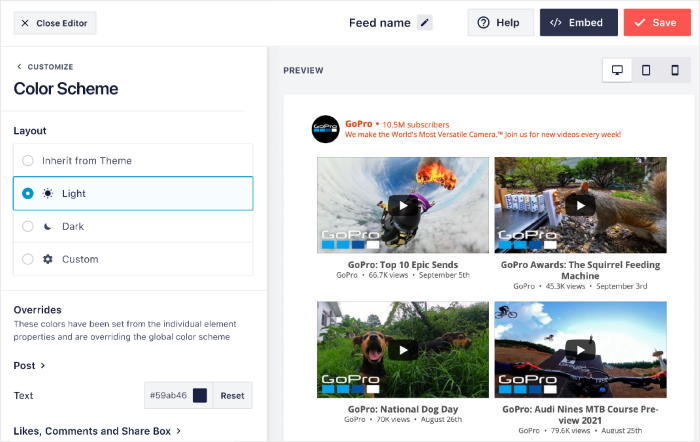
テーマから継承 」オプションを選択すると、YouTubeフィードはあなたのウェブサイトの色をコピーし、ブランディングに合わせます。
また、ここをワンクリックするだけで、フィードのライト モードやダーク モードを有効にすることもできる。
また、以前のように手動で色を選びたい場合も、YouTube Feed 2がカバーしてくれます。カスタム配色を選んでください。
さらに、ライブプレビューを使えば、これらの配色がフィード上でどのように見えるかをはっきりと確認できる。
そうすれば、YouTubeフィードを埋め込む前に、ウェブページでの見栄えを確認することができます。
このように、新しいカスタマイズオプションは、YouTubeフィードをより効果的にカスタマイズするのに役立ちます。
YouTubeフィードを使って特定の商品を宣伝したいですか?その商品ページのデザインに合うように、フィードを素早くカスタマイズできます。
ユニークなデザインのランディングページがあれば、それにぴったりのカスタムYouTubeフィードを作成することもできる。
既存ユーザーは何を知るべきか?
すでにYouTube Feed Proをお使いですか?
アップデート後も、これまで使っていたYouTubeのフィードはいつもと同じように使えるので安心だ。
実際、All Feeds ダッシュボードには特別なセクションがあり、古いフィードを管理することができます。
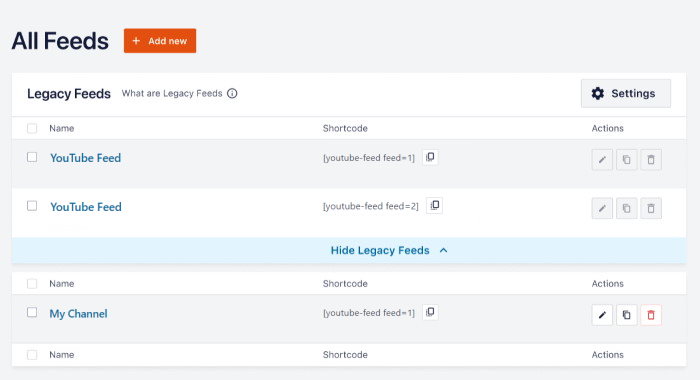
レガシーフィードは新しいYouTubeフィードとは動作が異なるため、個別に編集することはできません。
良いニュースは?以前のように、すべてのフィードを一度にカスタマイズすることができます。今回は、新しいビジュアルフィードカスタマイザーが使えるので、より簡単です。
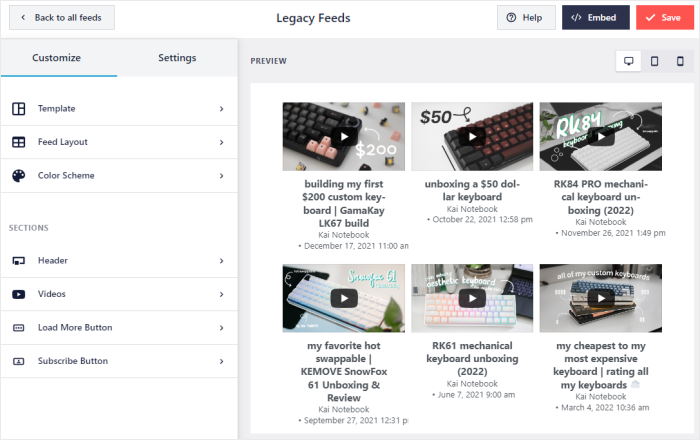
プラグインをアップデートするだけで、スムーズに新バージョンのYouTube Feed Proに移行できます。これまで作成した素晴らしいフィードは、引き続きあなたのウェブサイトに表示されます。
詳しくは、YouTubeのドキュメントをご覧ください。
ご不明な点がございましたら、いつでも専任のサポートチームが対応いたします。
それで終わりだ!
今回のアップデートはYouTube Feed Proにとって最大のアップデートとなりました。
皆さんのサポートがあってこそ実現できたことなので、本当に感謝しています。あなたたちのおかげで私たちは頑張れるので、これからも役に立つアップデートをお届けしていきます。
また、スマッシュ・バルーン・ユーザーでない方も、この機会にコミュニティに参加してアップデートをチェックしてみてはいかがだろうか。
今後も、さらなるアップデートや素晴らしい新機能を予定していますので、どうぞご期待ください。
フェイスブックと ツイッターをフォローして、最新ニュースを入手しよう。
いつもながら、Smash Balloonをご支援いただき、最高のソーシャルメディアフィードプラグインの開発にご協力いただいていることに深く感謝いたします。