Soziale Wand
  Feed-Analytik

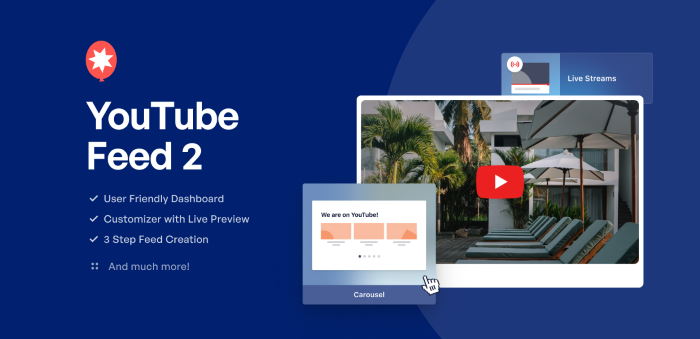
Als wir YouTube Feed Pro entwickelt haben, hatten wir ein einfaches Ziel.
Wir wollten es für euch schnell und einfach machen, ansprechende YouTube-Feeds zu erstellen und euer Geschäft auszubauen.
Seitdem haben wir ständig daran gearbeitet, das Plugin noch besser zu machen.
Und heute überqueren wir einen großen Meilenstein für YouTube Feed Pro mit seinem bisher größten Update!
Für unser YouTube Feed 2 Update haben wir das Plugin komplett überarbeitet, so dass es schneller und einfacher als zuvor ist, YouTube Feeds zu erstellen, anzupassen, zu verwalten und einzubetten.
Um Ihnen zu helfen, fügen wir fantastische neue Funktionen hinzu, wie zum Beispiel:
- Leichtere Verwaltung von Feeds: Sie können alle Ihre YouTube-Feeds in einem einzigen Dashboard finden und sie einzeln verwalten
- Brandneue Verwaltungsoberfläche: Wir haben unsere Plugin-Benutzeroberfläche von Grund auf neu gestaltet, so dass die Optionen des Plugins schnell und einfach zu finden sind
- Geführter Ablauf für die Feed-Erstellung: Folgen Sie einfach unserem 3-Schritte-Leitfaden, der die Erstellung von YouTube-Feeds erheblich erleichtert
- Brandneuer Live-Feed-Anpasser: Zur besseren Anpassung erhalten Sie einen visuellen Feed-Editor, in dem Sie alle Ihre Änderungen in Echtzeit sehen können.
- YouTube-Feed-Vorlagen: Sie können eine vorgefertigte Vorlage auswählen und in Sekundenschnelle einen schönen YouTube-Feed erstellen.
- Und vieles mehr: Einfacher Export und Import von YouTube-Feeds, einfache Farbschema-Optionen, bessere Kontoverwaltung und vieles mehr.
Werfen wir einen Blick auf diese Funktionen und sehen wir, wie sie Ihrem Unternehmen helfen können, mit YouTube-Marketing erfolgreich zu sein:
1. Leichtere Verwaltung von Feeds
Mit diesem Update wird die Verwaltung von YouTube-Feeds mit Hilfe nützlicher Funktionen viel einfacher:
Neues Dashboard für alle YouTube Feeds
Wenn Sie vor dieser Aktualisierung YouTube-Feeds finden wollten, mussten Sie Ihre Website manuell durchsuchen.
Mit YouTube Feed 2 kannst du einfach das Dashboard " Alle Feeds " verwenden, um alle deine YouTube-Feeds an einem einzigen Ort zu finden.
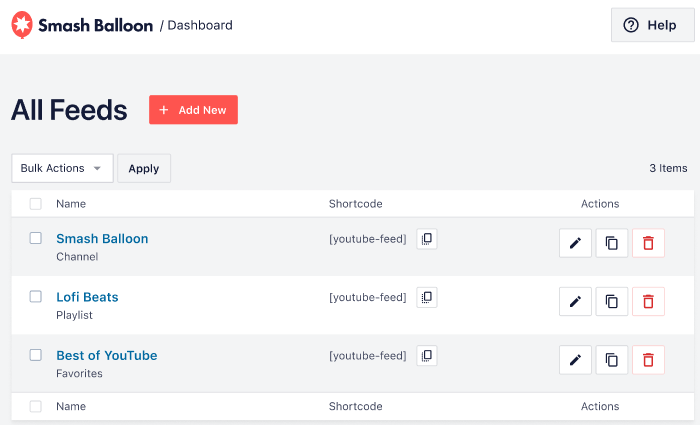
Von hier aus können Sie die neuen Funktionen zur Verwaltung von Futtermitteln nutzen:
- Überprüfen Sie ganz einfach alle YouTube-Feeds, die Sie bisher erstellt haben
- Duplizieren Sie Feeds, die gut funktionieren, um auf einfache Weise ansprechende neue YouTube-Feeds zu erstellen.
- Finden Sie YouTube-Feeds, die Sie nicht brauchen, und löschen Sie sie schnell.
- Und mehr...
So wird es Ihnen leichter fallen, YouTube-Feeds zu zeigen, die Ihre Besucher ansprechen und mehr Menschen zu Abonnenten machen.
Einzelne Feeds bearbeiten
Wenn Sie einzelne YouTube-Feeds anpassen wollten, mussten Sie früher mit Shortcodes arbeiten.
Aber mit YouTube Feed 2 kannst du jeden deiner Feeds ganz einfach individuell bearbeiten - ganz ohne Programmierkenntnisse!
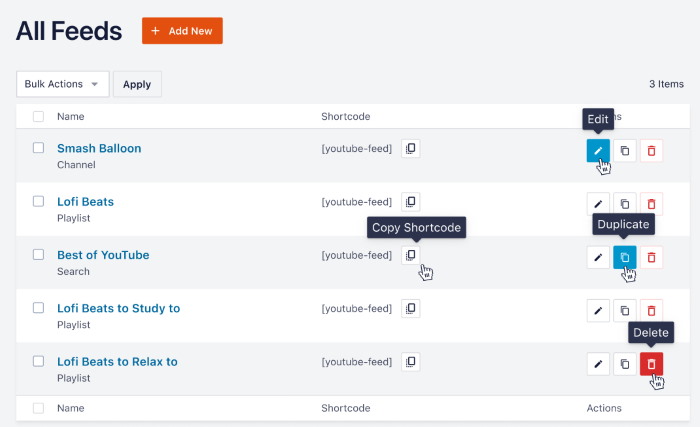
Dazu müssen Sie nur das Dashboard Alle Feeds öffnen:
- Klicken Sie auf Bearbeiten , um das Design eines YouTube-Feeds anzupassen
- Entfernen Sie nicht benötigte Feeds mit der Schaltfläche Löschen
- Verwenden Sie die Schaltfläche Duplizieren , um einen älteren Feed als Vorlage für einen neuen Feed zu verwenden.
- Beginnen Sie mit dem manuellen Einbetten Ihrer Feeds über die Schaltfläche Shortcode kopieren
Und wenn Sie auf Bearbeiten klicken , können Sie unseren neuen visuellen Feed-Anpasser mit benutzerfreundlichen Optionen und einer Echtzeit-Vorschau Ihres Feeds verwenden.
Sie können dann ganz einfach das Layout Ihres YouTube-Feeds, die Vorlage, das Farbschema, das Header-Design, die Schaltflächen und vieles mehr ändern.
Außerdem haben alle Änderungen, die Sie vornehmen, keine Auswirkungen auf den Rest Ihrer YouTube-Feeds.
Da Sie einzelne YouTube-Feeds auf diese Weise bearbeiten können, haben Sie die Möglichkeit dazu:
- Fügen Sie Bewertungsvideos und Demonstrationen auf Ihren Produktseiten hinzu, um die Konversionsrate zu erhöhen.
- Erstellen Sie ein Widget, um Ihren Livestream anzuzeigen und viele neue Zuschauer zu gewinnen
- Betten Sie Ihre YouTube-Inhalte auf einer "Videos"-Seite ein und erweitern Sie Ihren Kanal
- Und vieles mehr!
Neues Verwaltungs-Dashboard
YouTube Feed Pro verfügt über ein brandneues Dashboard, das Ihnen eine noch benutzerfreundlichere Erfahrung bietet.
Wir haben das Dashboard komplett überarbeitet, so dass Sie von nun an alle Optionen leicht finden können.
Und nicht nur das: Sie können jetzt auch alles viel schneller einrichten und ansprechende YouTube-Feeds erstellen.
Stell dir vor, du verwendest YouTube Feed Pro zum ersten Mal. Sie müssen zuerst Ihren Lizenzschlüssel verwenden, um das Plugin zu aktivieren, richtig?
Wenn Sie die Seite Einstellungen öffnen, finden Sie den Abschnitt Lizenzschlüssel ganz oben, so dass Sie sofort loslegen können.
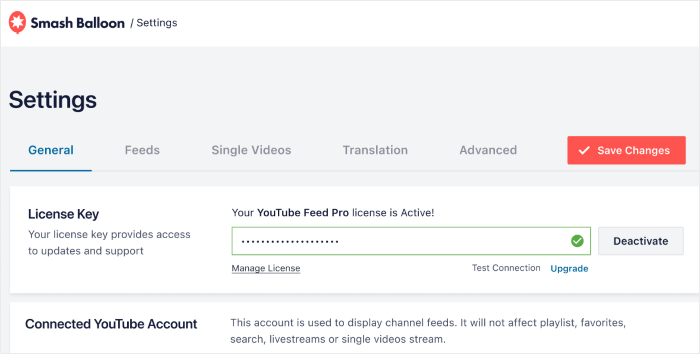
Nachdem Sie Ihre Lizenz aktiviert haben, ist es an der Zeit, Ihre Website mit YouTube zu verbinden.
Scrollen Sie einfach von hier aus nach unten und Sie finden den Abschnitt " Verbundenes YouTube-Konto ", wo Sie mit wenigen Klicks eine Verbindung zu YouTube herstellen können.
Außerdem können Sie hier Ihren verknüpften YouTube-Kanal sehen und ihn schnell ändern, wenn Sie möchten.
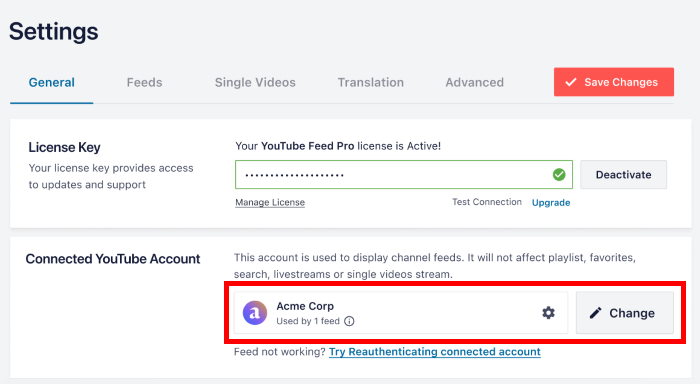
Wie Sie sehen können, ist es mit unserem neuen Dashboard jetzt viel einfacher, die gewünschten Optionen zu finden.
Darüber hinaus verfügt das Dashboard über eine größere Schrift und viel Leerraum, so dass Sie alles viel leichter lesen können.
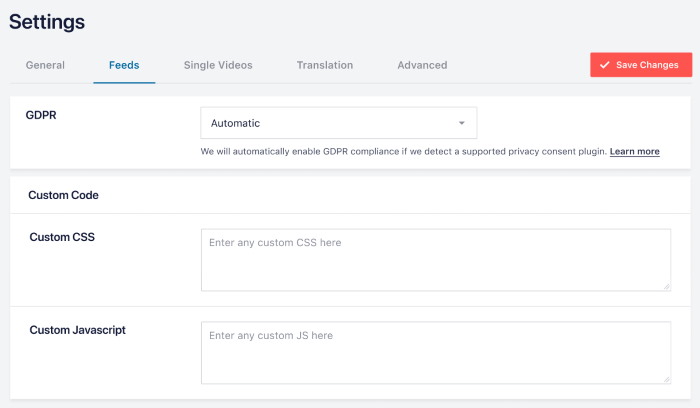
Mit unserem benutzerfreundlichen Dashboard und einer besseren Feed-Verwaltung können Sie das Plugin einrichten und im Handumdrehen YouTube-Feeds erstellen.
Auf diese Weise können Sie wertvolle Zeit sparen und diese stattdessen in den Ausbau Ihrer Marke investieren.
2. Einfache Erstellung von Futtermitteln
Wenn Sie einen benutzerfreundlicheren Weg suchen, um neue YouTube-Feeds zu erstellen, dann ist dieses Update genau das Richtige für Sie.
Jetzt dauert es nur noch ein paar Sekunden, um YouTube-Feeds auf Ihrer Website zu erstellen - ganz ohne Programmierkenntnisse.
3-stufiger geführter Fluss
Um neue YouTube-Feeds mit ein paar Klicks zu erstellen, müssen Sie nur unserer 3-Schritte-Anleitung folgen:
- Schritt 1: Erstellen Sie einen neuen YouTube-Feed
- Schritt 2: Passen Sie das Design Ihres Feeds an
- Schritt 3: Betten Sie Ihren YouTube-Feed ein

Können Sie loslegen? Öffnen Sie einfach das Dashboard "Alle Feeds " und klicken Sie dann auf die Schaltfläche " Neu hinzufügen" , um einen neuen YouTube-Feed zu erstellen.
Danach können Sie die Art des YouTube-Feeds auswählen, die Sie auf Ihrer Website haben möchten.
Sie haben hier 6 Optionen zur Auswahl, darunter YouTube-Kanal, Wiedergabeliste, Live-Streams, Favoriten und mehr.
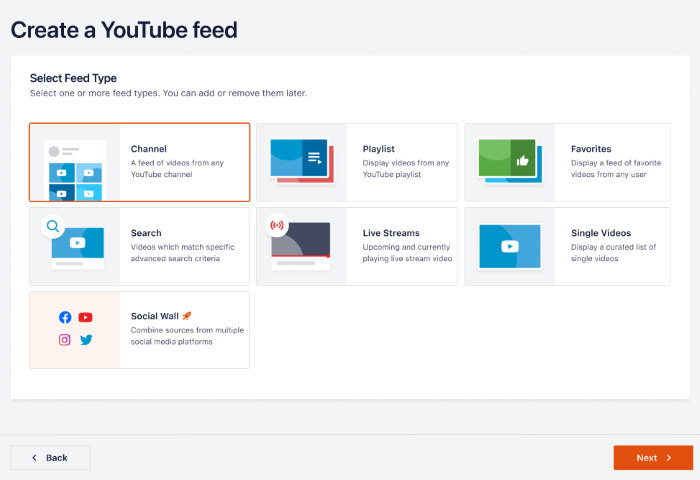
Als nächstes können Sie einfach Ihren YouTube-Kanal verbinden oder einen API-Schlüssel eingeben, damit das Plugin YouTube-Inhalte auf Ihrer Website anzeigen kann.
Geben Sie dann den Kanal, die Wiedergabeliste, das einzelne Video, den Suchbegriff oder eine andere Quelle ein, die Sie einbetten möchten.
So können Sie mit wenigen Klicks einen YouTube-Feed erstellen und ihn mit einer Quelle verbinden. Jetzt können Sie einfach eine Feed-Vorlage auswählen, die Ihnen gefällt.
Danach kannst du das Design deines YouTube-Feeds mit Hilfe unseres brandneuen visuellen Feed-Editors anpassen.
Wenn Sie mit dem Aussehen Ihres Feeds zufrieden sind, können Sie ihn mit unserem Feed-Editor direkt einbetten - Sie müssen keine einzige Zeile Code anfassen.
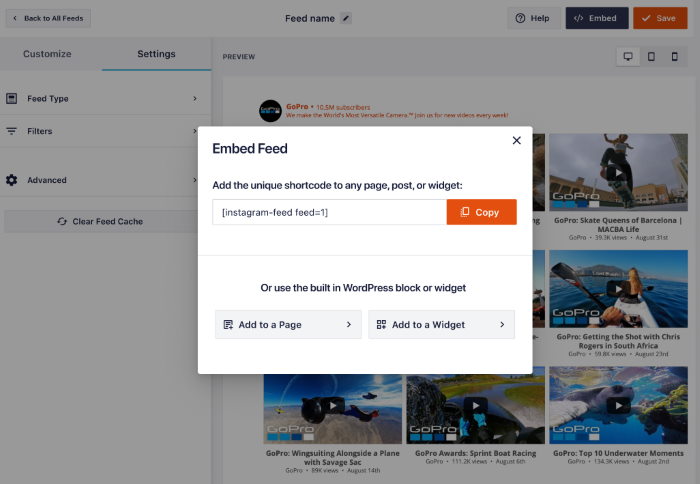
Nach dem YouTube Feed 2-Update ist es jetzt noch schneller und benutzerfreundlicher, YouTube-Feeds zu erstellen, anzupassen und auf deiner Website einzubetten.
Alles, was Sie tun müssen, ist, den einfachen Anweisungen zu folgen - Sie brauchen keinen Entwickler zu beauftragen oder Zeit in die Programmierung zu investieren.
Feed-Vorlagen
Vor diesem Update mussten Sie Ihre YouTube-Feeds von der gleichen Basisvorlage aus anpassen.
Dies führte dazu, dass die Erstellung einzigartiger Designs mehr Zeit und Mühe erforderte.
Um Ihnen dabei zu helfen, stellen wir Ihnen 8 vorgefertigte Vorlagen mit schönen Designs zur Verfügung, aus denen Sie wählen können.
Wählen Sie hier einfach eine Feed-Vorlage aus, und Ihr YouTube-Feed wird dieses Aussehen sofort übernehmen.
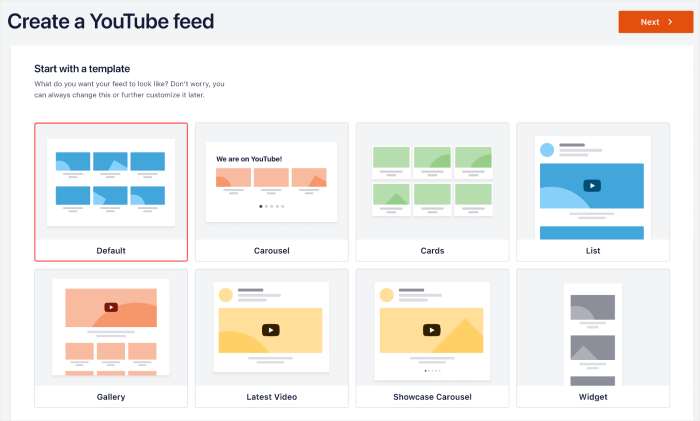
Mit diesen vorgefertigten YouTube-Feed-Vorlagen können Sie:
- Verwenden Sie die Widget-Vorlage , um Produktbewertungen in Ihrer Seitenleiste oder Fußzeile anzuzeigen und Besucher in Kunden zu verwandeln
- Zeigen Sie Ihre YouTube-Videos mit der Galerie-Vorlage und erhalten Sie tonnenweise Aufrufe und Abonnenten
- Wählen Sie die neueste Videovorlage , um wichtige Nachrichten oder Ankündigungsvideos auf Ihrer Website zu zeigen
- Zeigen Sie Videos zu Ihren besten Produkten an und steigern Sie Ihren Umsatz mit der Karussellvorlage
- Und vieles mehr!
Einfacher Import und Export von Futtermitteln
Mit unserem neuen Update können Sie ganz einfach mehrere Websites mit Hilfe von YouTube-Feeds erweitern.
Wenn Sie YouTube-Feeds haben, die gut funktionieren, können Sie diese jetzt mit ein paar einfachen Klicks exportieren. Dann können Sie diese Feeds auf eine andere Website importieren und die Besucher dort ansprechen.
Wählen Sie auf Ihrer Einstellungsseite Ihren YouTube-Feed aus dem Dropdown-Menü aus und klicken Sie auf Exportieren.
Das Plugin speichert dann den YouTube-Feed als .json-Datei auf Ihrem Computer.
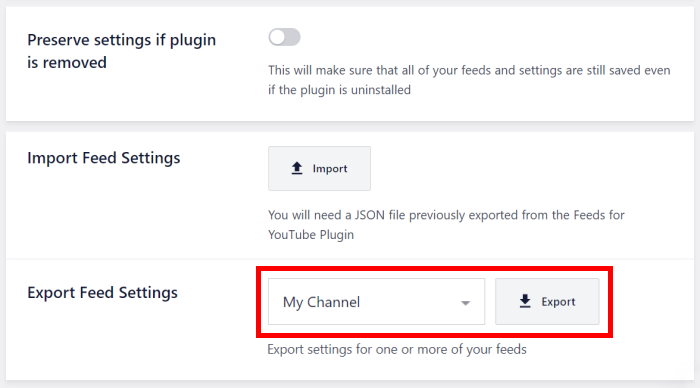
Jetzt können Sie die Seite Einstellungen auf Ihrer anderen Website öffnen und auf Importieren klicken, um Ihren gespeicherten YouTube-Feed hochzuladen - so einfach ist das!
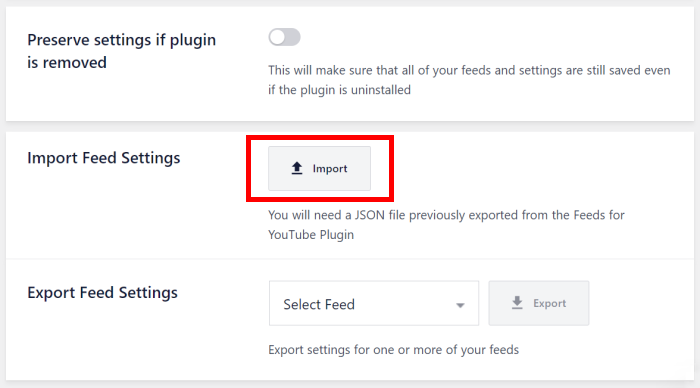
Mit dieser Funktion können Sie hochgradig konvertierende YouTube-Feeds auf mehreren Websites verwenden und sich die Zeit und Mühe sparen, ansprechende Feeds von Grund auf zu erstellen.
Wenn zum Beispiel Ihr YouTube-Kanal-Feed tonnenweise Aufrufe für Ihre Videos erhält, können Sie den Feed mit ein paar Klicks auf eine andere Website exportieren.
Auf diese Weise können Sie mit Ihren Videoinhalten noch mehr Menschen erreichen.
Und wenn Sie Ihre YouTube-Feeds angepasst haben, um einen einzigartigen Look zu schaffen, können Sie diese Designs für eine andere Website wiederverwenden und Ihr Branding beibehalten.
Außerdem können Sie Ihre YouTube-Feeds auf Ihrem Computer speichern, um sie sicher zu sichern.
Auf diese Weise können Sie mit YouTube Feed Pro noch mehr Menschen ansprechen und mehrere Websites ausbauen.
3. Brandneuer Feed Customizer
Jetzt können Sie Ihre YouTube-Feeds noch genauer anpassen, damit sie perfekt zu Ihrer Markenidentität passen.
Und mit unserem neuen visuellen Feed-Customizer können Sie dies viel schneller und einfacher tun.
Visual Feed Customizer mit Live-Vorschau
In der Vergangenheit mussten Sie Ihren YouTube-Feed in einem anderen Tab öffnen, wenn Sie die Vorschau während der Anpassung überprüfen wollten.
Man musste also Zeit damit verbringen, zwischen verschiedenen Registerkarten zu wechseln und Seiten neu zu laden.
Mit dem YouTube Feed 2-Update haben wir die Anpassungsmöglichkeiten komplett überarbeitet, um dir ein noch besseres Erlebnis zu bieten.
Jetzt steht Ihnen ein benutzerfreundlicher visueller Feed-Anpasser zur Verfügung, der sogar eine Echtzeit-Vorschau Ihres YouTube-Feeds anzeigt.
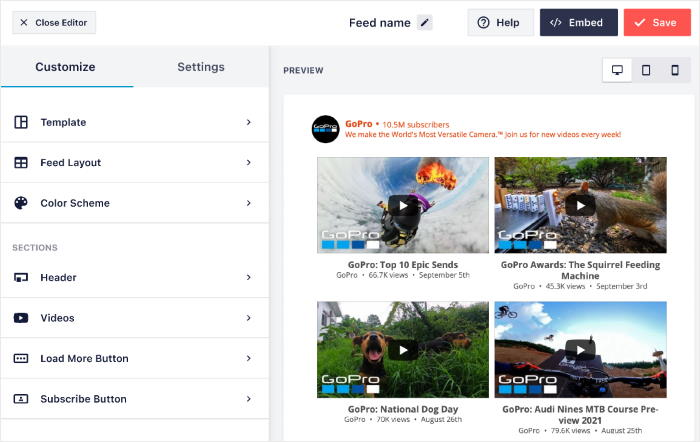
Auf der linken Seite des visuellen Feed-Editors sehen Sie alle Ihre Anpassungsoptionen. Mit diesen können Sie ganz einfach Ihr Feed-Layout, Ihre Vorlage, Ihr Farbschema, Ihren Header-Stil, Ihr Schaltflächendesign und vieles mehr festlegen.
Wenn Sie Änderungen vornehmen, zeigt die Live-Vorschau auf der rechten Seite, wie Ihr YouTube-Feed aussehen wird.
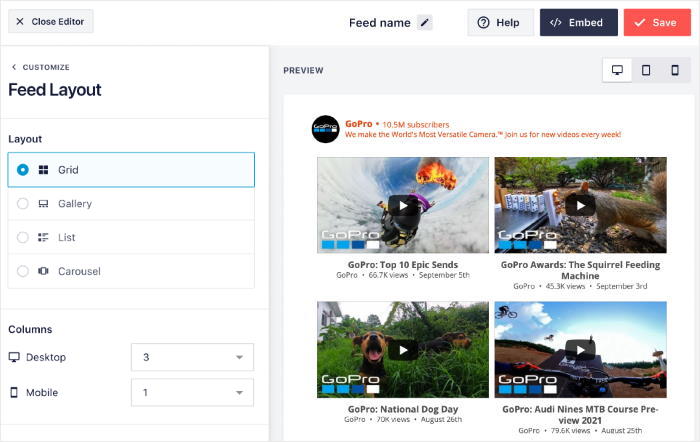
So können Sie YouTube-Feeds viel genauer anpassen, da alle Ihre Änderungen deutlich sichtbar sind.
Gleichzeitig ist die Anpassung auch viel schneller, da man nicht zu anderen Registerkarten wechseln oder Seiten neu laden muss.
Wie Sie sehen, können Sie ganz einfach schöne YouTube-Feeds erstellen und dabei wertvolle Zeit sparen - selbst wenn Sie ein WordPress-Neuling sind.
Mobile Vorschau
Eine interessante Tatsache: 72 % der Nutzer erwarten von Marken Websites, die auf mobilen Geräten perfekt funktionieren.
Und wenn Ihre Website nicht mobilfreundlich ist, werden all diese Menschen Ihre Website vielleicht einfach verlassen.
Mit YouTube Feed 2 erhalten Sie eine praktische mobile Vorschau, mit der Sie überprüfen können, ob Ihre Feeds für alle Ihre Besucher perfekt funktionieren.
Aktivieren Sie in Ihrem Visual Feed Customizer die mobile Vorschau mit einem Klick, und Sie können sich selbst davon überzeugen.
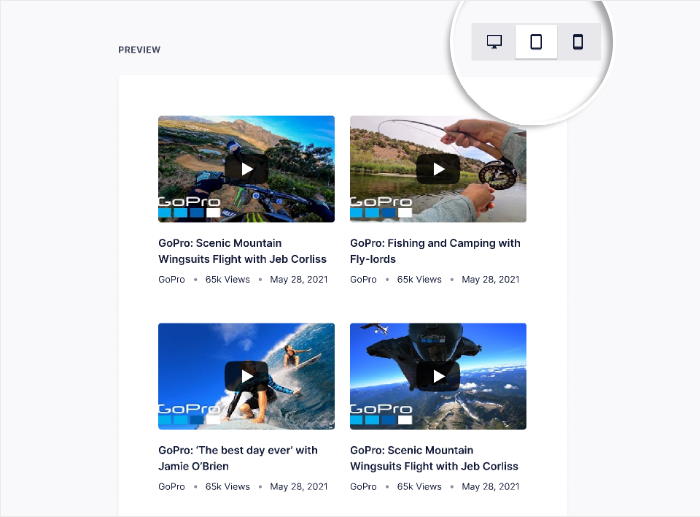
Jetzt können Sie ansprechende YouTube-Feeds erstellen und einfach überprüfen, wie sie auf Handys und Tablet-Geräten aussehen.
Dadurch ist es viel einfacher, mobile Besucher in Kunden und YouTube-Abonnenten zu verwandeln.
Farbschema-Optionen
Wenn Sie ein einprägsames Markenimage schaffen wollen, können die Farben auf Ihrer Website einen großen Beitrag leisten.
Durch die Wahl der richtigen Farben und deren konsequente Verwendung werden Ihre Besucher Ihre Inhalte und Produkte sofort erkennen.
Da Farben so wichtig sind, hat YouTube Feed 2 jetzt brandneue Farbschemata, die du für deine Feeds verwenden kannst.
Möchtest du die Farben deines YouTube-Feeds ändern? Dann wählen Sie ein anderes Farbschema aus dem Live-Feed-Editor.
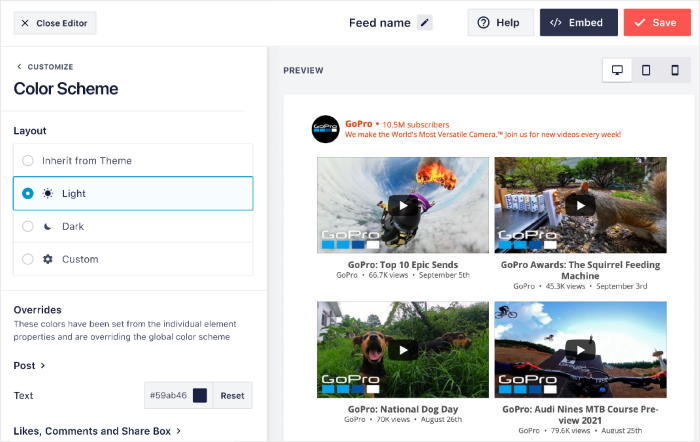
Wenn Sie die Option "Vom Thema übernehmen" wählen, werden die YouTube-Feeds die Farben Ihrer Website übernehmen und an Ihr Branding angepasst.
Sie können auch den hellen oder dunklen Modus für Ihren Feed mit einem einzigen Klick hier aktivieren.
Und wenn du deine Farben wie bisher manuell auswählen möchtest, ist YouTube Feed 2 genau das Richtige für dich. Wähle einfach das benutzerdefinierte Farbschema.
Außerdem können Sie in der Live-Vorschau deutlich sehen, wie diese Farbschemata in Ihrem Feed aussehen werden.
Auf diese Weise können Sie sicherstellen, dass Ihr YouTube-Feed auf einer Webseite gut aussieht, bevor Sie ihn einbetten.
Wie Sie sehen können, helfen Ihnen unsere neuen Anpassungsoptionen, YouTube-Feeds noch effektiver zu gestalten.
Sie möchten ein bestimmtes Produkt mit einem YouTube-Feed bewerben? Sie können den Feed schnell anpassen, damit er zum Design der jeweiligen Produktseite passt.
Wenn Sie Landing Pages mit einzigartigem Design haben, können Sie auch benutzerdefinierte YouTube-Feeds erstellen, die perfekt dazu passen.
Was müssen bestehende Nutzer wissen?
Nutzt du bereits YouTube Feed Pro?
Sie können beruhigt sein, denn alle Ihre alten YouTube-Feeds funktionieren auch nach dem Update wie gewohnt.
Das Dashboard " Alle Feeds " verfügt sogar über einen speziellen Bereich, in dem Sie Ihre älteren Feeds verwalten können, die jetzt als Legacy-Feeds gespeichert werden.
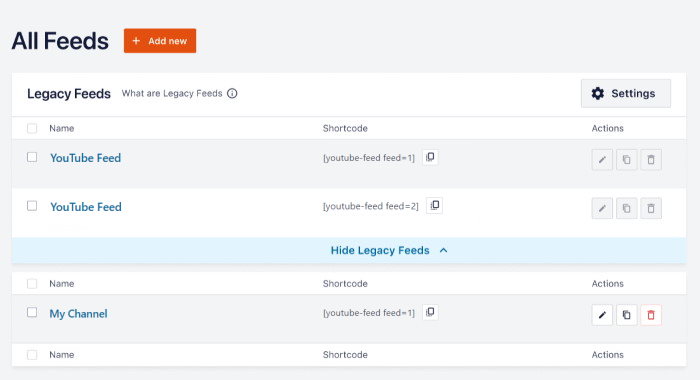
Ihre alten Feeds funktionieren anders als die neuen YouTube-Feeds, was bedeutet, dass Sie sie nicht einzeln bearbeiten können.
Die gute Nachricht? Sie können immer noch alle auf einmal anpassen, wie Sie es gewohnt sind. Und dieses Mal können Sie die neue visuelle Feed-Anpassung verwenden, so dass es viel einfacher ist.
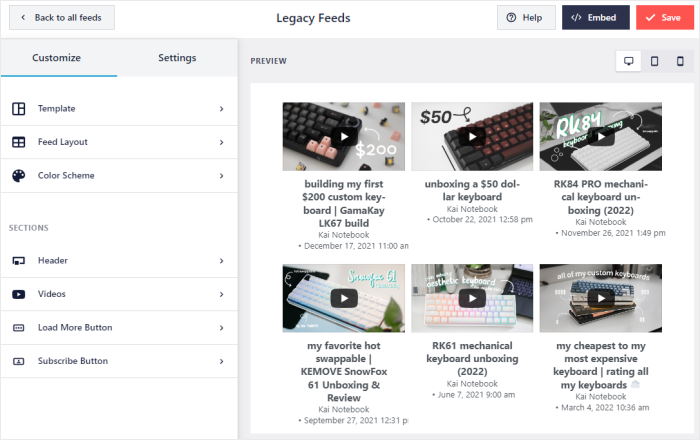
Alles, was Sie tun müssen, ist das Plugin zu aktualisieren, damit Sie nahtlos auf die neue Version von YouTube Feed Pro umsteigen können. All die tollen Feeds, die Sie bisher erstellt haben, werden weiterhin auf Ihrer Website angezeigt.
Weitere Informationen finden Sie in unserer vollständigen YouTube-Dokumentation hier.
Wenn Sie Fragen haben, steht Ihnen unser engagiertes Support-Team jederzeit zur Verfügung.
Und das war's!
Das war unser bisher größtes Update für YouTube Feed Pro, und wir freuen uns sehr, dass ihr es ausprobieren könnt.
Dies war nur dank eurer Unterstützung möglich, wofür wir euch sehr dankbar sind. Ihr spornt uns an, hart zu arbeiten, damit wir euch auch in Zukunft weitere hilfreiche Updates liefern können.
Und wenn du noch kein Smash Balloon-Benutzer bist, ist dies der perfekte Zeitpunkt, um der Community beizutreten und das Update zu testen.
Holen Sie sich noch heute Ihr Exemplar von YouTube Feed Pro.
Vergessen Sie nicht, die Augen offen zu halten für weitere Updates und fantastische neue Funktionen, die wir geplant haben.
Folgen Sie uns auf Facebook und Twitter, um die neuesten Nachrichten und Updates zu erhalten.
Wie immer sind wir Ihnen zu großem Dank verpflichtet, dass Sie Smash Balloon unterstützen und uns helfen, die besten Social Media Feed Plugins zu entwickeln.